

Que Windows 10 no esté pensado para ejecutar servidores no significa que no puedas configurar uno. Si quieres montar un servidor FTP para transferir archivos en red sin pasarte a una edición servidor ni a una distro Linux, esta guía es para ti. Hay muchos motivos para querer un servidor FTP propio. Uno de los más habituales es transferir archivos grandes sin pagar de más por almacenamiento en la nube.
Con archivos pequeños, servicios de almacenamiento en la nube como Google Drive tienen sentido, pero a medida que aumenta el tamaño de los archivos que quieres transferir, los precios suben rápidamente. Ahí es cuando vale la pena convertir tu Windows 10 en un FTP. Aquí te explico cómo hacerlo y, después, te muestro una forma mucho más sencilla de conseguirlo.

Accede a un VPS Windows 10 desde cualquier lugar con control total de administrador.
VPS Windows DesktopPasos para crear un servidor FTP en Windows 10
- Activar IIS en Windows 10
- Configura un servidor FTP en Windows 10
- Configurar el firewall de Windows para un servidor FTP
- Habilita el reenvío de puertos en tu router
Windows 10 puede convertirse en un servidor FTP sin software adicional. Sin embargo, esta función está desactivada por defecto y hay que activarla primero.
Para crear un servidor FTP en Windows 10, necesitas activar una utilidad de Windows llamada Servicios de Información de Internet. Microsoft creó IIS para admitir HTTP, HTTPS, FTP, FTPS y SMTP, entre otros protocolos.
¿Cómo activar IIS en Windows 10?
Para activar IIS en Windows 10, sigue estos pasos:
Paso 1: Abre la sección de lanzamiento
Pulsa 'WinKey + R'.

Paso 2: Escribe appwiz.cpl
Escribe «appwiz.cpl» y pulsa Intro.
appwiz.cpl
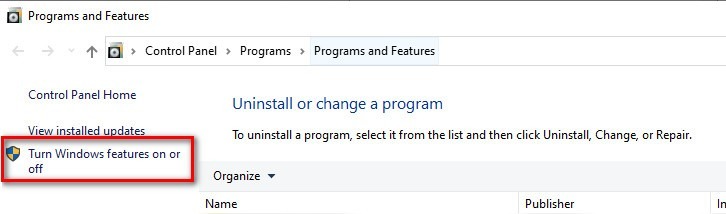
Paso 3: Activar funciones Windows
En el panel izquierdo, haz clic en «Activar o desactivar características de Windows».
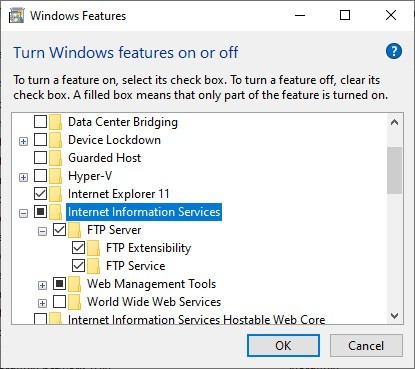
Paso 4: Internet Information Services
A continuación, busca 'Internet Information Services' y despliégalo.
Paso 5: FTP Server
Busca «FTP Server» y despliégalo.
Paso 6: Extensibilidad FTP
Consulta el apartado «FTP Extensibility».
Paso 7: Herramientas de Gestión Web
Consulta las 'Web Management Tools'.
Paso 8: Confirmar los cambios
Haz clic en Aceptar.
Windows instalará las herramientas. Después podrás configurar el servidor.

Cómo ¿Cómo configurar un servidor FTP en Windows 10?
Ahora que IIS está habilitado, hay que configurar el servidor. Para configurar un servidor FTP en Windows 10, sigue estos pasos:
Paso 1: Abre el cuadro de búsqueda
Pulsa 'WinKey + S'.
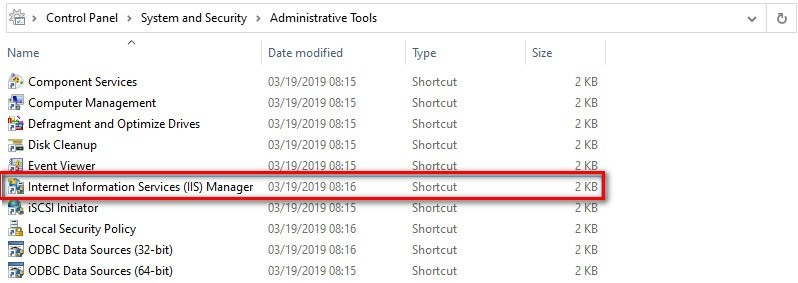
Paso 2: Busca en Herramientas administrativas
Busca y abre 'Windows Administrative Tools'.
Paso 3: Abrir IIS
Haz doble clic en 'Internet Information Services (IIS) Manager'.
Paso 4: Selecciona el nombre del equipo
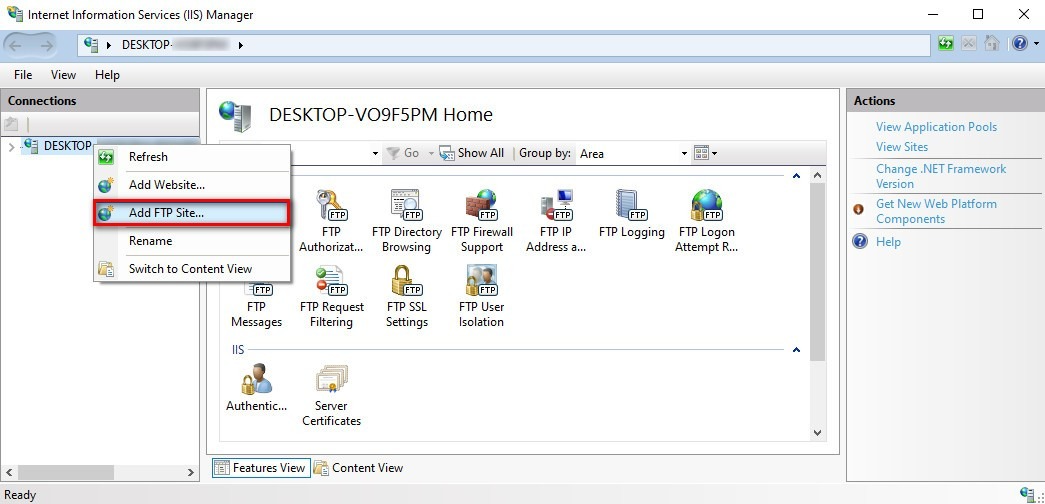
Desde el panel izquierdo, haz clic derecho en el nombre de tu ordenador.
Paso 5: Añadir sitio FTP
Haz clic en 'Add FTP site'.
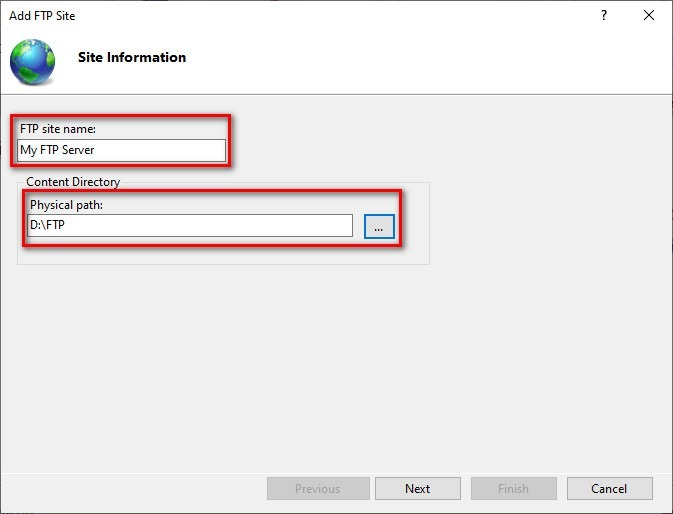
Paso 6: Introduce el nombre del sitio FTP
Escribe un nombre para tu FTP server en el campo 'FTP site name'.
Paso 7: Selecciona una carpeta
Selecciona una carpeta como ruta física de tu directorio FTP.
Paso 8: Asigna una dirección IP a tu FTP.
En el siguiente paso puedes asignar una dirección IP y un puerto a tu FTP. Puedes dejar los valores que ya aparecen.
Paso 9: Estado de SSL
Si usas el servidor FTP como entorno de pruebas y la seguridad no es una prioridad, puedes seleccionar No SSL y continuar. En caso contrario, selecciona Require SSL. Puedes usar la herramienta de gestión de SSL de Comodo para crear un certificado SSL.
Paso 10: Configura FTP
configurar un servidor FTP en Windows 10
Paso 11: Selecciona Basic
En la sección de autenticación, selecciona 'Basic'.
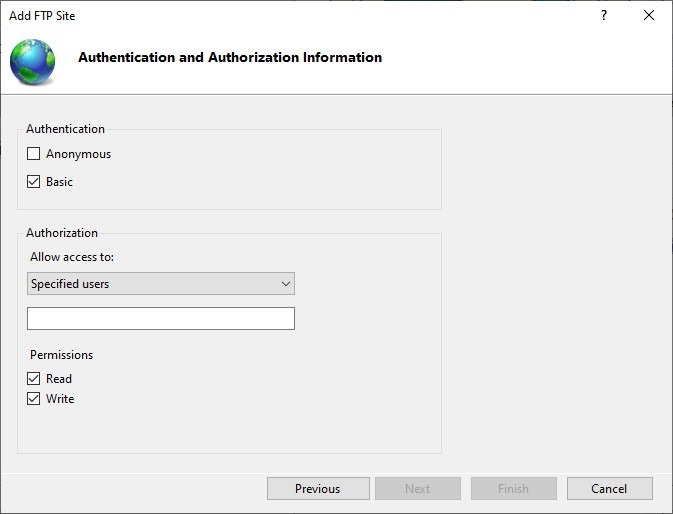
Paso 12: Permitir acceso
Establece 'Allow Access to' en 'Specified users'.
Paso 13: Introduce tus datos
Escribe tu nombre o la dirección de correo electrónico de tu cuenta de Microsoft en el campo correspondiente.
Paso 14: Configura los permisos
Concédete permisos de lectura y escritura.
Paso 15: Finalizar
Haz clic en Finish.
Ya tienes un servidor FTP en tu Windows.
Accede a un VPS Windows 10 desde cualquier lugar con control total de administrador.
VPS Windows DesktopCómo ¿Cómo configurar el firewall de Windows para un servidor FTP?
Por defecto, el Firewall de Windows bloquea todo el acceso a FTP. Para solucionarlo, sigue los pasos a continuación:
Paso 1: abre el cuadro de búsqueda
Pulsa 'WinKey + S' y escribe Windows Firewall.
Paso 2: Permitir una aplicación o función a través del Firewall de Windows
Haz clic en 'Permitir una aplicación o función a través del Firewall de Windows' en el menú de la izquierda.
Paso 3: Cambiar la configuración
Haz clic en 'Cambiar configuración'.
Paso 4: Buscar el servidor FTP
Encuentra 'FTP Server' en la lista y marca public y private.
Paso 5: Confirmar los cambios
Haz clic en Aceptar.
Esto te permite establecer una conexión local. Si quieres acceder al servidor desde internet, también tendrás que abrir los puertos en tu router.
Cómo ¿Activar el reenvío de puertos en tu router?
Tu servidor FTP necesita el puerto 21 abierto para conectarse a otros equipos en internet. Hay varias formas de abrir un puerto en un router. Aquí te explicamos cómo hacerlo en un router Asus:
Paso 1: Busca el cuadro de cmd
Pulsa 'Winkey + S' y escribe 'cmd'.
Paso 2: Abrir cmd
Abre el 'Símbolo del sistema'.
Paso 3: Ejecutar ipconfig
Escribe 'ipconfig' y pulsa Intro.
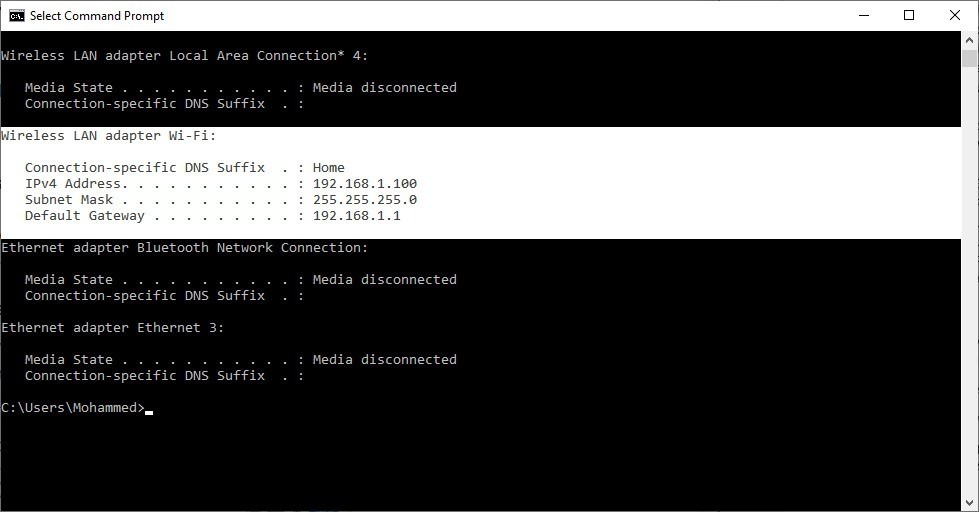
Paso 4: Anotar la puerta de enlace predeterminada
Apunta el número de la puerta de enlace predeterminada. (Normalmente es 192.168.1.1)
Paso 5: Navegador
Abre tu navegador web.
Paso 6: Escribe la puerta de enlace
Escribe el número de la puerta de enlace predeterminada en la barra de direcciones y pulsa Intro.
Paso 7: Inicia sesión en el panel de control
Inicia sesión en el panel de control de tu router.
Paso 8: Selecciona WAN
Selecciona 'WAN' en el menú de la izquierda.
Paso 9: Crea un nuevo puerto
Crea una nueva regla de reenvío de puertos con la siguiente configuración:
- Asigna un nombre en el campo 'Service Name'
- Rango de puertos: 21
- IP local: usa la dirección IPv4 que aparece con el comando 'ipconfig' explicado anteriormente.
- Puerto local: 21
- Protocolo: TCP
Paso 10: Aplica los cambios
Haz clic en Apply.
Crear un FTP Server en Windows 10 con nombre de usuario y contraseña
El método anterior da acceso a ti o a otros usuarios del equipo. Pero ¿cómo puedes exigir que los usuarios inicien sesión con su nombre de usuario y contraseña para acceder a tu FTP? La solución es añadir un usuario genérico con autenticación por usuario y contraseña.
Para añadir un usuario con autenticación por nombre de usuario y contraseña, sigue estos pasos:
1- Go a Configuración.
2- Selecciona Cuentas.
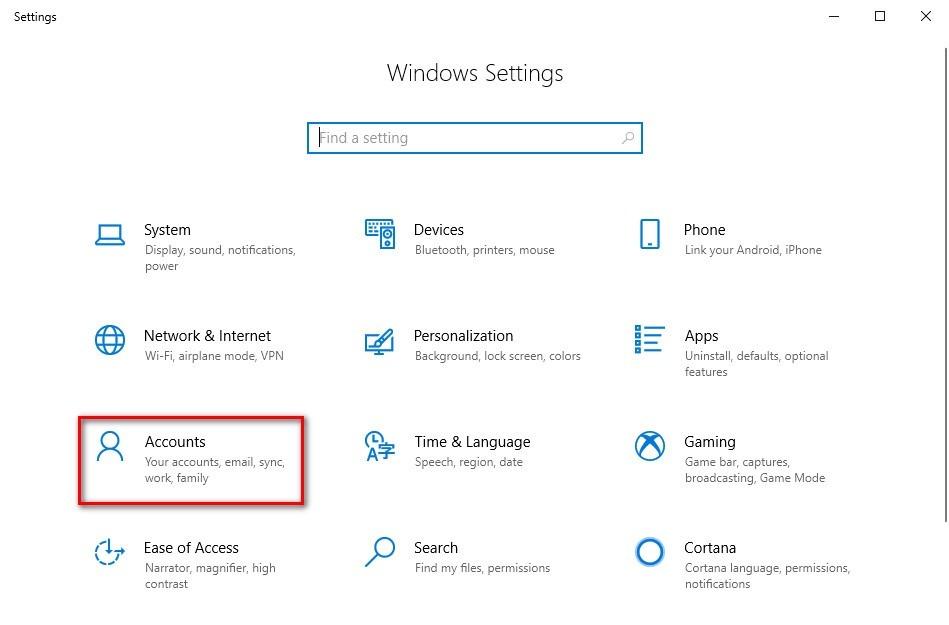
3- Go a «Familia y otros usuarios».
4- Haz clic en «Agregar otra persona a este equipo».
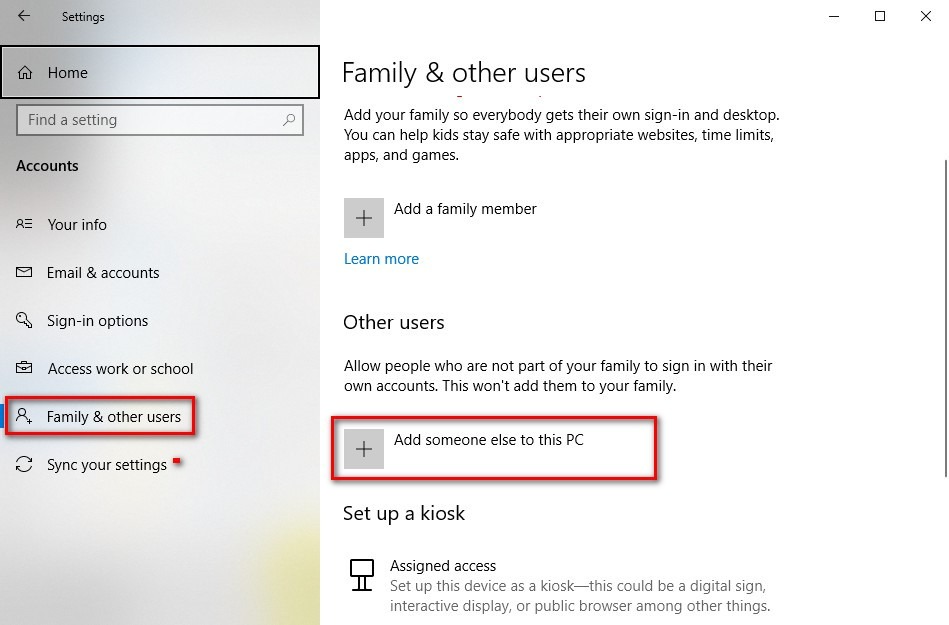
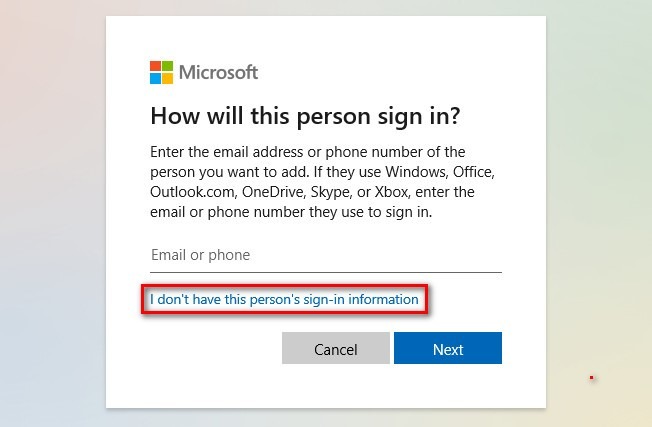
5- En la nueva ventana, selecciona «No tengo la información de inicio de sesión de esta persona».
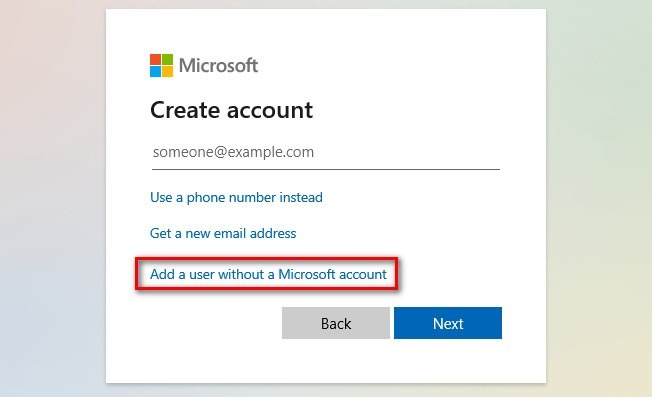
6- Haz clic en «Agregar un usuario sin cuenta de Microsoft».
7- Elige un nombre de usuario y contraseña, y responde las preguntas de seguridad.
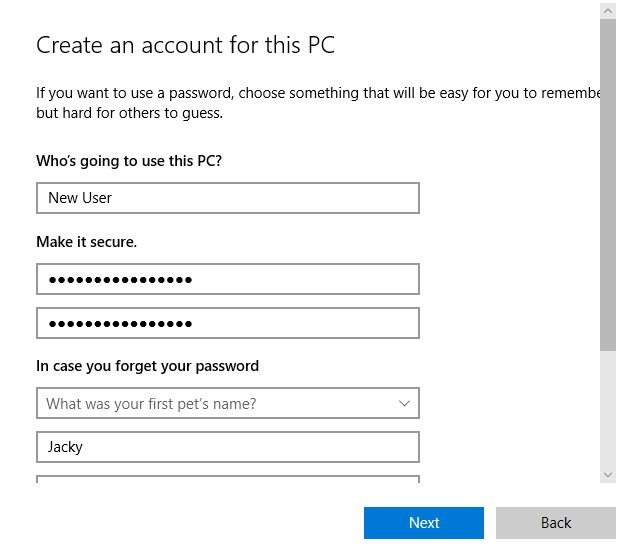
8- Haz clic en Siguiente.
9- Vuelve a 'Windows Herramientas administrativas > Administrador de Internet Information Services (IIS)'.
10- Selecciona tu sitio en el panel izquierdo.
11- Haz clic en 'Reglas de autorización de FTP'.
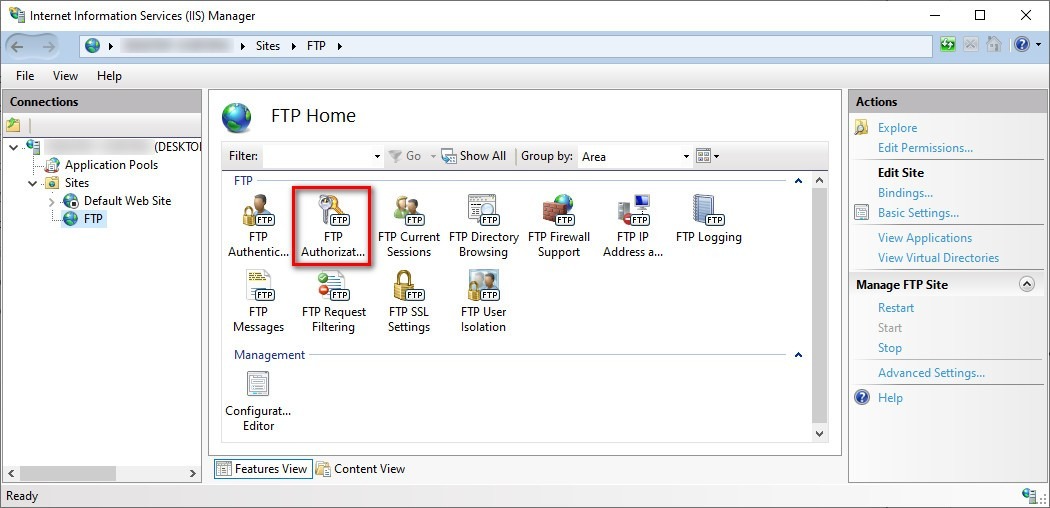
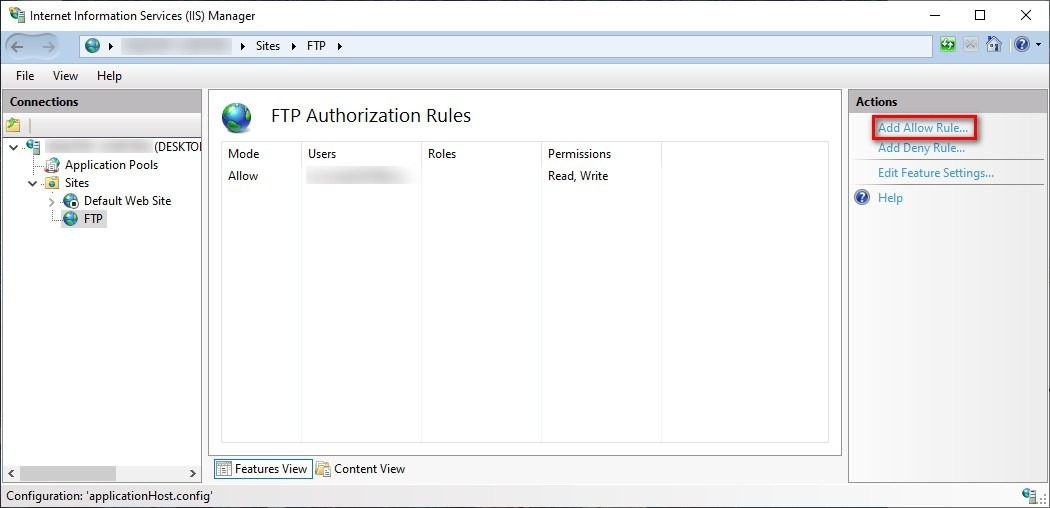
12- En el panel derecho, elige 'Agregar regla de permiso'.
13- Elige Specified users y añade el nombre de usuario que elegiste arriba.
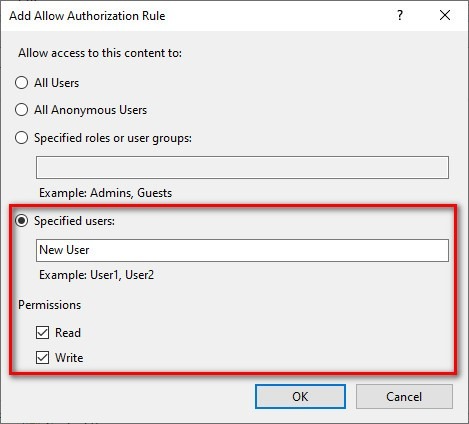
14- Asígnale los permisos que necesites.
15- Haz clic en Aceptar.
Ahora también necesitas añadir permisos a la carpeta FTP. Para hacerlo:
- Go a la carpeta FTP.
- Haz clic derecho y elige 'Propiedades'.
- Go a la pestaña 'Seguridad'.
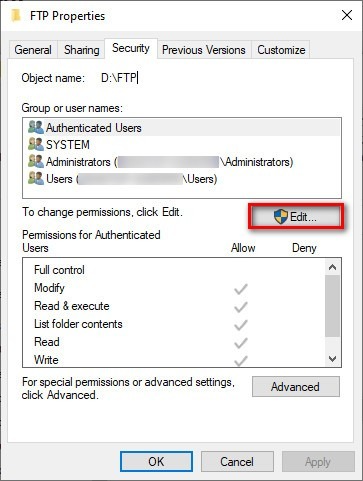
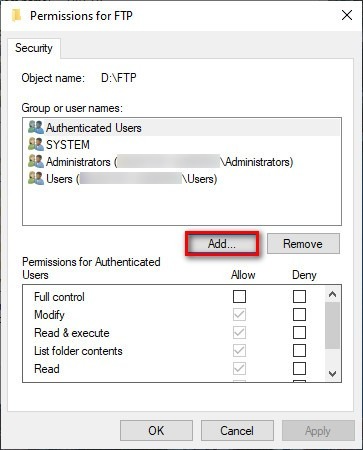
- Elige Editar y luego Agregar.
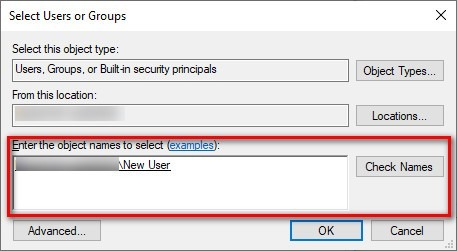
- Escribe el nombre de usuario en el campo 'Escriba el nombre del objeto…' y haz clic en Comprobar nombres.
- Haz clic en Aceptar.
- Selecciona el usuario y asígnale los permisos que necesite.
- Haz clic en Aceptar.
Ahora puedes usar el nombre de usuario y la contraseña para acceder a tu FTP.
¿Cómo crear varias cuentas FTP en Windows 10?
Para crear otra cuenta, sigue los mismos pasos anteriores e indica la dirección de correo electrónico del nuevo usuario.
Para crear varias cuentas de FTP en Windows 10:
Paso 1: Configuración
Go a 'Configuración'.
Paso 2: Elige las cuentas
Haz clic en Cuentas.
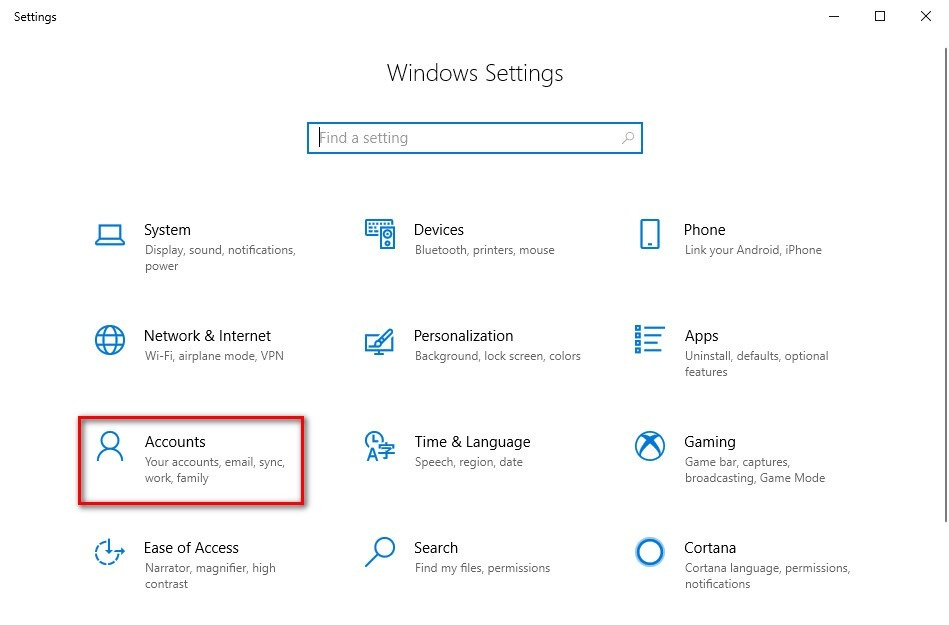
Paso 3: Selecciona Familia
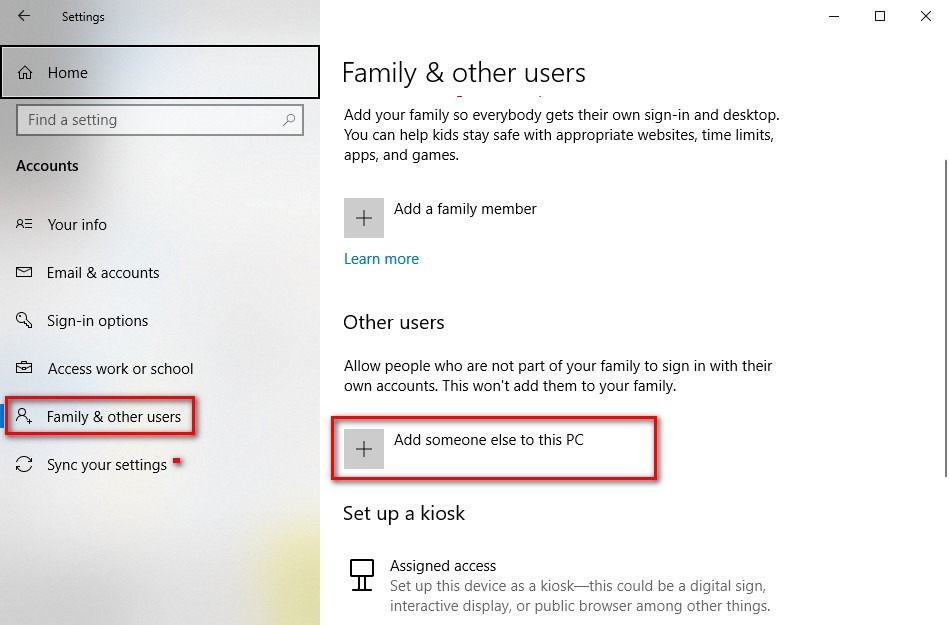
Go a Familia y otros usuarios.
Paso 4: Añade a otra persona
Haz clic en 'Agregar a otra persona a este equipo'.
Paso 5: Crea una cuenta
Añade su cuenta de Microsoft o haz clic en «No tengo la información de inicio de sesión de esta persona...» para crearle una cuenta.
Paso 6: Selecciona el Administrador de (IIS)
Go a 'Windows Administrative Tools > Internet Information Services (IIS) Manager.
Lee también: ¿Cómo instalar IIS en Windows 10?
Paso 7: Selecciona tu sitio web
Selecciona tu sitio en el panel izquierdo.
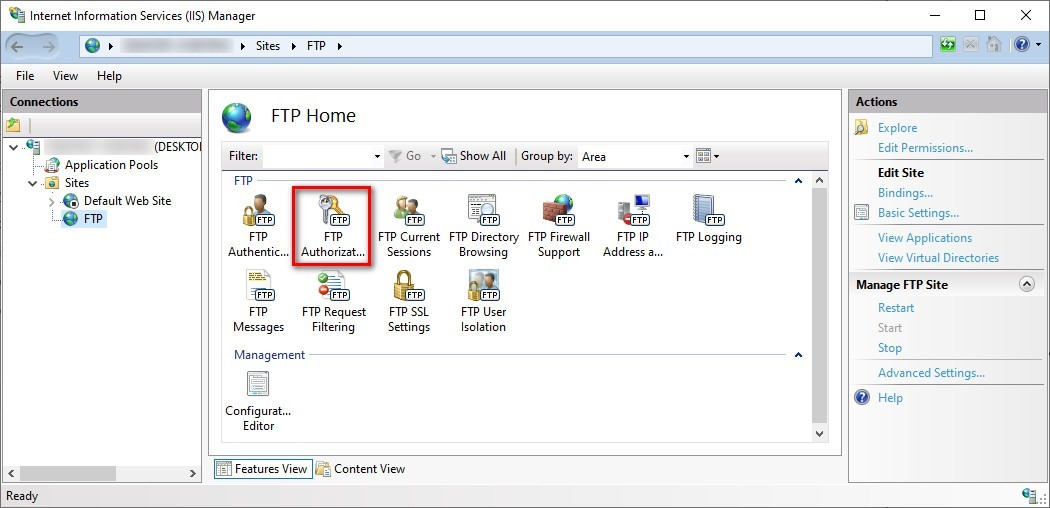
Paso 8: Autorización FTP
Haz clic en las reglas de autorización de 'FTP.
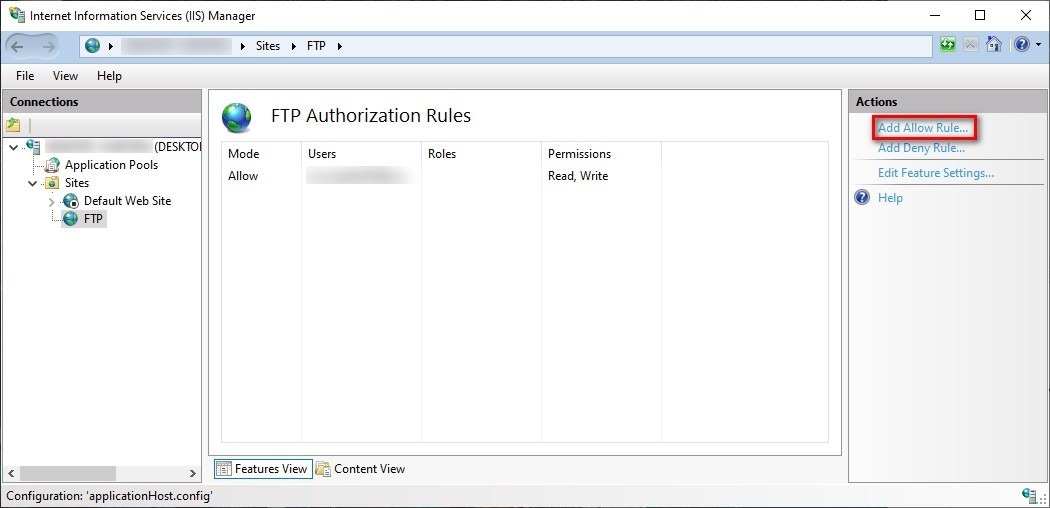
Paso 9: Añade una regla de permiso
En el panel derecho, elige «Agregar regla de permiso».
Paso 10: Añade el nombre de usuario
Elige Specified users y añade el nombre de usuario que elegiste arriba.
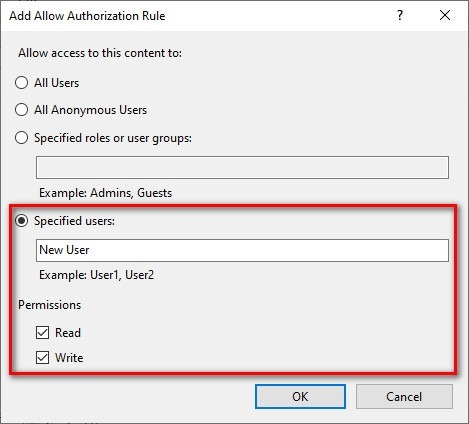
Paso 11: Permisos de acceso
Asígnales los permisos que necesites.
Paso 12: Aplicar los cambios
Haz clic en Aceptar.
Ahora también necesitas añadir permisos a la carpeta FTP. Para hacerlo:
- Go a la carpeta FTP.
- Haz clic derecho y elige 'Propiedades'.
- Go a la pestaña 'Seguridad'.
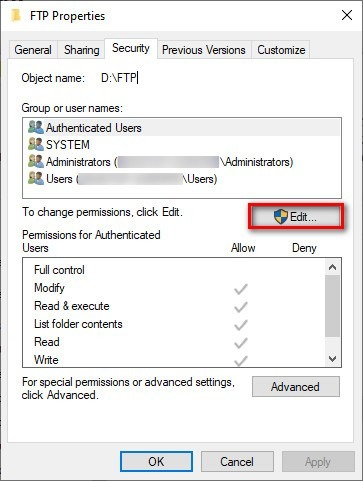
- Elige Editar y luego Agregar.
- Escribe el nombre de usuario en el campo «Escriba los nombres de objeto...» y haz clic en Comprobar nombres.
- Haz clic en Aceptar.
- Selecciona el usuario y asígnale los permisos que necesite.
- Haz clic en Aceptar.
¿Cómo conectarse a un servidor FTP en Windows 10?
Ahora que has creado y configurado correctamente tu servidor FTP, es momento de conectarte y probarlo. Si tienes un cliente como FileZilla, puedes conectarte directamente al servidor. También puedes seguir los pasos a continuación desde tu navegador web:
Paso 1: Navegador
Abre tu navegador.
Paso 2: Introduce la dirección IP
Escribe tu dirección IPv4 precedida de ftp://.
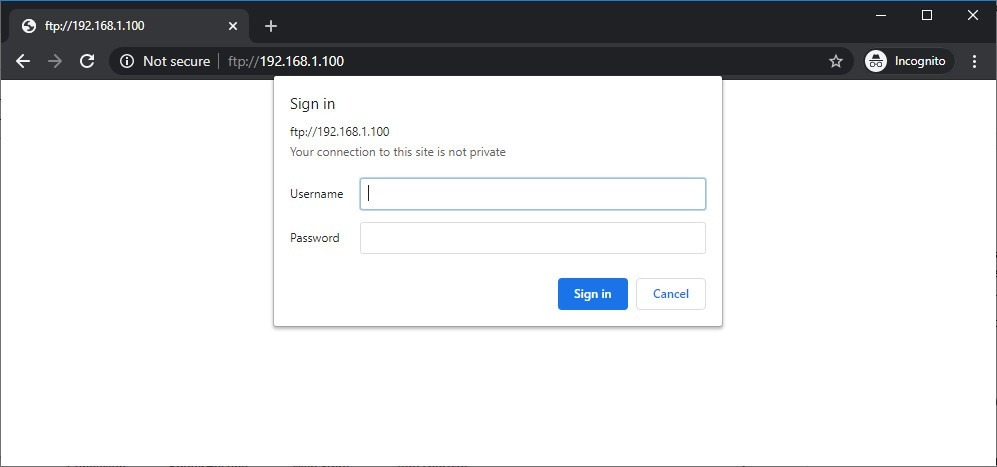
Paso 3: Introduce tus credenciales
Introduce tus credenciales para iniciar sesión.
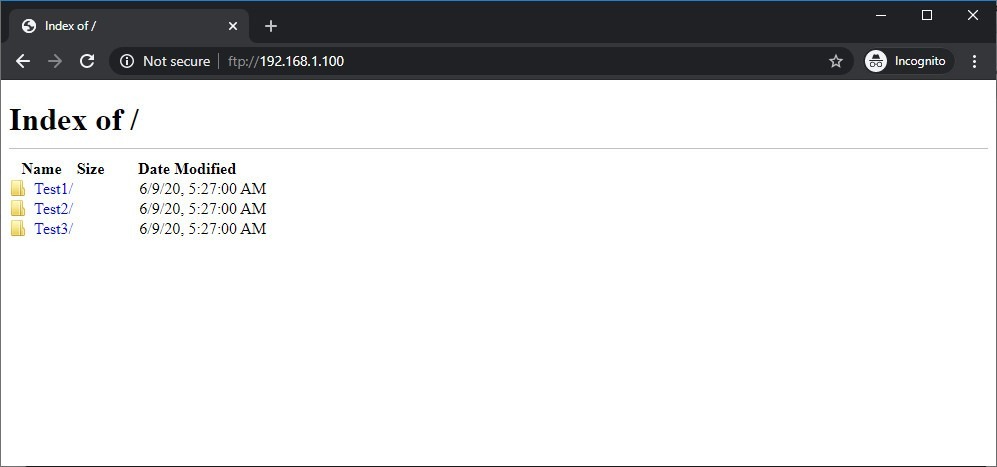
Paso 4: Descargar archivos
Aquí verás tus archivos. Para descargarlos o modificarlos de forma remota, puedes usar FileZilla.
¿Cuáles son las credenciales de mi servidor Windows 10 FTP?
De forma predeterminada, tu cuenta de Windows se añade como la cuenta principal de FTP. Esto significa que tu correo electrónico y contraseña de Microsoft son tus credenciales. Consulta las instrucciones sobre autenticación de usuarios descritas anteriormente si prefieres un método más independiente. También puedes usar una cuenta distinta añadiéndola a tu FTP como se explicó antes.
Accede a un VPS Windows 10 desde cualquier lugar con control total de administrador.
VPS Windows DesktopConclusión
Como probablemente intuiste por la extensión de este artículo, configurar un servidor FTP en Windows 10 no es un proceso rápido ni sencillo. Es factible, pero requiere muchos pasos y, al final, Windows 10 no te dará el mejor rendimiento posible para FTP. La opción más directa para tener un servidor FTP decente es usar una distribución de servidor Linux. Para muchos, arrancar el equipo en dual boot y moverse en un entorno completamente nuevo no es una opción. Pero prometí revelar una alternativa mucho más sencilla: un VPS. Un VPS es ideal para lanzar un servidor FTP con exactamente los recursos que necesitas. Además, puedes instalar una distribución de Linux o incluso una edición de Windows Server con unos pocos clics, lo que te permite sacar el máximo partido a tu servidor FTP sin tener que migrar tu PC a Linux. Cloudzy ofrece planes de VPS con Linux en hardware de alto rendimiento, con ancho de banda y velocidad de conexión excelentes. Visítanos y descubre cómo nuestro VPS puede ayudarte con tu FTP.



Debate
Comentarios
Inicia sesión para unirte al debate.