


Tanto si quieres ayudar a un amigo a solucionar algo en su ordenador como si acabas de contratar un servidor y necesitas conectarte a él desde tu portátil, necesitarás una solución de escritorio remoto. Una conexión de escritorio remoto te da acceso completo a un equipo remoto, exactamente como si lo tuvieras delante. Por supuesto, hay muchas formas de conectarse de un equipo a otro. Existen multitud de aplicaciones que ofrecen conexiones remotas mediante distintos protocolos (RDP, VNC, etc.). Entonces, ¿tiene sentido usar Chrome como herramienta de conexión remota? ¿Qué aporta que no tengan las demás? De eso trata la primera parte de este artículo. Si ya lo tienes claro y solo buscas instrucciones, puedes saltar a la siguiente sección y leer los pasos que debes seguir para configurar una conexión de Chrome Remote Desktop rápidamente.
¿Qué es Chrome Remote Desktop?
Antes de hablar de Chrome Remote Desktop y de si merece la pena considerarlo, creo que conviene tener algo de contexto. Por eso, haré un breve repaso de las conexiones de escritorio remoto y de algunas aplicaciones y protocolos populares. Si tienes poco tiempo, puedes ir directamente a las ventajas de Chrome Remote Desktop.
Una conexión de escritorio remoto es una forma de acceder a un equipo que no tienes físicamente delante. No es la única manera: algunos protocolos, como SSH, utilizan la interfaz de línea de comandos (como el terminal de Linux o el Símbolo del sistema en Windows) para realizar las mismas tareas. Sin embargo, son claramente más técnicos y no resultan adecuados para usuarios sin experiencia. El escritorio remoto, en cambio, te resultará completamente familiar: es como usar tu propio equipo, como si estuvieras viendo el escritorio de ese sistema operativo directamente en tu monitor.
Antes de que Google creara Chrome Remote Desktop, ya existían numerosas aplicaciones y protocolos para establecer conexiones de escritorio remoto. En equipos con Windows, el método más extendido es el protocolo nativo de Microsoft, Remote Desktop Protocol (RDP), a través de la aplicación Conexión a Escritorio remoto. Suele venir preinstalada en Windows, así que es probable que puedas usarla sin ningún paso adicional. Otras aplicaciones utilizan RDP como base y añaden funciones más avanzadas, como TeamViewer o SplashTop.
En sistemas operativos distintos de Windows, como Linux o Mac, se emplean otros protocolos, como VNC o XRDP, que es la recreación de código abierto del RDP de Microsoft. La mayoría de las aplicaciones de terceros también son compatibles con estos protocolos, y existen además aplicaciones nativas para Linux, como Remmina.

Consigue un servidor RDP con configuración instantánea, acceso root total y almacenamiento NVMe.
Comprar RDPComo puedes ver, ya existe todo un ecosistema de herramientas y aplicaciones en torno a las conexiones de escritorio remoto. Por eso, cuando se trata de Chrome Remote Desktop o de cualquier otra aplicación, conviene preguntarse si es la mejor opción para ti o si hay alternativas más adecuadas. Veamos qué ofrece Chrome para ayudarte a decidir si quieres probarlo.
Chrome Remote Desktop: características, ventajas y desventajas
En esta sección del artículo, repasaré las principales características y ventajas de Chrome Remote Desktop para ayudarte a decidir si quieres usarlo como herramienta de escritorio remoto.
⭐Chrome Remote Desktop: características
Chrome Remote Desktop ofrece muchas funciones útiles, algunas realmente prácticas. Aquí tienes un resumen de las más destacadas:
- Es completamente gratuito
- Es probable que ya tengas Chrome instalado
- Compatible con todas las plataformas
- Instalación ligera
- Compatible con acceso desatendido
- Compatible con sincronización del portapapeles entre equipos
- Compatible con asignación de teclas
Que sea gratuito no debería sorprender a nadie: los productos de Google suelen ser libres de instalar y usar. Además, como Chrome es uno de los navegadores más populares, es probable que ya lo tengas en tu dispositivo, lo que significa que solo necesitarás instalar una extensión. Chrome funciona en todas las plataformas y sistemas operativos, incluidos Windows, Mac, Linux, Android e iOS. Así que no tendrás que cambiar de aplicación ni pagar por opciones más avanzadas con compatibilidad multiplataforma.
Chrome Remote Desktop: ventajas y desventajas
✅ Ventajas
- Gratis
- Multiplataforma
- Actualizaciones frecuentes
- Seguro
- Funciona en modo desatendido (el equipo remoto no necesita tener una sesión iniciada)
🔻Desventajas
- Sin compatibilidad con impresoras entre equipos
- Sin función de chat
- Consume muchos recursos
Como puedes ver, Chrome Remote Desktop tiene ventajas realmente destacadas. Algunas de ellas también están disponibles en otras aplicaciones, pero aquí las tienes todas en un mismo lugar. El hecho de que Chrome admita tanto conexiones puntuales como conexiones prolongadas y desatendidas es su mayor punto a favor.
Quizás la desventaja más importante, y la que puede hacer dudar a algunos, es la cantidad de memoria y recursos de procesamiento que consume. Chrome ya tiene fama de ser muy exigente con los recursos, y ejecutar una conexión remota encima de eso solo empeora la situación. Para entender hasta qué punto Chrome puede consumir más que otros navegadores, puedes leer mi artículo sobre qué navegadores usan menos RAM en 2022. Así que, si tienes un equipo antiguo en casa, puede que valga la pena explorar una alternativa más eficiente. De lo contrario, te recomendaría adoptar Chrome como tu nueva aplicación de escritorio remoto.
Consigue un servidor RDP con configuración instantánea, acceso root total y almacenamiento NVMe.
Comprar RDPCómo configurar y usar Chrome Remote Desktop
🗄️ Configuración en el servidor
El servidor es el equipo remoto al que te vas a conectar. En el servidor, debes realizar los siguientes pasos. Si estás ayudando a un amigo, pídele que los haga él. Pero si quieres conectarte a tu propio servidor, primero debes seguir estos pasos mediante el método de conexión remota que recomiende tu proveedor. Una vez que hayas configurado todo, puedes cambiar a Chrome. En Cloudzy, por ejemplo, te recomendamos empezar con la aplicación VNC web que ofrecemos a través de nuestro panel de control de usuario.
Paso 1: Accede al sitio web de Chrome Remote Desktop
Abre el navegador y ve al sitio de Google para Chrome Remote Desktop.
Paso 2: Inicia sesión para comenzar
Una vez allí, selecciona "Comenzar" e inicia sesión en tu cuenta de Google si se te solicita.
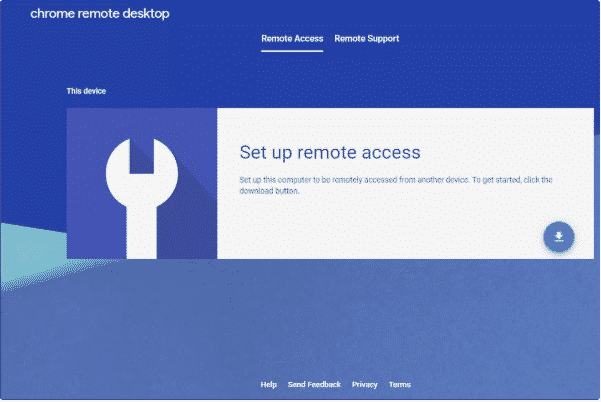
Paso 3: Descarga la extensión de Chrome
Haz clic en el botón "download" para instalar la extensión en Chrome.
Paso 4: Inicia la instalación
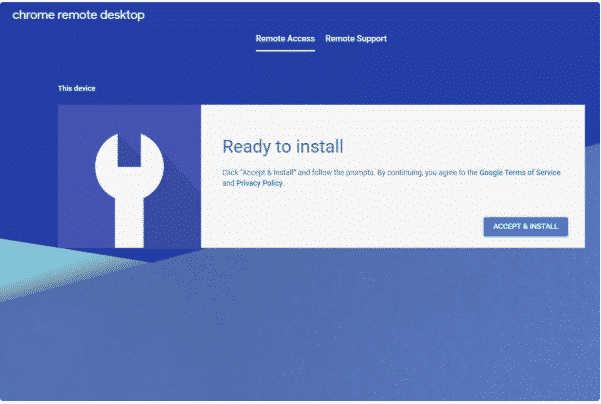
Selecciona "Aceptar e instalar" en la pantalla Listo para instalar .
Paso 5: Acepta los mensajes para continuar
Acepta los mensajes de instalación que aparezcan y espera a que Chrome Remote Desktop Host termine de instalarse. Sabrás que ha finalizado cuando la página web ya no muestre el botón "CANCELAR".
Paso 6: Elige un nombre para el equipo remoto
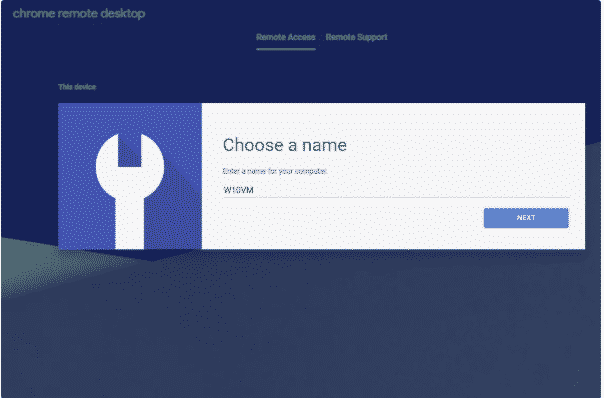
Elige un nombre para ese equipo en la página de Chrome Remote Desktop y selecciona SIGUIENTE.
Paso 7: Elige un PIN
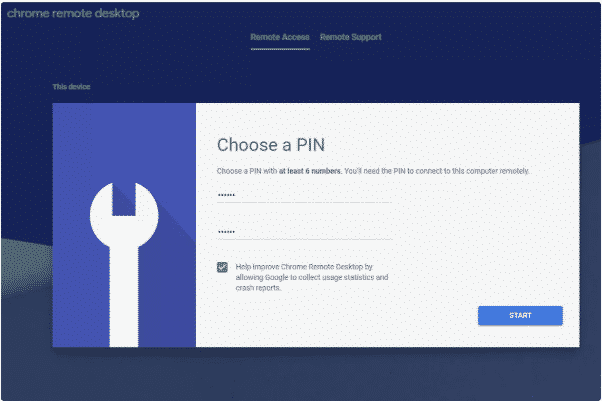
Elige un PIN para conectarte al equipo anfitrión. Debe ser una cadena numérica de al menos seis dígitos.
Paso 8: Finaliza la instalación e inicia el servicio
Selecciona "INICIAR" y confirma o acepta los mensajes emergentes que aparezcan. El equipo quedará registrado en la cuenta de Google con la que iniciaste sesión, y sabrás que el proceso ha terminado cuando veas En línea justo debajo del nombre del equipo.
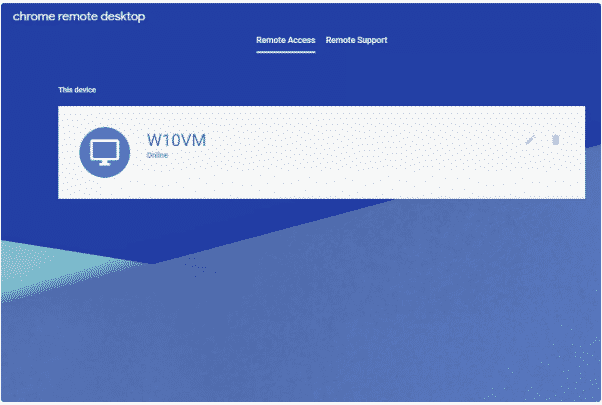
Nota: Si quieres usar Chrome Remote Desktop para acceder sin supervisión al equipo de otra persona, tendrás que iniciar sesión una vez con tus credenciales en ese equipo para configurarlo. No necesitas mantener la sesión iniciada después de la instalación inicial: puedes cerrar sesión por completo y el programa seguirá ejecutándose en segundo plano como extensión.
Lee también: ¿Qué navegador consume menos RAM en 2022?
👨🏽💻Configuración del lado del cliente
Esto es lo que debe hacer el cliente para conectarse al host y controlarlo de forma remota:
Paso 1: Abre Chrome y visita la página de Chrome Remote Desktop.
Paso 2: Abre la pestaña Acceso remoto en la parte superior de esa página e inicia sesión con tu cuenta de Google.
Nota: Debe ser la misma cuenta de Google que se usó al configurar el acceso remoto en el host, tal como se describe arriba.
Paso 3: Selecciona un equipo host en la sección Dispositivos remotos.
Nota: Si en esa sección aparece un dispositivo bajo "Este dispositivo", no inicies sesión en él, ya que es el tuyo propio; hacerlo puede provocar errores.
Paso 4: Introduce el PIN creado en el equipo host para iniciar la sesión remota.
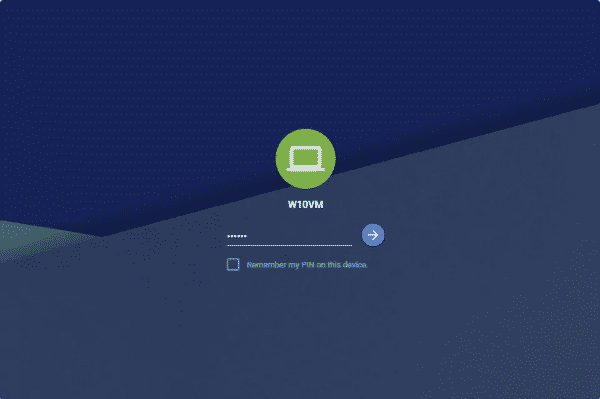
Cuando el cliente se conecta al equipo host, aparece un mensaje en el host que dice: "Tu escritorio está siendo compartido actualmente con <dirección de correo electrónico>", por lo que Chrome Remote Desktop no inicia sesión de forma discreta, a diferencia de algunos programas de acceso remoto.
Lee también: Configura Chrome Remote Desktop para tu Forex VPS
Conexión mediante códigos de acceso temporales
Si necesitas que otra persona se conecte a tu equipo, aunque no haya configurado el acceso previamente, estos son los pasos que debes seguir:
Paso 1: Obtén un código de acceso de un solo uso
Abre la pestaña de Soporte remoto en Chrome Remote Desktop y elige Obtener ayuda para obtener un código de acceso de un solo uso que puedes compartir con la persona que se conectará a tu equipo. (Si aún no tienes la extensión de Chrome Remote Desktop instalada, se te pedirá que la instales.)
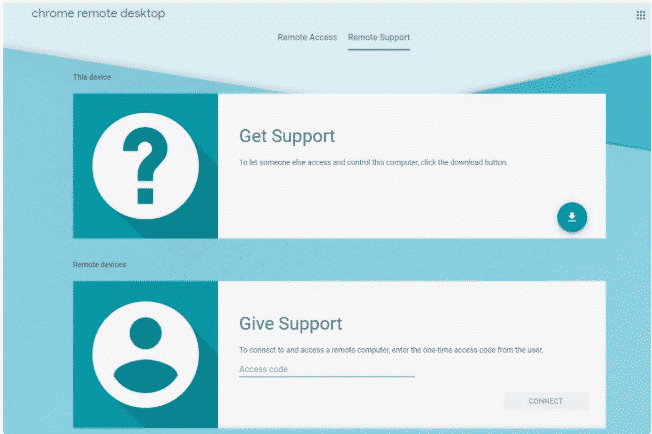
Paso 2: El cliente debe aceptar «Dar soporte»
Esa persona debe acceder a la misma página web desde su equipo y elegir Dar soporte.
Paso 3: Prueba la conexión
Eso es todo lo que necesitan hacer. A partir de ahí, pueden iniciar sesión con cualquier cuenta de Google para controlar tu equipo, siempre que introduzcan el código correcto.
Extensiones de Chrome Remote Desktop
Las extensiones de Google Chrome Remote Desktop te permiten disfrutar de un acceso remoto completo. Obtienes funciones más avanzadas y opciones de personalización. En lugar de acceder al sitio web del escritorio remoto cada vez, puedes descargar la extensión desde Chrome Web Store de Google. La extensión es gratuita y recibe actualizaciones con regularidad.
Consigue un servidor RDP con configuración instantánea, acceso root total y almacenamiento NVMe.
Comprar RDPEl número de usuarios de Chrome Remote Desktop crece sin duda, y es de esperar que supere a otras plataformas de escritorio remoto como TeamViewer o Any Desk.
Para descargar la extensión, visita el siguiente enlace: Extensión Chrome RDP - Chrome Web Store
Permitir que otros accedan a tu equipo
Para permitir el acceso a tu equipo, sigue estos pasos:
- Haz clic en el botón de compartir
- Se generará un código de acceso único de un solo uso.
- Comparte este código con la persona a quien quieres dar acceso.
Una vez que siga las instrucciones, podrá ver tu pantalla.
Lee también: ¿Cómo habilitar RDP en el servidor Windows 2012?
Conectarse a otros equipos
Para acceder al equipo de otra persona, sigue estos pasos, que son prácticamente los mismos que en la sección anterior:
- Cuando la persona te envíe el código de acceso, introdúcelo en el campo de texto.
- Haz clic en conectar; la extensión verificará el código. A partir de ahí, podrás ver la pantalla del equipo remoto.
Ahora, tienes el ordenador de otra persona dentro del navegador.
Seguridad en Chrome Remote Desktop
Acceder a un equipo de forma remota conlleva ciertos riesgos, pero Google toma las medidas necesarias para que sea lo más seguro posible. Gracias a una conexión SSL segura, nadie podrá ver la actividad del equipo anfitrión ni del dispositivo que accede remotamente. Además, el cifrado AES añade una capa adicional de protección.
Lee también: La diferencia entre VDI y DaaS
Cifrado AES
Se trata de un cifrado de clave simétrica que usa una clave de 256 bits. Esa misma clave se emplea tanto para cifrar como para descifrar la información. Con esto puedes tener una acceso permanente a Chrome Remote Desktop conexión muy segura e impenetrable. Esta es la función principal de Google Chrome Remote Desktop.
¿Qué más se puede hacer para mayor seguridad?
Para usar Chrome Remote Desktop de forma segura, conviene aplicar estas medidas de precaución:
- Cambia tu PIN periódicamente y elige uno complejo y único.
- Asegúrate de que tu equipo no tenga ninguna vulnerabilidad.
- Si hay terceros involucrados, deben ser de confianza.
- Evita acceder a tu equipo desde el dispositivo de otra persona a menos que confíes en ella.
- Cerrar sesión tras cada uso es la opción más recomendable.
Acceso móvil con Chrome Remote Desktop
Como se mencionó antes, puedes usar Google Chrome Remote Desktop tanto en Android como en IOS, los sistemas operativos móviles más comunes hoy en día. Un móvil con un sistema operativo distinto (algo poco habitual) puede que no sea compatible con este servicio. Ten en cuenta los siguientes puntos adicionales:
- Si tu móvil y el ordenador de destino tienen la misma cuenta de Google iniciada sesión, el ordenador aparecerá automáticamente en tu móvil.
- Al usar esta extensión, verás la pantalla completa del ordenador.
- Como la pantalla del ordenador es grande, puedes navegar desplazándote y usando el zoom para acercar o alejar la imagen.
- Tanto IOS como Android ofrecen un modo de trackpad en el que puedes usar el clic izquierdo y el clic derecho del ratón mediante un toque simple y un doble toque, respectivamente.
Ventajas del acceso remoto desde el móvil
Con el acceso remoto en móvil, tendrás las siguientes ventajas:
- Puedes acceder a tu ordenador en caso de emergencia.
- Tu ordenador pasa a ser totalmente portátil (bueno, virtualmente).
- Lo aprenderás a usar en muy poco tiempo.
Claro que usar un escritorio desde la pequeña pantalla de un móvil tiene sus dificultades, pero la práctica hace al maestro, al menos en teoría.
Consigue un servidor RDP con configuración instantánea, acceso root total y almacenamiento NVMe.
Comprar RDP¿Y ahora qué?
Bien, ya tienes Chrome Remote Desktop instalado y, con suerte, te ha convencido. ¿Y ahora qué? Siempre hay cosas por hacer, como asegurarte de que tu servidor de escritorio remoto sea lo suficientemente seguro o añadir otras medidas de seguridad. También puede que quieras probar RDP y ver si se adapta mejor a tus necesidades. Si aún no tienes uno, también deberías considerar obtener tu propio servidor de escritorio remoto. Como habrás notado en este tutorial, un escritorio remoto puede ser una forma muy práctica de mantener tus archivos y aplicaciones accesibles, o de dar a tus empleados acceso a una oficina virtual con el software adecuado instalado. Cloudzy ofrece servidores de escritorio remoto fiables y de alto rendimiento, equipados con el hardware más rápido disponible, incluido almacenamiento NVMe y RAMs DDR4. Con más de 14 centros de datos en todo el mundo, encontrarás un servidor de escritorio remoto cercano a ti o a tus empleados.
Preguntas frecuentes
¿Qué es Chrome Remote Desktop?
Es una solución de escritorio remoto que Google desarrolló para sus sistemas Chrome. Con Chrome Remote Desktop puedes ver y trabajar con un escritorio remoto directamente desde tu navegador Chrome.
¿Necesito instalar alguna aplicación para usar Chrome Remote Desktop?
No. El único requisito de Chrome Remote Desktop es tener Chrome instalado en ambos dispositivos.
¿Puedo conectarme a un Linux VPS usando Chrome Remote Desktop?
Por supuesto. Puedes instalar el navegador de código abierto Chromium en tu Linux VPS primero y úsalo para conectarte de forma remota.



Debate
Comentarios
Inicia sesión para unirte al debate.