

Imagina esta situación: intentas conectarte a la VPN de tu oficina desde casa, pero Windows no para de mostrar errores de conexión. O quizás tu escritorio remoto deja de funcionar de repente y te quedas sin acceso a archivos importantes. En la mayoría de estos casos, el responsable es un servicio de Windows llamado Administrador de conexiones de acceso remoto, conocido como RasMan.
Si nunca has oído hablar del Administrador de conexiones de acceso remoto, no te preocupes. Este servicio funciona en segundo plano y gestiona todas tus conexiones remotas, pero cuando está desactivado o falla, tu capacidad para trabajar de forma remota se detiene por completo. Esta guía te explica exactamente qué hace el Administrador de conexiones de acceso remoto de Windows, por qué el servicio RasMan es importante para tu configuración de trabajo remoto y cómo activarlo cuando algo sale mal.
¿Qué es el Administrador de conexiones de acceso remoto?
Puede que te preguntes: «¿Qué es el Administrador de conexiones de acceso remoto?». El Administrador de conexiones de acceso remoto (RasMan) es, en esencia, el controlador de tráfico de Windows para las conexiones remotas. Cada vez que te conectas a una VPN, marcas a una red corporativa o usas software de escritorio remoto, RasMan trabaja en segundo plano para establecer y mantener esa conexión.
Piensa en el Administrador de conexiones de acceso remoto como tu asistente personal de red. Cuando haces clic en «Conectar» en tu cliente VPN, el servicio de acceso remoto entra en acción: verifica tus credenciales, establece el túnel seguro y gestiona el flujo de datos entre tu equipo y la red remota. Sin que el administrador de conexiones de Windows funcione correctamente, estas conexiones simplemente no funcionarán.
El servicio debe su nombre a «Remote Access Service Manager», lo que refleja su función principal: gestionar el acceso remoto a redes y equipos. Aunque en los primeros días de Windows estaba pensado principalmente para conexiones de acceso telefónico, hoy es imprescindible para las conexiones VPN y el acceso a escritorio remoto.
¿Por qué es importante RasMan para el trabajo remoto?
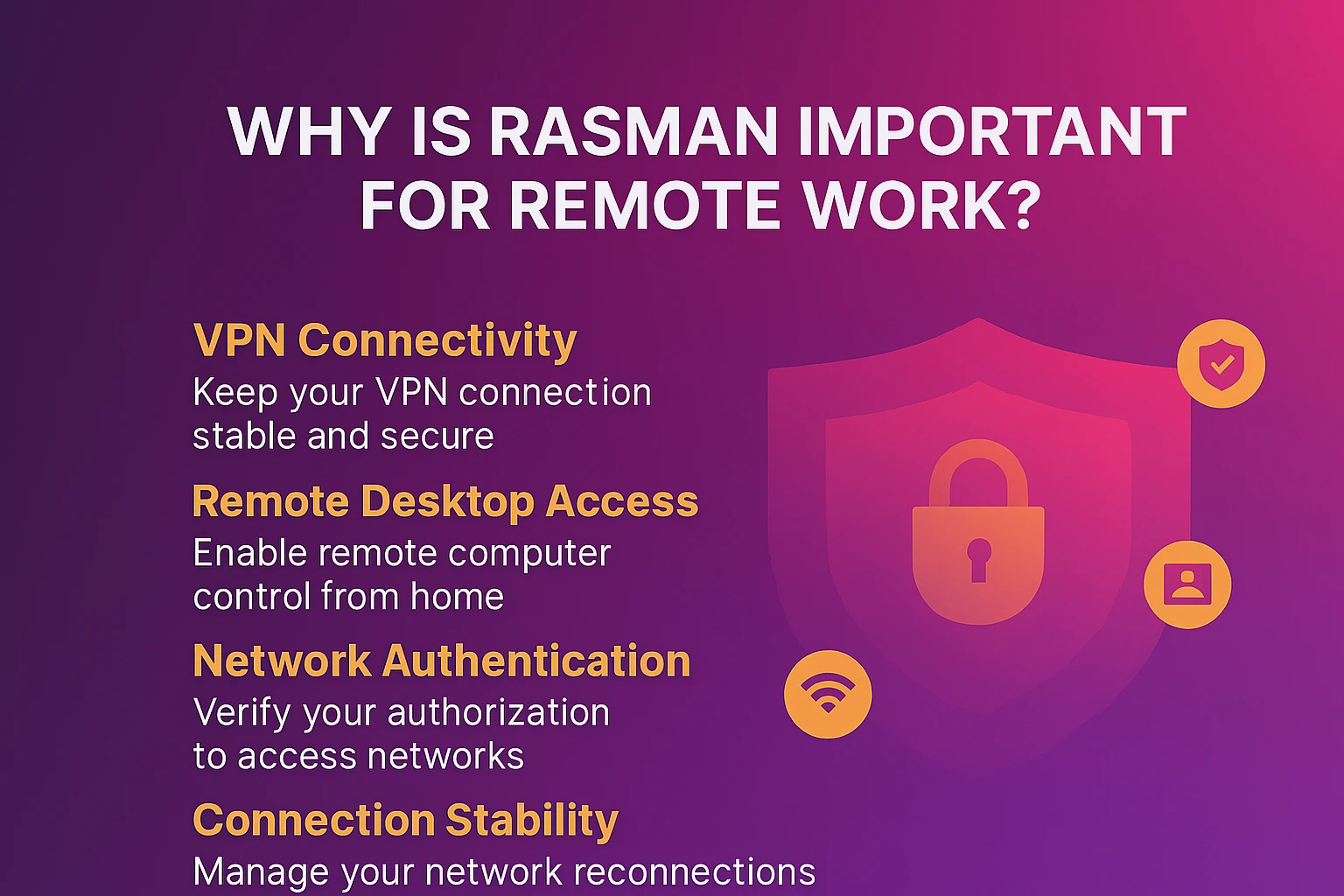 En el entorno de trabajo remoto actual, RasMan es más importante que nunca. Estas son las razones por las que este servicio es clave para tu productividad diaria:
Conectividad VPN: Tanto si te conectas a la red privada de tu empresa como si usas una VPN personal para proteger tu privacidad, RasMan se encarga del trabajo técnico. Mantiene tu conexión estable y segura durante toda tu sesión de trabajo.
Para soluciones de escritorio remoto fiables, considera explorar las opciones de configuración de escritorio remoto mediante CMD disponibles.
Acceso a escritorio remoto: ¿Quieres acceder a tu equipo de oficina desde casa? RasMan gestiona la conexión de red subyacente que hace posibles las sesiones de escritorio remoto. Sin él, verás errores de conexión aunque todo lo demás parezca estar bien configurado.
Autenticación de red: RasMan no solo te conecta, también verifica que tienes autorización para acceder a la red remota. Esta capa de seguridad te protege a ti y a las redes a las que te conectas.
Estabilidad de la conexión: Una vez conectado, RasMan supervisa tu conexión remota y gestiona los intentos de reconexión si la red cae temporalmente. Esto se traduce en menos interrupciones durante videollamadas importantes o transferencias de archivos.
Para los trabajadores remotos, los administradores de sistemas y cualquier persona que acceda regularmente a recursos fuera de su red local, el Administrador de conexiones de acceso remoto es el héroe invisible que mantiene todo en marcha. Ya sea que necesites acceso VPN tradicional o prefieras explorar Alternativas a Apple Remote Desktop para compatibilidad multiplataforma, o necesitas herramientas avanzadas como Asbru connection manager para gestionar múltiples sesiones complejas, entender cómo funciona RasMan garantiza una conectividad estable.
Cómo activar el Administrador de conexiones de acceso remoto
Respuesta rápida: Abre Servicios (services.msc), busca Administrador de conexiones de acceso remoto, establece el tipo de inicio en Automático y haz clic en Iniciar.
Si tu VPN no conecta o el escritorio remoto falla repetidamente, la solución suele estar en verificar que el Administrador de conexiones de acceso remoto de Windows esté activado y en ejecución. A continuación, el proceso completo paso a paso:
Paso 1: Abrir Servicios de Windows
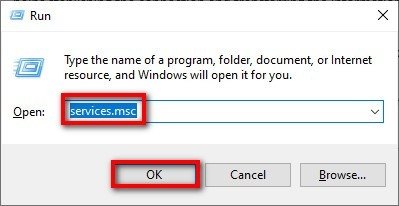
La forma más sencilla de gestionar RasMan es a través de la consola de Servicios de Windows:
- Pulsa Tecla Windows + R para abrir el cuadro de diálogo Ejecutar
- Tipo services.msc y pulsa Enter
- Se abrirá la ventana Servicios, donde aparecen todos los servicios de Windows
Paso 2: Localizar el servicio Administrador de conexiones de acceso remoto
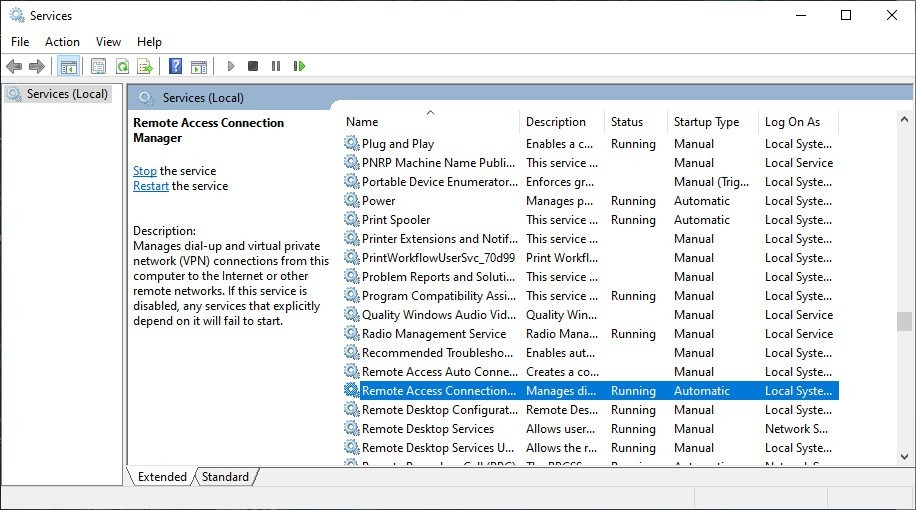
- Desplázate por la lista alfabética hasta encontrar Administrador de conexiones de acceso remoto
- También puedes pulsar R en tu teclado para saltar a los servicios que empiezan por «R»
- Haz clic derecho en Administrador de conexiones de acceso remoto y selecciona Características
Paso 3: Configurar el servicio
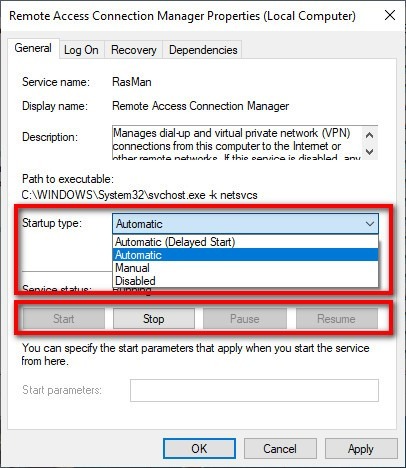
En la ventana Propiedades:
- Cambia el Tipo de inicio to Automático (esto garantiza que RasMan se inicie con Windows)
- Si el servicio no está en ejecución, haz clic en el botón Inicio botón
- Haz clic en Aplicar, luego a OK para guardar los cambios
Alternativa: método por línea de comandos
Para usuarios avanzados o administradores de sistemas que gestionan varios equipos:
- Abre Símbolo del sistema como Administrador
- Ejecuta este comando: sc config rasman start= auto
- Inicia el servicio: inicia el servicio rasman
Solución de problemas: cuando Remote Access Connection Manager no arranca
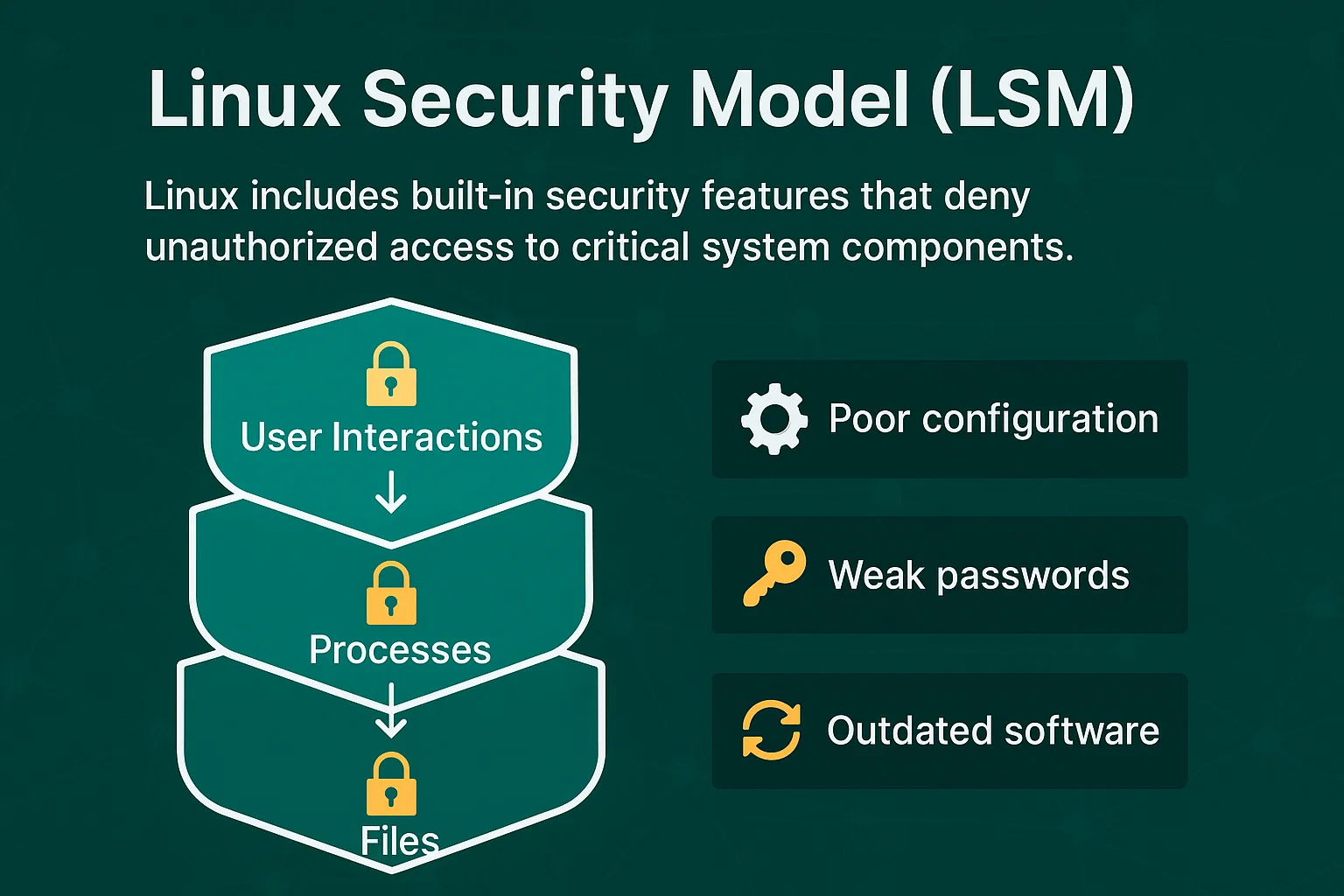
Solución rápida: Comprueba primero que los servicios Telephony, RPC y SSTP están en ejecución.
A veces el administrador de conexiones de acceso remoto se niega a arrancar y aparecen mensajes de error como "El servicio de acceso remoto RAS no ha podido iniciarse". Estas son las soluciones más eficaces:
Comprueba las dependencias del servicio Remote Access Auto Connection Manager
El administrador de conexiones de acceso remoto RasMan depende de estos Windows servicios:
| Nombre del servicio | Propósito | Estado requerido |
| Telefonía | Conexiones de teléfono y módem | En ejecución |
| Llamada a procedimiento remoto (RPC) | Comunicación entre Windows servicios | En ejecución |
| Protocolo de túnel de sockets seguros (SSTP) | Conexiones VPN seguras | En ejecución |
| Iniciador de procesos del servidor DCOM | Gestión del arranque de servicios | En ejecución |
Si gestionas varias conexiones remotas, una herramienta avanzada o una solución de administrador de escritorio remoto VPN puede ofrecerte una supervisión más completa que los servicios Windows básicos por sí solos.
Comandos rápidos para restablecer la red
Abre Símbolo del sistema como Administrador y ejecuta estos comandos en orden:
netsh winsock reset

netsh int ip reset

sc config rasman start= auto

sc start rasman
Importante: Estos comandos restablecerán tu configuración de red. Reinicia el equipo tras ejecutarlos. Si estás conectado mediante VPN o tienes configuraciones de red personalizadas, es posible que necesites volver a configurarlas después del restablecimiento.
Gestión del acceso remoto según el tipo de conexión
En un Glance: RasMan gestiona los protocolos VPN (PPTP, L2TP, IKEv2, SSTP), las conexiones de acceso telefónico y las redes RDP.
| Tipo de conexión | Función de RasMan | Protocolos comunes |
| Conexiones VPN | Autenticación, cifrado y mantenimiento del túnel | PPTP*, L2TP/IPSec, IKEv2, SSTP |
| Acceso telefónico | Gestión de la conexión por módem | PPP |
| Escritorio remoto | Estabilidad de la red y autenticación | RDP sobre TCP/IP |
Nota: *PPTP se considera obsoleto e inseguro según los estándares de seguridad actuales. Microsoft recomienda usar IKEv2 o L2TP/IPSec en las nuevas implementaciones VPN.
Gestión del acceso remoto VPN
El administrador de conexiones de acceso remoto gestiona todos los principales protocolos VPN. Se encarga de la autenticación, configura el cifrado y mantiene el túnel seguro entre tu equipo y el servidor VPN.
Compatibilidad con acceso telefónico heredado
Aunque es menos habitual hoy en día, el Administrador de conexiones de acceso remoto Windows sigue gestionando conexiones por módem para usuarios en zonas con acceso limitado a banda ancha.
Integración con el Protocolo de Escritorio Remoto
Al conectarte a equipos remotos mediante RDP, el servicio Windows del administrador de conexiones garantiza que la conexión de red subyacente permanezca estable y autenticada.
Cuándo podrías querer desactivar Remote Access Connection Manager
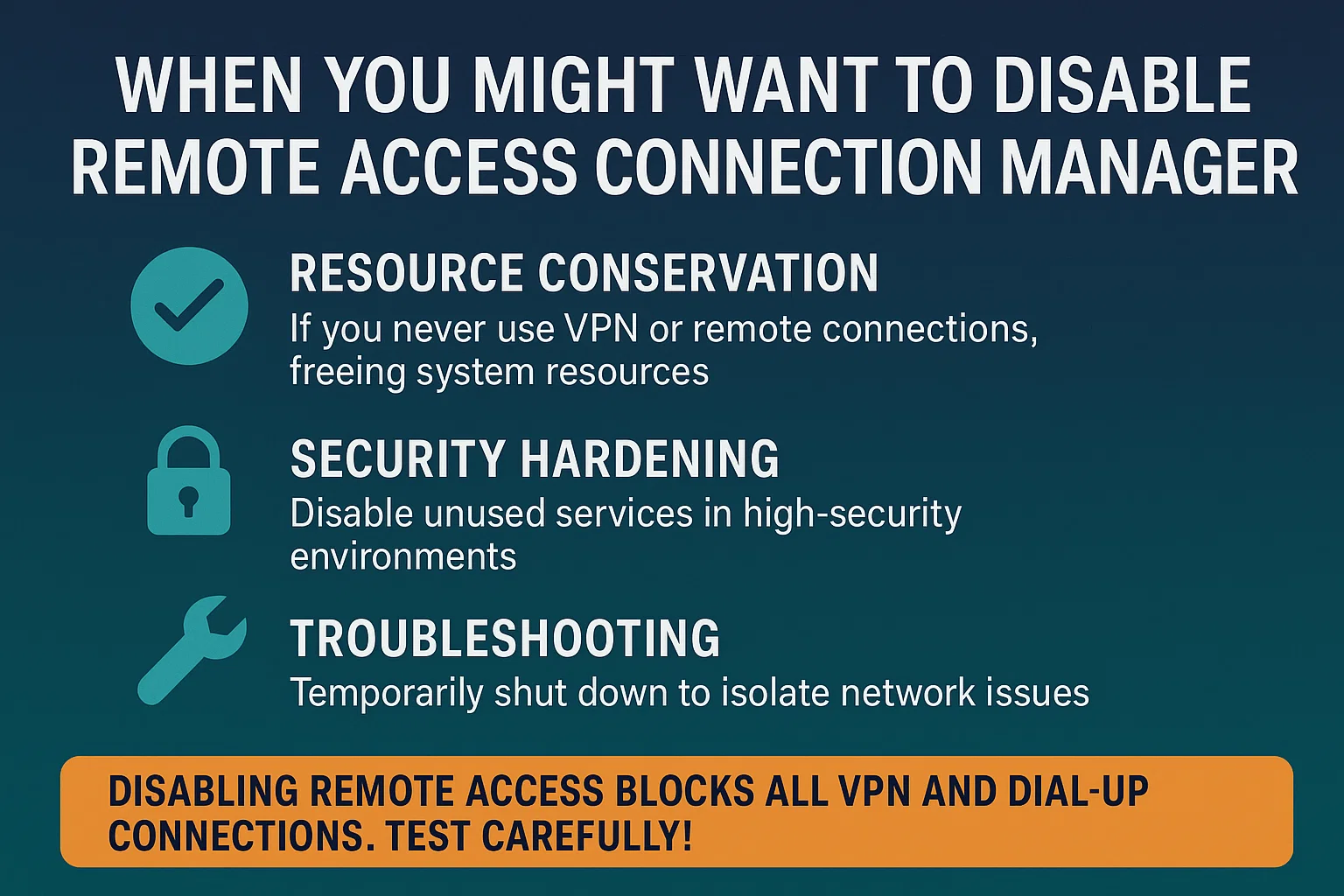
Aunque el administrador de conexiones de acceso remoto es esencial para las conexiones remotas, hay situaciones poco frecuentes en las que podrías considerar desactivar el servicio de administración de conexiones Windows:
- Conservación de recursos: Si nunca usas VPN ni conexiones remotas en un equipo concreto, desactivar el servicio de acceso remoto libera recursos del sistema
- Refuerzo de seguridad: Algunos entornos de alta seguridad desactivan los servicios innecesarios como medida de precaución
- Resolución de problemas: Desactivar temporalmente el Administrador de conexiones de acceso remoto Windows puede ayudar a aislar problemas de conectividad de red
Advertencia importante: Desactivar el administrador de conexiones de acceso remoto impedirá que todas las conexiones VPN y de acceso telefónico funcionen. Además, algunas funciones de Windows y aplicaciones de terceros pueden depender de este servicio. Antes de desactivar RasMan de forma permanente, realiza pruebas exhaustivas para asegurarte de que ninguna funcionalidad crítica se ve afectada. La mayoría de los usuarios deberían mantenerlo activado.
RasMan y las soluciones modernas de escritorio remoto
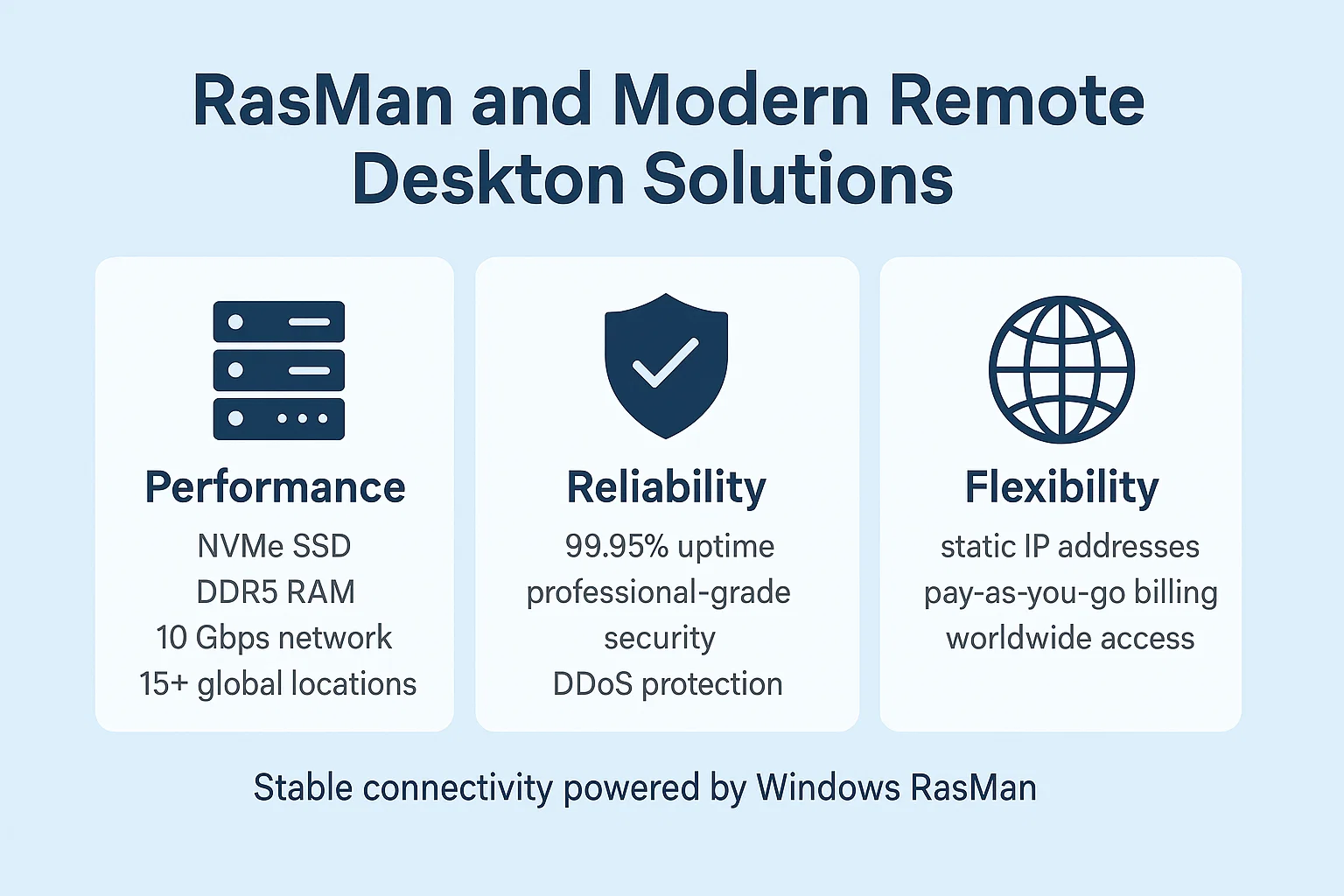
Aunque el administrador de conexiones de acceso remoto gestiona la base de red para las conexiones remotas, muchos usuarios hoy en día recurren a soluciones de escritorio remoto completas que ofrecen funciones adicionales más allá de la conectividad básica.
Para empresas y particulares que necesitan acceso a escritorio remoto fiable y de alto rendimiento, los servidores RDP dedicados ofrecen un rendimiento superior al de conectarse a ordenadores de oficina individuales. Estos servidores garantizan un 99,95 % de disponibilidad, seguridad de nivel profesional y la posibilidad de acceder a tu escritorio desde cualquier parte del mundo.
Los servidores RDP de Cloudzy están diseñados específicamente para un rendimiento de acceso remoto óptimo, con almacenamiento NVMe SSD, RAM DDR5 y conexiones de red de 10 Gbps en 13 regiones. para experimentar un acceso a escritorio remoto de nivel empresarial con garantías de disponibilidad del 99.95% compra RDP Servidor de Cloudzy.
Importante: Las dependencias de servicio pueden variar entre versiones de Windows. Si encuentras errores relacionados con dependencias, verifica los requisitos específicos de tu versión de Windows a través de la consola de Servicios, revisando la pestaña Dependencias en las Propiedades de RasMan.
Conclusión
El administrador de conexiones de acceso remoto trabaja en segundo plano, pero desempeña un papel fundamental para mantener a los trabajadores remotos conectados y productivos. Al asegurarte de que el administrador de conexiones de acceso remoto Windows está correctamente activado y configurado, eliminas una de las causas más comunes de fallos en las conexiones VPN y de escritorio remoto.
Ten en cuenta que el administrador de conexiones de acceso remoto es solo una pieza del conjunto de conectividad remota. Aunque gestiona la base de red, tu experiencia de trabajo remoto en general depende de disponer de una conexión a internet fiable, herramientas de acceso remoto bien configuradas e infraestructura de escritorio remoto sólida cuando necesitas acceso constante a aplicaciones y archivos.
Para empresas y profesionales que requieren disponibilidad garantizada y rendimiento de nivel profesional, los servidores RDP de Cloudzy ofrecen la fiabilidad y la velocidad que tu trabajo exige. Con garantías de disponibilidad del 99,95 %, ubicaciones en centros de datos globales y opciones de facturación flexibles, puedes centrarte en tu trabajo sin preocuparte por problemas de conexión.
La próxima vez que te conectes con éxito a la VPN de tu empresa o accedas a tu ordenador de oficina desde casa, puedes agradecer al administrador de conexiones de acceso remoto que todo eso sea posible, aunque nunca lo veas en acción.



Debate
Comentarios
Inicia sesión para unirte al debate.