

El Protocolo de Escritorio Remoto es una de las funciones más útiles integradas en los sistemas operativos Windows de Microsoft. Te permite controlar un equipo Windows remoto como si lo tuvieras delante. CTRL+ALT+SUPR es el atajo de teclado para abrir el Administrador de tareas. Deberías cambiar la configuración para enviar CTRL+ALT+SUPR en RDP. Escritorio remoto configuración para enviar CTRL+ALT+SUPR en RDP.
Sin embargo, hay ciertas limitaciones que conviene tener en cuenta. Una de ellas es que los atajos de teclado no funcionan por defecto. Aunque pueda parecer un detalle menor, los usuarios de Windows lo notarán enseguida.
Afortunadamente, este ajuste se puede modificar al configurar una conexión. Si prefieres dejarlo como está, existen otros métodos para reemplazar la conocida combinación de teclas CTRL+ALT+DEL.
¿Qué es RDP?
El Protocolo de Escritorio Remoto permite a usuarios remotos acceder y usar Windows en un equipo desde otra ubicación. El teclado y el ratón se comparten con el equipo remoto, lo que te permite usarlo y monitorizarlo como si estuvieras delante de él. Es una de las funciones más útiles para controlar una máquina Windows de forma remota como si la tuvieras enfrente.
Para que las conexiones RDP funcionen, necesitas dos componentes: el servidor RDP y el cliente RDP. Un servidor RDP típico es un PC o servidor con Windows al que te conectas y controlas.
El cliente es un PC o dispositivo móvil con una aplicación cliente RDP instalada, desde la que se controla el servidor. Microsoft ofrece sus propios clientes para Windows, macOS, Android e iOS, y hay también varias opciones de terceros disponibles para Linux y otras plataformas.

Consigue un servidor RDP con configuración instantánea, acceso root total y almacenamiento NVMe.
Comprar RDPRDP es un protocolo exclusivo de Windows, por lo que solo puedes conectarte de forma remota a PCs con Windows e instalaciones de Windows Server que sean compatibles con RDP. No todas las versiones de Windows lo admiten. Por ejemplo, Windows 10 Home solo puede actuar como cliente para conectarse a otros Escritorios Remotos de Windows, pero no al contrario.
Solo puedes establecer una conexión a la vez con PCs con Windows que tengan el escritorio remoto habilitado. Para conectar varios usuarios al mismo tiempo, necesitarás un servidor Windows con el componente Remote Desktop Services (RDS) instalado y habilitado.
Si quieres establecer conexiones RDP a un entorno empresarial seguro desde una ubicación remota, también necesitarás el servicio Remote Desktop Gateway instalado y configurado en una instalación adecuada de Windows Server. Esto además añade una capa de seguridad adicional, eliminando la necesidad de una red privada virtual (VPN) innecesario.
Lee también: Mejor proveedor de RDP en 2022
Usar el atajo de teclado CTRL+ALT+SUPR
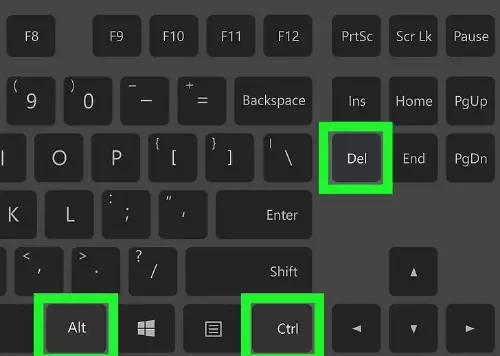
Además de CTRL+C y CTRL+V para copiar y pegar, CTRL+ALT+DEL es uno de los primeros atajos de teclado que aprende cualquier usuario nuevo de Windows. Su uso principal es abrir el Administrador de tareas, desde donde puedes detener y reiniciar tareas y servicios que no responden, ver el uso de recursos del equipo y gestionar qué aplicaciones se inician con el sistema.
Sin embargo, este atajo tiene otros usos importantes. El menú que abre también incluye opciones para bloquear el equipo si tienes una contraseña configurada, cambiar de cuenta de usuario y cerrar la sesión actual.
También puedes cambiar la red a la que estás conectado, acceder a las opciones de Accesibilidad y poner el equipo en suspensión, apagarlo o reiniciarlo. Con todas estas funciones disponibles pulsando unas pocas teclas, se entiende por qué es uno de los atajos de teclado más útiles.
Consigue un servidor RDP con configuración instantánea, acceso root total y almacenamiento NVMe.
Comprar RDP3 métodos para enviar CTRL+ALT+SUPR en RDP
Por defecto, no puedes usar atajos de teclado en RDP, pero puedes modificar la configuración al establecer una conexión para habilitarlos. Ahora que ya sabes por qué usas este atajo, veamos cómo utilizarlo dentro de una sesión RDP.
1. Usa CTRL+ALT+FIN en lugar de CTRL+ALT+SUPR
La técnica más extendida es usar CTRL+ALT+END en lugar de CTRL+ALT+DEL. El Escritorio Remoto usa la tecla Fin como sustituto de la tecla Alt. Como la combinación habitual la intercepta el propio dispositivo, la aplicación envía la tecla Fin y la interpreta como si fuera Alt.
La tecla Fin puede estar en dos lugares del teclado si ya dispones de un bloque numérico. La encontrarás junto a la tecla Inicio y también como función alternativa de la tecla numérica 1.
Si usas un teclado más compacto sin bloque numérico, es probable que tengas una tecla Fn o de función. Deberás pulsarla junto con la combinación para que esta funcione correctamente.
Lee también: ¿Cómo solucionar el error interno en el Escritorio Remoto?
2. Activa los atajos de teclado de RDP
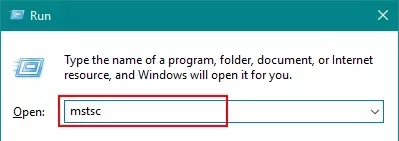
Otra opción es habilitar los atajos de teclado para las conexiones RDP. Para ello, escribe:
mstsc
en el cuadro Ejecutar de Windows y pulsa Intro. Luego haz clic en el botón Mostrar opciones al configurar la conexión y ve a la pestaña Recursos locales.
Verás la opción «Aplicar combinaciones de teclas Windows» en el teclado. Haz clic en el menú desplegable y selecciona Equipo remoto.
3. Usar el teclado en pantalla
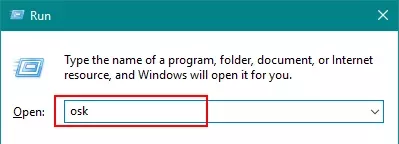
Otra forma de usar este atajo es utilizar la función de teclado en pantalla en el host RDP. Introduce el
osk
en el cuadro Ejecutar de Windows y selecciona Teclado en pantalla. Desde allí podrás usar todos los atajos de teclado de Windows.
Lee también: Copiar/Pegar no funciona en RDP
Otras formas de acceder al Administrador de tareas
Si usas CTRL+ALT+DEL para acceder al Administrador de tareas pero quieres evitar que los atajos de teclado de Windows se ejecuten en tu dispositivo en lugar de transferirse a RDP, existen otras formas de hacerlo.
Al hacer clic derecho en la barra de tareas de Windows, una de las opciones del menú que aparece es abrir el Administrador de tareas. Además, si el host RDP ejecuta Windows 10, puedes abrir el Administrador de tareas directamente desde la barra de búsqueda de Windows.
Consigue un servidor RDP con configuración instantánea, acceso root total y almacenamiento NVMe.
Comprar RDPConclusión
El Protocolo de Escritorio Remoto es una de las funciones más útiles para controlar un equipo Windows remoto como si lo tuvieras delante. Sin embargo, tiene ciertas limitaciones, y una de ellas es que los atajos de teclado no funcionan de forma predeterminada. En este artículo veremos técnicas prácticas para enviar CTRL+ALT+DEL mediante Escritorio Remoto.
Si decides adquirir RDP, consulta las distintas opciones de RDPde Cloudzy. También tenemos Linux VPS y Windows VPS ofertas especiales.



Debate
Comentarios
Inicia sesión para unirte al debate.