

¿Tu firewall bloquea las conexiones SSH y no sabes cómo solucionarlo?
¿Quieres mejorar la seguridad de tu VPS Windows pero no sabes cómo configurar el reenvío de puertos?
No te preocupes, aquí encontrarás instrucciones claras y paso a paso para configurar el reenvío de puertos en tu VPS Windows.
He intentado explicar todo en un lenguaje sencillo para que cualquiera pueda seguir este tutorial sin necesidad de buscar nada en Google. Además, al final te presentaré un atajo muy útil que te permite evitar el problema por completo. Pero ¿qué es exactamente el reenvío de puertos y por qué debería importarte? ¿Cuándo tiene sentido usarlo?
Estas son las preguntas que responderé en la primera sección del tutorial. Si ya las conoces o tienes prisa, puedes saltar directamente a las instrucciones.
¿Qué es el reenvío de puertos?
El reenvío de puertos puede parecer un concepto complicado o algo tan sencillo como unos pocos clics, según para qué lo vayas a usar. Sobre el papel, la definición es bastante directa: consiste en asignar una dirección IP y un número de puerto a otra dirección IP y otro número de puerto.
¿Por qué querría alguien hacer eso? La razón es que uno de los dos pares es externo y el otro interno. Pero antes de continuar, una definición breve. Mientras que una dirección IP sirve para identificar dispositivos individuales, un puerto identifica los servicios o aplicaciones que el dispositivo ejecuta en la red. También puede que te interese cambiar el puerto de escritorio remoto de tu Windows VPS.
Tu red local, por ejemplo, está formada por tu portátil, tu impresora, un dispositivo de transmisión, un televisor inteligente, tu teléfono conectado por WiFi, etc. Cada uno tiene su propia dirección IP y cada uno se comunica a través de puertos distintos. Pero todas estas son direcciones internas, válidas únicamente dentro de tu red de área local (LAN). La mayoría de estas direcciones son por defecto algo como 192.168.1.1, lo que significa que están lejos de ser únicas.
En Internet, en cambio, hay servidores, routers y otros dispositivos que se identifican con un conjunto de direcciones IP fijas y únicas. Estas son, evidentemente, direcciones externas (y puertos, cuando hay comunicación de por medio). Entre ambos mundos se sitúan los routers o traductores de direcciones de red, que permiten a los equipos internos comunicarse con servicios externos (como servicios web) manteniéndose ocultos.
Si un equipo de la red externa quiere conectarse a uno de tus dispositivos en la red interna, necesita saber qué dirección IP y qué puerto usa ese dispositivo para conectarse al router. La seguridad se refuerza aún más gracias a tu firewall, que bloquea de forma efectiva casi todos los puertos, cortando la comunicación. En conjunto, proporcionan una capa adicional de protección frente a hackers o ataques DDoS (denegación de servicio directa). Por supuesto, siempre puedes adoptar un papel más activo y analizar tus puertos con Netcat listener. Pero ¿qué pasa si quieres permitir que cierta comunicación llegue a su destino?

Despliega un VPS Windows con configuración instantánea y RDP de administrador completo.
Comprar VPS Windows¿Por qué es importante el reenvío de puertos?
El reenvío de puertos es imprescindible si planeas alojar un juego en línea o usar una aplicación específica para compartir tu escritorio remoto. Por supuesto, existe el uso más conocido del reenvío de puertos, la conexión SSH. La conexión Secure Shell utiliza un puerto específico que el firewall debe tener abierto. Además, como medida de seguridad adicional, puede que necesites cambiar el puerto predeterminado de SSH, lo que añade un obstáculo más a cualquier posible atacante.
Sin definir por qué puerto deben circular los datos, nada de esto es posible. También está la cuestión de las reglas de reenvío de puertos para tu firewall. Si no configuras el firewall correctamente, puede bloquear servicios importantes e impedir que se conecten a Internet.
También existen otras amenazas: en cierta ocasión cometí el error de asignar dos aplicaciones distintas al mismo puerto y, como era de esperar, ninguna de las dos volvió a funcionar. Me llevó un tiempo averiguarlo, y eso puede ser muy perjudicial si gestionas un negocio.
Con el contexto claro y los riesgos bien definidos, es hora de ponerse manos a la obra con el reenvío de puertos. Sin más preámbulos, vamos al grano.
¿Cómo configurar el reenvío de puertos en un VPS Windows?
Si tienes un Windows VPS, el reenvío de puertos será aún más importante, porque sin duda necesitarás configurar una conexión SSH. También necesitas permitir que los clientes se conecten a tu servidor web. Hay distintas formas de configurar el reenvío de puertos en Windows VPS, pero aquí solo veremos la solución mediante interfaz gráfica. La solución por línea de comandos funciona igual de bien, pero requiere bastante más trabajo.
Lee también: Lista de los 6 mejores cortafuegos para Windows 10 en 2022
Configurar el reenvío de puertos en Windows VPS solo requiere unos pocos pasos. Síguelos en orden, utilizando el Firewall de Windows como herramienta principal. Los pasos son los mismos en Windows 10, Windows Server 2019 y otras ediciones de Windows.
Paso 1: Abrir Configuración
Primero, abre la aplicación Configuración (antes llamada Panel de control) desde el menú Inicio con una búsqueda rápida. Una vez en la pantalla principal de Configuración, ve a Sistema y seguridad. A continuación, haz clic en Seguridad de Windows (o Firewall de Windows).
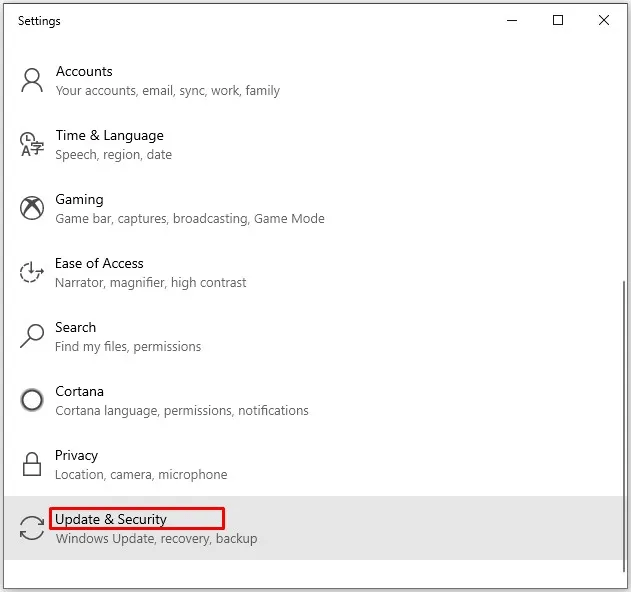
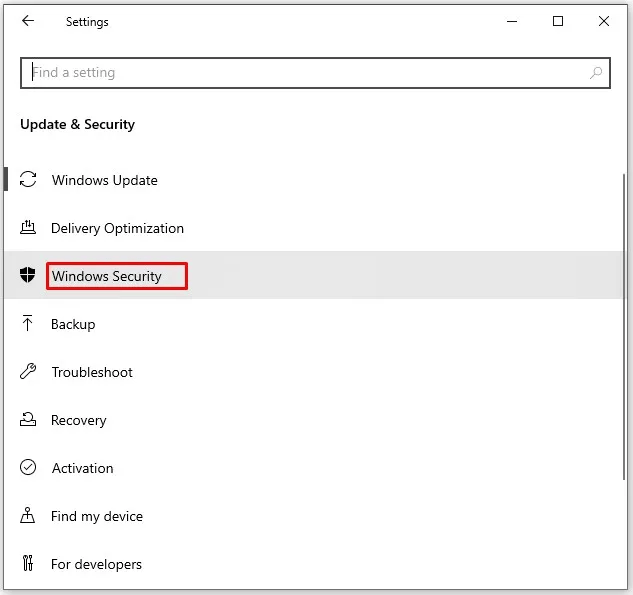
En la pantalla actual, normalmente verás una barra lateral a la izquierda. Revisa sus opciones y haz clic en Configuración avanzada. Si no aparece ninguna barra lateral, búscala en la parte inferior de la pantalla.
Paso 2: Abre la configuración de Defender
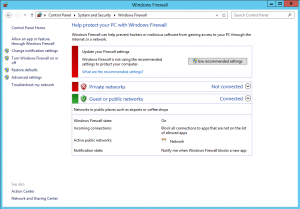
Se abrirá una nueva ventana titulada «Firewall de Windows Defender con seguridad avanzada».
Paso 3: Busca las reglas de entrada
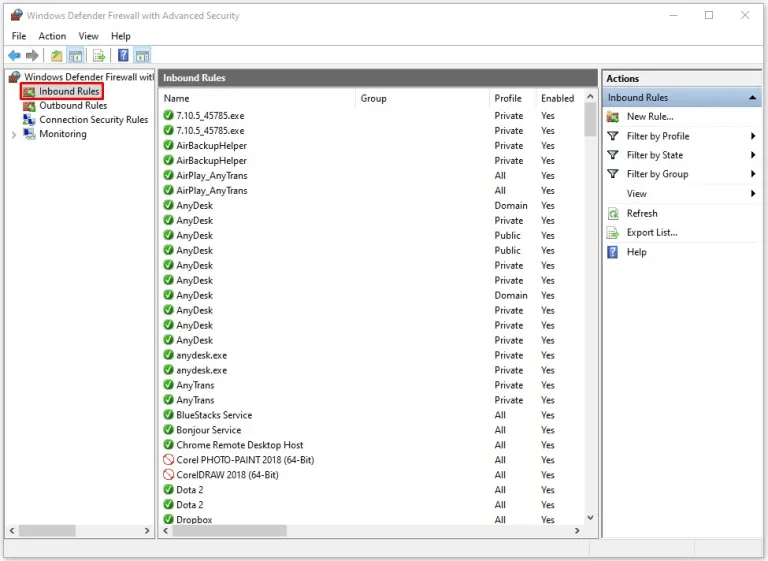
A la izquierda encontrarás dos categorías que serán el centro de nuestra atención: Reglas de entrada y Reglas de salida.
Pero ¿qué quiere decir Windows con estas palabras? Veamos una definición:
- Reglas de entrada: Estas reglas determinan el tráfico que puede llegar a la red interna (tu PC o VPS, por ejemplo), definiendo qué orígenes y qué puertos tienen acceso permitido.
- Reglas de salida: Estas reglas determinan el tráfico que puede salir de tu sistema hacia la red externa (normalmente Internet), y también se controlan mediante puertos.
Despliega un VPS Windows con configuración instantánea y RDP de administrador completo.
Comprar VPS WindowsPaso 4: Define una nueva regla
Empecemos a configurar el reenvío de puertos en Windows.
Primero, haz clic derecho sobre la opción Reglas de entrada y selecciona «Nueva regla» en el menú.
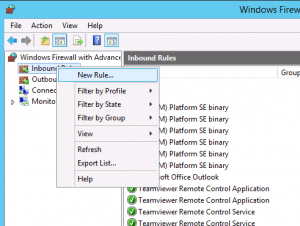
Se abrirá un asistente que te guiará por el resto de los pasos. Como puedes ver en la captura de pantalla, el Firewall de Windows permite definir distintos tipos de reglas. Como estamos configurando el reenvío de puertos, selecciona Puerto en la lista y haz clic en Siguiente.
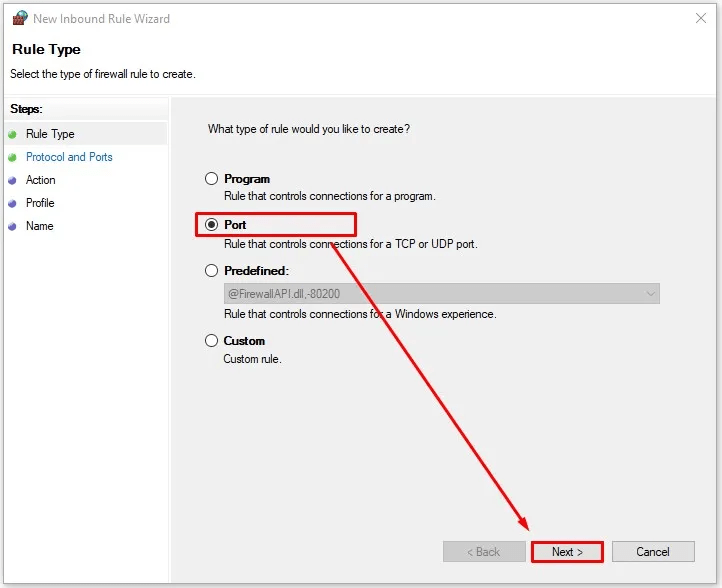
Paso 5: Introduce los detalles
Ahora llega el paso principal del asistente, donde debes definir el tipo y el número de los puertos que quieres configurar para el reenvío.
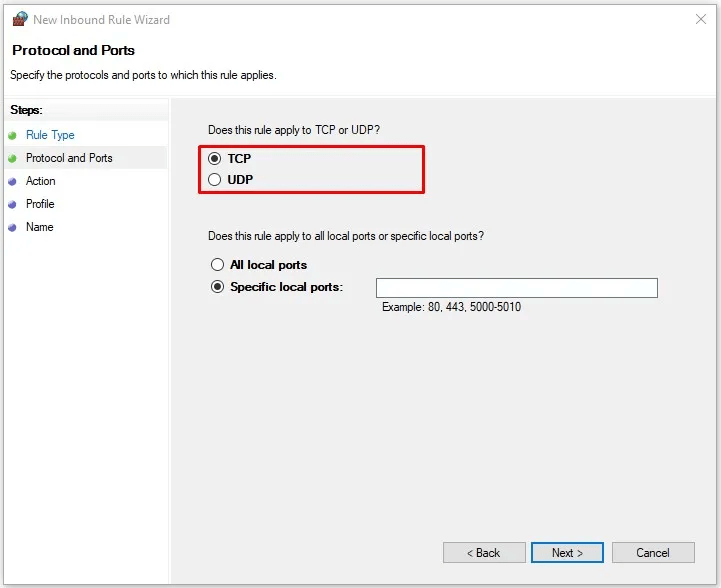
La primera pregunta es sobre el tipo de protocolo que usará este puerto en sus comunicaciones. Tanto TCP como UDP son protocolos de transporte de datos, pero difieren en algunos aspectos clave. Por ejemplo, UDP es más rápido pero tiene una tasa de pérdida de paquetes más alta que el más lento TCP. Si no estás seguro de qué protocolo usará el puerto y el servicio que ejecuta, lo mejor es recorrer el asistente dos veces y añadir las reglas para ambos tipos.
Paso 6: Crea la regla
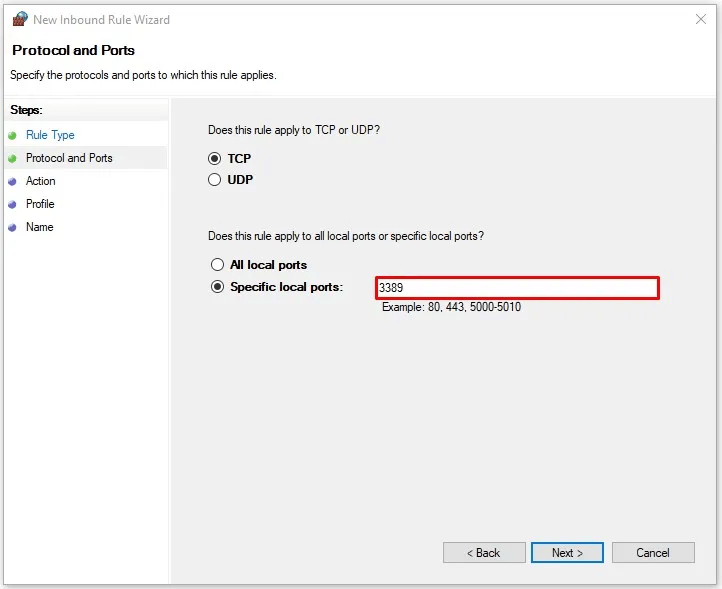
La siguiente parte de esta pantalla implica otra elección: aplicar la regla a todos los puertos o solo a los que vas a definir aquí. Por lo general, no es buena idea seleccionar la opción "Todos los puertos locales", independientemente del contexto. Elige "Puertos locales específicos" y pasa al cuadro de texto para definirlos.
Si quieres introducir una regla para más de un puerto a la vez, puedes separarlos usando una coma, por ejemplo:
“8080, 443, 3000”
También puedes definir un rango más amplio de puertos. Para ello, escribe el primer y el último número de puerto del rango y sepáralos con un guion:
“8000-8800”
También puedes combinar estos dos métodos y agrupar todos los puertos en un mismo lugar:
“443, 3000, 8000-8800”
Paso 7: Elige el tipo de regla
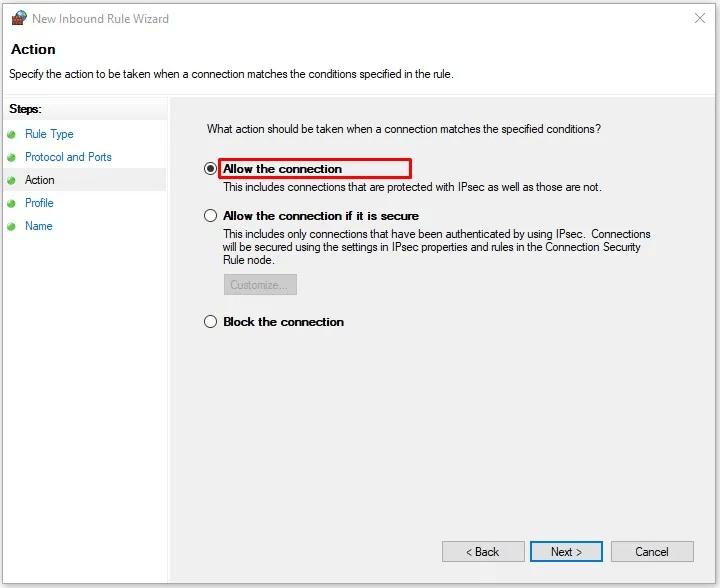
En esta pantalla puedes decidir qué regla quieres establecer para los puertos que has identificado. ¿Quieres que acepten datos (que se reenvíen hacia ellos)? Si es así, selecciona la primera opción, "Permitir la conexión". Si en cambio quieres asegurarte de que no haya reenvío de puertos, elige "Bloquear la conexión". Hay una tercera opción, pero no es relevante para lo que estamos haciendo aquí.
Paso 8: Determina el alcance de la regla
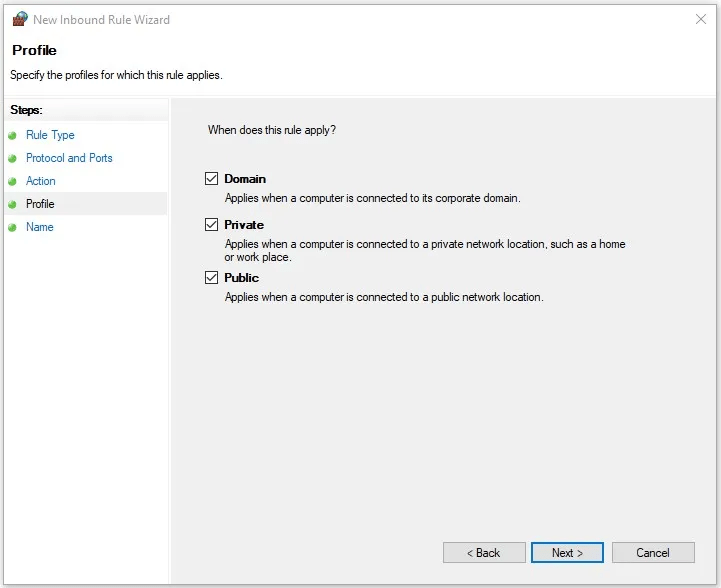
En este punto, el asistente te preguntará "¿Cuándo se aplica esta regla?". Puede que quieras elegir Pública, ya que con una VPS corporativa las redes privadas quedan descartadas. También puedes ir sobre seguro y marcar las tres casillas. Haz clic en Siguiente para ir al último paso del asistente.
Paso 9: Finaliza la regla
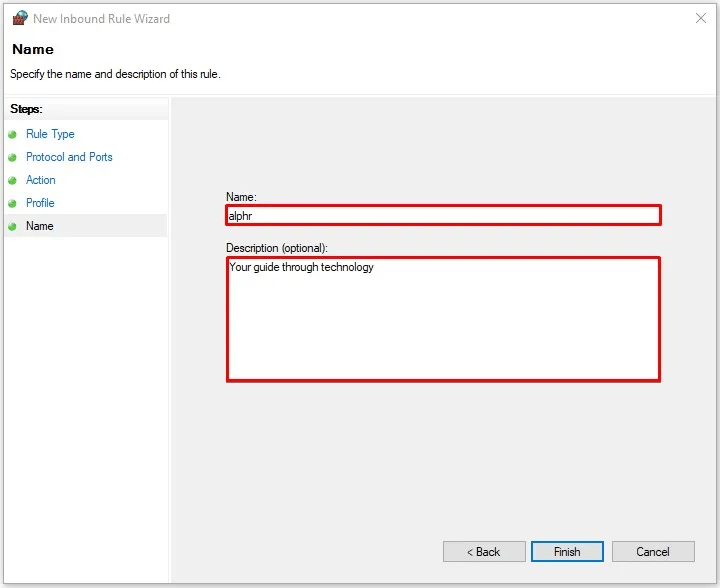
En esta pantalla vas a darle un nombre a la regla y, si quieres, también una descripción. El nombre es obligatorio para poder finalizar la regla. La descripción es opcional, pero si te tomas un momento para escribirla, te ayudará a encontrar la regla más adelante. Haz clic en Finalizar y habrás terminado.
Paso 10: Reglas de salida
Bueno, técnicamente solo has terminado de configurar una regla de entrada. Es posible que tengas que volver y repetir el mismo proceso si también necesitas definir una regla de salida. No debería ser ningún problema, ya que los pasos son exactamente los mismos.
Lee también: Cambiar el puerto de Escritorio Remoto en Windows VPS
¿Has terminado, o no?
Si has seguido los pasos hasta aquí, ya sabes cómo configurar el reenvío de puertos en Windows VPS. Puedes aplicar ese conocimiento para resolver cualquier problema futuro. Dicho esto, siempre existe la posibilidad de que las cosas no se resuelvan tan fácilmente. Al fin y al cabo, los administradores de red cobran por hacer este tipo de trabajo precisamente porque, por debajo de la superficie, es bastante complejo. Por ejemplo, ¿cómo sabes si otro proceso ya está usando un puerto cuando lo estás asignando? ¿Cómo usas el reenvío de puertos para proteger tu servidor web?
Despliega un VPS Windows con configuración instantánea y RDP de administrador completo.
Comprar VPS WindowsSon preguntas válidas, pero sus respuestas son demasiado extensas para incluirlas aquí. Por eso prometí un atajo que te permite saltarte todo este proceso. RouterHosting ofrece soluciones Windows VPS optimizadas, pensadas para la seguridad y la fiabilidad. Con el reenvío de puertos ya configurado de entrada, no tendrás que preocuparte por establecer una conexión SSH. Además, si aparecen nuevas aplicaciones o surge algún problema inesperado, nuestro equipo de soporte disponible 24/7 estará ahí para ayudarte. Alojado en hardware de alto rendimiento con almacenamiento NVMe y 1 Gbps de ancho de banda, usar nuestro Windows VPS es una experiencia sin complicaciones. Así que no pierdas tiempo configurando el reenvío de puertos en Windows: hazte con un Cloudzy Windows VPS y lo hacemos nosotros por ti, eso y mucho más.



Debate
Comentarios
Inicia sesión para unirte al debate.