


Muchos pensábamos que la mensajería instantánea acabaría desplazando al correo electrónico de las comunicaciones empresariales. Sin embargo, el email sigue siendo una pieza clave en el entorno profesional. Como propietario de un negocio, tienes que decidir cómo quieres aprovecharlo: ¿usas un proveedor de correo público o montas tu propio servidor de correo?
Montar tu propio servidor de correo gratis puede suponer un ahorro considerable y darte un control real sobre los canales de comunicación de tu empresa. Un servidor de correo privado ofrece ventajas claras en seguridad, personalización y control. Con uno propio, alcanzas un nivel de seguridad imposible de lograr en un servidor público, lo que te permite proteger mejor tu información confidencial. Hay muchas otras ventajas que exploraremos en este artículo. Si te estás preguntando cómo crear mi propio servidor de correo gratis, esta guía es para ti.
Lee también: Los mejores servidores de correo para Linux
¿Qué es un servidor de correo?
Un servidor de correo funciona como una oficina postal que gestiona los mensajes enviados y recibidos en una red. Recibe los correos de los clientes, los entrega a sus destinatarios y se asegura de que cada mensaje llegue al buzón correcto. Por eso, un sistema de alojamiento de servidores de correo debe ser capaz de gestionar grandes volúmenes de tráfico de correo electrónico de forma eficiente. Ya sea para uso personal o para las comunicaciones de una gran empresa, un servidor de correo debe garantizar que tus mensajes se transmitan de forma segura y fiable. Si te interesa configurar tu propio servidor de correo, la posibilidad de hacerlo sin coste adicional puede resultar especialmente atractiva. Este enfoque te da un mayor control sobre tu entorno de correo y ofrece un espacio personalizado para las comunicaciones de tu negocio.
Alojar tu propio servidor de correo también te permite personalizar la infraestructura de email según tus necesidades concretas. Desde implementar medidas de seguridad avanzadas hasta adaptar las soluciones de almacenamiento, un servidor de correo en VPS ofrece una plataforma flexible para empresas que quieren optimizar sus sistemas de email.

Construye sobre un VPS Linux con acceso root, NVMe y la potencia de AMD EPYC.
Ver planes Linux¿Cómo crear tu propio servidor de correo paso a paso?
Crear tu propio servidor de correo puede parecer complicado al principio, pero con el enfoque adecuado es un proceso directo que aporta ventajas significativas para el alojamiento de servidores de email. Sin embargo, antes de empezar conviene tener un buen conocimiento de los protocolos de correo. En general, existen varios métodos para crear tu propio servidor de correo en tu VPS, pero aquí cubriremos la forma más sencilla usando HMmailserver , un servidor de correo popular, gratuito y de código abierto para el sistema operativo Windows.
Paso 1: Descarga e instalación
Descarga y ejecuta el instalador de hmailserver .
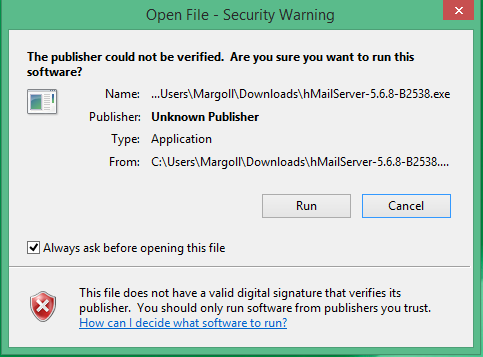
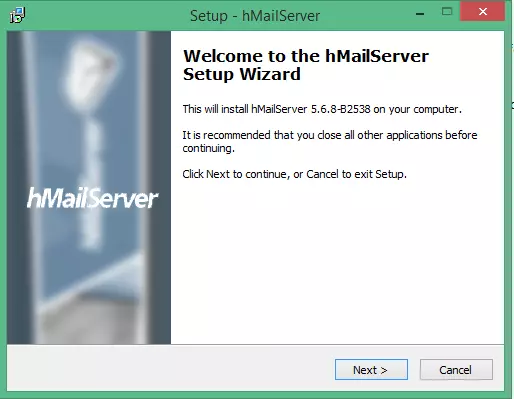
Haz clic en Siguiente para continuar.
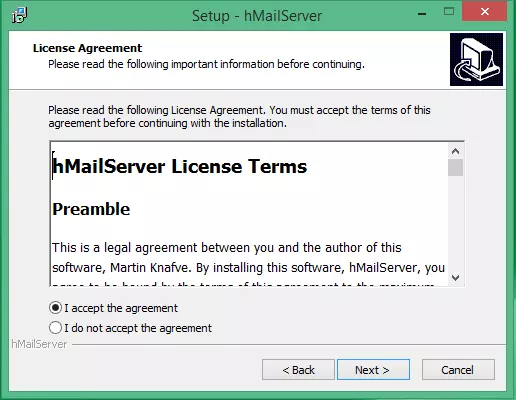
Selecciona la primera opción para aceptar el acuerdo de licencia.
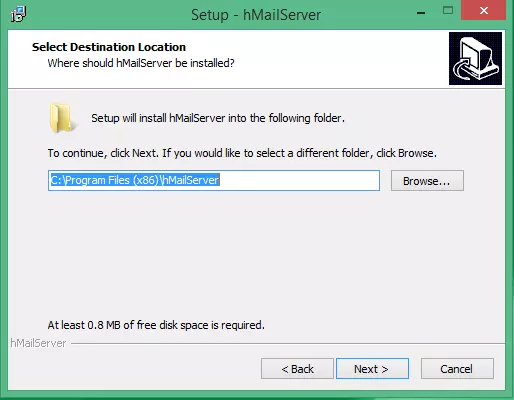
Elige una ubicación de destino para tu hmailserver instalación.
Marca la casilla Servidor para convertir tu equipo local en el servidor, o selecciona las herramientas administrativas para gestionar el servidor de forma remota.
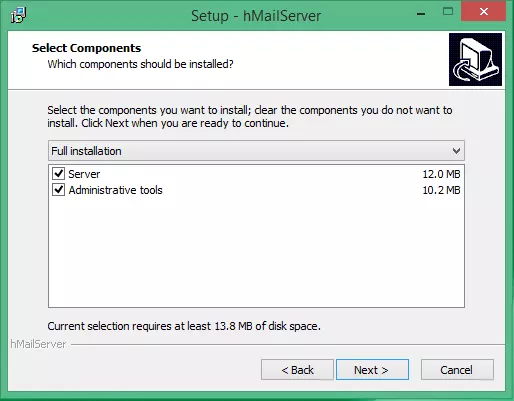
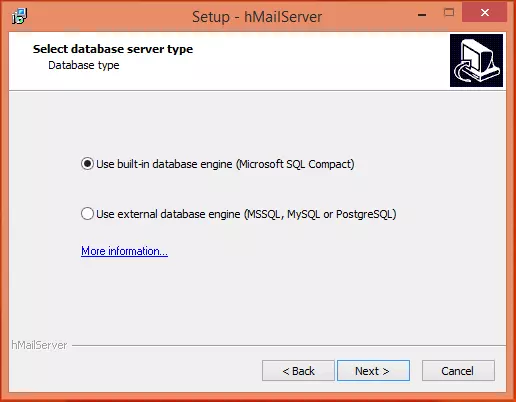
Selecciona Siguiente, y a continuación especifica el tipo de base de datos.
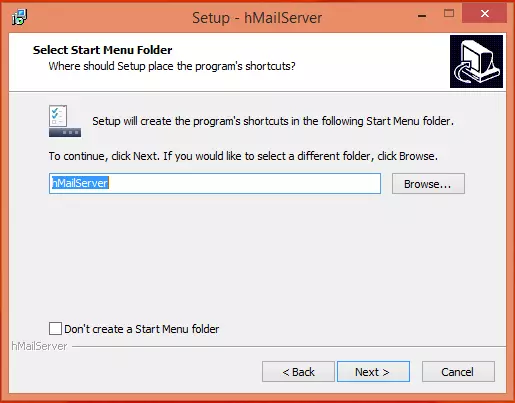
Haz clic en Examinar para seleccionar la carpeta donde se guardarán los accesos directos del programa. Haz clic en Siguiente.
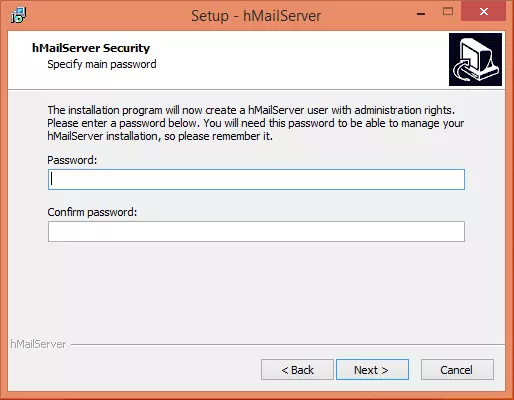
Introduce la contraseña principal para gestionar la configuración de hMailServer (guárdala en un lugar seguro para usarla más adelante).
Haz clic en Siguiente y luego haz clic en Instalar para cargar hMailServer en tu VPS.
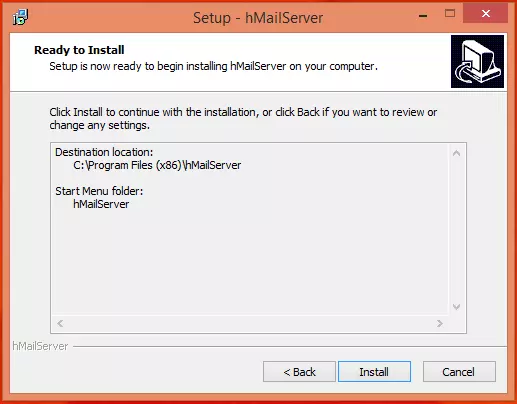
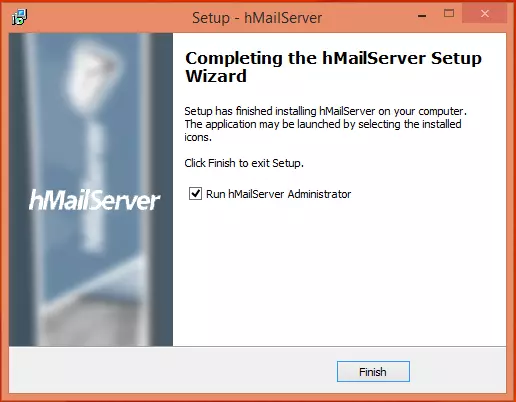
Cuando finalice, marca la casilla para activar Ejecuta hMailServer Administrator y haz clic en Terminar.
Paso 2: Iniciar hMailServer y conectarse
La ventana de administración de hMailServer se abrirá. Haz clic en Conectar.
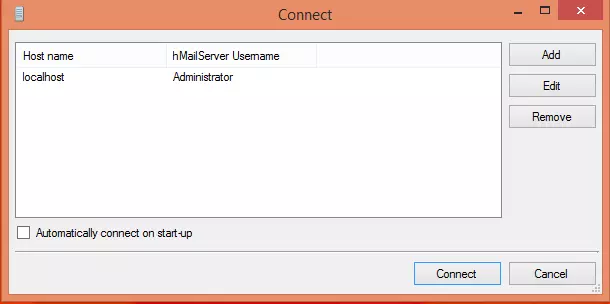
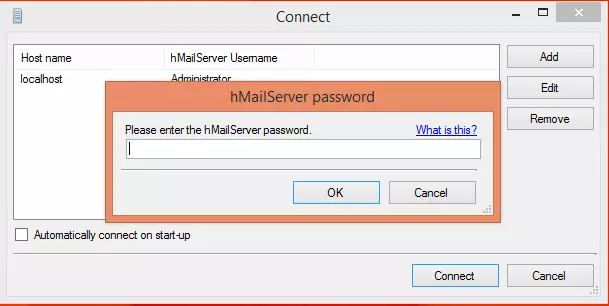
Escribe la contraseña que elegiste durante la instalación.
Paso 3: Añadir dominio
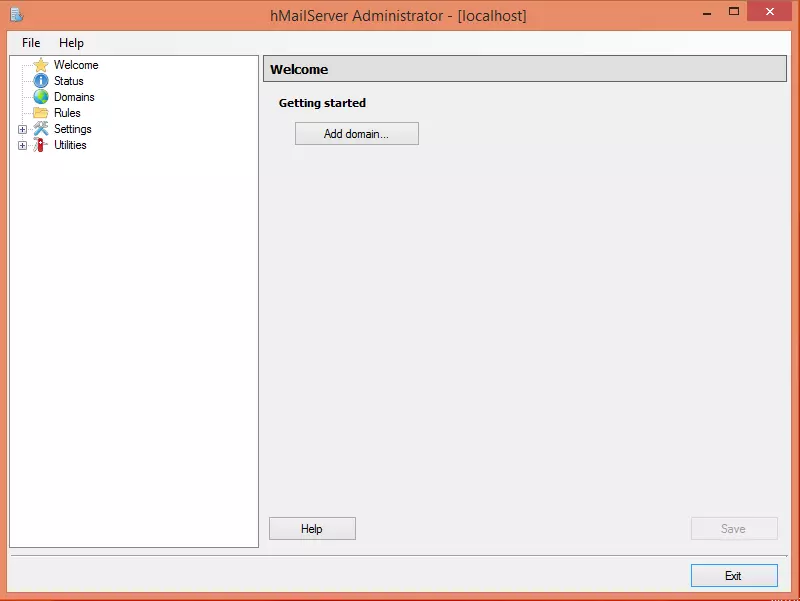
Ahora puedes configurar tu servidor SMTP haciendo clic en Añadir dominio.
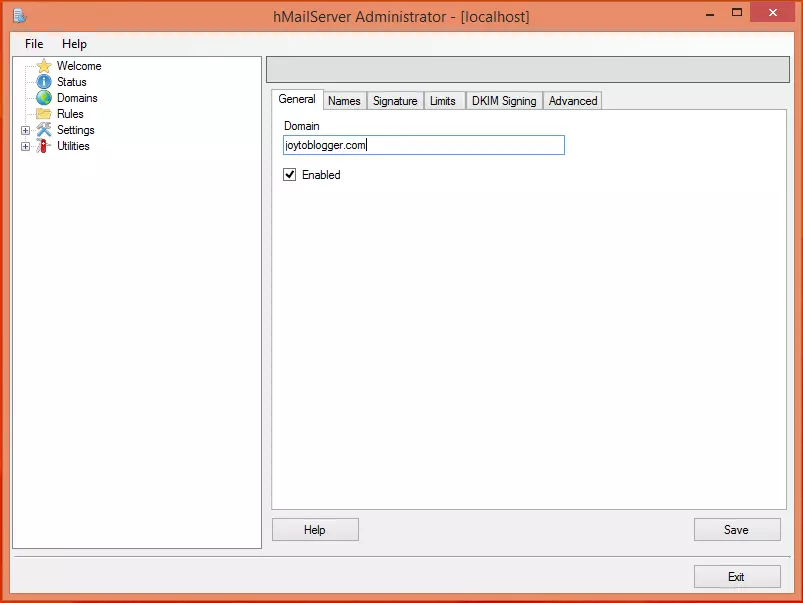
En la pestaña General, escribe el nombre de tu dominio (DNS) y haz clic en Guardar.
Paso 4: Añadir cuenta
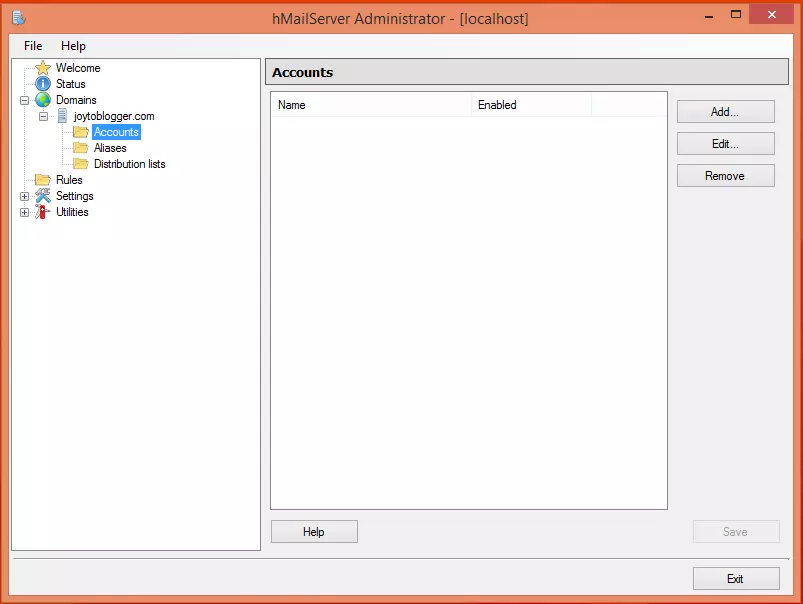
En el panel izquierdo, selecciona Dominios, luego a Cuentas.
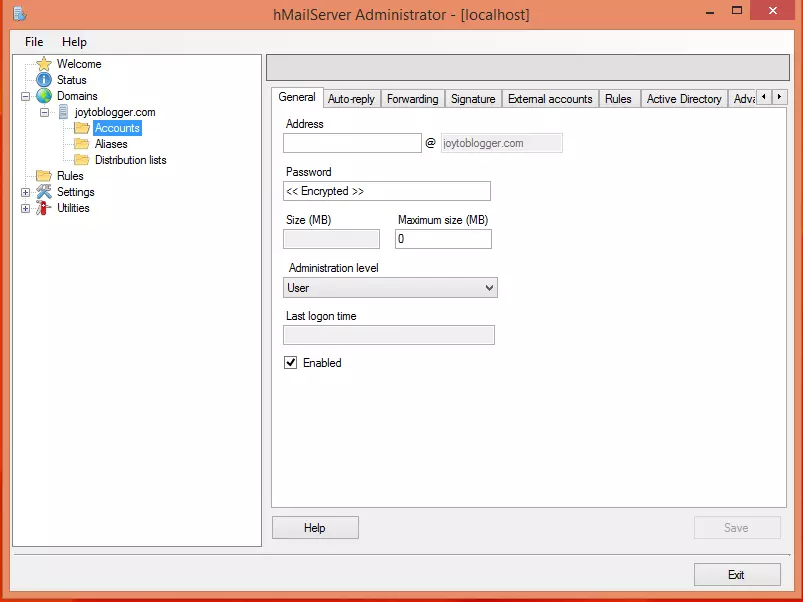
Haz clic en AÑADIR para introducir un nombre en el campo de dirección y una contraseña, luego haz clic en Guardar.
Paso 5: Configurar protocolos
Ahora ve a la subcarpeta Configuración y elige Protocolos y selecciona SMTP (desmarca las casillas POP3 y IMAP).
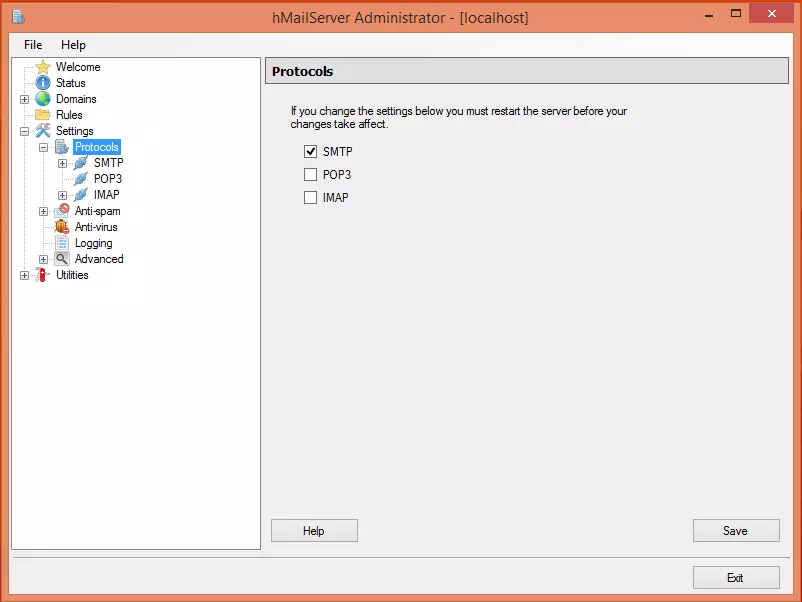
Paso 6: Establecer dominio predeterminado
Haz clic en Avanzado y escribe "localhost" en el campo Dominio predeterminado campo. Haz clic en Guardar.
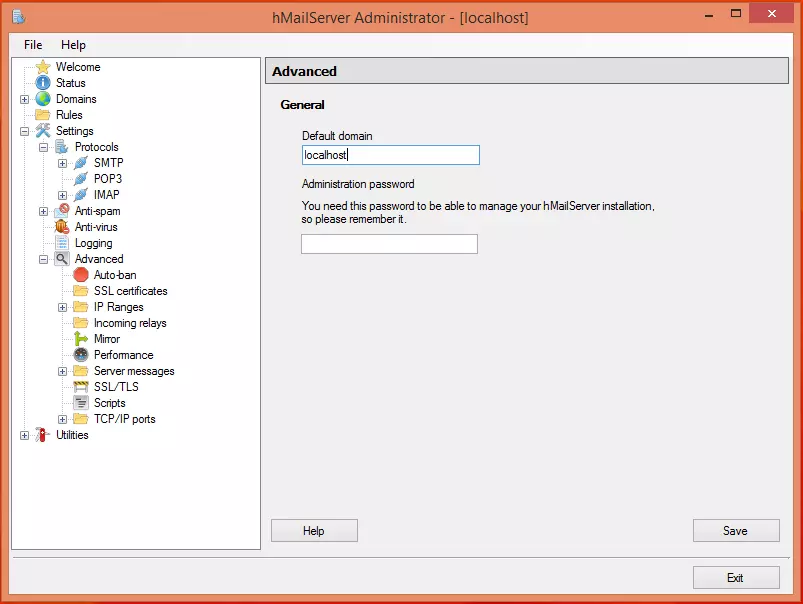
Paso 7: Configurar bloqueo automático
Despliega la opción Avanzado y luego haz clic en Bloqueo automático. Esta función bloquea las direcciones IP después de varios intentos fallidos de inicio de sesión.
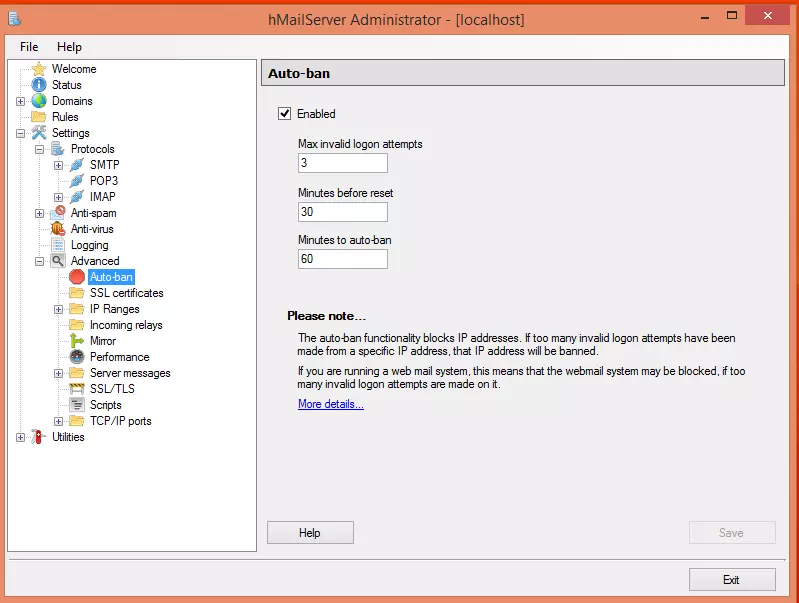
Desmarca la casilla Activado y haz clic en Guardar.
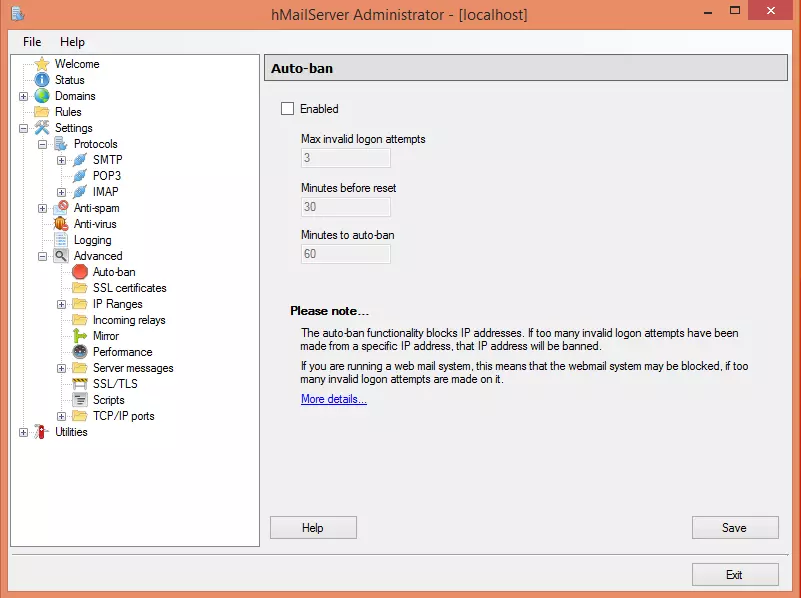
Paso 8: Configurar rangos IP
Expande Rangos IP y haz clic en TCP/IP ports dedicados a SMTP587, IMAP 25, POP3 110 y IMAP 143.
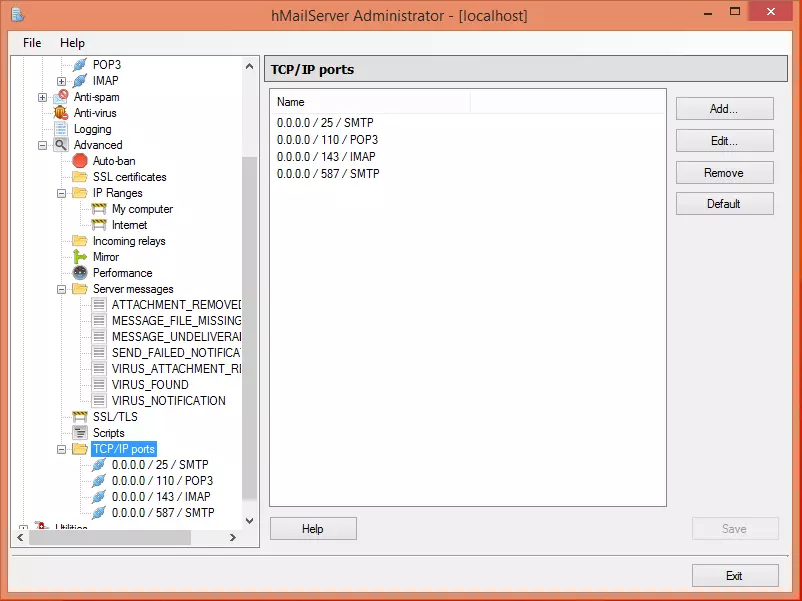
Revisa estos puertos para asegurarte de que el servidor de correo puede recibir y enviar mensajes.
Nota: Activa varias opciones, como reenvío, respuesta automática y listas de bloqueo DNS en hMailServer.
Paso 9: Diagnósticos
Al final, expande Utilidades para ver las opciones y haz clic en Diagnósticos para probar tu configuración.
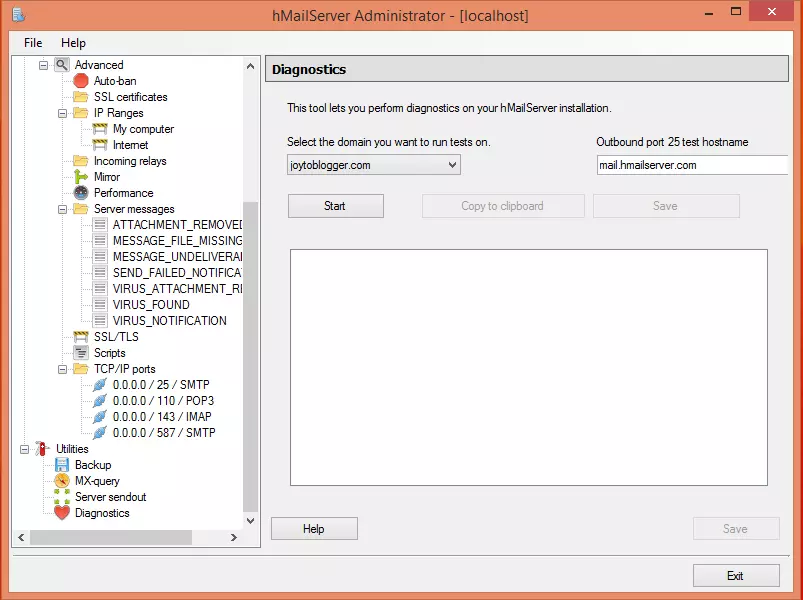
Abre el desplegable «el dominio en el que quieres ejecutar las pruebas», selecciona el dominio que ya has introducido y haz clic en Inicio.
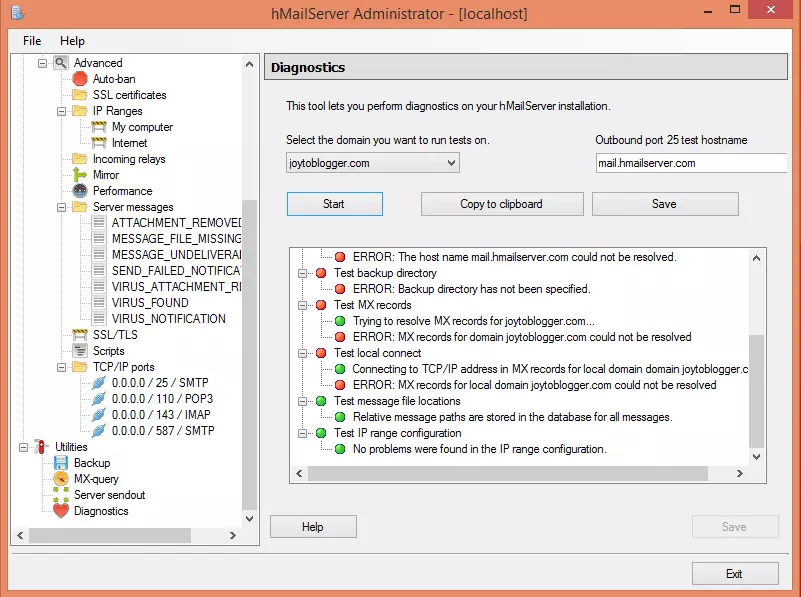
Tu hMailServer está listo para usar con la configuración y las opciones básicas.
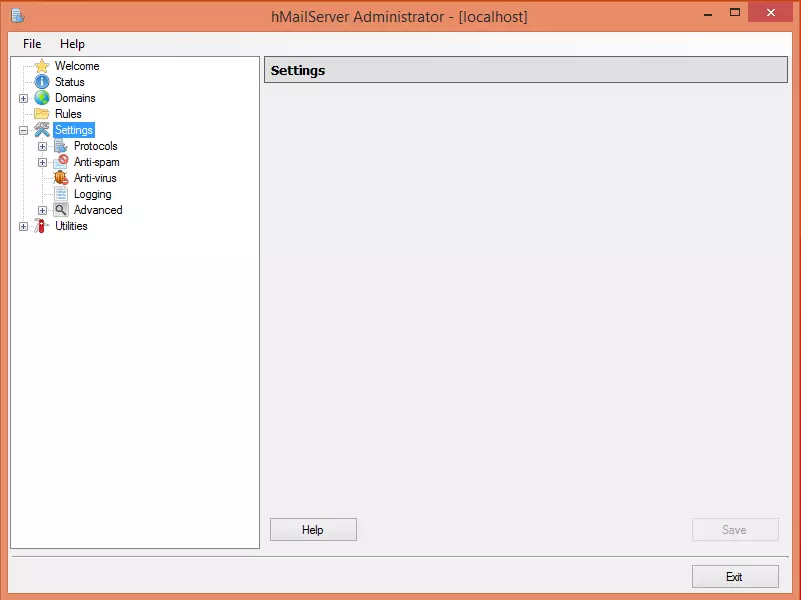
Nota: Ve a «Recopilar detalles del servidor» para consultar la versión de hMailServer y el tipo de base de datos.
Puedes probar el puerto de salida; si aparece un error, significa que hay un problema en la comunicación de tu servidor SMTP y necesitarás revisarlo.
Leer también: Los mejores servidores de correo para Windows
Problemas frecuentes al crear un servidor de correo privado
Configurar un servidor de correo privado tiene muchas ventajas, pero también presenta algunos desafíos. Estos son los problemas más comunes que puedes encontrar y cómo resolverlos:
Problemas de entrega
Uno de los problemas más frecuentes al alojar tu propio servidor de correo es garantizar que los mensajes lleguen a sus destinatarios. Si el servidor no está bien configurado, los grandes proveedores de correo pueden marcar tus mensajes como spam. Para evitarlo, asegúrate de configurar correctamente los registros SPF, DKIM y DMARC. Monitorizar la reputación de tu servidor con herramientas y servicios en línea también es una buena forma de prevenir este problema.
Problemas de configuración
La configuración inicial de un servidor de correo puede resultar compleja. Implica pasos detallados como configurar agentes de transferencia de correo (MTA), agentes de entrega de correo (MDA) y asegurarse de que el cifrado de capa de conexión segura (SSL) esté activado. Si estos pasos te resultan difíciles, puedes buscar ayuda en foros de la comunidad o consultar tutoriales en YouTube.
Vulnerabilidades de seguridad
Un servidor de correo privado puede ser vulnerable a distintas amenazas de seguridad, como intentos de intrusión, phishing y malware. Puedes protegerlo implementando cortafuegos sólidos y manteniendo el software actualizado. Usar un servidor de correo VPS con funciones de seguridad integradas también añade capas adicionales de protección.
A pesar de estos desafíos, tener tu propio servidor de correo ofrece grandes ventajas: mayor control, privacidad y personalización. Y esas ventajas superan con creces las dificultades. Con una planificación, configuración y mantenimiento adecuados, puedes superar estos problemas sin demasiado esfuerzo.

Accede a un VPS Windows 10 desde cualquier lugar con control total de administrador.
VPS Windows DesktopConclusión
En resumen, crear tu propio servidor de correo te da un control y una seguridad inigualables sobre tus comunicaciones por correo electrónico. El proceso tiene sus dificultades, pero las ventajas en privacidad, personalización y eficiencia lo compensan.
Si quieres una experiencia VPS excepcional, considera un Windows VPS de Cloudzy. Nuestros planes de Windows VPS están diseñados para ofrecer un gran rendimiento, capacidad de crecimiento y fiabilidad para todas tus aplicaciones y servicios. Empieza tu camino con Cloudzy y potencia tu presencia digital con el Windows VPS de Cloudzy.
Preguntas frecuentes
¿Cómo creo un servidor de correo gratuito?
Para crear un servidor de correo gratuito, considera software de código abierto como hMailServer o Postfix. Estas herramientas requieren tu propio hardware de servidor y cierta configuración técnica para gestionar el flujo de correos de forma segura.
¿Cómo creo un dominio de correo electrónico gratis?
Crear un dominio de correo de forma gratuita es posible con servicios como hMailServer, que ofrecen planes gratuitos que incluyen alojamiento de correo.
¿El servidor de correo de Google es gratuito?
El servidor de correo de Google forma parte de Google Workspace y no es gratuito. Sin embargo, Google ofrece una versión personal limitada a través de Gmail, que incluye servicios de correo sin dominio personalizado. Para uso empresarial y dominios personalizados, Google Workspace ofrece planes de pago.



Debate
Comentarios
Inicia sesión para unirte al debate.