

A medida que las VPN ganan cada año más protagonismo como tecnología que protege la privacidad y la seguridad en línea de los usuarios, surgen cada vez más empresas que ofrecen servicios VPN. También existen clientes y protocolos VPN consolidados que han demostrado su fiabilidad con el tiempo. Estos clientes y protocolos de red privada virtual han pasado por largos ciclos de desarrollo, en ocasiones de más de una década. Por eso, generan una confianza y credibilidad que muchos servicios y clientes VPN más recientes todavía no han logrado. OpenVPN es uno de esos clientes veteranos y está ampliamente considerado como uno de los clientes VPN más fiables del mundo. Si quieres configurar OpenVPN en un VPS rápidamente, te recomiendo ver este vídeo antes de entrar en la guía completa. Es la manera ideal de obtener una visión general y concisa de todo lo que explorarás a continuación con más detalle.
VPS o servidor privado virtual es otra tecnología que permite a los usuarios acceder a otro equipo y dirección IP, aunque de forma diferente. Aun así, muchos usuarios en todo el mundo alojan VPN en sus servidores VPS o las utilizan como parte de su uso habitual del VPS en servidores Windows y Linux. En este artículo repasaremos la historia y los detalles del cliente y protocolo OpenVPN, y también mostraremos cómo instalar OpenVPN en un VPS.
¿Qué es una VPN?
Empecemos por el principio: qué es la tecnología VPN. VPN significa red privada virtual. A partir de esas tres palabras ya podemos entender qué es y cómo funciona. Cuando te conectas a un servidor VPN, estás reproduciendo virtualmente una red privada, distinta de las redes que usas en casa o en el trabajo.
Esta red privada no es una red física, sino que utiliza los recursos de tu red real para recrear un entorno que funciona como una red privada. Una VPN se compone de un túnel que te conecta con un servidor VPN de destino. Ese servidor está ubicado en otro país y te presta su dirección IP durante el tiempo que dure la conexión.
De esta forma, tu dirección IP real queda oculta, lo que mejora considerablemente tu seguridad. Los servicios VPN suelen cifrar también tus datos, lo que hace prácticamente imposible leer tu información. La ubicación alternativa desde la que una VPN establece la conexión te permite saltarte los bloqueos geográficos así como la censura y restricciones de internet por región. El propio túnel que conecta con el servidor de destino sigue uno de los protocolos VPN más habituales, que veremos en breve.
Lee también: Soporte de proxy en WhatsApp: cómo saltarse los bloqueos con proxy
¿Qué es un cliente VPN?
Un cliente VPN es un programa que lleva integrado en su código el protocolo necesario para establecer una conexión VPN. Esto permite a usuarios con poca o ninguna experiencia con VPN arrancar el programa y conectarse sin complicaciones ni código adicional. Existe una gran variedad de clientes VPN, cada uno basado en un protocolo concreto y, en algunos casos, en varios a la vez. OpenVPN es un cliente VPN que ofrece conexiones exclusivamente mediante el protocolo OpenVPN.
Mientras que OpenVPN funciona como un programa sin ánimo de lucro que solo ofrece el protocolo de conexión, sin incluir el servidor, hay muchos otros clientes VPN que venden el servidor, la conexión y el propio cliente. Por ejemplo, proveedores como NordVPN y ExpressVPN incluyen sus propios clientes VPN para conectarte a sus servidores.
Algunos proveedores restringen el acceso de los usuarios a sus servidores fuera de su propio cliente. Es el caso de ExpressVPN y NordVPN, mencionados anteriormente. Sin embargo, hay otros proveedores que te ofrecen una conexión y un servidor, y tú te conectas a ese servidor mediante un cliente VPN de terceros. Algunos ejemplos de estos clientes son Cisco, y por supuesto el propio OpenVPN.
¿Qué es el protocolo OpenVPN?
El cliente OpenVPN y el protocolo OpenVPN son productos de la misma empresa que, como era de esperar, también se llama OpenVPN. Como se mencionó anteriormente, existen muchos protocolos VPN distintos que utilizan diferentes clientes para conectarse. OpenVPN funciona exclusivamente con su propio protocolo OpenVPN. El protocolo OpenVPN es uno de los más fiables y reconocidos para conexiones VPN en el mundo. OpenVPN utiliza el protocolo de capa de conexión segura o protocolo de cifrado SSL, que refuerza considerablemente la seguridad de tus datos mientras estás en línea. También incorpora cifrado AES-256.
Es altamente compatible con distintos cortafuegos y funciona bien independientemente del tipo de NAT, un problema habitual en muchos protocolos VPN. Otras características del protocolo OpenVPN incluyen compatibilidad de enlace adaptativa en tiempo real, puentes de seguridad Ethernet, soporte de GUI para Windows y macOS, así como una gran capacidad de tolerancia de ancho de banda.
Existen muchos otros protocolos conocidos que pueden ofrecer una conexión VPN de calidad, como IP Security (IPSec), Layer 2 Tunneling Protocol (L2TP), Point to Point Tunneling Protocol (PPTP), Secure Shell (SSH), Internet Key Exchange Version 2 (IKEv2), Secure Socket Tunneling Protocol (SSTP), Secure Sockets Layer (SSL) y Transport Layer Security (TLS). Aun con una competencia tan amplia y variada, OpenVPN sigue siendo uno de los mejores protocolos VPN del mundo. Cabe mencionar también que una de las mejores formas de disfrazar el tráfico VPN como tráfico normal para eludir bloqueadores de VPN y cortafuegos es utilizar el protocolo Stealth VPN.
Sobre el cliente OpenVPN
La empresa detrás del protocolo OpenVPN ha lanzado también su propio cliente para conectarse a servidores VPN de este tipo. El cliente OpenVPN es parte de lo que hace tan bueno al protocolo OpenVPN, ya que muchas de las funciones integradas en el protocolo son posibles gracias a la integración entre ambos elementos. Una de las razones por las que esta guía utiliza OpenVPN es que el cliente OpenVPN tiene una excelente compatibilidad con el acceso remoto e incorpora cifrado adicional que protege aún más esas operaciones.
El cliente OpenVPN es también de código abierto, lo que significa que cualquiera puede contribuir a su desarrollo añadiendo sus propias innovaciones en forma de código. El cliente OpenVPN habilita además tunelización avanzada en la nube, lo que lo hace superior a muchos otros clientes. También te permite añadir tus propios cifrados y protocolos de cifrado a tu conexión; se admiten todos los cifrados y protocolos que forman parte de la biblioteca OpenSSL OpenVPN cuenta además con una amplia variedad de plataformas compatibles: está disponible en Windows, Linux, macOS, Android e iOS. Para consultar todas las funciones del cliente y protocolo avanzados de OpenVPN.
Diferencias entre instalar OpenVPN en un VPS y en un sistema local
Puede que te preguntes si el proceso de instalación varía en un servidor VPS respecto a un equipo local. Aunque el comportamiento del propio VPN difiere ligeramente del de un servidor VPN instalado localmente, ya que enmascarará la IP del servidor VPS en lugar de la tuya, el proceso de instalación en el servidor VPS es idéntico al de instalar OpenVPN en tu propio equipo. El único paso adicional es, por supuesto, iniciar sesión en tu servidor OpenVPN VPS Por tanto, esta guía también sirve para instalar OpenVPN en tu propio equipo local.
Lee también: Configuración paso a paso de Mikrotik IPsec Site to Site VPN
Instalar OpenVPN en VPS: guía para Windows
Ahora es el momento de instalar OpenVPN en un servidor Windows VPS. Inicia sesión en tu VPS con el protocolo que uses y asegúrate de que el servidor tiene conexión a internet activa.
Requisitos previos
El cliente OpenVPN es un programa bastante ligero que puede instalarse en casi cualquier sistema, incluso en los de gama baja. Si tu sistema es demasiado lento o antiguo, puedes optar por usar OpenVPN sin interfaz gráfica. Para configurar VPN en VPS Windows, necesitarás una versión de Windows no anterior a Windows 7. Todas las versiones posteriores a Windows 7 son compatibles. Asegúrate también de tener acceso de administrador en tu Windows VPS. También es recomendable mantener Windows actualizado a la última versión.

Accede a un VPS Windows 10 desde cualquier lugar con control total de administrador.
VPS Windows DesktopPaso 1: Descargar el cliente OpenVPN
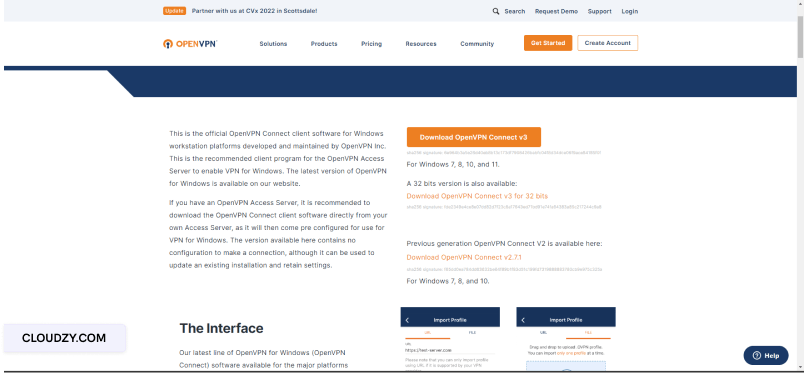
Accede a la página de descarga oficial de OpenVPN y descarga la última versión. Según la arquitectura de tu sistema, elige entre la versión de 32 bits y la de 64 bits. La mayoría de los sistemas modernos son de 64 bits. Puedes comprobar la arquitectura de tu sistema en las propiedades del sistema.
Paso 2: Ejecutar el instalador
A continuación, abre el instalador descargado y acepta cualquier solicitud de permisos que presente el sistema. Haz clic en «Siguiente» en la pestaña inicial, acepta los términos de servicio en la segunda y, por último, inicia la instalación en la tercera pestaña.



Paso 3: Importar la conexión
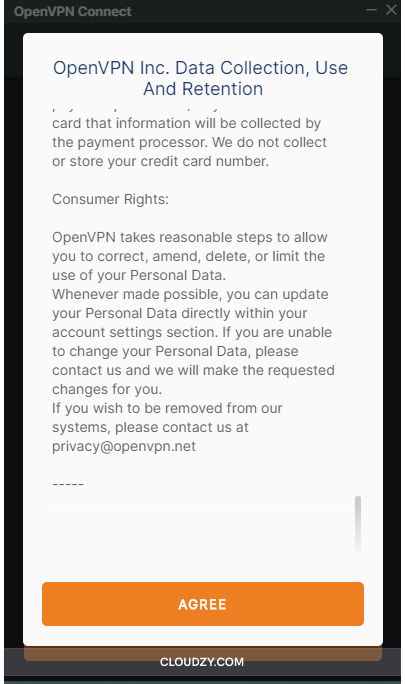
Ahora abre el cliente OpenVPN y avanza por la guía inicial. Luego acepta los términos del servicio como se muestra en la imagen de abajo.
A continuación, deberás proporcionar al cliente la URL de tu servidor VPN o importar un archivo de conexión. Ten en cuenta que estas URLs y las tarifas de conexión debes obtenerlas a través de proveedores de VPN.
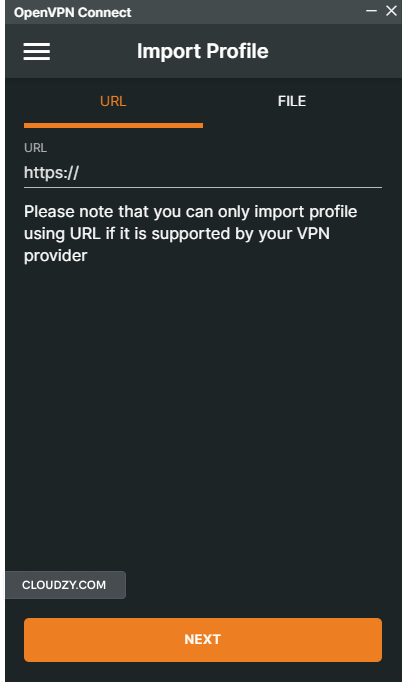
¡Eso es todo! Ahora tienes un cliente OpenVPN funcionando en tu servidor VPS, listo para conectarse con una URL de conexión o un archivo de conexión OpenVPN.
Lee también: Cómo configurar WireGuard VPN en VPS
Instalar OpenVPN en VPS: guía Ubuntu
Ahora veamos cómo instalar rápidamente OpenVPN en Ubuntu VPS. Elegimos Ubuntu por ser la distribución Linux más popular y extendida del mundo. Instalar OpenVPN en Linux y Ubuntu es bastante más complejo que en Windows, así que presta atención para no saltarte ningún paso.
Requisitos previos
Si quieres configurar VPN en VPS Ubuntu, como ocurre con cualquier programa en Ubuntu, lo primero es asegurarte de tener la versión más reciente de la distribución. Además, conviene saber que OpenVPN existe en dos versiones: una con interfaz gráfica y otra sin ella. Si prefieres la versión con interfaz gráfica, necesitarás tener instalado un entorno de escritorio, como GNOME, Xfce o KDE.

Construye sobre un VPS Linux con acceso root, NVMe y la potencia de AMD EPYC.
Ver planes LinuxPaso 1: Actualiza tu repositorio
Ejecuta el siguiente comando en tu Terminal para asegurarte de que todos los repositorios están actualizados:
sudo apt-get update
Paso 2: Obtener acceso de superusuario
Necesitarás permisos de superusuario para completar la instalación. Ejecuta el siguiente comando:
sudo su
Paso 3: descarga los componentes de OpenVPN con Network Manager
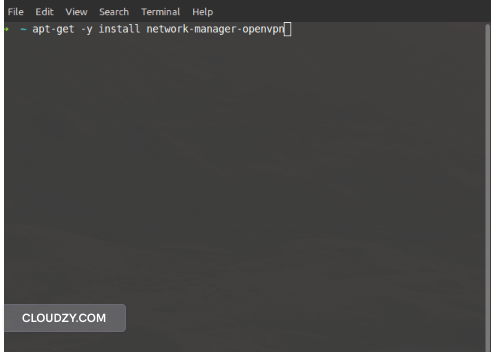
Usar Network Manager para descargar e instalar OpenVPN simplifica todo el proceso. Ejecuta el siguiente comando para empezar:
apt-get -y install network-manager-openvpn
Paso 4: Reiniciar el Network Manager
Reinicia el Network Manager para que todos los cambios surtan efecto. Ejecuta el siguiente comando:
service network-manager restart
Paso 5: Añadir conexión
El programa ya está instalado como parte del Network Manager. Abre el Network Manager desde la esquina inferior izquierda de tu Ubuntu.
Al hacer clic en el símbolo más en la esquina inferior izquierda, verás la siguiente pestaña:
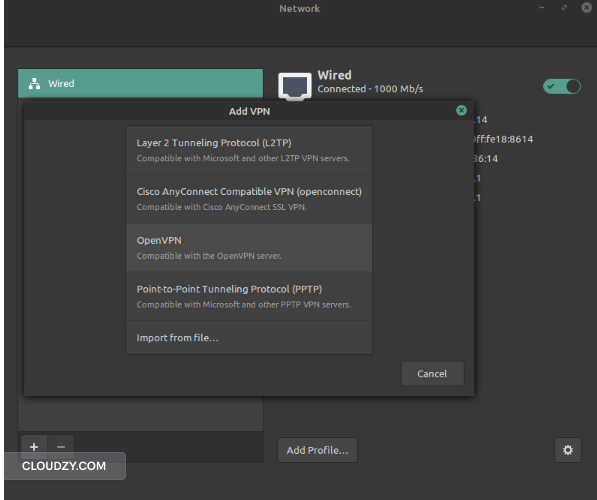
Aquí puedes importar un archivo de conexión OpenVPN o seleccionar la opción OpenVPN directamente para introducir y configurar los datos de conexión de forma manual en la siguiente pestaña:
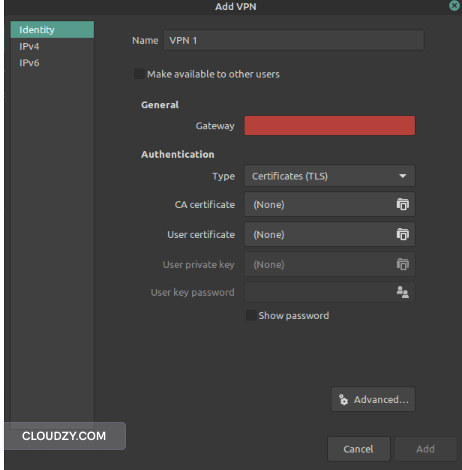
Sea cual sea el método que elijas, OpenVPN ya está instalado y configurado en tu versión de Ubuntu.
Conclusión
OpenVPN es uno de los mejores clientes y protocolos VPN disponibles. Su estrecha integración entre protocolo y cliente lo convierte en una de las soluciones VPN más versátiles, seguras y fáciles de gestionar. Si quieres configurar OpenVPN en VPS, también necesitarás un servidor VPS. Tanto si necesitas un Linux VPS o un Windows VPS, Cloudzy está aquí para ayudarte con su amplia oferta de servidores VPS en más de 12 ubicaciones en todo el mundo.
Los servidores son muy asequibles, con precios desde $4.95 para las variantes Linux y $7.95 para las versiones Windows. La seguridad es de primer nivel y puedes usarlos para alojar tu propio servidor privado e independiente. Los servidores VPS de Cloudzy ofrecen una seguridad a prueba de fallos y Garantía de reembolso de 14 días para rematar.
Preguntas frecuentes
¿Puedo alojar mi propio servidor VPN con OpenVPN?
Sí. Puedes adquirir un servidor y luego programar tu propio túnel usando el protocolo OpenVPN para autoalojar un servidor al que luego se puede acceder mediante el cliente de OpenVPN. Los servidores VPS son útiles para alojar este tipo de servicios VPN.
¿Por qué instalar OpenVPN en VPS?
Incluso usando un servidor VPS, un atacante con suficientes habilidades puede seguir accediendo a tu dirección IP real. Usar un VPN en tu VPS añade una capa adicional de protección y también permite saltarse bloqueos geográficos.
¿OpenVPN es gratuito?
Sí. El cliente en sí es gratuito y puedes configurar tu propio servidor o contratar uno con proveedores de pago. En cualquier caso, el cliente sigue siendo gratuito y puedes añadir servidores y conexiones sin ningún problema.



Debate
Comentarios
Inicia sesión para unirte al debate.