

Si crees que gestionar particiones de disco implica apagar el sistema y rezar para que todo funcione al reiniciar, sinceramente te entiendo. Te estás perdiendo las capacidades de montaje LVM en Linux, y deberías saber que gestionar almacenamiento no tiene por qué ser tan complicado.
Esta guía te muestra cómo crear LVM en Linux, montar particiones LVM y gestionar volúmenes lógicos sin interrupciones. Aprenderás los comandos esenciales de Linux LVM que funcionan en sistemas Ubuntu LVM y CentOS (o más bien, sus reemplazos actuales).
TL;DR
- LVM crea una capa de almacenamiento flexible entre tus discos físicos y los sistemas de archivos, permitiéndote redimensionar particiones con el sistema en funcionamiento.
- Instala con apt install lvm2 en Ubuntu o con dnf install lvm2 en Rocky Linux/AlmaLinux (CentOS ya no se mantiene, usa estas alternativas)
- Crea LVM inicializando los discos con pvcreate, agrupándolos con vgcreate, y creando volúmenes lógicos con lvcreate
- Monta las particiones LVM como cualquier otra partición, tras formatearlas con mkfs.ext4 y añadiendo las entradas correspondientes en /etc/fstab
- Comandos clave: pvs, vgs, lvs muestra tu configuración; lvresize cambia tamaños en caliente; lvcreate -s crea instantáneas
¿Qué es LVM en Linux?

LVM (Logical Volume Manager) se sitúa entre tus discos físicos y tus sistemas de archivos. En lugar de crear particiones fijas directamente en los discos, LVM genera una capa flexible donde puedes redimensionar, mover y hacer instantáneas del almacenamiento sin interrumpir el servicio.
Así funciona por dentro. Tus discos físicos se convierten en «volúmenes físicos». Estos se agrupan en «grupos de volúmenes». A partir de esos grupos creas «volúmenes lógicos» que actúan como particiones normales, pero con verdadera flexibilidad.
La diferencia práctica se nota cuando necesitas más espacio. Con particiones tradicionales tienes que apagar el sistema, arrancar desde USB y rezar para no perder datos. Con LVM ejecutas un único comando mientras el sistema sigue funcionando. Lo aprendí durante una migración de servidor cuando expandir /home 200 GB me llevó unos 30 segundos en lugar de un fin de semana entero.
Cómo funcionan los volúmenes físicos
Un volumen físico es cualquier dispositivo de almacenamiento que LVM puede usar. Valen discos duros, SSDs, arreglos RAID e incluso dispositivos loop. Se inicializan con pvcreate, que escribe los metadatos de LVM y marca el dispositivo como disponible para los grupos de volúmenes.
Al volumen físico no le importa qué hardware hay por debajo. Un disco giratorio de 500 GB y tu nueva unidad NVMe de 2 TB son idénticos para LVM. Esto importa cuando combinas distintos tipos de almacenamiento.
Grupos de volúmenes: cómo funcionan
Los grupos de volúmenes combinan varios volúmenes físicos en una sola unidad de almacenamiento. Es como unir tres discos de 1 TB en un pool único de 3 TB. Los grupos de volúmenes se crean con vgcreate y puedes añadir o quitar volúmenes físicos cuando cambie la capacidad.
Este enfoque de agrupación evita que estés atado a la planificación por disco. ¿Necesitas más espacio? Añade otro disco al grupo de volúmenes. ¿Vas a reemplazar un disco antiguo? Mueve los datos con pvmove mientras el sistema funciona y luego cambia el hardware.
Qué hacen los volúmenes lógicos

Los volúmenes lógicos son lo que usas en la práctica. Se extraen de los grupos de volúmenes y se comportan como particiones normales. Puedes formatearlos con ext4 o xfs, montarlos donde quieras y redimensionarlos cuando lo necesites. La diferencia es que no están atados a los límites físicos del disco.
Cuando ejecutas lvcreate -L 50G -n data datavg, estás reservando 50 GB del pool del grupo de volúmenes. Ese espacio puede venir de una sola unidad o repartirse entre varias. No tienes que preocuparte por eso: LVM gestiona la distribución.
Los Physical Extents explicados
Los physical extents son la unidad mínima de asignación en LVM, normalmente bloques de 4 MB. Al crear un volumen lógico, LVM asigna physical extents del grupo de volúmenes. Este enfoque granular permite redimensionar volúmenes con precisión.
El tamaño de los extents importa en volúmenes grandes. Extents más grandes reducen la sobrecarga de metadatos, pero la asignación es menos precisa. El valor por defecto de 4 MB funciona bien en la mayoría de los casos. Personalmente, nunca lo he cambiado salvo en arrays de almacenamiento masivo donde los cálculos justificaban extents más grandes.
Snapshots para copias de seguridad en un punto en el tiempo
Los snapshots capturan el estado de un volumen lógico en un momento concreto. LVM usa tecnología de copia en escritura. Los datos originales permanecen en su sitio. Cuando algo cambia, LVM conserva los bloques anteriores en el snapshot mientras escribe los nuevos datos en el volumen principal.
¿Quieres probar actualizaciones del sistema? Primero haz un snapshot. ¿Algo falla? Restaura desde el snapshot. Toda la operación tarda segundos, porque LVM solo registra los bloques modificados, sin copiar todo.
Antes de hacer cambios importantes en el esquema de bases de datos en producción, hago un snapshot. La tranquilidad que da tiene un coste de sobrecarga casi nulo, y ya me ha evitado reconstrucciones completas en tres ocasiones al revertir migraciones fallidas.
Cuándo usar LVM Striping
El striping distribuye los datos entre varios volúmenes físicos, similar al RAID 0. Al escribir un archivo, LVM reparte los fragmentos entre distintas unidades a la vez. Esta paralelización acelera tanto las lecturas como las escrituras, especialmente con archivos grandes o bases de datos.
La mejora de rendimiento depende de tu carga de trabajo. Las lecturas secuenciales de archivos grandes son las que más se benefician. Los patrones de acceso aleatorio notan menos mejora. Los servidores de bases de datos y las estaciones de trabajo de edición de vídeo sí perciben diferencias reales.
LVM Mirroring para redundancia
El mirroring duplica los datos entre volúmenes físicos. Si una unidad falla, los datos sobreviven en el mirror. LVM gestiona la sincronización de forma automática. El impacto en el rendimiento vale la pena cuando el coste de una caída supera al del almacenamiento adicional.
En configuraciones modernas es habitual usar RAID para redundancia y LVM encima para mayor flexibilidad. Obtienes protección a nivel de hardware más gestión a nivel de software. La combinación funciona mejor que depender de uno solo de los dos.
Si estás comparando enfoques de gestión de almacenamiento, consulta LVM vs. ZFS para entender cuándo conviene cada uno según tu carga de trabajo.
¿Cómo se instala LVM en Ubuntu y CentOS?

Instalar LVM tarda unos 60 segundos si conoces los comandos correctos. Las distribuciones Linux modernas gestionan las dependencias automáticamente. Instalas el paquete, verificas que funciona y ya puedes configurar el almacenamiento.
Una nota importante antes de empezar: CentOS llegó al final de su vida útil en 2020. Si todavía usas CentOS, cambia a Rocky Linux o AlmaLinux. Son reemplazos directos que sí reciben actualizaciones de seguridad. Los comandos de esta guía funcionan igual en Rocky Linux 9, AlmaLinux 9, Ubuntu 24.04 y las versiones actuales de Debian.
Actualiza el sistema primero
Empieza actualizando la lista de paquetes del sistema. Así te aseguras de obtener la versión más reciente de LVM2 con todos los parches de seguridad y correcciones de errores.
En sistemas Ubuntu:
sudo apt update
En sistemas basados en CentOS (Rocky Linux/AlmaLinux):
sudo dnf update
Los sistemas modernos basados en RHEL usan dnf como gestor de paquetes. Si encuentras tutoriales antiguos que mencionan yum, ignóralos. DNF sustituyó a yum en 2015, con mejor resolución de dependencias y mayor rendimiento.
Instala el paquete LVM2
El nombre del paquete es lvm2 en todas las distribuciones. La instalación descarga las dependencias automáticamente, incluidas las herramientas device-mapper y las bibliotecas relacionadas.
Instalación del Logical Volume Manager en Ubuntu:
sudo apt install lvm2
Instalación de CentOS Logical Volume Manager (Rocky/AlmaLinux):
sudo dnf install lvm2
Espera a que finalice la instalación. En hardware moderno con una conexión decente tarda entre 10 y 15 segundos. El paquete es pequeño, unos 2-3 MB más las dependencias.
Verifica que la instalación se completó correctamente
Comprueba que LVM2 se instaló correctamente y consulta la versión en uso:
sudo lvm version
Verás información sobre la versión y los detalles de compilación. Las versiones actuales son 2.03.x o superiores. Si el comando falla o devuelve "command not found", algo salió mal durante la instalación.
Las distribuciones modernas basadas en systemd activan LVM automáticamente durante el arranque. No hace falta habilitar servicios manualmente como ocurría con los sistemas init antiguos. El lvm2-activation-generator se encarga de todo. Una cosa menos que configurar.
¿Quieres probar LVM en un sistema que no almacene tus datos críticos? Considera iniciar un mejor Linux VPS donde puedas experimentar sin poner en riesgo los archivos de producción.
¿Cómo se crea LVM en Linux?
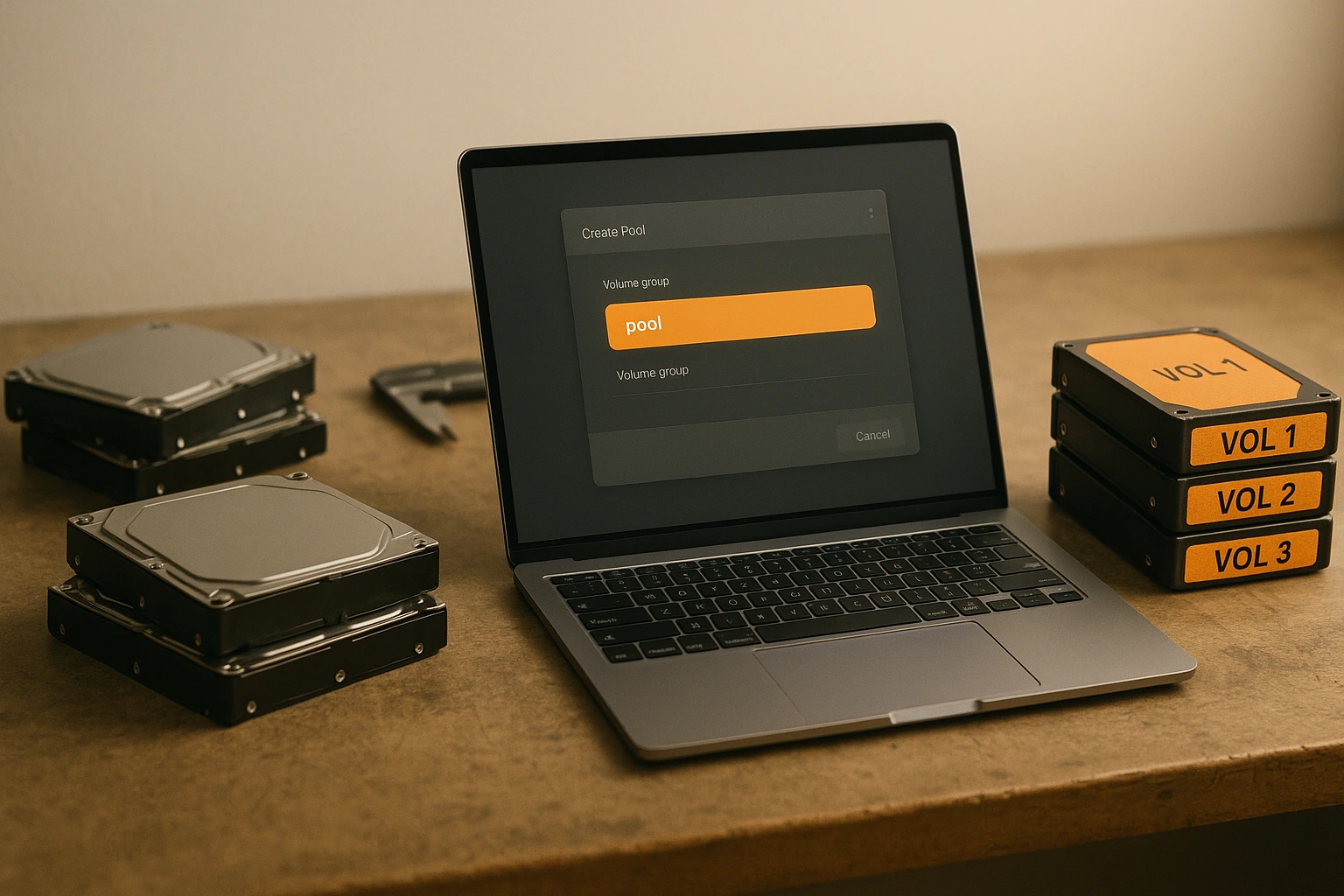
Crear LVM implica tres pasos: inicializar los volúmenes físicos, agruparlos en un grupo de volúmenes y definir los volúmenes lógicos. El proceso es más sencillo de lo que parece. En total ejecutarás unos seis comandos.
Antes de empezar, identifica qué unidades quieres usar. Los ejemplos aquí utilizan /dev/sdX como marcadores de posición. Los nombres reales de tus dispositivos serán distintos. Ejecuta lsblk para ver qué hay conectado a tu sistema.
Inicializar volúmenes físicos
Los volúmenes físicos indican a LVM qué unidades puede usar. Inicializa una unidad con pvcreate:
sudo pvcreate /dev/sdb
Sustituye /dev/sdb con tu dispositivo real. Esto escribe los metadatos de LVM en la unidad y la marca como disponible. La unidad ya no necesita esquemas de particionado tradicionales.
¿Quieres inicializar varias unidades a la vez? Listarlas todas:
sudo pvcreate /dev/sdb /dev/sdc /dev/sdd
LVM las gestiona en conjunto. Comprueba lo que has creado:
sudo pvs
Esto muestra todos los volúmenes físicos, su tamaño y el grupo de volúmenes al que pertenecen (ninguno por ahora).
Crear un grupo de volúmenes
Los grupos de volúmenes combinan volúmenes físicos en una única unidad de almacenamiento. Crea un grupo de volúmenes llamado «datavg»:
sudo vgcreate datavg /dev/sdb
Añade varias unidades al mismo grupo durante la creación:
sudo vgcreate datavg /dev/sdb /dev/sdc
Ahora esas unidades funcionan como un único pool. Comprueba el grupo de volúmenes:
sudo vgs
Verás el tamaño total, cuánto espacio está asignado a volúmenes lógicos y cuánto queda libre para asignaciones futuras.
Crear volúmenes lógicos
Los volúmenes lógicos son los que realmente formateas y montas. Se extraen del espacio disponible en el grupo de volúmenes. Crea un volumen de 50 GB:
sudo lvcreate -L 50G -n data datavg
Esto crea un volumen lógico llamado «data» a partir del grupo de volúmenes «datavg». La ruta completa del dispositivo pasa a ser /dev/datavg/data.
¿Quieres usar todo el espacio disponible en lugar de especificar un tamaño?
sudo lvcreate -l 100%FREE -n data datavg
El -l 100%FREE asigna cada byte restante. Útil en configuraciones sencillas donde un único volumen lógico ocupa todo el grupo de volúmenes.
Formatear el volumen lógico
Los volúmenes lógicos necesitan un sistema de archivos, igual que cualquier partición. Formatea con ext4:
sudo mkfs.ext4 /dev/datavg/data
El proceso tarda unos segundos en volúmenes pequeños y más tiempo en los grandes. La salida muestra el recuento de bloques e información sobre inodos. A menos que algo falle, puedes ignorar esos detalles.
¿Prefieres xfs? Sustituye ext4 por xfs. Ambos funcionan bien. Ext4 es más habitual en sistemas Ubuntu. Rocky Linux usa xfs por defecto en la mayoría de los casos.
Ten mucho cuidado con los comandos de LVM: modifican la infraestructura de almacenamiento directamente. Una vez cometí un error tipográfico en el nombre de un dispositivo y borré 2 TB de archivos de un cliente. Haz copias de seguridad de los datos críticos antes de ejecutar cualquier comando que cambie la configuración de almacenamiento.
¿Cómo se montan las particiones LVM?
Montar una partición LVM funciona exactamente igual que montar cualquier otra partición. Creas un directorio como punto de montaje, ejecutas el comando mount y, opcionalmente, añades una entrada en /etc/fstab para que se monte automáticamente al arrancar.
La única diferencia es la ruta del dispositivo. En lugar de /dev/sda1, usas /dev/volumegroup/logicalvolumeTodo lo demás permanece igual.
Crear un directorio de punto de montaje
Los puntos de montaje son directorios desde donde se accede al sistema de archivos. Crea uno en la ubicación que tenga sentido para tu caso de uso:
sudo mkdir /mnt/data
Usa nombres descriptivos. /mnt/data, /mnt/backup, /home/shared funcionan perfectamente. La ubicación no afecta al funcionamiento. Algunas personas prefieren /mnt para montajes temporales y directorios dedicados bajo / para los permanentes.
Montar el volumen lógico
Monta el volumen lógico formateado en tu punto de montaje:
sudo mount /dev/datavg/data /mnt/data
Sustituye la ruta del dispositivo y el punto de montaje por tus valores reales. El sistema de archivos ya es accesible en /mnt/data. Cualquier archivo que crees ahí se almacena en el volumen lógico.
Comprueba que el montaje se realizó correctamente:
df -h /mnt/data
Verás el tamaño total del volumen, el espacio usado, el espacio disponible y el punto de montaje. Si no aparece nada, el comando de montaje ha fallado. Revisa la ruta del dispositivo y asegúrate de que el volumen lógico existe con lvs.
Hacer los montajes permanentes
Los montajes temporales desaparecen al reiniciar. Añade entradas en /etc/fstab para montajes permanentes:
sudo nano /etc/fstab
Añade esta línea al final:
/dev/datavg/data /mnt/data ext4 defaults 0 0
El formato es: dispositivo, punto de montaje, tipo de sistema de archivos, opciones de montaje, prioridad de volcado, orden de fsck. Los ceros al final funcionan bien en la mayoría de los casos. Cambia ext4 para que coincida con el sistema de archivos que hayas usado.
Guarda y sal del editor. Prueba la entrada fstab sin reiniciar:
sudo mount -a
Esto monta todo lo que aparece en fstab y aún no está montado. Si ves errores, hay algún error en fstab. Corrígelo antes de reiniciar o el sistema podría no arrancar correctamente.
El rendimiento importa cuando montas volúmenes para cargas de trabajo en producción. Tras configurar LVM, prueba la velocidad del disco en Linux para medir el rendimiento real de lectura/escritura y la latencia.
Montar LVM durante la instalación de Ubuntu
El instalador de Ubuntu admite la configuración de LVM durante la instalación del sistema. Cuando llegues a la pantalla de particionado, selecciona «Manual» y elige «Configurar el gestor de volúmenes lógicos».
Esta opción es ideal para instalaciones nuevas. Configuras los grupos de volúmenes y los volúmenes lógicos antes de instalar el sistema operativo. El instalador gestiona las entradas /etc/fstab automáticamente.
En sistemas existentes, el método por línea de comandos descrito más arriba te da más control y te permite ver exactamente qué ocurre en cada paso.
Solucionar problemas de montaje
Si tu partición LVM no se monta, comprueba primero estos problemas habituales:
Grupo de volúmenes no activado:
sudo vgchange -ay
Esto activa todos los grupos de volúmenes. A veces no se activan automáticamente al añadir nuevas unidades o al reiniciar.
Ruta de dispositivo incorrecta: Comprueba que el volumen lógico existe con lvs y usa la ruta completa, como /dev/volumegroup/logicalvolume, no atajos.
Errores del sistema de archivos: Ejecuta una comprobación del sistema de archivos en el volumen desmontado:
sudo fsck /dev/datavg/data
La corrupción del sistema de archivos impide el montaje. La herramienta fsck puede corregir muchos problemas automáticamente.
¿Cuáles son los comandos LVM esenciales de Linux?
Los comandos LVM de Linux te permiten gestionar toda tu configuración de almacenamiento desde la línea de comandos. Estos son los que realmente usarás en la práctica, no comandos teóricos de documentación desactualizada.
Mostrar volúmenes físicos
Consulta todos los volúmenes físicos de tu sistema:
sudo pvs
Muestra una tabla resumida con nombres de dispositivo, grupos de volúmenes, formato, atributos, tamaño y espacio libre. Para información detallada sobre un volumen físico concreto:
sudo pvdisplay /dev/sdb
La vista detallada incluye el tamaño de extensión física, el total de extensiones, las extensiones asignadas y el UUID. Útil cuando necesitas cifras exactas para planificar la capacidad.
Mostrar grupos de volúmenes
Lista todos los grupos de volúmenes:
sudo vgs
Verás los nombres de los grupos de volúmenes, el número de volúmenes físicos, el número de volúmenes lógicos, los atributos, el tamaño total y el espacio libre. Para información completa:
sudo vgdisplay datavg
Esto muestra todo: tamaño de extensión, total de extensiones, política de asignación y UUID. Lo uso cuando planifico nuevos volúmenes lógicos para ver exactamente cuánto espacio queda.
Mostrar volúmenes lógicos
Lista todos los volúmenes lógicos:
sudo lvs
La salida muestra los nombres de los volúmenes lógicos, sus grupos de volúmenes, atributos, tamaño y qué extensiones físicas utilizan. Para información completa:
sudo lvdisplay /dev/datavg/data
Esto muestra la ruta del volumen lógico, el dispositivo de bloques, la hora de creación, el estado y los segmentos. Resulta útil para diagnosticar problemas de montaje o revisar relaciones entre snapshots.
Ampliar grupos de volúmenes
Añade volúmenes físicos a grupos de volúmenes existentes cuando necesites más capacidad:
sudo vgextend datavg /dev/sdd
Esto añade /dev/sdd al grupo de volúmenes «datavg». El espacio libre queda disponible de inmediato para los volúmenes lógicos existentes o para crear nuevos. No es necesario reiniciar.
Añadí una unidad de 2TB al grupo de volúmenes de copia de seguridad de esta forma mientras las copias seguían ejecutándose. Toda la operación tardó unos 5 segundos.
Redimensionar volúmenes lógicos
Amplía un volumen lógico para darle más espacio:
sudo lvresize -L +50G /dev/datavg/data
Esto añade 50GB al volumen lógico. Tras redimensionarlo, extiende el sistema de archivos para usar el nuevo espacio:
Para ext4:
sudo resize2fs /dev/datavg/data
Para xfs:
sudo xfs_growfs /mnt/data
El sistema de archivos crece hasta ocupar el volumen lógico. Todo ocurre con el volumen montado y en uso. Los usuarios no notan nada salvo que disponen de más espacio.
¿Prefieres reducirlo? Es más arriesgado y requiere desmontarlo primero. Haz siempre una copia de seguridad antes de reducir volúmenes.
Crear instantáneas de volumen
Las instantáneas capturan el estado actual de un volumen lógico para copias de seguridad o pruebas:
sudo lvcreate -s -L 10G -n data-snapshot /dev/datavg/data
Esto crea una instantánea de 10GB llamada «data-snapshot» del volumen lógico «data». La instantánea usa tecnología de copia en escritura: solo necesita espacio para los bloques modificados, no para el volumen completo.
Monta la instantánea en modo de solo lectura para obtener copias de seguridad consistentes:
sudo mkdir /mnt/snapshot
sudo mount -o ro /dev/datavg/data-snapshot /mnt/snapshot
Haz la copia de seguridad desde /mnt/snapshot mientras el volumen original sigue recibiendo escrituras. Así se resuelve sin complicaciones el problema de cómo hacer una copia de seguridad de una base de datos en producción.
Eliminar volúmenes lógicos
Elimina los volúmenes lógicos que ya no necesites:
sudo lvremove /dev/datavg/old-data
El comando pide confirmación antes de eliminar. Esta acción destruye permanentemente el volumen lógico y todos los datos que contiene. Asegúrate de tener copias de seguridad de todo lo que sea importante.
Mover extensiones físicas
Mueve los datos de un volumen físico antes de retirarlo:
sudo pvmove /dev/sdb
LVM mueve automáticamente todas las extensiones físicas de /dev/sdb a otros volúmenes físicos del grupo de volúmenes. La operación se ejecuta en segundo plano mientras el sistema permanece en línea.
Esto me salvó cuando una unidad empezó a mostrar errores SMART. Moví todo fuera de la unidad defectuosa, la eliminé del grupo de volúmenes y la reemplacé durante una ventana de mantenimiento. Sin tiempo de inactividad.
Buscar grupos de volúmenes
A veces los grupos de volúmenes no aparecen después de añadir nuevas unidades o reiniciar el sistema. Fuerza un análisis:
sudo vgscan
sudo vgchange -ay
El primer comando busca grupos de volúmenes. El segundo activa todo lo que encuentra. Los volúmenes lógicos vuelven a estar accesibles.
Si estás configurando LVM en Ubuntu para entornos de desarrollo, puede que también te interesen las guías sobre instalación de Hadoop en Ubuntu, instalación de Redis en Ubuntu, o instalación de XRDP en Ubuntu para el acceso remoto a tus sistemas gestionados con LVM.
Conclusión
LVM transforma la gestión de almacenamiento en Linux: deja atrás la planificación rígida de particiones y te da una asignación de capacidad flexible. Obtienes redimensionamiento dinámico, instantáneas en un momento dado y la posibilidad de agrupar unidades dispares en espacios de almacenamiento unificados. Todo sin detener los sistemas.
El flujo de trabajo principal es consistente en todas las distribuciones. Inicializa los volúmenes físicos con pvcreate, agrúpalos en grupos de volúmenes con vgcreate, crea volúmenes lógicos con lvcreate, fórmaatelos con el sistema de archivos que prefieras y móntelos como cualquier partición. Los comandos funcionan igual en configuraciones LVM con Ubuntu y Rocky Linux.
Si eres nuevo en la gestión de volúmenes lógicos, empieza poco a poco. Crea un grupo de volúmenes de prueba en una unidad de repuesto. Practica el redimensionamiento de volúmenes lógicos, la creación de instantáneas y el movimiento de datos entre volúmenes físicos. Los errores duelen menos cuando ocurren en almacenamiento que no es de producción.
Un recordatorio sobre CentOS: está muerto. Usa Rocky Linux o AlmaLinux en su lugar. Son compatibles en binario con RHEL y tienen mantenimiento activo. Los comandos LVM funcionan de forma idéntica, pero recibes actualizaciones de seguridad que realmente importan.
¿Quieres practicar con LVM sin arriesgar tus archivos locales? Inicia un Ubuntu VPS donde puedes experimentar sin restricciones. Rompe cosas, aprende de los errores y domina los comandos antes de aplicarlos en sistemas en producción.

Construye sobre un VPS Linux con acceso root, NVMe y la potencia de AMD EPYC.
Ver planes Linux


Debate
Comentarios
Inicia sesión para unirte al debate.