

En un mundo cada vez más conectado, necesitamos poder acceder a sistemas y dispositivos que se encuentran a gran distancia. El Protocolo de Escritorio Remoto (RDP) permite a los usuarios acceder al escritorio de sistemas remotos. La pregunta es: ¿qué hacemos cuando trabajamos con Linux? La respuesta es usar el servicio xrdp. Este artículo explica paso a paso cómo instalar xrdp en Ubuntu 20.04, pero primero conviene entender qué es xrdp y cómo funciona.
¿Qué es Xrdp?
Xrdp es un servicio de inicio de sesión gráfico de código abierto que permite acceder de forma remota al escritorio de Linux. Para ello se utiliza el cliente RDP. Además, xrdp gestiona el inicio de sesión en máquinas remotas a través de Microsoft RDP. Si quieres profundizar en conceptos relacionados con RDP, como qué es o cuáles son sus mejores proveedores de RDP, puedes consultar nuestros otros artículos sobre este protocolo. En esta guía, sin embargo, el objetivo principal es enseñarte cómo instalar xrdp en Ubuntu 20.04 paso a paso.
Ventajas de Xrdp
- Una forma sencilla de supervisar, controlar y gestionar dispositivos
- Facilita la resolución de problemas de forma inmediata
- Te permite acceder fácilmente a archivos en dispositivos conectados, servidores o redes
- Menor coste operativo
Como ves, xrdp es muy útil, y saber cómo instalar xrdp Ubuntu 20.4 es fundamental. Lo veremos en detalle en la siguiente sección.
Lee también: Introducción a Debian RDP Server
¿Cómo instalar xrdp en Ubuntu?
Antes de seguir los pasos necesarios para instalar xrdp Ubuntu 20.4, debes tener ya instalada una copia del escritorio Ubuntu 20.4 en tu sistema. Ten en cuenta: si tienes una instalación mínima que no incluye GUI, se recomienda instalar un entorno de escritorio como GNOME.
Puedes usar la instalación manual o la instalación automatizada mediante nuestro script.
Para la instalación automatizada, primero decide si quieres GNOME o XFCE. Cualquiera de las dos opciones instalará xrdp automáticamente después de configurar el entorno de escritorio.
Si quieres usar GNOME, ejecuta los siguientes comandos:
wget https://support.cloudzy.com/dl.php?type=d&id=12
chmod +x Cloudzy_Gnome.sh
./Cloudzy_Gnome.sh
Si quieres usar XFCE, ejecuta los siguientes comandos:
wget https://support.cloudzy.com/dl.php?type=d&id=12
chmod +x Cloudzy_xFCE.sh
./Cloudzy_xFCE.sh
Si prefieres instalarlo manualmente, aquí tienes esta guía paso a paso.
Paso 1: Instalación del entorno de escritorio
Puedes instalar el entorno de escritorio Ubuntu con el siguiente comando:
sudo apt install ubuntu-desktop
Paso 2: Instalación de Xrdp en Ubuntu 20.04
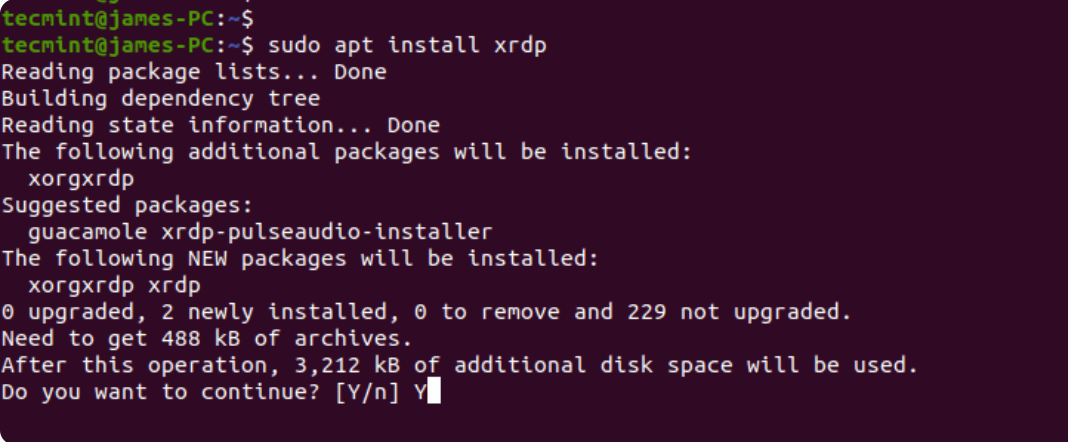
Para empezar, abre la terminal y ejecuta el siguiente comando para instalar Xrdp en tu Linux:
sudo apt install xrdp
A continuación, el sistema te preguntará si deseas continuar la instalación. Pulsa 'Y' y luego Enter para proseguir con la configuración de xrdp.
Tras la instalación, verifica el servicio Xrdp ejecutando el siguiente comando. El servicio se habrá iniciado automáticamente:
sudo systemctl status xrdp
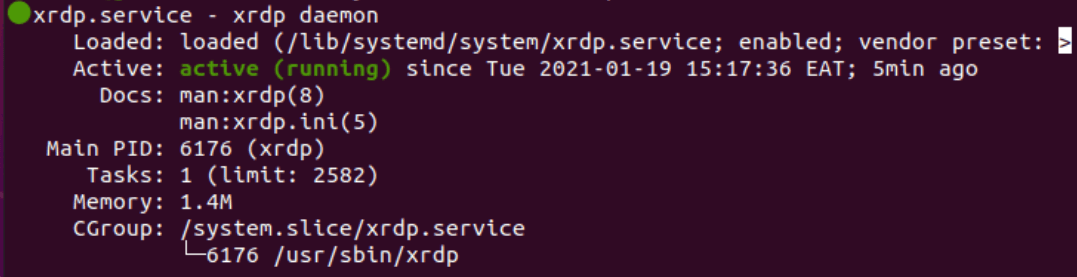
La salida anterior confirma que el demonio xrdp está activo y en ejecución.
Paso 3: Configuración de Xrdp en Ubuntu 20.04
Una vez instalado xrdp en tu sistema, se coloca una clave de certificado SSL - ssl-cert-snakeoil.key - en tu directorio /etc/ssl/private/ carpeta. Debes añadir el usuario xrdp al grupo ssl-cert para que el archivo sea legible por el usuario:
sudo adduser xrdp ssl-cert

Paso 4: Ajuste del cortafuegos
Xrdp escucha en el puerto 3389; si estás detrás de un firewall UFW, debes abrir ese puerto para permitir el tráfico entrante desde un cliente RDP. Este ejemplo permitirá el tráfico desde toda la subred hacia el sistema Ubuntu.
sudo ufw allow from 192.168.2.0/24 to any port 3389
A continuación, recarga el firewall y comprueba si el puerto se ha abierto correctamente:
sudo ufw reload
sudo ufw status

Paso 5: Acceso al escritorio remoto de Ubuntu mediante el cliente RDP
En este punto, necesitas acceder al escritorio de Ubuntu desde tu Windows 10 mediante el cliente de Escritorio Remoto. Antes de hacerlo, asegúrate de haber cerrado sesión en Ubuntu 20.04, ya que xrdp solo admite una Xsession.
A continuación, abre el cliente, introduce la dirección IP del sistema remoto y haz clic en el botón Conectar, como se muestra a continuación.
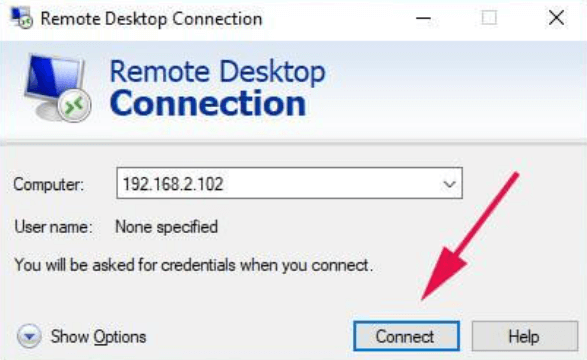
En este paso verás una ventana emergente para verificar la identidad del sistema remoto. Ignora los errores de certificado y haz clic en Siguiente para continuar con los pasos restantes de instalación de xrdp en Ubuntu 20.4.
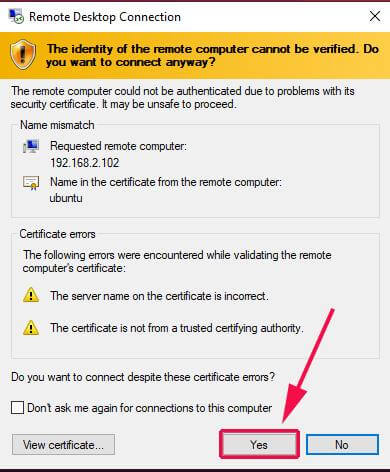
Paso 6: Autenticación final
Introduce tus credenciales en la página de inicio de sesión de Xrdp y haz clic en Aceptar.
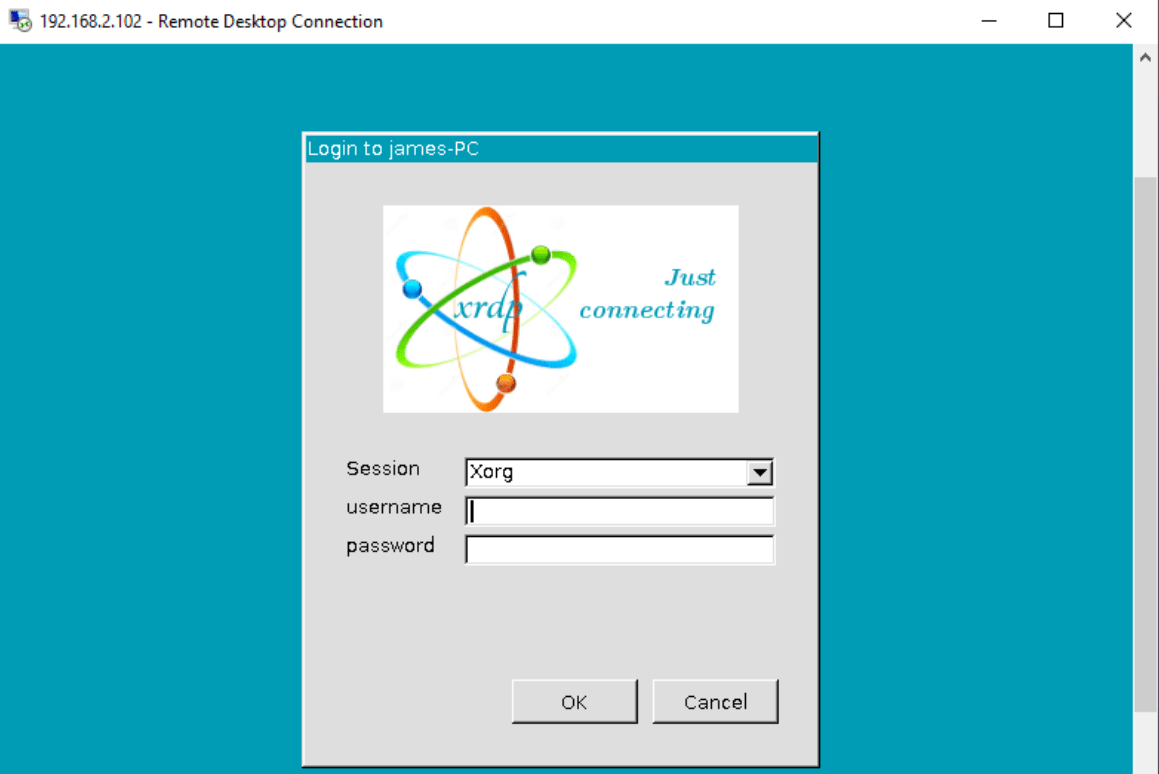
Presta atención: es posible que veas una pantalla en negro en lugar del fondo de escritorio de Ubuntu. Si ocurre, no te preocupes. Puedes resolverlo editando el archivo /etc/xrdp/startwm.sh del sistema remoto.
sudo vim /etc/xrdp/startwm.sh
Añade estas dos líneas justo antes de las líneas que comprueban y ejecutan Xsession, tal como se muestra a continuación.
unset DBUS_SESSION_BUS_ADDRESS
unset XDG_RUNTIME_DIR
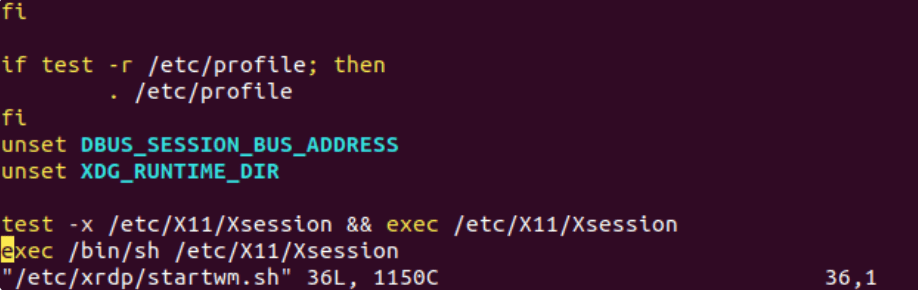
Una vez guardado y cerrado el archivo, reinicia el servicio xrdp con el siguiente comando:
sudo systemctl restart xrdp
En el siguiente paso, debes iniciar la conexión desde el principio. Tras la autenticación inicial, se te pedirá autenticarte de nuevo, como se muestra a continuación.
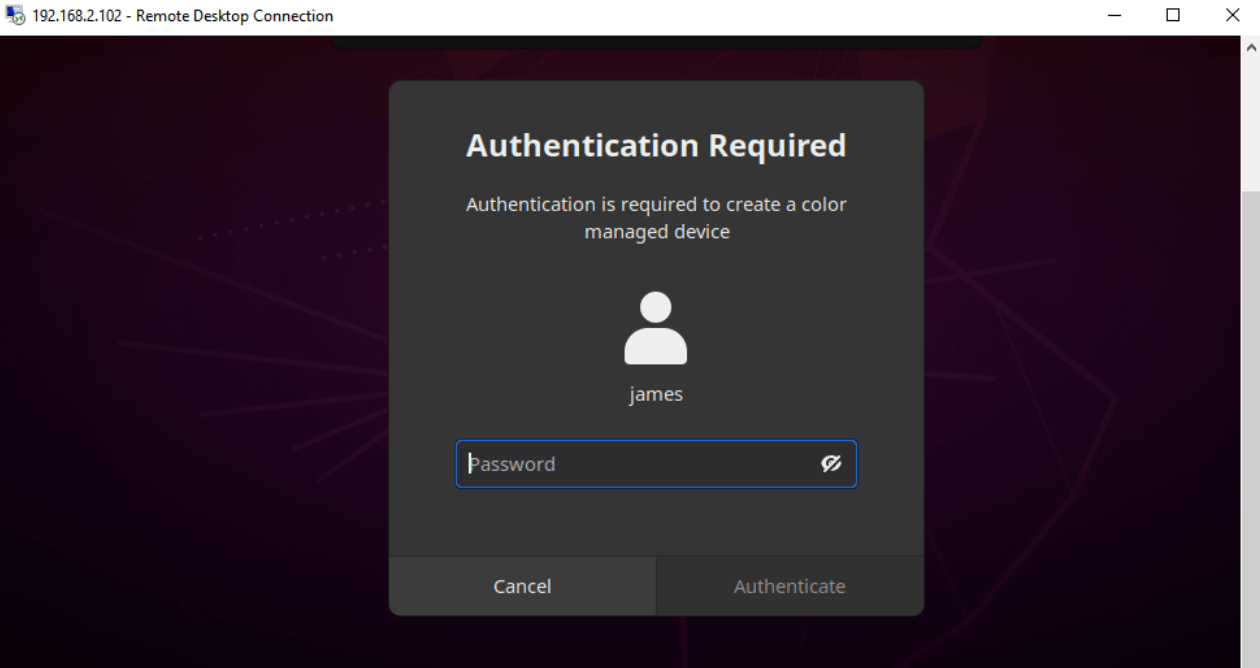
En este paso, para instalar xrdp Ubuntu 20.04, introduce tus credenciales y haz clic en el botón de autenticación. Esto te llevará directamente al escritorio remoto de Ubuntu.
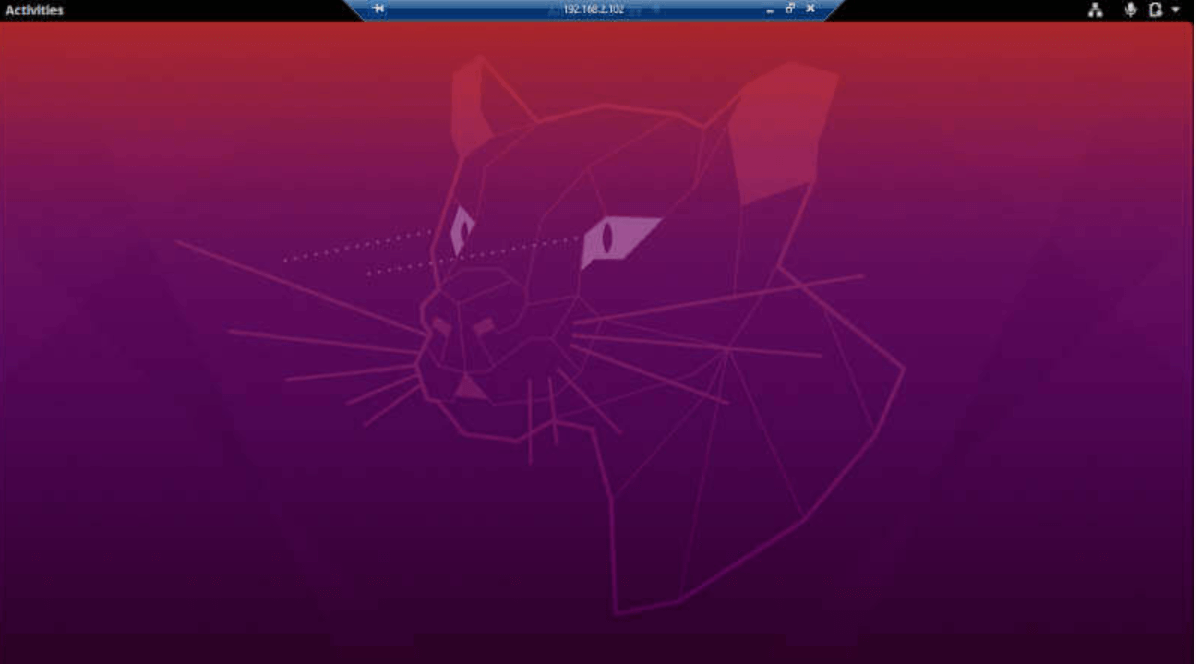
Hemos recorrido todos estos pasos para explicarte cómo instalar xrdp Ubuntu 20.04. Quizás ahora te interese conocer otros métodos para acceder a sistemas de forma remota. Además de la instalación del escritorio remoto Ubuntu y xrdp Ubuntu 20.04, conviene saber que RDP y VNC (Virtual Network Computing) son dos de los protocolos de escritorio remoto más utilizados. Ambos presentan diferencias importantes, por lo que vale la pena compararlos en detalle para entender cómo funciona cada uno.

Consigue un servidor RDP con configuración instantánea, acceso root total y almacenamiento NVMe.
Comprar RDP¿Cuáles son las principales diferencias entre RDP y VNC?
Al comparar RDP con VNC, hay varias diferencias destacables que veremos a continuación.
RDP vs VNC: Velocidad
RDP es más rápido y una opción excelente para virtualización. Entre sus ventajas destacan: conjuntos de instrucciones más compactos, mayor eficiencia en la red y menor consumo de ancho de banda que la transmisión de píxeles de VNC. Aunque RDP no permite compartir pantalla, puedes asignar distintos perfiles a los usuarios para compartir los recursos disponibles en el servidor, lo que lo convierte en una opción ideal para virtualización.
RDP vs VNC: Independencia de plataforma
VNC es independiente de la plataforma y los framebuffers están presentes en todos los sistemas operativos, por lo que la experiencia de usuario se mantiene igual independientemente del SO que utilices.
RDP vs VNC: Seguridad
RDP se considera una opción más segura, ya que admite SSL/TLS (SSL/TLS) y recibe mejoras de seguridad con cada actualización. Aunque algunos clientes VNC implementan SSH (SSH), no todos lo hacen, lo que puede hacer que VNC sea más vulnerable que RDP.
En esta sección de la configuración del escritorio remoto xrdp Ubuntu 20.04, hemos repasado brevemente las principales diferencias entre RDP y VNC. Si quieres profundizar en el tema, puedes consultar nuestro artículo comparativo RDP vs VNC para elegir la tecnología de escritorio remoto que mejor se adapte a tus necesidades.
Resumen: instalación del escritorio remoto con xrdp en Ubuntu 20.04
El acceso a escritorio remoto permite conectarse a dispositivos desde cualquier ubicación. Este tutorial se ha centrado en cómo instalar xrdp Ubuntu 20.04, para que puedas usar el acceso remoto en tu máquina Linux. También hemos explicado las diferencias entre RDP y VNC para que tengas una visión más clara de estos dos protocolos. Además, puedes aprovechar nuestros planes RDP VPS para disfrutar de una conexión de escritorio remoto estable y rápida con latencia mínima.
En Cloudzy hacemos todo lo posible para ofrecerte los mejores planes a precios asequibles. Nuestras soluciones RDP VPS incluyen: tiempo de actividad garantizado (99,95 %), 12 ubicaciones de centros de datos en todo el mundo, almacenamiento SSD ultrarrápido, ancho de banda de alto rendimiento, garantía de devolución de 14 días y soporte técnico 24/7. No lo dejes para después y consigue tu RDP VPS desde solo $7,95.
Preguntas frecuentes
¿Cómo instalar xrdp en Ubuntu 20.04?
Estos son los pasos para instalar xrdp Ubuntu 20.04:
- Instalar el entorno de escritorio
- Instalar XRDP en Ubuntu
- Configurar Xrdp
- Configurar el firewall
- Conectar al Escritorio Remoto
¿Qué puerto utiliza xrdp?
xrdp escucha en puerto 3389, por lo que puede que necesites ajustar tu firewall para permitir tráfico entrante desde un cliente RDP.
¿Cómo funciona xrdp?
En términos sencillos, xrdp es una solución de código abierto que permite el acceso remoto a máquinas Linux mediante el protocolo Windows RDP.
¿Cómo soluciono el problema de pantalla negra en xrdp con Ubuntu 20.04?
Al seguir los pasos para instalar el escritorio remoto de Ubuntu, es posible que veas una pantalla en negro. Puedes resolverlo modificando /etc/xrdp/startwm.sh como solución temporal para ejecutar dos sesiones en paralelo para el mismo usuario.



Debate
Comentarios
Inicia sesión para unirte al debate.