
Desplegar cPanel con OCA en Cloudzy
Desplegar cPanel en tu VPS de Cloudzy mediante la app de un clic es un
proceso sencillo que te permite configurar y gestionar tu entorno de
alojamiento web rápidamente. Esta guía te llevará paso a paso,
desde la configuración de tu VPS hasta el acceso y la puesta en marcha de cPanel. Tanto si
eres principiante como usuario con experiencia, este tutorial garantiza que
tu servidor cPanel esté en funcionamiento de forma eficiente, listo para que
gestiones tus sitios web y servicios sin complicaciones.
Requisitos previos
Antes de desplegar cPanel en tu VPS de Cloudzy mediante la app de un clic,
asegúrate de cumplir los siguientes requisitos previos:
Crédito suficiente: Asegúrate de que tu cuenta de Cloudzy tiene
crédito suficiente para crear y mantener un VPS con cPanel
instalado.
Cuenta activa: Tu cuenta Cloudzy debe estar activa
y lista para usar.
Compatibilidad con el sistema operativo: La aplicación One-Click
cPanel es compatible con Ubuntu Server 22.04.
Paso 1: Accede al
Panel de control de Cloudzy
-
Inicia sesión en tu cuenta de Cloudzy: Accede
a tu cuenta desde el Panel de control de Cloudzy. -
Ve a la sección de aplicaciones: Go al
Sección «Applications» en el menú de la izquierda. -
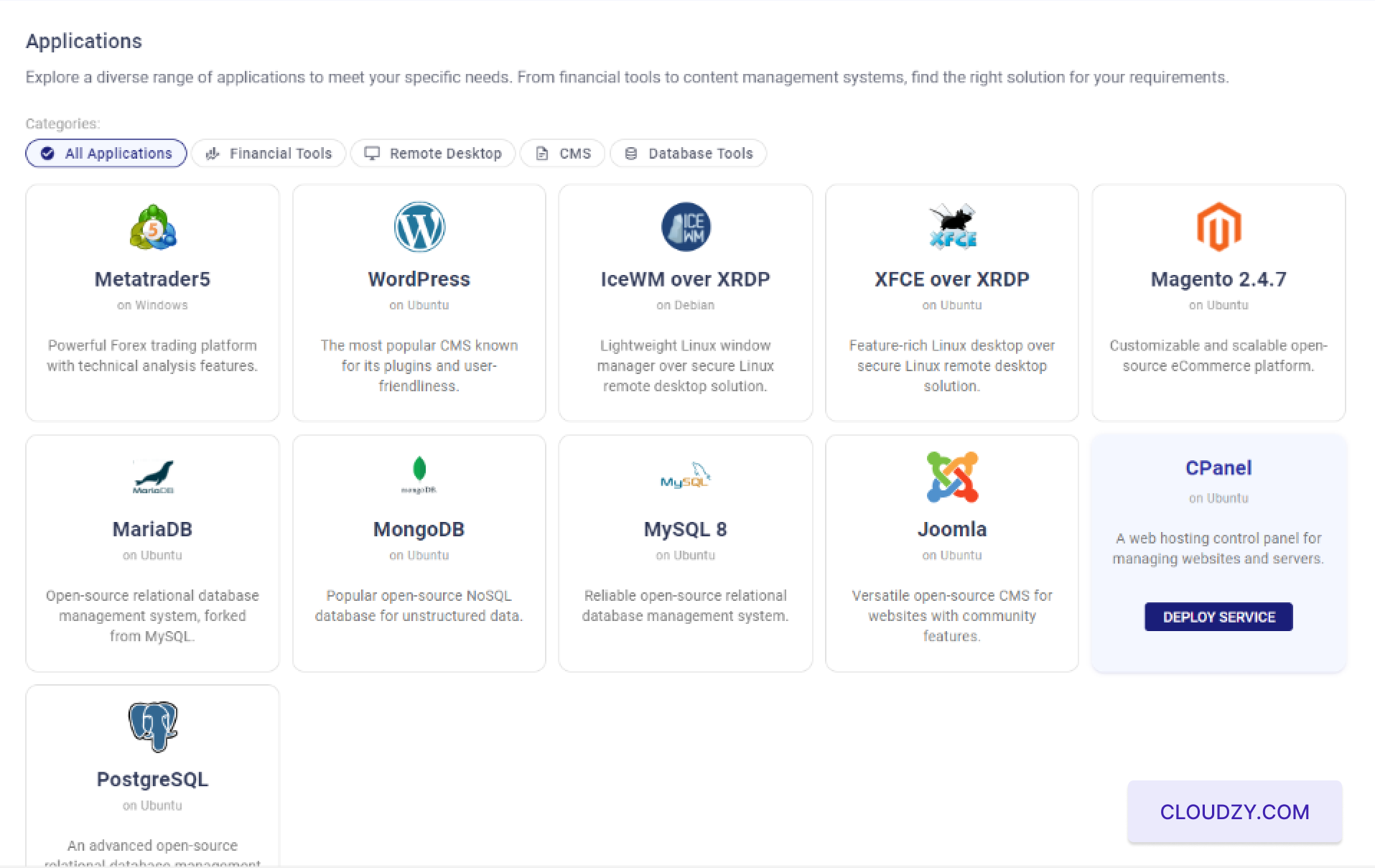
Selecciona cPanel: En la sección Applications,
dentro de la categoría «All Applications», busca y selecciona la
cPanel aplicación. Esto te llevará al siguiente
paso, donde podrás configurar tu nuevo VPS con cPanel. -
Haz clic en Deploy Service Tras seleccionar la aplicación
cPanel, aparecerá un botón azul «Deploy Service». Haz clic en él
para empezar a configurar tu VPS con cPanel.
Paso 2: Configura tu
VPS
- Elige la ubicación del servidor:
En la página de configuración, verás una selección de servidores
ubicaciones. Elige la que mejor se adapte a tus necesidades entre las
opciones disponibles. Por ejemplo, podrías elegir Miami,
Fráncfort, o en otra ubicación según tu público objetivo
audiencia o requisitos de rendimiento.
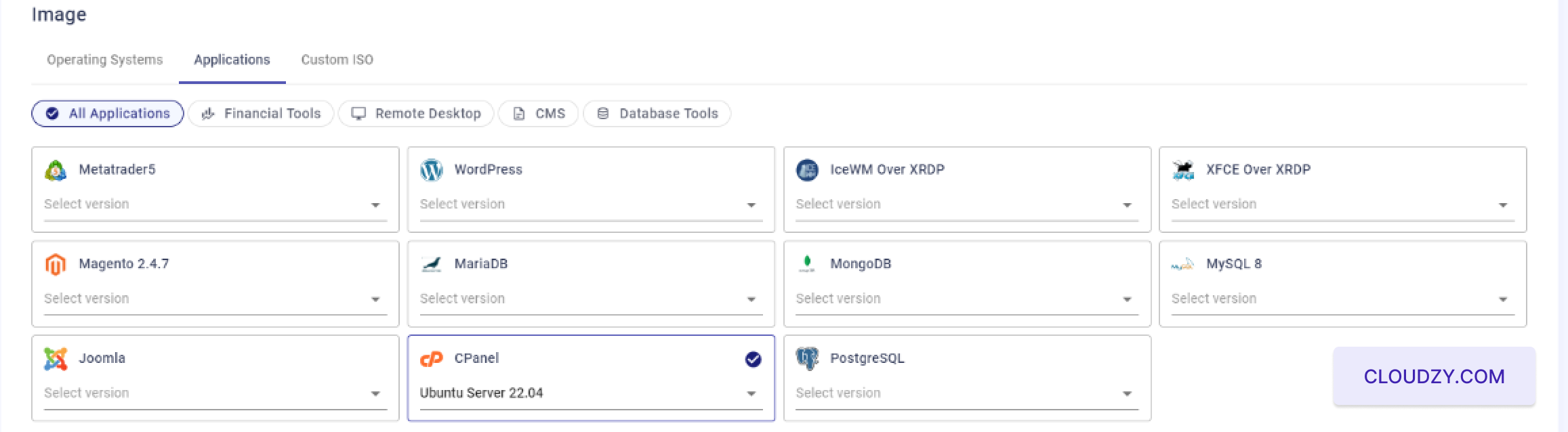
- Selecciona un sistema operativo:
En la sección «Imagen», asegúrate de que Servidor Ubuntu
22.04 está seleccionado, ya que es el sistema operativo compatible con
cPanel en Cloudzy.
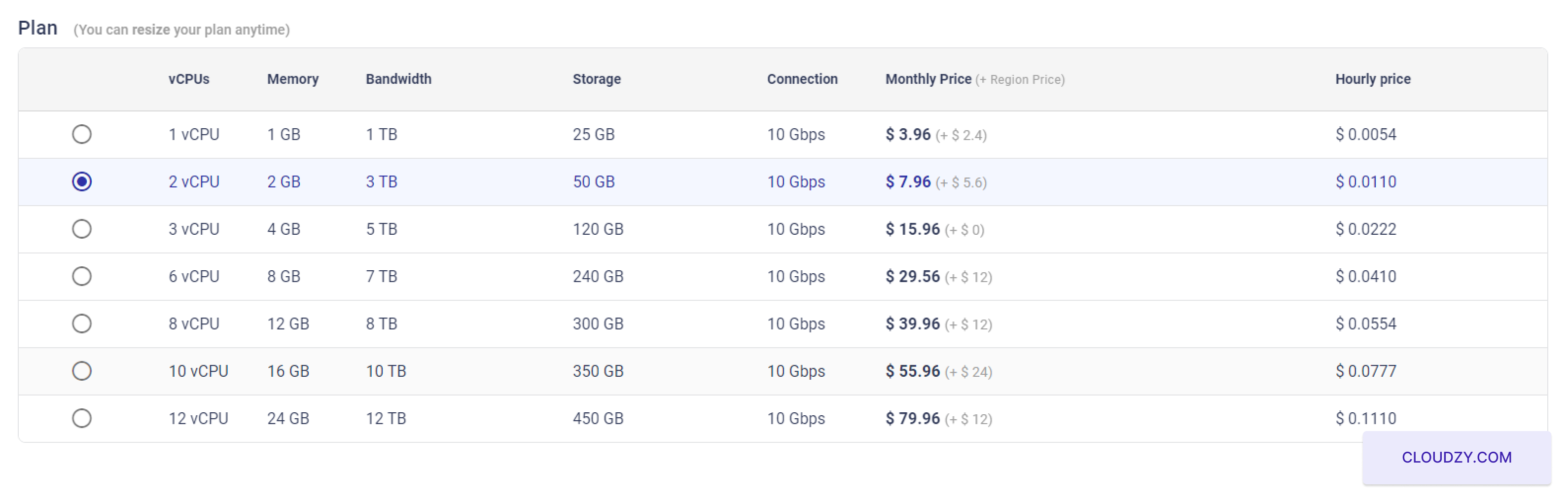
- Elige tu plan VPS:
Elige el plan VPS que se adapte a tus necesidades. Puedes elegir entre
varias configuraciones según tus necesidades de CPU, memoria y almacenamiento,
y ancho de banda. Por ejemplo, selecciona un plan con 2 vCPUs,
2 GB of RAM, 50 GB of storage, y
10 Gbps connection.
- Configurar la clave SSH (opcional):
Si prefieres iniciar sesión en SSH sin contraseña, puedes añadir una clave SSH
haciendo clic en «Add New SSH Key». Si no estás familiarizado con Claves SSH o necesitas
orientación sobre cómo configurarlos y utilizarlos, consulta esta guía sobre
configurando y usando las claves SSH. Puedes omitir este paso si no
quiero configurar una clave SSH.
- Nombre de host:
Introduce un nombre de host para tu VPS, por ejemplo
cPanel-US-Miami-2gb, o personalízalo según tus
preferencias.

- Revisa y despliega:
Por último, revisa los ajustes de configuración y haz clic en
«Desplegar ahora» botón para crear tu VPS con cPanel. El
el sistema comenzará a preparar e inicializar tu servidor, tal como se ha indicado
por la barra de progreso.

Paso 3: Accede a tu
cPanel
- Espera la creación de VPS:
Tras hacer clic en «Desplegar ahora», el sistema tardará unos minutos en
crea y configura tu VPS. Verás un indicador de progreso que muestra
los pasos, como «Preparando la red», «Preparando el disco»,
«Inicializando» y, por último, «Activo».

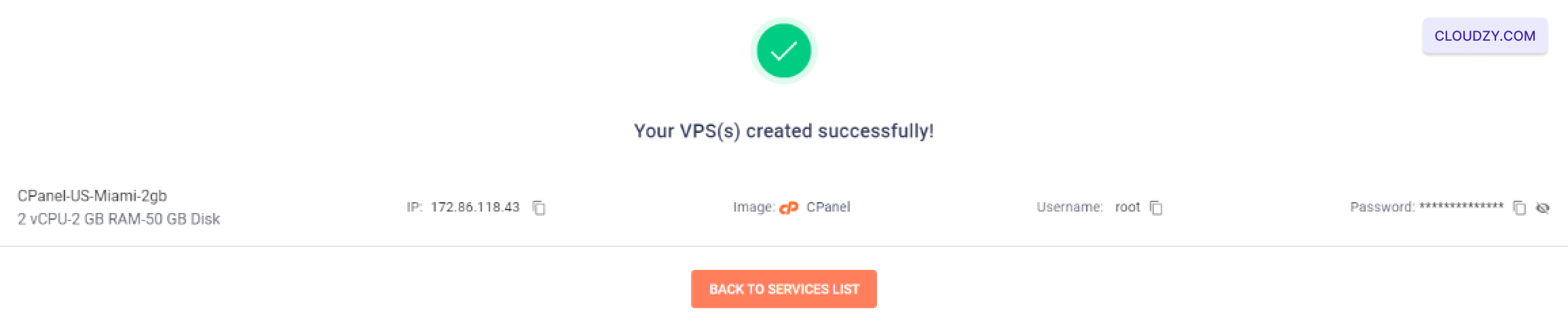
- Recuperar información de inicio de sesión:
Una vez que tu VPS se haya creado correctamente, serás redirigido a
pantalla de confirmación que muestra la dirección IP, el nombre de usuario y
contraseña. Asegúrate de guardar estos datos al acceder a tu cPanel.
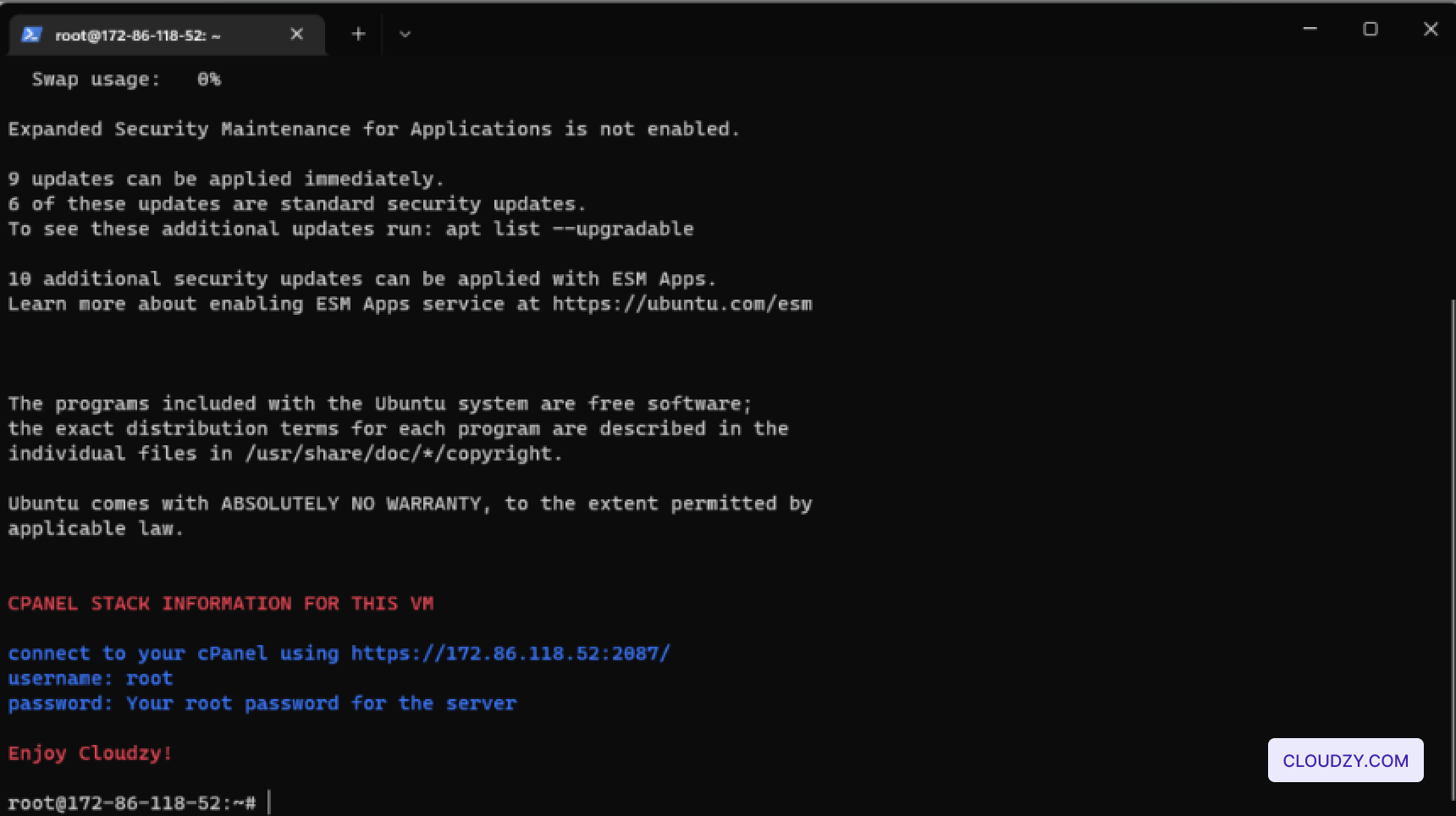
- Acceso SSH (opcional):
También puedes acceder a tu VPS con los datos de inicio de sesión proporcionados
para comprobar la configuración de cPanel o configurar tu VPS. Si
si no estás familiarizado con el uso de SSH, consulta esta guía sobre configuración y uso
Claves de SSH: Cloudzy SSH
Guía.
- Iniciar sesión en cPanel:
Para acceder a tu cPanel, abre un navegador web e introduce la URL proporcionada
en la pantalla de confirmación. Tendrá el formato
https://[Your-IP-Address]:2087/. For example,
https://172.86.118.52:2087/.
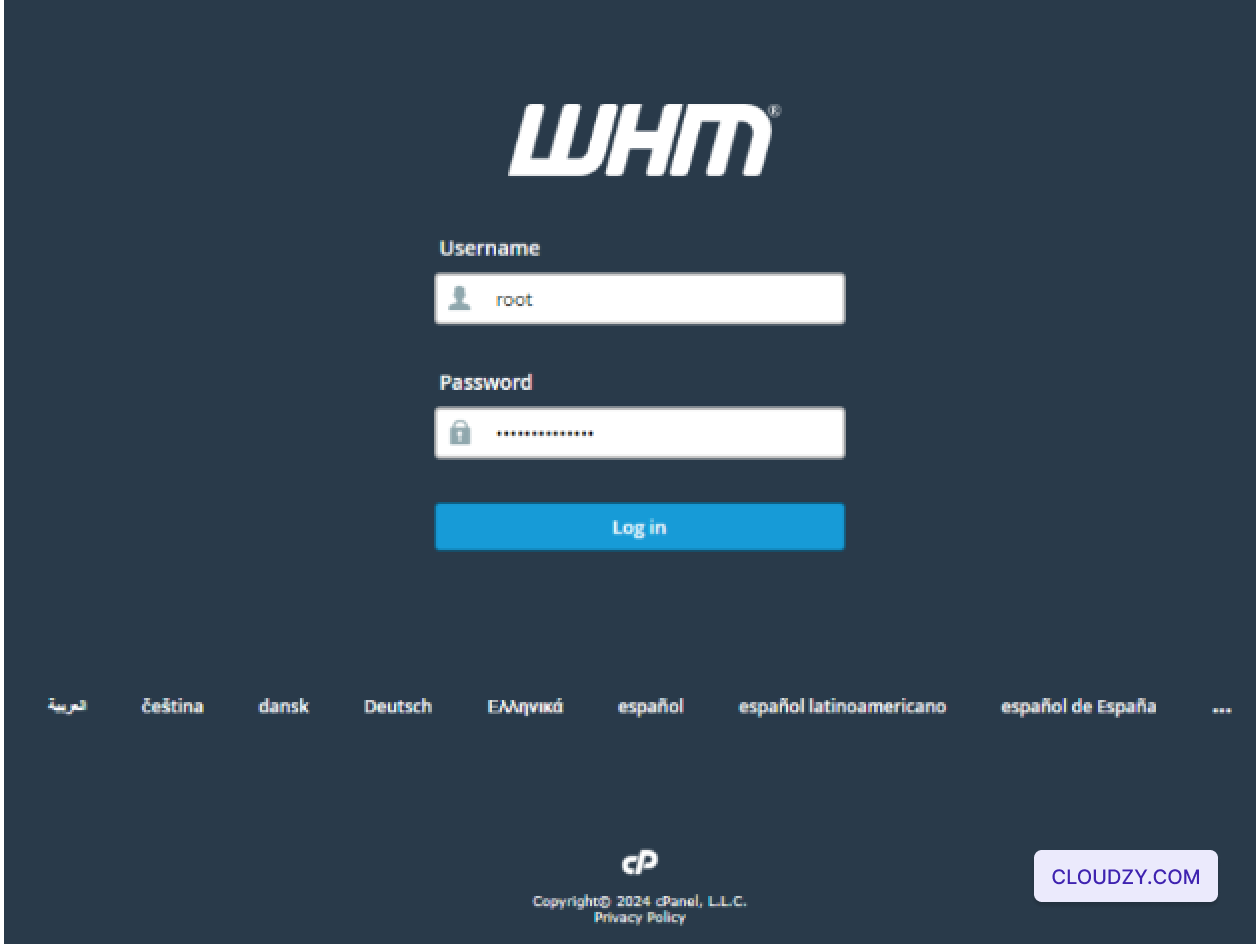
- Introduce tus credenciales:
En la página de inicio de sesión, introduce el nombre de usuario root y la contraseña que aparecen en
la pantalla de confirmación. Luego, haz clic en «Log in»
para acceder al panel de control de tu cPanel.
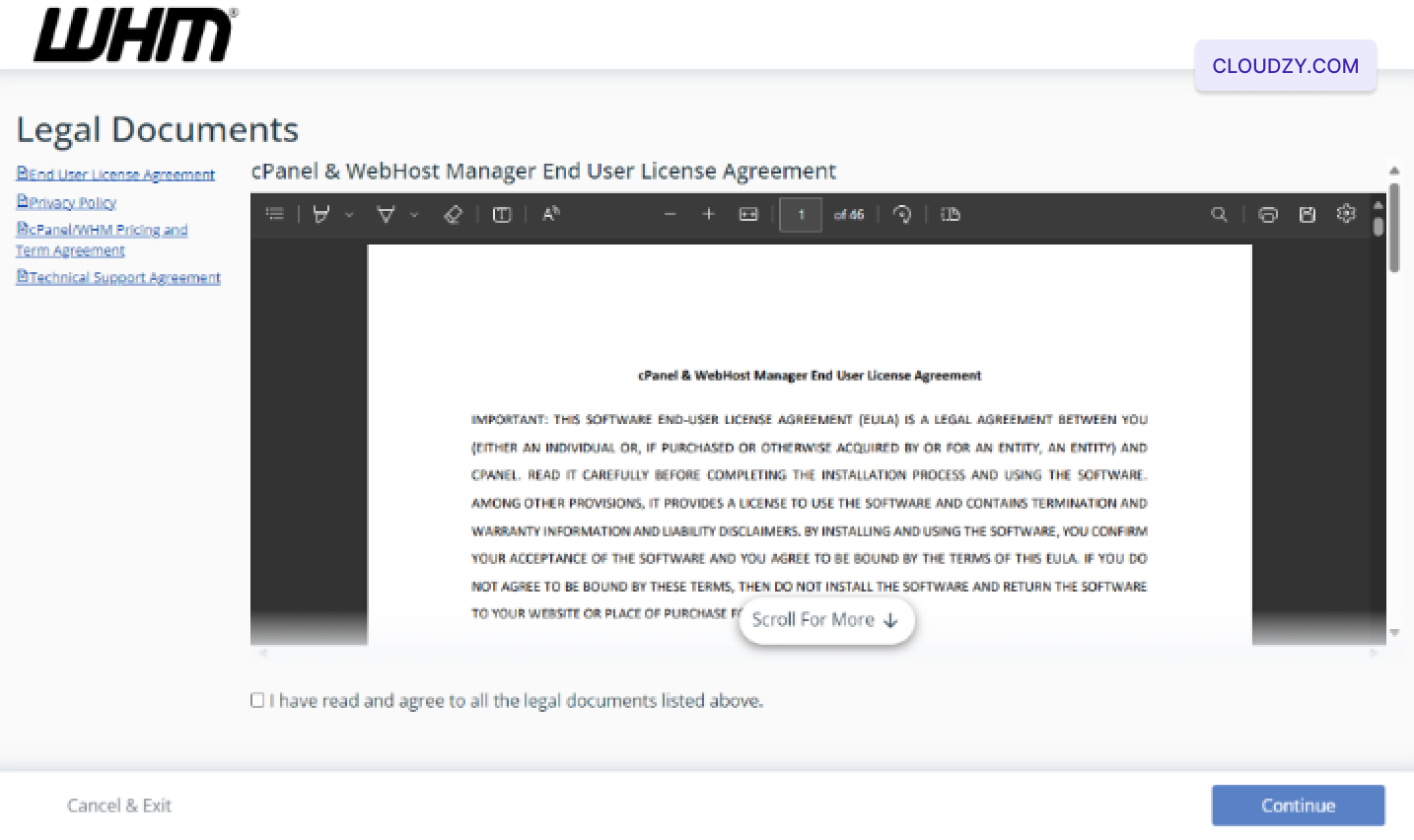
- Configuración inicial:
Al iniciar sesión por primera vez, se te pedirá que aceptes
el Acuerdo de licencia de usuario final de cPanel & WHM. Revisa el acuerdo,
marca la casilla para indicar que lo has leído y aceptas los términos, y
haz clic en «Continue» para completar el proceso de configuración.
 Tras seguir estos pasos, tu cPanel
quedará completamente configurado y listo para gestionar tus sitios web y
tu entorno de alojamiento. Esto garantiza que el servidor esté operativo y seguro,
y te permite empezar a administrar tus servicios web de inmediato.
También en Apps de un clic
Guías relacionadas.
¿Necesitas ayuda con algo más?
Tiempo medio de respuesta por debajo de 1 hora. Personas reales, no bots.