
Desplegar MariaDB con OCA en Cloudzy
Desplegar MariaDB en tu VPS de Cloudzy es sencillo con la
One-Click App. Esta guía te llevará por el proceso paso a
paso, para que tengas tu servidor de base de datos funcionando en poco tiempo.
Tanto si eres principiante como si ya tienes experiencia, este tutorial te
ayudará a empezar con MariaDB de forma eficiente.
Requisitos previos
Antes de desplegar MariaDB en tu VPS de Cloudzy, asegúrate de
cumplir los siguientes requisitos previos:
Crédito suficiente: Asegúrate de que tu cuenta de Cloudzy tiene
crédito suficiente para configurar y usar el OCA de MariaDB.
Cuenta activa: Tu cuenta de Cloudzy debe estar
activa y lista para usar.
Compatibilidad con el sistema operativo: La
One-Click App de MariaDB es compatible con Ubuntu. Puedes elegir entre las versiones Ubuntu
Server 20.04, Ubuntu Server 22.04 y Ubuntu Server 24.04.
Paso 1:
Selección de la aplicación MariaDB
-
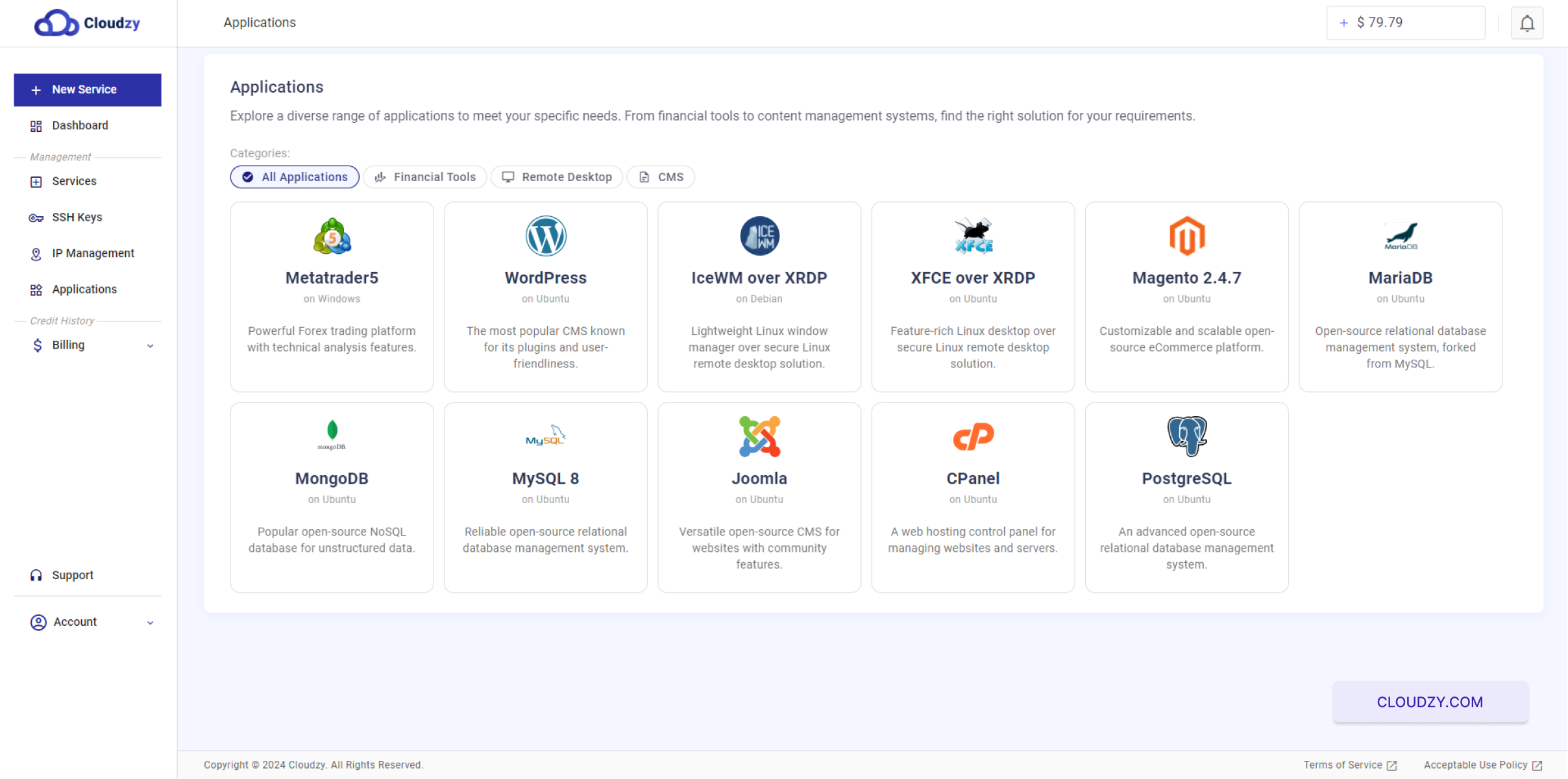
Ve a la sección de aplicaciones: En tu
panel de control de Cloudzy, ve a la sección «Applications». -
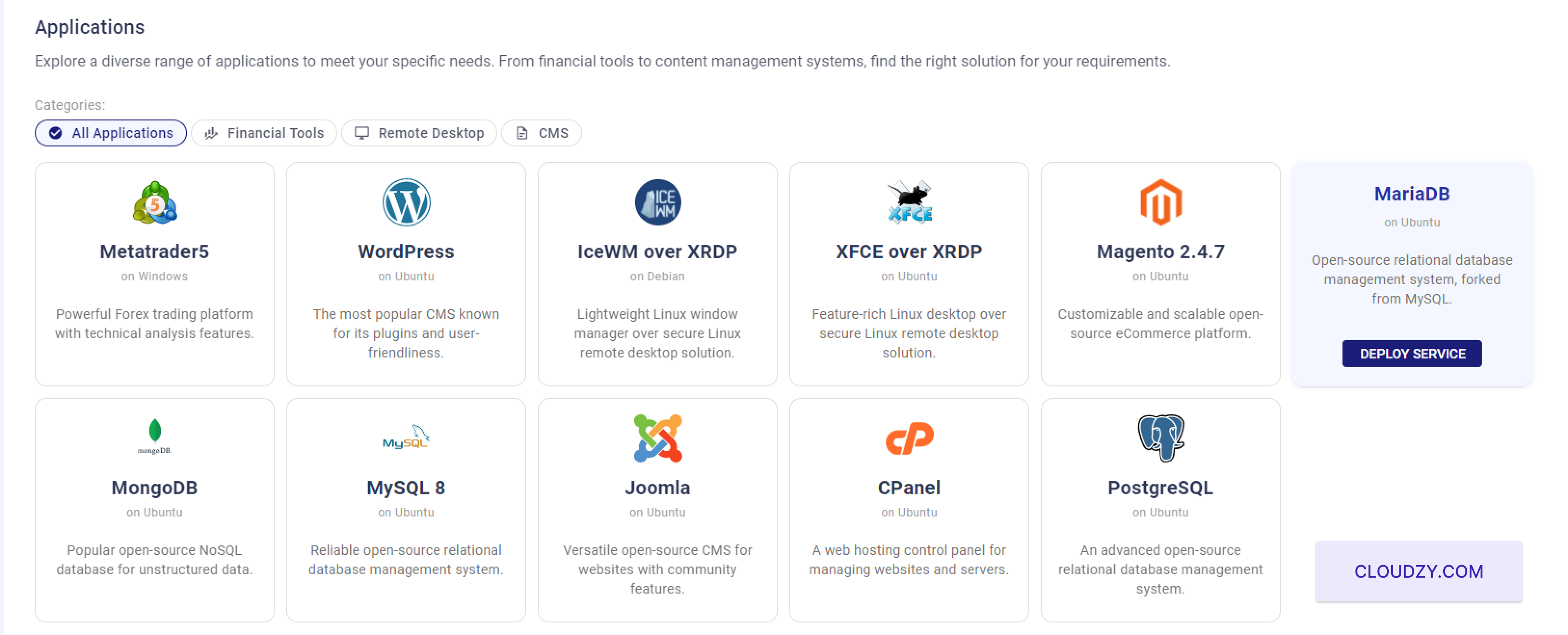
Elige MariaDB: Busca y selecciona «MariaDB»
opción de la lista de aplicaciones disponibles.
- Haz clic en «Deploy Service»: Haz clic en "DEPLOY SERVICE"
para continuar.
Paso 2: Configura tu
Servicio
- Selecciona la ubicación del servidor:
Elige la región donde quieres alojar tu servidor. Para
ejemplo, puedes seleccionar «Miami».
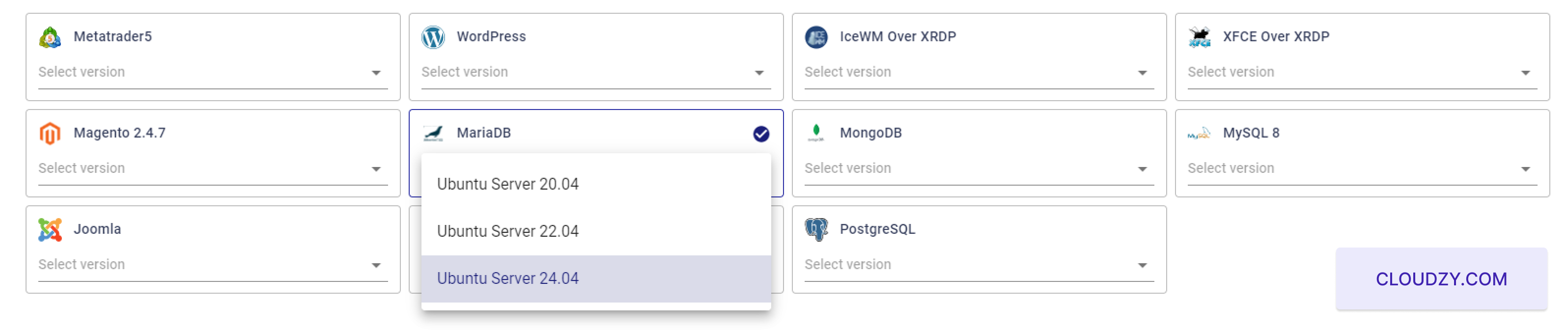
- Elige el sistema operativo:
MariaDB server. Puedes elegir entre Ubuntu Server 20.04, Ubuntu
Server 22.04 y Ubuntu Server 24.04.
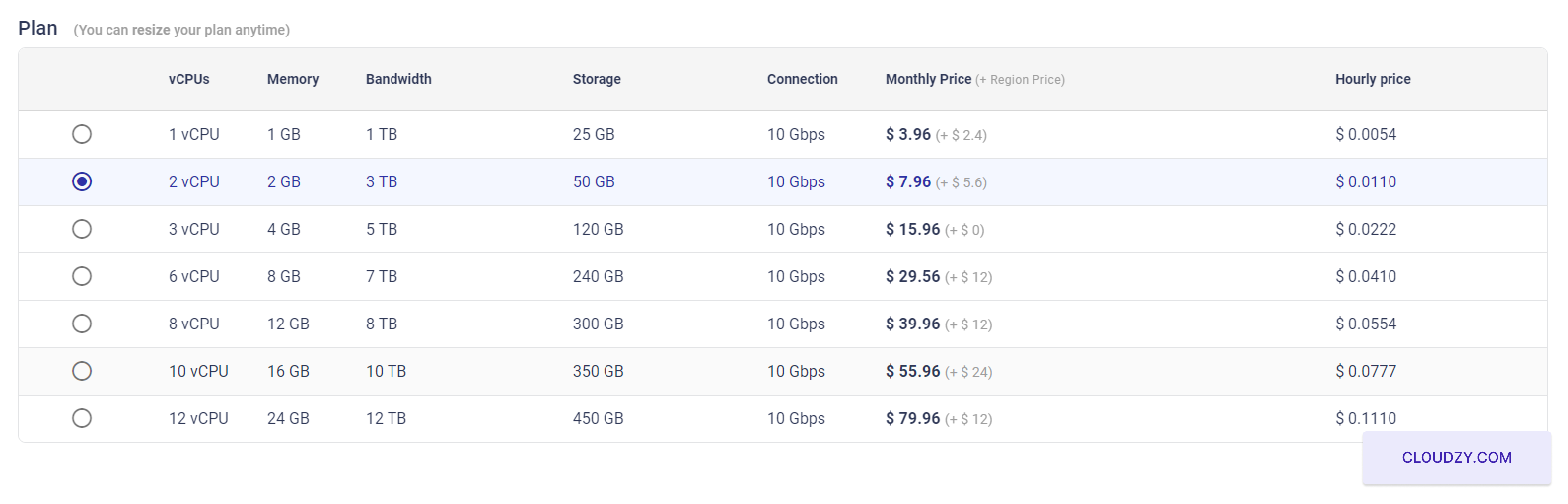
- Elige la configuración del servidor:
En la sección «Plan», selecciona la configuración del servidor que mejor se adapte a tus necesidades.
tus necesidades. Por ejemplo, puedes elegir un plan con 2 vCPUs y 2 GB
memoria y 50 GB de almacenamiento.
- Añadir clave SSH:
Si quieres usar claves SSH para el inicio de sesión seguro, añade tu clave SSH. Consulta
a estas guías sobre cómo configurar y usar las claves SSH Clave SSH de Cloudzy
Guía.
 Si quieres usar las claves SSH para
inicio de sesión seguro, añade tu clave SSH. Consulta estas guías sobre cómo
configura y usa las claves SSH: Cloudzy Guía de claves SSH. Una vez que
las configuraciones son de tu agrado, haz clic en 'Deploy
Botón «Ahora» para iniciar el proceso de aprovisionamiento de VPS.
- Establecer nombre de host:
Introduce un nombre de host para tu servidor MariaDB. Por ejemplo,
MariaDB-EE.UU.-Miami-2gb
Paso 3: Despliega tu
Servicio
- Despliega el servicio:
Haz clic en el botón «Deploy Now» para iniciar el proceso de despliegue.
- Espera al despliegue:
El proceso de despliegue comenzará y verás actualizaciones de estado mientras
se configura tu VPS.

- Servicio listo:
Una vez completado el despliegue, verás un mensaje de confirmación
indicando que tu VPS se ha creado correctamente. Anota la IP,
el nombre de usuario y la contraseña de tu servidor MariaDB.
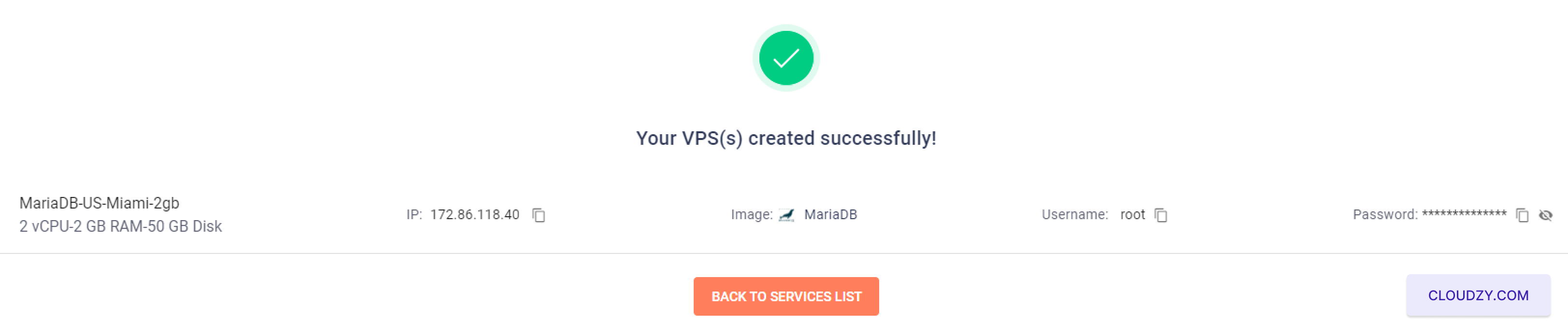
Guarda estos datos con cuidado. Los necesitarás para acceder a tu
servidor MongoDB.
Completar estos pasos garantiza que tu servidor MongoDB esté en marcha.
Ahora puedes conectarte al servidor con las credenciales proporcionadas
para empezar a usar MongoDB en tus aplicaciones.
Paso 4: Accede a tu
Servidor MariaDB
- Conéctate al servidor:
Usa la IP, el nombre de usuario y la contraseña proporcionados para conectarte
a tu servidor MariaDB mediante SSH. Si necesitas ayuda para conectarte por SSH, consulta
to esta
guía.
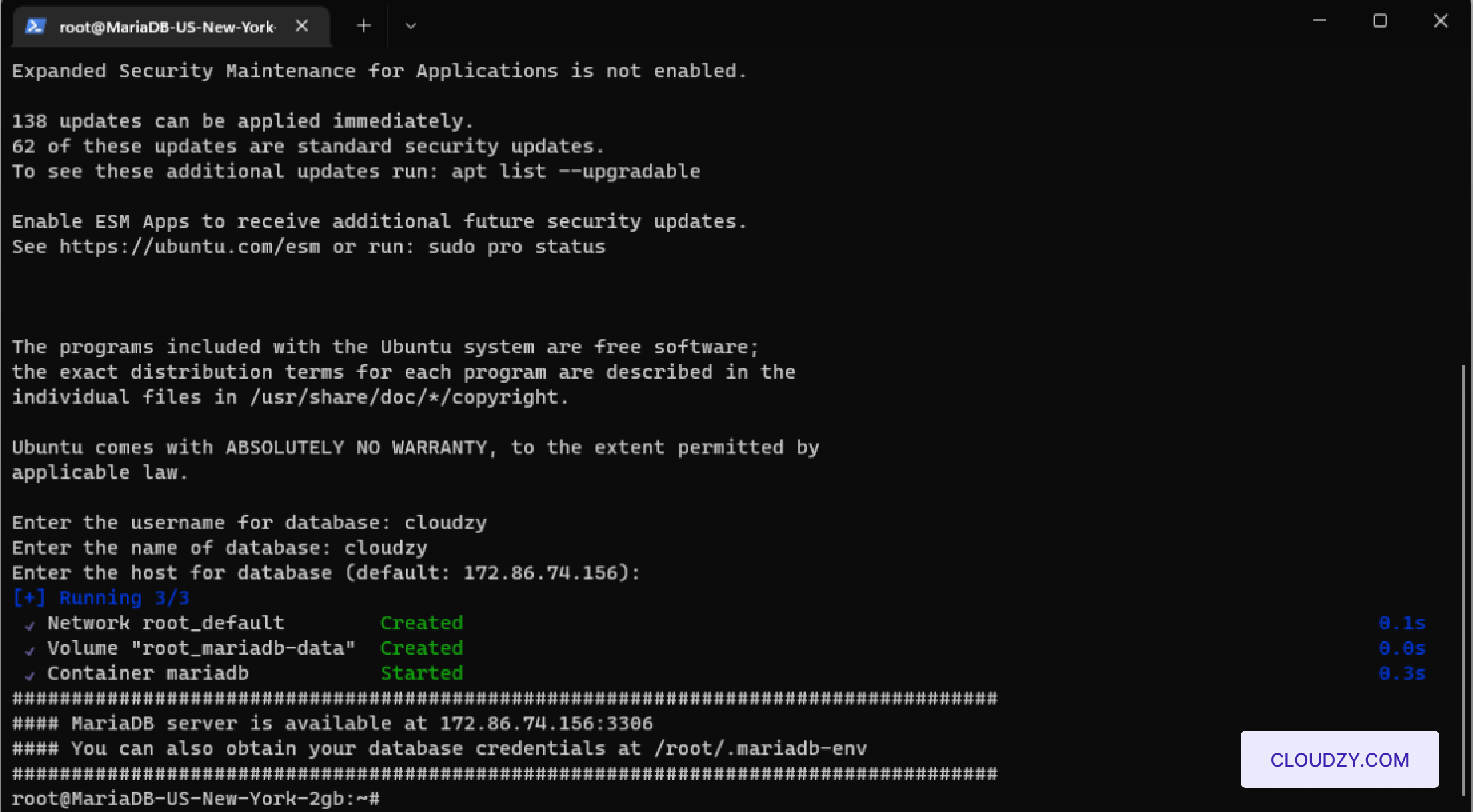
- Configuración inicial:
Una vez dentro mediante SSH, deberás introducir los siguientes
datos:
Usuario de la base de datos: Introduce el nombre de usuario para el
usuario administrador, por ejemplo, «cloudzy».
Nombre de la base de datos: Introduce el nombre de la base de datos,
por ejemplo, «cloudzy».
Host de la base de datos: Pulsa Enter para seleccionar el servidor
actual como host.
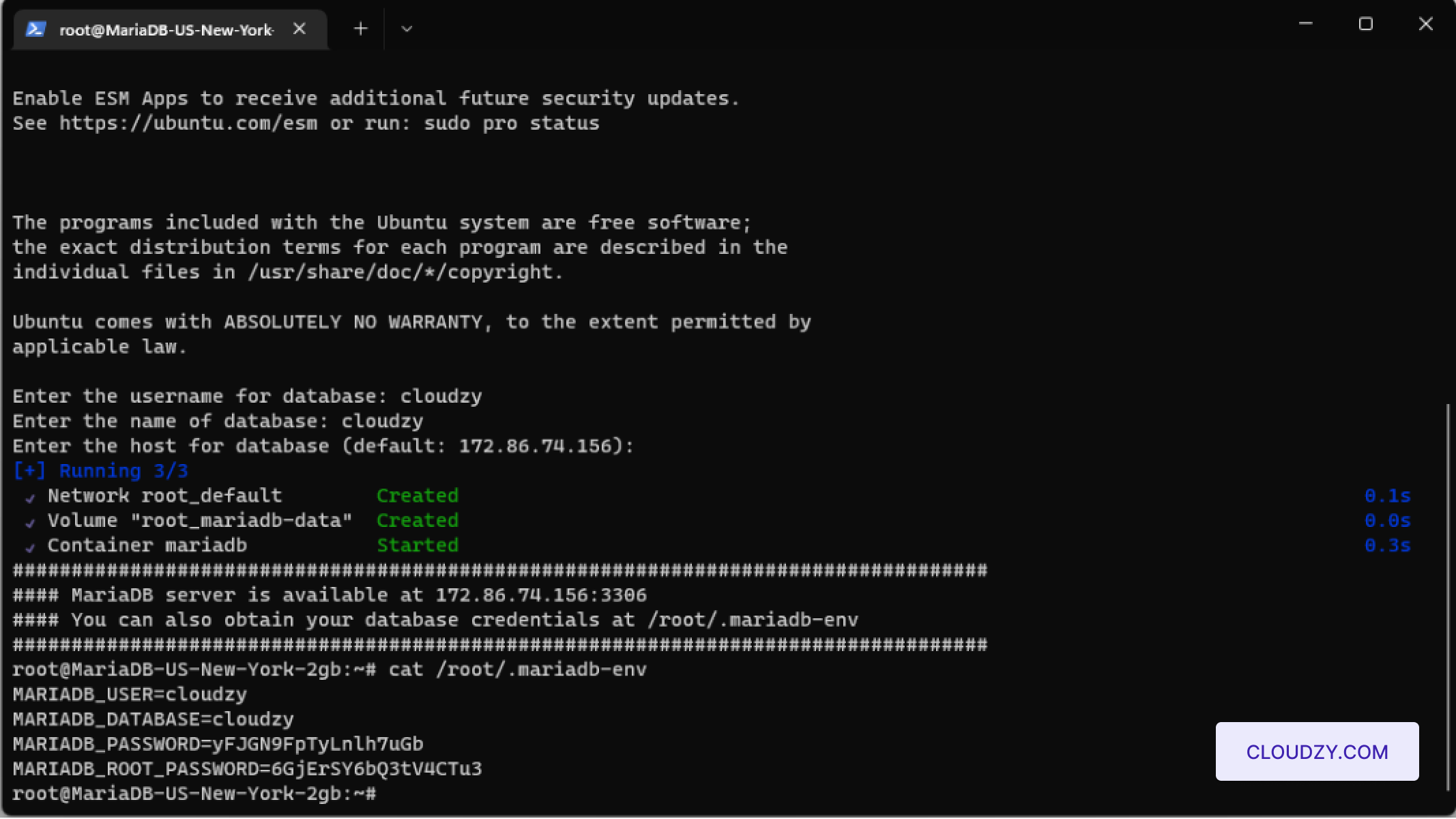
- Acceder a las credenciales de la base de datos:
Para ver las credenciales del administrador de la base de datos, accede al archivo ubicado
at
/root/.maria-enven tu servidor. Usa el comando
cat /root/.maria-envpara ver las credenciales.
Siguiendo estos pasos, tu servidor MariaDB quedará configurado con
un usuario administrador y listo para operar con la base de datos. Esta configuración garantiza
que tu servidor esté completamente operativo y seguro para su uso inmediato.
También en Apps de un clic
Guías relacionadas.
¿Necesitas ayuda con algo más?
Tiempo medio de respuesta por debajo de 1 hora. Personas reales, no bots.