


Que vous aidiez un ami à résoudre un problème sur son ordinateur ou que vous veniez de configurer un serveur et souhaitiez vous y connecter depuis votre portable, vous aurez besoin d'une solution de bureau à distance. Une connexion bureau à distance vous donne un accès complet à un ordinateur distant, comme s'il était directement devant vous. Il existe bien sûr de nombreuses façons de se connecter d'un appareil à un autre. De nombreuses applications proposent des « connexions à distance » via différents protocoles (RDP, VNC, etc.). La question est donc : Chrome est-il un bon choix comme outil de connexion à distance ? Qu'apporte-t-il que les autres n'offrent pas ? C'est ce que nous abordons dans la première partie de cet article. Si vous avez déjà fait votre choix et cherchez simplement les instructions, passez directement à la section suivante et consultez les étapes à suivre pour configurer rapidement une connexion Chrome Remote Desktop.
Qu'est-ce que Chrome Remote Desktop ?
Avant d'aborder Chrome Remote Desktop et de déterminer s'il correspond à vos besoins, un peu de contexte s'impose. Je vais donc présenter brièvement les connexions bureau à distance ainsi que les applications et protocoles les plus répandus. Si vous manquez de temps, vous pouvez passer directement à la section sur les avantages de Chrome Remote Desktop.
Une connexion bureau à distance permet d'accéder à un ordinateur qui ne se trouve pas physiquement devant vous. Ce n'est pas la seule méthode : certains protocoles, comme SSH, utilisent la ligne de commande (le terminal Linux ou l'Invite de commandes sous Windows) pour accomplir la même chose. Ces options restent toutefois plus techniques et ne conviennent pas aux utilisateurs non avertis. Un bureau à distance, en revanche, vous semblera immédiatement familier : vous interagissez avec le système d'exploitation distant exactement comme avec le vôtre, depuis votre propre écran.
Bien avant que Google ne lance Chrome Remote Desktop, de nombreuses applications et protocoles existaient déjà pour établir des connexions bureau à distance. Sur Windows, la méthode la plus répandue reste le protocole natif de Microsoft, Remote Desktop Protocol (RDP), accessible via l'application Connexion Bureau à distance. Celle-ci est généralement préinstallée avec Windows, donc aucune démarche supplémentaire n'est nécessaire. D'autres applications s'appuient sur RDP pour proposer des fonctionnalités avancées, comme TeamViewer ou SplashTop.
Pour les systèmes autres que Windows, comme Linux ou Mac, d'autres protocoles sont disponibles : VNC, ou encore XRDP, la version open source du RDP de Microsoft. La plupart des applications tierces prennent en charge ces protocoles, et certaines solutions natives à Linux existent également, comme Remmina.

Obtenez un serveur RDP avec configuration instantanée, accès root complet et stockage NVMe.
Acheter un RDPComme vous pouvez le constater, il existe déjà tout un écosystème d'outils et d'applications autour des connexions bureau à distance. Lorsque vous évaluez Chrome Remote Desktop ou n'importe quelle autre application, la vraie question est de savoir si c'est le bon choix pour vous, ou si d'autres solutions correspondent mieux à vos besoins. Voyons ce que Chrome a à offrir pour vous aider à trancher.
Chrome Remote Desktop : fonctionnalités, avantages et inconvénients
Dans cette section, je vous présente les principales fonctionnalités et les atouts de Chrome Remote Desktop pour vous aider à décider si c'est l'outil qui vous convient.
⭐Chrome Remote Desktop : fonctionnalités
Chrome Remote Desktop propose de nombreuses fonctionnalités utiles. Voici un aperçu des plus importantes :
- Entièrement gratuit
- Chrome est probablement déjà installé sur votre machine
- Compatible avec toutes les plateformes
- Installation légère
- Prend en charge l'accès non surveillé
- Synchronise le presse-papiers entre ordinateurs
- Prend en charge le mappage clavier
Que ce soit gratuit n'a rien d'étonnant : les produits Google sont généralement gratuits à installer et à utiliser. Et comme Chrome est l'un des navigateurs les plus répandus, il est fort probable qu'il soit déjà sur votre appareil — vous n'aurez donc qu'à installer une extension. Chrome fonctionne sur toutes les plateformes et tous les systèmes d'exploitation, notamment Windows, Mac, Linux, Android et iOS. Inutile de changer d'application ou de payer pour des versions avancées avec compatibilité multiplateforme.
Chrome Remote Desktop : avantages et inconvénients
✅ Avantages
- Gratuit
- Multiplateforme
- Mises à jour fréquentes
- Sécurisé
- Fonctionne en mode non surveillé (l'ordinateur distant n'a pas besoin d'un utilisateur connecté)
🔻Inconvénients
- Pas de prise en charge des imprimantes entre ordinateurs
- Pas de messagerie intégrée
- Consomme beaucoup de ressources
Comme vous pouvez le constater, Chrome Remote Desktop présente de nombreux atouts réels. Certains se retrouvent certes dans d'autres applications, mais ils sont ici tous réunis au même endroit. Le point fort le plus notable reste sa capacité à gérer aussi bien les connexions ponctuelles que les connexions longues durée en mode non surveillé.
L'inconvénient le plus rédhibitoire pour certains utilisateurs est la quantité de mémoire et de ressources processeur que Chrome Remote Desktop mobilise. Chrome est déjà réputé pour être gourmand en ressources, et y faire tourner une connexion distante en plus ne fait qu'aggraver les choses. Pour mieux comprendre l'écart de consommation entre Chrome et les autres navigateurs, consultez mon article sur les navigateurs les moins gourmands en RAM en 2022. Si vous travaillez sur un ordinateur ancien, il peut valoir la peine d'envisager une solution moins exigeante. Dans le cas contraire, Chrome Remote Desktop reste une option que je recommande tout à fait.
Obtenez un serveur RDP avec configuration instantanée, accès root complet et stockage NVMe.
Acheter un RDPComment configurer et utiliser Chrome Remote Desktop
🗄️Configuration côté serveur
Le serveur est l'ordinateur distant auquel vous allez vous connecter. Vous devez y effectuer les étapes suivantes. Si vous aidez un ami, demandez-lui de les réaliser lui-même. Si vous souhaitez vous connecter à votre propre serveur, commencez par suivre ces étapes via la méthode de connexion à distance recommandée par votre fournisseur. Une fois la configuration terminée, vous pourrez passer à Chrome. Chez Cloudzy, par exemple, nous vous recommandons de démarrer avec l'application VNC en ligne que nous mettons à disposition dans votre panneau de contrôle.
Étape 1 : Accéder au site Chrome Remote Desktop
Ouvrez votre navigateur et rendez-vous sur le site de Google pour Chrome Remote Desktop.
Étape 2 : Se connecter pour commencer
Sur la page, cliquez sur « Commencer » et connectez-vous à votre compte Google si nécessaire.
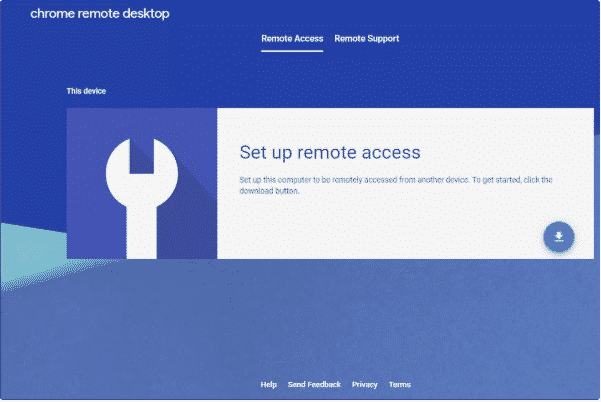
Étape 3 : Télécharger l'extension Chrome
Cliquez sur le bouton « télécharger » pour installer l'extension dans Chrome.
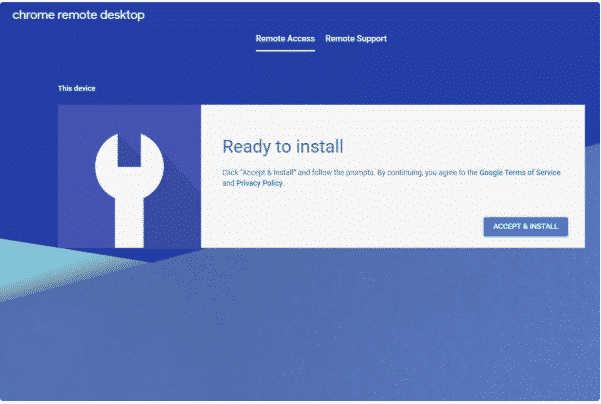
Étape 4 : Lancer l'installation
Sélectionnez « Accepter et installer » sur l'écran Prêt à installer .
Étape 5 : Confirmer les invites d'installation
Confirmez les invites d'installation et attendez que Chrome Remote Desktop Host termine son installation. L'installation est terminée lorsque le bouton « ANNULER » disparaît de la page.
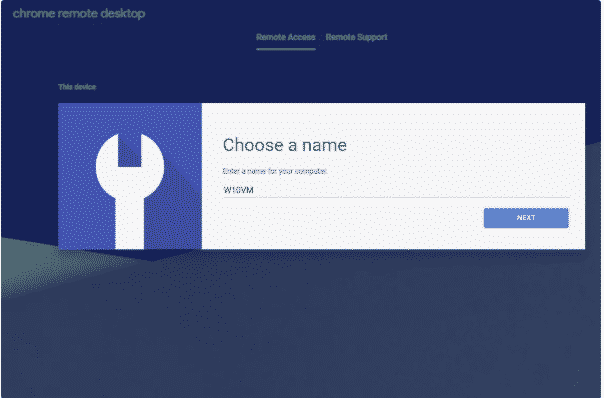
Étape 6 : Nommer l'ordinateur distant
Choisissez un nom pour cet ordinateur sur la page Chrome Remote Desktop, puis cliquez sur SUIVANT.
Étape 7 : Choisir un code PIN
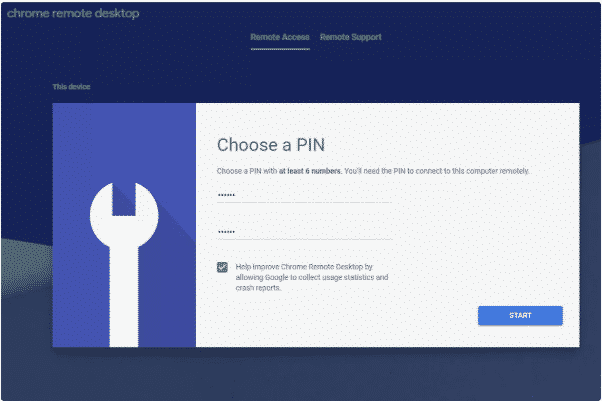
Choisissez un code PIN pour vous connecter à l'hôte. Il doit être composé uniquement de chiffres et contenir au moins six caractères.
Étape 8 : Finaliser l'installation et démarrer le service
Sélectionnez « DÉMARRER » et confirmez ou autorisez les messages pop-up. L'ordinateur sera associé au compte Google avec lequel vous vous êtes connecté. Quand vous verrez En ligne juste sous le nom de l'ordinateur, c'est que la configuration est terminée.
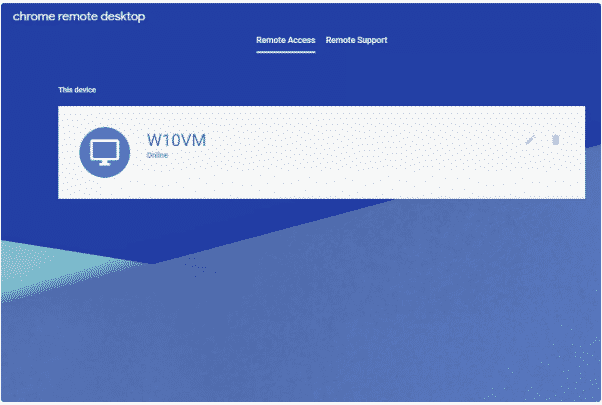
Remarque : Si vous souhaitez utiliser Chrome Remote Desktop pour accéder sans surveillance à l'ordinateur d'un ami, vous devrez vous connecter une seule fois avec vos identifiants sur son ordinateur pour le configurer. Vous n'aurez pas besoin de rester connecté après cette installation initiale : vous pouvez vous déconnecter complètement, et le programme continuera à s'exécuter en arrière-plan en tant qu'extension.
À lire aussi : Quel navigateur consomme le moins de RAM en 2022 ?
👨🏽💻Configuration côté client
Voici ce que le client doit faire pour se connecter à l'hôte et en prendre le contrôle à distance :
Étape 1 : Ouvrez Chrome et accédez à la page Chrome Remote Desktop.
Étape 2 : Ouvrez l'onglet Accès à distance en haut de la page et connectez-vous à votre compte Google.
Remarque : ce doit être le même compte Google que celui utilisé lors de la configuration de l'accès à distance sur l'hôte, comme décrit ci-dessus.
Étape 3 : Sélectionnez un ordinateur hôte dans la section Appareils distants.
Remarque : si cette section affiche un appareil sous « Cet appareil », ne vous y connectez pas - c'est le vôtre. Tenter de vous y connecter pourrait provoquer des bugs.
Étape 4 : Saisissez le code PIN créé sur l'ordinateur hôte pour démarrer la session à distance.
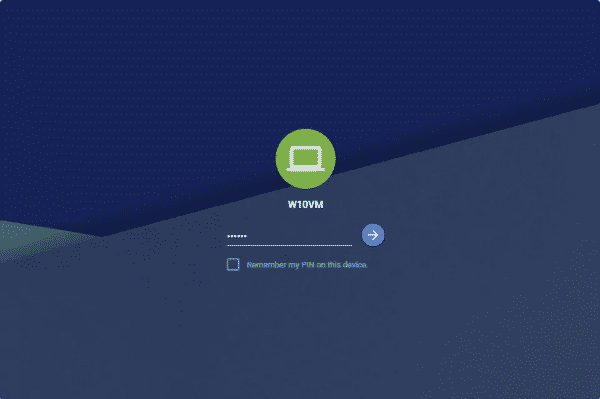
Lorsque le client se connecte à l'ordinateur hôte, un message s'affiche sur l'hôte : «Votre bureau est actuellement partagé avec <adresse e-mail>», ce qui signifie que Chrome Remote Desktop ne se connecte pas discrètement, contrairement à certains programmes d'accès à distance.
À lire aussi : Configurer Chrome Remote Desktop pour votre Forex VPS
Connexion via des codes d'accès temporaires
Si vous avez besoin qu'une autre personne se connecte à votre ordinateur, même si elle n'a pas configuré l'accès au départ, voici la marche à suivre :
Étape 1 : Obtenir un code d'accès à usage unique
Ouvrez l'onglet Support à distance dans Chrome Remote Desktop et choisissez de Contacter l'assistance pour obtenir un code d'accès à usage unique que vous pouvez partager avec la personne qui se connectera à votre ordinateur. (Il vous sera demandé d'installer l'extension Chrome Remote Desktop si elle n'est pas déjà installée sur votre ordinateur.)
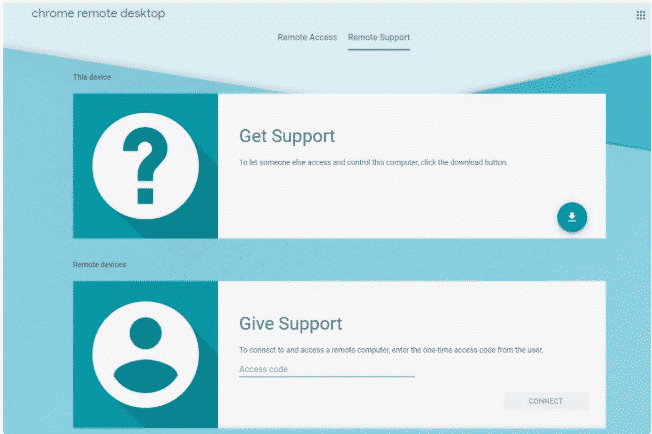
Étape 2 : Demander à l'utilisateur distant d'accepter de « Fournir une assistance »
La personne doit ouvrir la même page web sur son ordinateur et choisir de Fournir une assistance.
Étape 3 : Tester la connexion
C'est tout ce dont elle a besoin. Elle peut ensuite se connecter avec n'importe quel compte Google pour prendre le contrôle de votre ordinateur, à condition de saisir le bon code.
Extensions Chrome Remote Desktop
Les extensions Chrome Remote Desktop de Google vous donnent accès à des fonctionnalités avancées et à des options de personnalisation supplémentaires. Plutôt que d'accéder au site web à chaque fois, vous pouvez télécharger l'extension depuis le Chrome Web Store de Google. Cette extension est gratuite et mise à jour régulièrement.
Obtenez un serveur RDP avec configuration instantanée, accès root complet et stockage NVMe.
Acheter un RDPLe nombre d'utilisateurs de Chrome Remote Desktop est en constante augmentation, et il est probable qu'il dépasse à terme d'autres plateformes de bureau à distance comme TeamViewer ou Any Desk.
Pour télécharger l'extension, rendez-vous sur le lien suivant : Extension Chrome RDP – Chrome Web Store
Autoriser d'autres personnes à accéder à votre ordinateur
Pour autoriser l'accès à votre ordinateur, suivez les étapes ci-dessous :
- Vous devez cliquer sur le bouton de partage
- Un code d'accès unique à usage unique sera généré.
- Transmettez ce code à la personne à qui vous souhaitez accorder l'accès.
Une fois qu'elle aura suivi les instructions, elle pourra voir votre écran.
À lire aussi : Comment activer RDP sur le serveur Windows 2012 ?
Se connecter à d'autres ordinateurs
Pour accéder à l'ordinateur d'une autre personne, suivez les étapes ci-dessous, qui sont sensiblement les mêmes que dans la partie précédente :
- Lorsque la personne vous envoie le code d'accès, saisissez-le dans le champ de texte.
- Cliquez sur Connecter. L'extension vérifiera le code. Vous pouvez alors voir l'écran de l'ordinateur distant.
Vous avez maintenant l'ordinateur d'une autre personne dans le navigateur.
Sécurité de Chrome Remote Desktop
Bien sûr, accéder à un ordinateur à distance comporte ses risques, mais Google prend les mesures nécessaires pour sécuriser la connexion au maximum. Grâce à une connexion SSL sécurisée, personne ne peut intercepter les activités de l'hôte ni de l'appareil accédant à distance. De plus, le chiffrement AES ajoute une couche de protection supplémentaire.
À lire aussi : La différence entre VDI et DaaS
Chiffrement AES
Il s'agit d'un chiffrement à clé symétrique utilisant une clé de 256 bits. Une seule et même clé sert à chiffrer et déchiffrer les données. Cela permet d'obtenir une accès permanent Chrome Remote Desktop connexion très sécurisée et pratiquement inviolable. C'est la fonctionnalité principale de Google Chrome Remote Desktop.
Que faire pour renforcer la sécurité ?
Pour utiliser Chrome Remote Desktop en toute sécurité, suivez ces quelques bonnes pratiques :
- Changez votre code PIN régulièrement, et choisissez-en un complexe et unique.
- Vérifiez que votre machine ne présente aucune vulnérabilité.
- Si des tiers sont impliqués, assurez-vous qu'ils sont dignes de confiance.
- Évitez d'accéder à votre ordinateur depuis l'appareil d'une autre personne, sauf si vous lui faites entièrement confiance.
- Se déconnecter après chaque session est la meilleure pratique à adopter.
Accès mobile avec Chrome Remote Desktop
Comme mentionné précédemment, vous pouvez utiliser Google Chrome Remote Desktop sur Android et iOS, les deux systèmes d'exploitation mobiles les plus répandus aujourd'hui. Un mobile tournant sous un autre système (ce qui reste rare) pourrait ne pas être compatible avec ce service. Voici quelques points supplémentaires à garder à l'esprit :
- Si votre mobile et l'ordinateur cible sont connectés au même compte Google, l'ordinateur apparaît automatiquement sur votre mobile.
- Cette extension affiche l'intégralité de l'écran de l'ordinateur.
- L'écran étant généralement grand, vous pouvez naviguer en faisant défiler et en zoomant.
- iOS et Android proposent tous les deux un mode pavé tactile, qui vous permet d'effectuer un clic gauche par un simple appui et un clic droit par un double appui.
Avantages de l'accès à distance depuis un mobile
Avec l'accès à distance sur mobile, vous aurez les avantages suivants :
- Vous pouvez accéder à votre ordinateur en cas d'urgence.
- Votre ordinateur devient entièrement portable, du moins virtuellement.
- La prise en main est rapide.
Bien sûr, utiliser un bureau complet depuis un petit écran de téléphone présente quelques défis, mais c'est une question d'habitude, du moins en théorie.
Obtenez un serveur RDP avec configuration instantanée, accès root complet et stockage NVMe.
Acheter un RDPEt maintenant ?
Vous avez installé Chrome Remote Desktop et il vous convient, parfait. Et maintenant ? Il reste des choses à faire : vérifier que votre serveur de bureau à distance est suffisamment sécurisé ou ajouter d'autres mesures de sécurité. Vous pouvez également essayer RDP pour voir si cela vous convient mieux. Si vous n'en avez pas encore, pensez aussi à obtenir votre propre serveur de bureau à distance. Comme vous l'avez sans doute constaté dans ce tutoriel, un bureau à distance est un moyen pratique de garder vos fichiers et applications accessibles, ou de donner à vos collaborateurs accès à un bureau virtuel avec les bons outils installés. Cloudzy propose des serveurs de bureau à distance fiables, équipés du matériel le plus récent : stockage NVMe et RAMs DDR4. Avec plus de 14 centres de données répartis dans le monde, vous trouverez forcément un serveur proche de vous ou de vos équipes.
Questions fréquemment posées
Qu'est-ce que Chrome Remote Desktop ?
C'est une solution de bureau à distance développée par Google pour ses systèmes Chrome. Elle vous permet de visualiser et d'utiliser un bureau distant directement depuis votre navigateur Chrome.
Dois-je installer des applications pour utiliser Chrome Remote Desktop ?
Non. Chrome Remote Desktop n'a qu'une seule exigence : que Chrome soit installé sur les deux appareils.
Puis-je me connecter à un Linux VPS avec Chrome Remote Desktop ?
Bien sûr. Vous pouvez configurer le navigateur open source Chromium sur votre Linux VPS d'abord, puis utilisez-le pour vous connecter à distance.



Discussion
Commentaires
Connectez-vous pour participer à la discussion.