

Si vous voulez savoir ce qu'est la passerelle RDP et comment la configurer sur un serveur Windows, ce guide complet répond à toutes vos questions sur le sujet.
La passerelle RDP vous permet de renforcer la sécurité de votre serveur Windows et d'opérer sereinement face aux attaques et aux risques de sécurité.
Des mots de passe faibles, des méthodes de chiffrement insuffisantes et des contrôles inadaptés rendent toutefois la passerelle RDP vulnérable aux logiciels malveillants et aux ransomwares.
Si vous utilisez l'accès bureau à distance, ajoutez des contrôles de cybersécurité solides pour protéger le travail à distance au maximum.

Obtenez un serveur RDP avec configuration instantanée, accès root complet et stockage NVMe.
Acheter un RDPQu'est-ce que la passerelle RDP ?
La passerelle RDP est un serveur passerelle bureau à distance qui filtre les connexions RDP provenant de sources externes.
Cette passerelle contrôle tous les accès RDP entrants vers le serveur Bureau à distance privé ou d'entreprise, afin de renforcer la sécurité de votre réseau via des connexions chiffrées sécurisées.
Ce filtrage établit une connexion bureau à distance point à point pour accéder à votre système tout en renforçant sa sécurité.
Hébergez votre environnement Windows 8 sur une infrastructure haute performance.
VPS Windows 8Comment configurer le rôle de serveur de passerelle RDP sur un serveur Windows ?
Avant tout, vous devez obtenir un certificat SSL auprès de votre autorité de certification interne.
1. Installer l'autorité de certification
Remarque : Connectez-vous avec le groupe Enterprise Admins et le groupe Domain Admins du domaine racine.
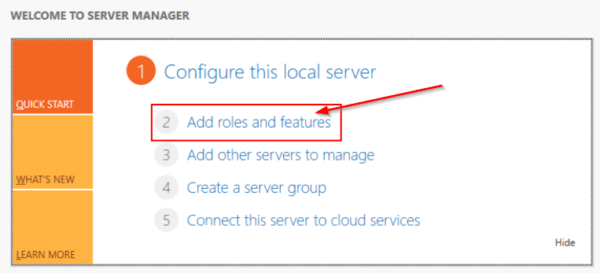
- Ouvrez le Gestionnaire de serveur, puis cliquez sur Ajouter des rôles et des fonctionnalités. L'assistant s'affiche.
- Sur la page Avant de commencer, cliquez sur Suivant.
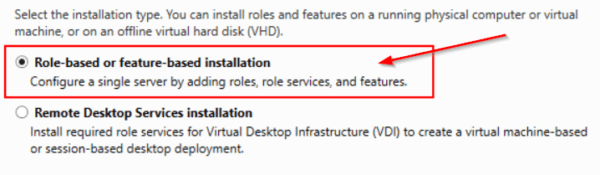
- Dans Sélectionner le type d'installation, cochez l'option Installation basée sur un rôle ou une fonctionnalité, puis cliquez sur Suivant.
- Dans Sélectionner le serveur de destination, cochez l'option « Sélectionner un serveur du pool de serveurs ».
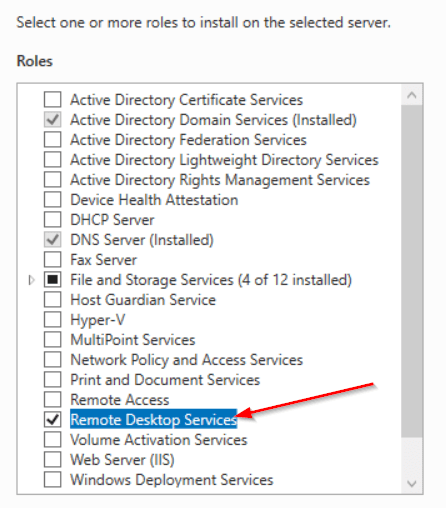
- Dans Sélectionner des rôles de serveurs, choisissez « Active Directory Certificate Services ». Cliquez ensuite sur Ajouter des fonctionnalités, puis sur Suivant.
- Lisez les informations dans les services de certificats Active Directory, puis cliquez sur Suivant.
- Cliquez sur Installer pour vérifier l'installation.
- Une fois l'installation terminée, cliquez sur Configurer les services de certificats Active Directory sur le serveur de destination.
- Vérifiez les informations d'identification du compte de groupe Administrateurs de l'entreprise, puis cliquez sur Suivant.
- Cliquez sur Autorité de certification dans les services de rôle, puis sur Suivant
- Sur la page Type d'installation, sélectionnez « Vérifier que l'autorité de certification est une CA d'entreprise », puis cliquez sur Suivant.
- Confirmez l'autorité de certification racine, puis cliquez sur Suivant.
- Sur la page Clé privée, confirmez « Créer une nouvelle clé privée », puis cliquez sur Suivant.
- Cliquez sur Configurer pour appliquer les paramètres et fermer la fenêtre.
- Sur la page Chiffrement pour l'autorité de certification, conservez les paramètres par défaut pour le CSP et l'algorithme de hachage (SHA2), et vérifiez la longueur de clé.
- Conservez la valeur par défaut de 2048, puis cliquez sur Suivant.
- Sur la page Nom de l'autorité de certification, renseignez le nom commun de l'autorité de certification.
- Assurez-vous que le nom de l'autorité de certification est compatible avec vos conventions de nommage et vos besoins, puis cliquez sur Suivant.
- Sur la page Période de validité, dans le champ Spécifier la période de validité, saisissez un nombre et choisissez une unité de temps. Cliquez sur Suivant.
- Sur la page Base de données de l'autorité de certification, dans Spécifier les emplacements de la base de données, sélectionnez le dossier pour la base de données de certificats et son journal. Cliquez sur Suivant.
À lire aussi : Comment envoyer Ctrl+Alt+Suppr via RDP ?
Pour installer le service de rôle Passerelle Bureau à distance depuis le Gestionnaire de serveur
- Allez dans le Gestionnaire de serveur et installez le rôle Services Bureau à distance
- Une fois l'installation terminée, ouvrez le Gestionnaire de passerelle Bureau à distance.
- Dans la section Stratégies, créez votre stratégie d'autorisation.
Obtenez un serveur RDP avec configuration instantanée, accès root complet et stockage NVMe.
Acheter un RDP2. Comment configurer votre politique de connexion et d'autorisation ?
- Dans le Gestionnaire de passerelle Bureau à distance, définissez les utilisateurs autorisés.
- Développez le panneau gauche : Nom > Stratégies > Stratégies d'autorisation des connexions.
- Dans la partie droite de la fenêtre, cliquez sur Créer une nouvelle stratégie > Assistant.
- Une fenêtre s'ouvre : « Assistant de création de nouvelles stratégies d'autorisation ».
- Conservez l'option sélectionnée « Créer une stratégie d'autorisation des connexions Bureau à distance et une stratégie d'autorisation des ressources Bureau à distance ».
- Cliquez ensuite sur Suivant.
- Saisissez maintenant un nom approprié pour votre stratégie d'autorisation de connexion
- Choisissez ensuite la méthode d'authentification : « Mot de passe ».
- Remarque : vous pouvez ajouter des groupes à cette passerelle RDP en cliquant sur « Ajouter un groupe ».
- Cliquez sur « Avancé » dans la fenêtre de sélection de groupe
- Cliquez sur « Rechercher », sélectionnez « Administrateurs du domaine », puis cliquez sur OK
- Choisissez « Activer la redirection de périphériques pour tous les appareils clients », puis cliquez sur « Suivant ».
- Définissez les valeurs de délai d'expiration, de temps d'inactivité et de durée de session, puis cliquez sur « Suivant ».
- Cliquez sur « Suivant » pour finaliser les paramètres
- Saisissez un nom pour la politique, puis cliquez sur « Suivant »
- L'étape suivante concerne l'appartenance à un groupe : ignorez-la et cliquez sur « Suivant ».
- Sélectionnez les groupes d'utilisateurs autorisés à accéder à RDP, puis cliquez sur « Aperçu ».
- Sélectionnez « Avancé »
- Dans la fenêtre qui s'ouvre, cliquez sur « Rechercher » et localisez « Contrôleurs de domaine » dans les résultats
- Cliquez sur « OK »
- Vérifiez les éléments sélectionnés, puis cliquez sur « OK ».
- Cliquez sur « Suivant »
- Sélectionnez « Autoriser la connexion sur le port 3389 uniquement ».
- Cliquez sur « Terminer »
- Confirmez la création de la stratégie en cliquant sur le bouton « Fermer »
- Cliquez sur « OK »
À lire aussi : Comment activer RDP sur le serveur Windows 2016 ?
3. Comment configurer le client RDP pour qu'il communique avec la passerelle RDP ?
Pour configurer le rôle RD Gateway, suivez les étapes ci-dessous :
- Ouvrez le Gestionnaire de serveur, puis sélectionnez Services Bureau à distance.
- Go vers Serveurs dans le panneau de gauche, faites un clic droit sur le nom du serveur et sélectionnez « Gestionnaire de passerelle RD ».
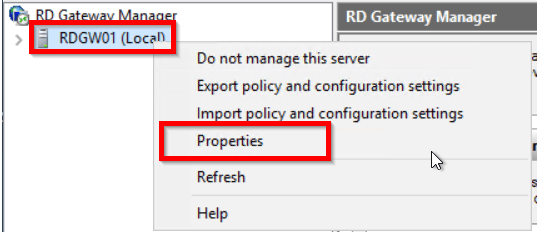
- Dans la fenêtre du Gestionnaire de passerelle RD, faites un clic droit sur le nom de votre passerelle, puis sélectionnez « Propriétés ».
- Ouvrez l'onglet Certificat SSL, sélectionnez « Importer un certificat », puis cliquez sur Parcourir et Importer le certificat.
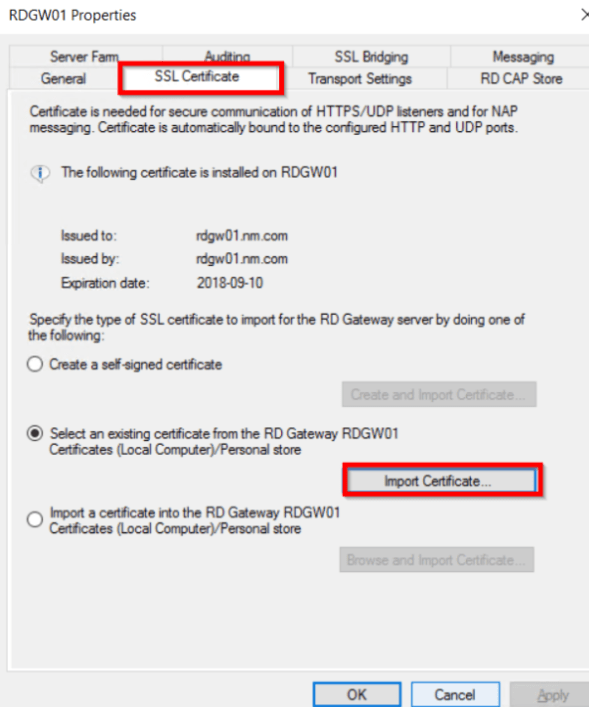
- Importez le certificat SSL sur les appareils clients pour établir une passerelle Bureau à distance Windows 10.
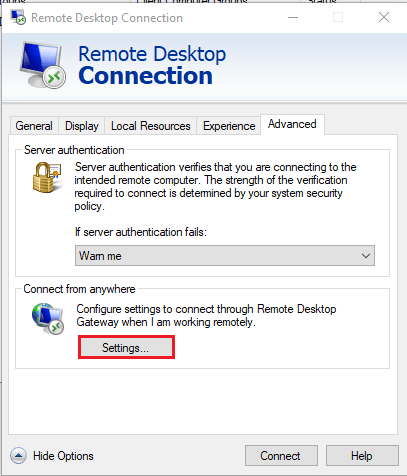
- Côté client, exécutez « mstsc », puis accédez à l'onglet Avancé et cliquez sur Paramètres pour configurer la passerelle.
- Entrez le FQDN du serveur RD Gateway externe.
- Une fois le certificat importé et la clé privée associée, les attributs du certificat apparaissent.
À lire aussi : Se connecter à Windows VPS via RDP sur un appareil Android
5 avantages concrets de la passerelle RDP
L'utilisation de la passerelle RDP présente plusieurs avantages. Voici les 5 points essentiels à connaître.
1. Fournit l'authentification par certificat et le MFA sur une passerelle RDP
L'authentification multifacteur combinée à l'authentification par certificat joue un rôle déterminant dans l'efficacité de la passerelle RDP. UserLock MFA s'en charge : toutes les connexions RDP transitant par la passerelle peuvent exiger une vérification MFA, ou vous pouvez limiter cette vérification aux seules connexions RDP provenant de l'extérieur du réseau.
2. VPN n'est pas nécessaire
Les clients RDP peuvent se connecter au serveur RDP sans accès VPN. La passerelle RDP permet ainsi aux entreprises de sécuriser l'accès RDP sans avoir à connecter leur réseau via VPN, en n'exposant que les ressources spécifiquement autorisées.
3. Établir une connexion fiable
Le certificat SSL sécurise vos connexions grâce à des algorithmes de chiffrement pour le transfert de données sur Internet. C'est une protection fiable contre les tentatives d'intrusion et les attaques.
À lire aussi: Tout ce qu'il faut savoir sur Chrome Remote Desktop
4. La passerelle RDP est incluse en tant que service dans le serveur Windows
L'atout majeur de la passerelle RDP est qu'il s'agit d'un service intégré au serveur Windows, disponible sans configuration complexe ni effort particulier.
5. Une connexion, plusieurs connexions
Une seule connexion suffit pour accéder à un serveur Bureau à distance. Elle sert d'interface permettant à vos collaborateurs ou autres clients de rejoindre leur espace de travail simultanément, à distance et en toute sécurité.
Comment acheter RDP ?
Quand il s'agit d'accès Bureau à distance et de passerelle, peu de ressources vous aident vraiment à choisir le meilleur serveur RDP.
Vous pouvez dès maintenant acheter un RDP pas cher qui propose des solutions Bureau à distance performantes avec une sécurité serveur élevée et une gestion optimisée des ressources.
Nous proposons une gamme de plans adaptés à tous les budgets. Il est ainsi beaucoup plus simple de trouver une offre qui correspond à vos besoins. Si aucune ne vous convient, contactez-nous pour une offre sur mesure.
Obtenez un serveur RDP avec configuration instantanée, accès root complet et stockage NVMe.
Acheter un RDPConclusion
C'est pourquoi la question «qu'est-ce que la passerelle RDP» nous amène à explorer en détail sa configuration et ses avantages.
La passerelle Microsoft RDP est l'un des rôles phares de Microsoft Windows : elle permet aux utilisateurs de contrôler une machine physique ou virtuelle à distance via Internet. De nombreuses entreprises l'utilisent pour rendre des ressources distantes accessibles via une connexion sécurisée.



Discussion
Commentaires
Connectez-vous pour participer à la discussion.