

Le protocole Bureau à distance est l'une des fonctionnalités les plus utiles intégrées aux systèmes d'exploitation Microsoft Windows. Il vous permet de contrôler une machine Windows distante comme si elle se trouvait devant vous. CTRL+ALT+SUPPR est un raccourci clavier pour ouvrir le Gestionnaire des tâches. Vous devez modifier les Bureau à distance paramètres pour envoyer CTRL+ALT+DEL dans RDP.
Il existe cependant certaines limitations à garder à l'esprit. L'une d'elles est l'impossibilité d'utiliser les raccourcis clavier par défaut. Bien que cela puisse sembler anodin, les utilisateurs de Windows le remarqueront immédiatement.
Heureusement, ce paramètre peut être modifié lors de la configuration d'une connexion. Si vous préférez le laisser tel quel, il existe des méthodes pour remplacer la combinaison de touches CTRL+ALT+DEL.
Qu'est-ce que le RDP ?
Le protocole Remote Desktop permet aux utilisateurs distants d'accéder à Windows et de l'utiliser depuis un autre endroit. Votre clavier et votre souris sont partagés avec l'ordinateur distant, ce qui vous permet de l'utiliser et de le surveiller comme si vous étiez devant lui. Le protocole Remote Desktop est l'une des fonctionnalités les plus utiles pour contrôler une machine Windows à distance, comme si elle se trouvait juste devant vous.
Pour qu'une connexion RDP fonctionne, vous avez besoin de deux composants : le serveur RDP et le client RDP. Un serveur RDP classique est un PC ou serveur Windows auquel vous vous connectez et que vous contrôlez.
Le client est un PC ou un appareil mobile sur lequel est installée une application cliente RDP, et depuis lequel le serveur est contrôlé. Microsoft propose ses propres clients pour Windows, macOS, Android et iOS, avec diverses options tierces disponibles pour Linux et d'autres plateformes.

Obtenez un serveur RDP avec configuration instantanée, accès root complet et stockage NVMe.
Acheter un RDPRDP est un protocole exclusif à Windows. Vous ne pouvez vous connecter à distance qu'aux PC Windows et aux installations Windows Server qui prennent en charge RDP, ce qui n'est pas le cas de toutes les versions. Par exemple, Windows 10 Home ne peut être utilisé que comme client pour se connecter à d'autres bureaux distants Windows, et non l'inverse.
Vous ne pouvez établir qu'une seule connexion simultanée aux PC Windows ayant le bureau à distance activé. Pour connecter plusieurs utilisateurs en même temps, vous aurez besoin d'un serveur Windows avec le composant Remote Desktop Services (RDS) installé et activé.
Si vous souhaitez établir des connexions RDP vers un environnement d'entreprise sécurisé depuis un site distant, vous aurez également besoin du service Remote Desktop Gateway, installé et configuré sur une installation Windows Server appropriée. Cela apporte aussi une sécurité supplémentaire, en se substituant au recours à un réseau privé virtuel (VPN) inutile.
À lire aussi : Meilleur fournisseur RDP 2022
Utiliser le raccourci clavier CTRL+ALT+SUPPR
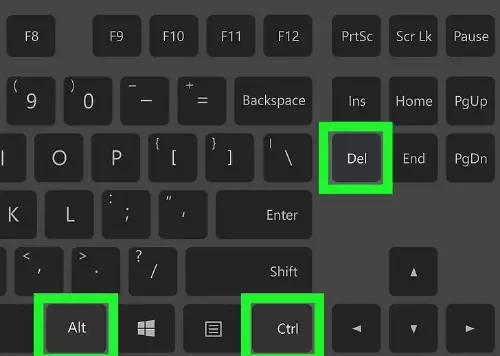
En plus de CTRL+C et CTRL+V pour copier-coller, CTRL+ALT+DEL est l'un des premiers raccourcis clavier qu'apprend tout nouvel utilisateur de Windows. Son usage principal est d'ouvrir le Gestionnaire des tâches, depuis lequel vous pouvez arrêter et relancer des tâches et des services qui ne répondent plus, consulter l'utilisation des ressources de votre machine et gérer les applications au démarrage.
Ce raccourci a cependant d'autres usages importants. Le menu qu'il ouvre propose également de verrouiller votre ordinateur si un mot de passe est défini, de changer de compte utilisateur ou de se déconnecter de la session en cours.
Vous pouvez aussi changer de réseau, accéder aux options d'accessibilité, mettre votre ordinateur en veille, l'éteindre ou le redémarrer. Avec toutes ces fonctions accessibles en quelques touches, on comprend pourquoi ce raccourci est l'un des plus utiles.
Obtenez un serveur RDP avec configuration instantanée, accès root complet et stockage NVMe.
Acheter un RDP3 méthodes pour envoyer CTRL+ALT+DEL dans RDP
Par défaut, les raccourcis clavier ne fonctionnent pas dans RDP, mais vous pouvez modifier ce paramètre lors de la configuration d'une connexion. Maintenant que vous savez pourquoi vous utilisez ce raccourci, voyons comment l'utiliser dans une session RDP.
1. Utiliser CTRL+ALT+FIN à la place de CTRL+ALT+DEL
La méthode la plus courante consiste à utiliser CTRL+ALT+FIN à la place de CTRL+ALT+DEL. Le bureau à distance utilise la touche Fin comme substitut à la touche Suppr. Comme la combinaison habituelle est interceptée par votre appareil, l'application envoie la touche Fin et l'interprète comme la touche Suppr.
Si votre clavier dispose d'un pavé numérique, vous trouverez la touche Fin à deux endroits : à côté de la touche Début, et en tant qu'alternative à la touche numérique 1.
Si vous utilisez un clavier compact sans pavé numérique, vous disposez probablement d'une touche Fn. Vous devrez l'utiliser en combinaison avec les autres touches pour que le raccourci fonctionne.
À lire aussi : Comment résoudre l'erreur interne dans Remote Desktop ?
2. Activer les raccourcis clavier de RDP
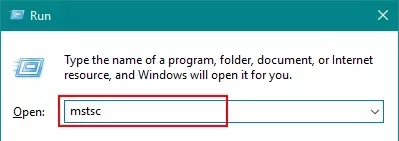
Une autre méthode consiste à activer les raccourcis clavier pour les connexions RDP. Pour cela, tapez :
mstsc
dans la boîte Exécuter de Windows et appuyez sur Entrée. Cliquez ensuite sur le bouton Afficher les options lors de la configuration d'une connexion, puis accédez à l'onglet Ressources locales.
Vous verrez « Appliquer les combinaisons de touches Windows » sous le clavier. Cliquez sur le menu déroulant et sélectionnez Ordinateur distant.
3. Utiliser le clavier virtuel
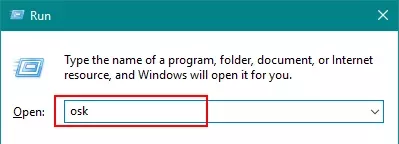
Une autre façon d'utiliser ce raccourci est d'activer le clavier à l'écran sur l'hôte RDP. Saisissez la commande
osk
dans la boîte d'exécution Windows et choisissez Clavier à l'écran. Vous pourrez alors utiliser tous les raccourcis clavier Windows.
À lire aussi : Copier/Coller ne fonctionne pas dans RDP
Autres façons d'accéder au Gestionnaire des tâches
Si vous utilisez CTRL+ALT+SUPPR pour accéder au Gestionnaire des tâches mais souhaitez éviter d'utiliser les raccourcis clavier Windows sur votre appareil au lieu de les transmettre à RDP, il existe d'autres méthodes.
En faisant un clic droit sur la barre des tâches Windows, l'une des options du menu qui s'affiche est d'ouvrir le Gestionnaire des tâches. De plus, si l'hôte RDP exécute Windows 10, vous pouvez ouvrir le Gestionnaire des tâches en le saisissant directement dans la barre de recherche Windows.
Obtenez un serveur RDP avec configuration instantanée, accès root complet et stockage NVMe.
Acheter un RDPConclusion
Le protocole Bureau à distance est l'une des fonctionnalités les plus utiles pour contrôler une machine Windows distante comme si elle se trouvait devant vous. Il présente toutefois certaines limitations, notamment l'impossibilité d'utiliser les raccourcis clavier par défaut. Cet article présente plusieurs méthodes pour envoyer CTRL+ALT+SUPPR via Bureau à distance.
Si vous souhaitez acheter RDP, consultez les différentes offres RDPde Cloudzy. Nous proposons également des Linux VPS et Windows VPS offres spéciales.



Discussion
Commentaires
Connectez-vous pour participer à la discussion.