


Installer Magento sur une infrastructure VPS vous donne le contrôle et la flexibilité nécessaires pour gérer sérieusement un site eCommerce. La plateforme alimente plus de 131 000 sites à travers le monde, et traite plus de 155 milliards de dollars de transactions chaque année.
L'hébergement VPS garantit des RAM, une puissance de traitement et un stockage dédiés qui restent stables lors des pics de trafic. Ce guide pas à pas couvre trois méthodes d'installation de Magento sur Ubuntu pour vous aider à déployer une boutique Magento fonctionnelle, prête à être personnalisée.
Pourquoi installer Magento sur un VPS ?
Les serveurs privés virtuels offrent des avantages concrets pour les installations Magento par rapport à l'hébergement mutualisé : l'hébergement VPS répond aux problèmes de performance, de sécurité et de montée en charge qui affectent souvent les boutiques Magento sur des serveurs partagés.
Pour les entreprises qui cherchent le meilleur VPS pour héberger Magento, il est essentiel de prendre en compte à la fois les besoins immédiats et le potentiel de croissance future. Parmi les différentes plateformes de gestion de contenu, Magento s'impose comme l'un des meilleurs CMS pour l'eCommerce à grande échelle.

Principaux avantages de l'installation de Magento sur un VPS
L'hébergement VPS transforme les performances de votre boutique Magento en offrant des ressources dédiées, une sécurité renforcée et un contrôle total sur votre environnement. Ces avantages ont un impact direct sur la vitesse, la fiabilité et la capacité de votre boutique à évoluer à mesure que votre activité se développe.
Performance et vitesse
L'hébergement VPS fournit des CPU, RAM et une bande passante dédiés qui maintiennent vos pages produits et votre processus de paiement rapides, même lors de campagnes promotionnelles ou de pics de trafic saisonniers. Selon les recherches de Portent, les sites qui se chargent en une seconde convertissent 2,5 fois mieux que ceux qui prennent cinq secondes, ce qui se traduit directement par des différences de revenus mesurables pour votre boutique.

Évolutivité et croissance
À mesure que votre activité se développe, les offres VPS s'adaptent verticalement sans nécessiter de migration vers une nouvelle infrastructure. Vous pouvez ajouter des RAM pour gérer davantage d'images produits ou augmenter vos CPU pour traiter plus de clients simultanément lors de ventes flash, sans subir d'interruption ni gérer des transferts de fichiers.

Contrôle total et personnalisation
L'accès root sur un VPS vous permet d'installer des versions spécifiques de PHP, de configurer les paramètres du serveur web et d'optimiser les performances de la base de données exactement selon les besoins de Magento. En hébergement mutualisé, vous êtes limité à la configuration que le fournisseur impose à tous ses clients, ce qui restreint votre capacité à optimiser l'environnement pour Magento.

Sécurité renforcée
L'hébergement VPS isole votre environnement des autres utilisateurs, ce qui réduit les risques de sécurité liés au partage de ressources avec des sites potentiellement compromis. Cette isolation est particulièrement importante lors du traitement de transactions par carte bancaire, car elle est souvent indispensable au maintien de la conformité PCI.

Flexibilité géographique

Les fournisseurs VPS proposent des serveurs dans plusieurs régions, ce qui vous permet de rapprocher votre boutique de votre audience cible pour de meilleures performances. Une entreprise américaine qui vend à des clients européens peut déployer un VPS en Allemagne ou aux Pays-Bas, ce qui réduit les temps de chargement de moitié et améliore l'expérience d'achat des visiteurs internationaux.
Prérequis pour installer Magento sur Ubuntu
Avant de commencer l'installation, vérifiez que votre VPS satisfait les exigences matérielles et logicielles. Magento 2.4.8-p3 (la version stable actuelle en novembre 2025) a des besoins précis qui doivent être respectés pour des performances optimales lors de l'installation de Magento sur VPS.
Faire tourner Magento sur un matériel insuffisant entraîne des pages lentes, des erreurs d'expiration lors du paiement et une mauvaise expérience client qui pousse les acheteurs potentiels vers les sites concurrents.
De même, utiliser des versions logicielles obsolètes peut provoquer des problèmes de compatibilité ou des failles de sécurité qui mettent les données clients en danger.

Configuration serveur requise :
| Exigence | Minimum | Recommandé |
| RAM | 2 GB | 4 GB or higher |
| vCPU | 2 cœurs | 4 cœurs ou plus |
| Type de stockage | SSD | stockage NVMe SSD |
| Espace de stockage | 25 GB | 50 GB or more |
| Bande passante | 1 TB/month | 2 TB/month or more |
Pour les boutiques en production avec un trafic modéré à élevé, les spécifications recommandées offrent de bien meilleures performances et une marge de croissance. Le stockage NVMe SSD améliore considérablement la vitesse des requêtes en base de données et les temps de chargement des pages par rapport aux solutions SSD ou HDD classiques, notamment lors de l'utilisation de filtres produits complexes ou de la génération de rapports.
La différence se ressent clairement quand les clients effectuent des recherches dans le catalogue ou quand vous générez des rapports de ventes qui interrogent des milliers d'enregistrements de commandes.
Stack logiciel
Magento nécessite une configuration complète de la stack Magento LEMP/LAMP. Voici les versions spécifiques compatibles avec Magento 2.4.8. Chaque composant joue un rôle déterminant dans le fonctionnement de Magento à chaque interaction client.

Voici les versions spécifiques compatibles avec Magento 2.4.8. Ubuntu 24.04 LTS est le choix privilégié pour son support à long terme et sa documentation complète. Si vous hésitez entre plusieurs distributions, consultez Ubuntu Server vs Desktop pour déterminer quelle version correspond à vos besoins. Pour la configuration du serveur web, installer Magento avec Nginx sur VPS offre souvent de meilleures performances pour servir les ressources statiques.
Voici les versions spécifiques compatibles avec Magento 2.4.8 :
| Composant | Version(s) requise(s) | Remarques |
| Système d'exploitation | Ubuntu 24.04 LTS, Ubuntu 22.04 LTS, Ubuntu 20.04 LTS, Debian 12, RHEL 8/9 | Ubuntu 24.04 LTS recommandé pour le support à long terme |
| Serveur Web | Apache 2.4 ou Nginx 1.x | Nginx est préférable pour les performances sur les ressources statiques ; Apache convient mieux pour une configuration plus simple. |
| Base de données | MySQL 8.4, MySQL 8.0, MariaDB 11.4, MariaDB 10.6+, Percona Server 8.0 | MariaDB 11.4 ou MySQL 8.4 recommandé |
| PHP | PHP 8.4 ou PHP 8.3 | PHP 8.4 recommandé pour Magento 2.4.8 (PHP 8.2 pour compatibilité de mise à niveau uniquement) |
| Extensions PHP | bcmath, ctype, curl, dom, gd, hash, iconv, intl, mbstring, openssl, pdo_mysql, simplexml, soap, xml, xsl, zip, sockets | Toutes les extensions nécessaires au bon fonctionnement |
| Moteur de recherche | OpenSearch 2.19+ ou OpenSearch 3.x | Prise en charge de Elasticsearch supprimée dans Magento 2.4.8 |
| Gestionnaire de paquets | Composer 2.8 ou version ultérieure | Requis pour gérer les dépendances de PHP |
| Contrôle de version | Git (dernière version stable) | Facultatif, mais recommandé pour le suivi des modifications de code |
| Mise en cache | Redis 7.x ou Valkey 8.x | Requis pour le stockage de session et la mise en cache des pages complètes |
| Certificat SSL | SSL valide délivré par Let's Encrypt ou une autorité de certification commerciale | Obligatoire pour la production ; auto-signé non pris en charge pour les paiements |
Méthode 1 : Installation manuelle (Apache + PHP + MySQL)
L'installation manuelle vous donne un contrôle total sur chaque composant et vous permet de comprendre comment Magento fonctionne en interne. Cette méthode prend plus de temps, mais offre la meilleure compréhension de votre environnement.
Lorsque vous installez Magento avec Apache sur VPS, vous installez chaque composant logiciel individuellement, configurez les paramètres selon les exigences de Magento, et montez votre stack de zéro sans dépendre de scripts automatisés qui masquent ce qu'ils font.
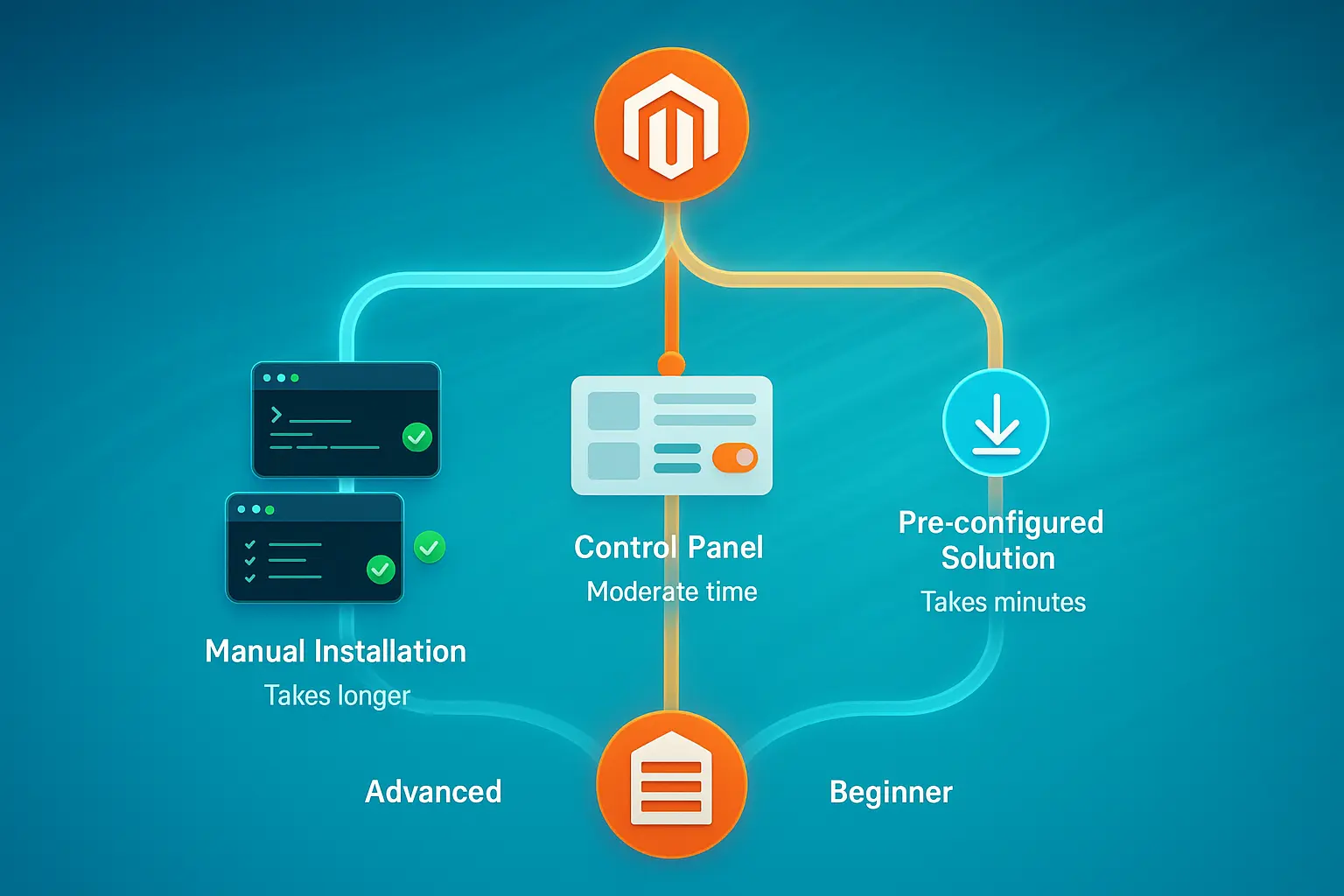
Cette approche convient aux administrateurs système expérimentés et aux développeurs qui souhaitent un contrôle total sur la configuration du serveur et veulent savoir exactement ce qui tourne sur leur machine. Pour ceux qui cherchent à installer Magento 2 sur Ubuntu VPS en toute transparence, cette méthode manuelle offre cette visibilité.
Plus longue que les méthodes automatisées, l'installation manuelle vous apprend précisément comment chaque composant de votre infrastructure Magento interagit avec les autres. Cette connaissance devient précieuse lors du diagnostic de problèmes ou de l'optimisation des performances : vous saurez quels fichiers de configuration vérifier et quels services redémarrer en cas d'incident.
De plus, savoir installer Magento manuellement sur VPS vous prépare à des personnalisations avancées.
Étape 1 : Mettre à jour le système et installer Apache
Connectez-vous à votre Ubuntu VPS via SSH et mettez à jour les dépôts de paquets pour obtenir les dernières versions :
sudo apt update && sudo apt upgrade -yInstallez le serveur web Apache :
sudo apt install apache2 -yActivez le démarrage automatique de Apache et lancez le service :
sudo systemctl enable apache2sudo systemctl start apache2Vérifiez que Apache fonctionne en accédant à l'adresse IP de votre serveur dans un navigateur. Vous devriez voir la page par défaut de Apache, confirmant que le serveur web accepte les connexions.
Étape 2 : Installer la base de données MySQL
Installez le serveur MySQL :
sudo apt install mysql-server -ySécurisez l'installation de MySQL en exécutant le script de sécurité :
sudo mysql_secure_installationSuivez les instructions pour définir un mot de passe root, supprimer les utilisateurs anonymes, désactiver la connexion root à distance et supprimer la base de données de test. Créez ensuite une base de données et un utilisateur pour Magento :
sudo mysql -u root -pDans l'invite MySQL, exécutez ces commandes (remplacez PASSWORD par un mot de passe fort de votre choix) :
CREATE DATABASE magentodb;

CREATE USER 'magentouser'@'localhost' IDENTIFIED BY 'PASSWORD';

GRANT ALL PRIVILEGES ON magentodb.* TO 'magentouser'@'localhost';

FLUSH PRIVILEGES;

EXIT;
Étape 3 : Installer PHP 8.4 avec FPM
Installez PHP 8.4 avec PHP-FPM et les extensions requises :
sudo apt install php8.4-fpm php8.4-mysql php8.4-cli php8.4-common php8.4-opcache php8.4-curl php8.4-gd php8.4-mbstring php8.4-intl php8.4-soap php8.4-xml php8.4-zip php8.4-bcmath php8.4-xsl php8.4-sockets -yActivez les modules Apache nécessaires pour PHP-FPM :
sudo a2enmod proxy_fcgi setenvif rewrite headers sudo a2enconf php8.4-fpmConfigurez les paramètres PHP pour Magento en modifiant le php.ini FPM :
sudo nano /etc/php/8.4/fpm/php.iniMettez à jour ces paramètres :
memory_limit = 2G

max_execution_time = 1800

zlib.output_compression = On
Redémarrez PHP-FPM et Apache :
sudo systemctl restart php8.4-fpmsudo systemctl restart apache2Étape 4 : Installer Composer
Composer gère les dépendances PHP de Magento et est indispensable pour l'installation de Magento via Composer sur Ubuntu. Téléchargez-le et installez-le :
cd ~

curl -sS https://getcomposer.org/installer | sudo php -- --install-dir=/usr/local/bin --filename=composer
Vérifiez l'installation :
composer --versionÉtape 5 : Installer OpenSearch
OpenSearch fournit la fonctionnalité de recherche pour votre boutique Magento. Installez-le depuis le dépôt APT officiel, qui prend en charge automatiquement la configuration du service et le renforcement de la sécurité.
Ajoutez le dépôt OpenSearch et la clé GPG :
curl -fsSL https://artifacts.opensearch.org/publickeys/opensearch.pgp | sudo gpg --dearmor -o /usr/share/keyrings/opensearch-keyringecho "deb [signed-by=/usr/share/keyrings/opensearch-keyring] https://artifacts.opensearch.org/releases/bundle/opensearch/2.x/apt stable main" | sudo tee /etc/apt/sources.list.d/opensearch-2.x.listMettez à jour et installez OpenSearch avec un mot de passe administrateur initial :
sudo apt updatesudo env OPENSEARCH_INITIAL_ADMIN_PASSWORD='StrongPass#1' apt -y install opensearchConfigurez le paramètre noyau requis pour OpenSearch :
echo "vm.max_map_count=262144" | sudo tee /etc/sysctl.d/60-opensearch.confsudo sysctl --systemActivez et démarrez OpenSearch :
sudo systemctl enable --now opensearchÉtape 6 : Télécharger et installer Magento
Créez un répertoire pour Magento :
sudo mkdir -p /var/www/magentocd /var/www/magentoObtenez vos clés d'authentification Magento depuis la page des clés d'accès Magento Marketplace. Ces identifiants sont nécessaires pour télécharger Magento via Composer.
Téléchargez Magento avec Composer (remplacez <public_key> et <private_key> par vos clés réelles lorsque demandé) :
sudo composer create-project --repository-url=https://repo.magento.com/ magento/project-community-edition .Définissez les permissions des fichiers :
sudo chown -R www-data:www-data /var/www/magento

cd /var/www/magento

find var generated pub/static pub/media app/etc -type f -exec chmod g+w {} +

find var generated pub/static pub/media app/etc -type d -exec chmod g+ws {} +
Étape 7 : Configurer l'hôte virtuel Apache
Créez un fichier de configuration Apache :
sudo nano /etc/apache2/sites-available/magento.confAjoutez cette configuration (remplacez yourdomain.com par votre domaine) :
<VirtualHost *:80>

    ServerAdmin [email protected]

    DocumentRoot /var/www/magento/pub

    ServerName yourdomain.com

    <Directory /var/www/magento/pub>

        Options Indexes FollowSymLinks

        AllowOverride All

        Require all granted

    </Directory>

    ErrorLog ${APACHE_LOG_DIR}/magento_error.log

    CustomLog ${APACHE_LOG_DIR}/magento_access.log combined

</VirtualHost>
Activer le site et les modules Apache requis :
sudo a2ensite magento.conf

sudo a2enmod rewrite

sudo systemctl restart apache2
Étape 8 : Finaliser l'installation via la CLI
Les versions récentes de Magento nécessitent une installation en ligne de commande, l'assistant d'installation web ayant été supprimé. Lancez la commande d'installation avec votre configuration :
cd /var/www/magento

sudo -u www-data bin/magento setup:install \

--base-url=http://yourdomain.com \

--db-host=localhost \

--db-name=magentodb \

--db-user=magentouser \

--db-password=PASSWORD \

--admin-firstname=Admin \

--admin-lastname=User \

[email protected] \

--admin-user=admin \

--admin-password=Admin123! \

--language=en_US \

--currency=USD \

--timezone=America/New_York \

--use-rewrites=1 \

--search-engine=opensearch \

--opensearch-host=localhost \

--opensearch-port=9200
Remplacez les identifiants de base de données, les informations d'administration, le fuseau horaire et les URL par vos valeurs réelles. L'installation prend plusieurs minutes, le temps de créer le schéma de base de données et de configurer votre boutique.
Une fois l'installation terminée, désactivez le mode maintenance :
sudo -u www-data bin/magento maintenance:disableMéthode 2 : Installation via un panneau de contrôle (cPanel/Plesk)
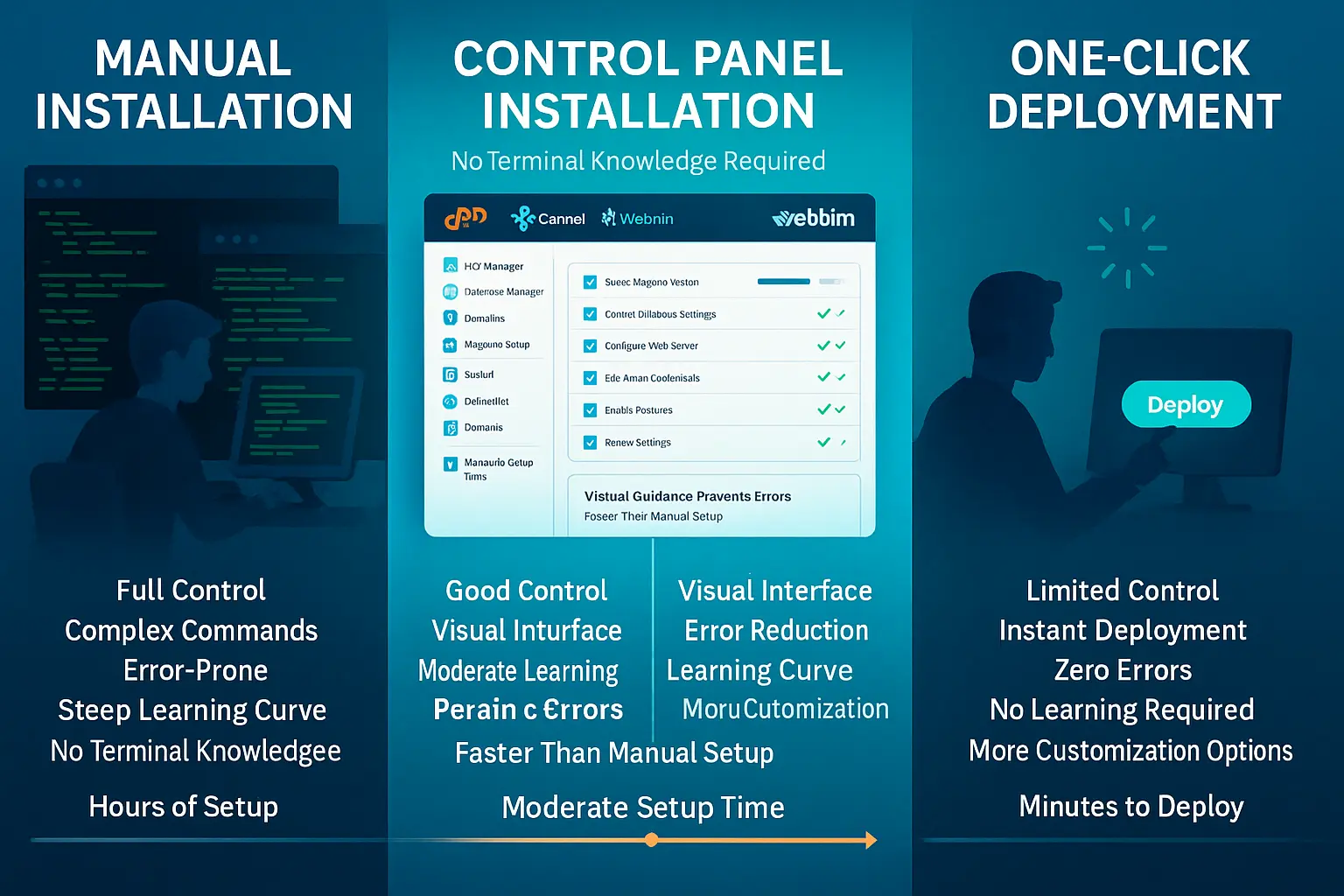
Les panneaux de contrôle offrent une interface graphique qui simplifie la gestion du serveur lors de l'installation de Magento sur VPS. Cette méthode combine facilité d'utilisation et options de personnalisation, ce qui en fait un bon choix pour ceux qui préfèrent une interface conviviale sans perdre le contrôle.
cPanel et Plesk automatisent une grande partie de la configuration manuelle, gèrent les mises à jour et proposent des solutions de sauvegarde intégrées. Moins formateurs que l'installation manuelle, les panneaux de contrôle font néanmoins gagner un temps considérable et réduisent le risque d'erreurs de configuration.
Utiliser Softaculous dans cPanel
Connectez-vous à votre tableau de bord cPanel et repérez Softaculous Apps Installer. Recherchez Magento dans la liste des applications disponibles, puis cliquez sur le bouton Installer.
Configurez votre installation en renseignant :
- Domaine et répertoire d'installation
- E-mail et mot de passe de l'administrateur
- Nom et description de la boutique
- Nom de la base de données (généré automatiquement par défaut)
Cliquez sur Installer pour lancer le processus d'installation automatisé. Softaculous se charge du téléchargement des fichiers, de la création de la base de données et de la configuration des paramètres de base. Le processus se termine généralement en 5 à 10 minutes.
Utiliser le programme d'installation d'applications Plesk
Accédez à votre panneau de contrôle Plesk et rendez-vous dans la section Applications. Trouvez Magento dans le catalogue d'applications et sélectionnez Installer.
Suivez l'assistant d'installation pour configurer :
- Domaine et paramètres de sous-répertoire
- Identifiants de l'administrateur
- Configuration initiale de la boutique
- Paramètres d'e-mail pour les confirmations de commande
Plesk crée les bases de données nécessaires, définit les permissions des fichiers et configure les paramètres du serveur web automatiquement. Une fois l'installation terminée, vous pouvez accéder à votre panneau d'administration et commencer à personnaliser votre boutique.
Méthode 3 : Solution Magento VPS préconfigurée
Pour un déploiement rapide lors de l'installation de Magento sur VPS, les solutions préconfigurées sont idéales : tout est déjà installé et optimisé. Chez Cloudzy, notre hébergement Magento VPS supprime entièrement la configuration serveur, ce qui vous permet de lancer votre boutique en quelques minutes plutôt que de passer des heures sur une installation manuelle.
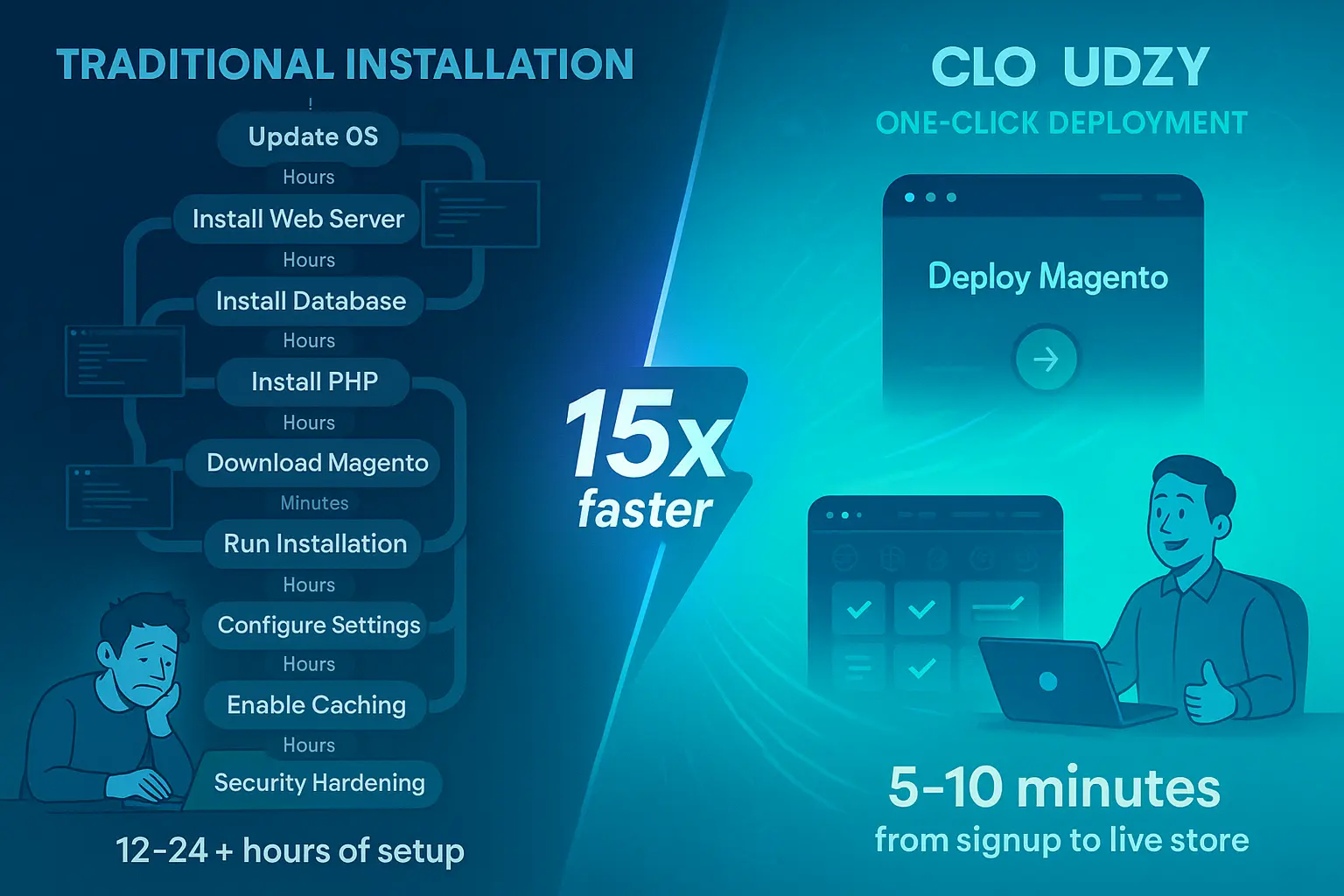
Nos packs préconfigurés incluent Magento 2.4.8-p3 optimisé, PHP 8.4 avec les extensions requises, MySQL 8.4 ou MariaDB 11.4 ajusté pour Magento, OpenSearch 2.19+ correctement configuré, et la mise en cache Redis pour les sessions et le cache de page entière. Le stockage NVMe SSD et DDR5 RAM garantissent des performances maximales lors des opérations de base de données et des sessions clients simultanées.
Nous proposons des emplacements serveur dans 12 régions à travers l'Amérique du Nord, l'Europe, l'Asie et le Moyen-Orient, pour rapprocher votre boutique de vos clients cibles. Notre infrastructure offre jusqu'à 40 Gbps de bande passante, plusieurs méthodes de paiement, un support 24h/24 et 7j/7, une garantie de disponibilité à 99,95 %, et un accès root complet pour contrôler intégralement votre environnement.
Configuration de la sécurité après l'installation de Magento sur VPS
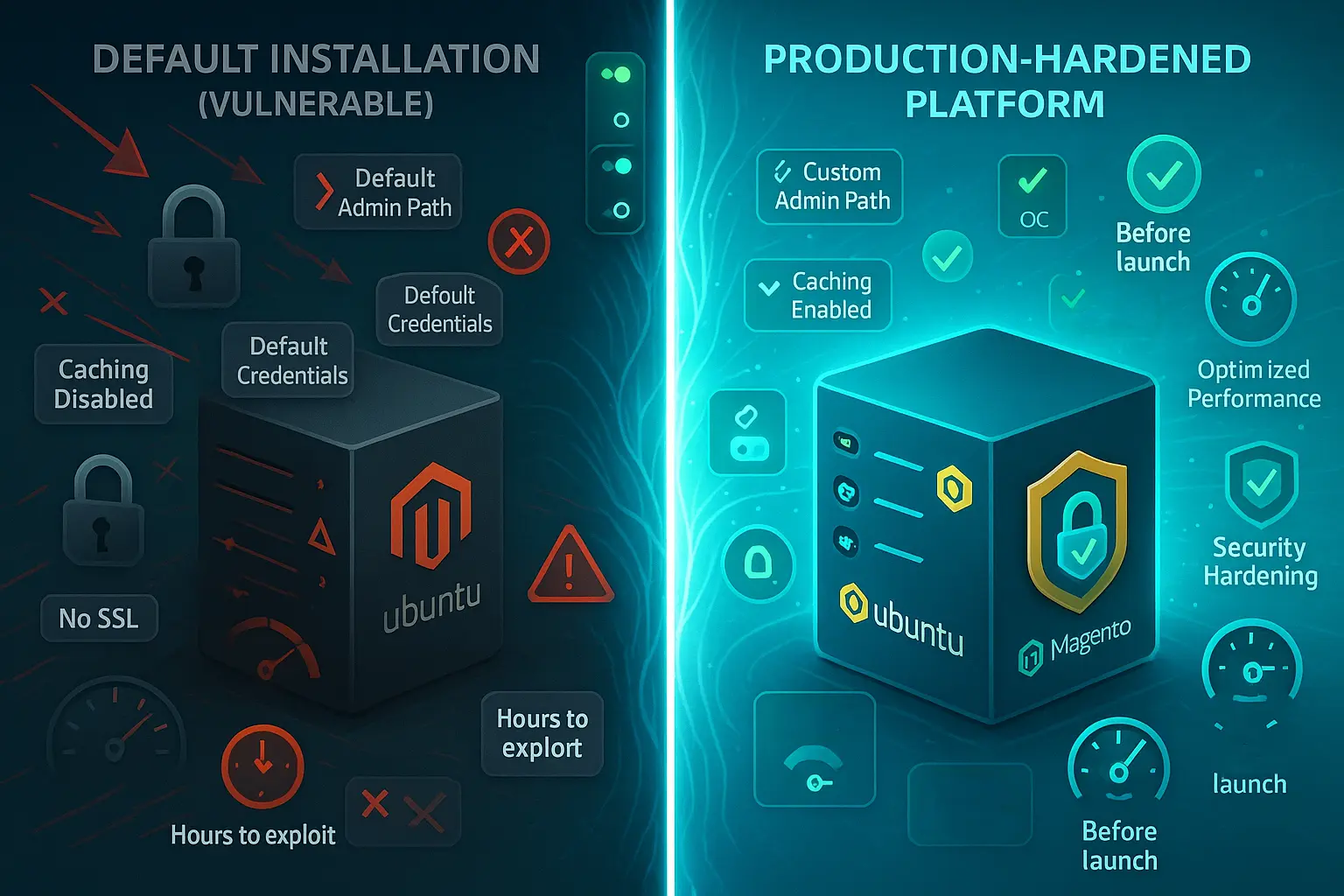
La sécurité doit être votre priorité absolue avant d'accepter de vraies commandes ou de traiter des paiements via votre boutique Magento. Sécuriser une installation Magento sur VPS nécessite plusieurs couches de protection contre différents vecteurs d'attaque.
Les boutiques Magento sont des cibles pour les attaquants qui cherchent à accéder aux données clients, aux informations de paiement, ou aux ressources serveur pour les exploiter dans des attaques plus larges contre d'autres cibles.
Chaque couche de sécurité protège contre un vecteur d'attaque différent : des tentatives de connexion par force brute testant des milliers de combinaisons de mots de passe jusqu'à l'injection de malwares susceptibles de compromettre les données clients. Pour un guide complet, consultez notre tutoriel détaillé sur comment sécuriser Linux VPS.
Activer l'authentification à deux facteurs
Protégez les comptes administrateurs avec l'authentification à deux facteurs, qui exige à la fois un mot de passe et un code temporel généré par une application d'authentification. Installez le module Google Authenticator :
cd /var/www/magento

sudo -u www-data bin/magento module:enable Magento_TwoFactorAuth

sudo -u www-data bin/magento setup:upgrade

sudo -u www-data bin/magento cache:flush
Activer l'authentification à deux facteurs
Protégez les comptes administrateurs avec l'authentification à deux facteurs, qui exige à la fois un mot de passe et un code temporel généré par une application d'authentification. L'authentification à deux facteurs est activée par défaut dans Magento 2.4+. Configurez votre fournisseur comme suit :
cd /var/www/magento

bin/magento config:set twofactorauth/general/force_providers google

bin/magento cache:flush
Une fois la configuration terminée, inscrivez les utilisateurs administrateurs via le panneau d'administration en scannant le QR code avec votre application d'authentification.
Configurer les règles du pare-feu
Utilisez UFW (Uncomplicated Firewall) pour restreindre l'accès à votre VPS. Autorisez uniquement les ports nécessaires :
sudo ufw allow 22/tcp

sudo ufw allow 80/tcp

sudo ufw allow 443/tcp

sudo ufw enable
Cette configuration autorise l'accès SSH sur le port 22, HTTP sur le port 80, et HTTPS sur le port 443, tout en bloquant toutes les autres connexions entrantes susceptibles d'être exploitées pour des attaques.
Installer un certificat SSL
Sécurisez votre boutique avec HTTPS en utilisant Let's Encrypt. Installez Certbot :
sudo apt install certbot python3-certbot-apache -yObtenez et installez un certificat :
sudo certbot --apache -d yourdomain.com -d www.yourdomain.comCertbot configure automatiquement Apache pour utiliser le certificat et met en place son renouvellement automatique. Votre boutique fait désormais transiter tout son trafic via des connexions HTTPS chiffrées qui protègent les données clients.
Définir les permissions de fichiers appropriées
Des permissions incorrectes créent des failles de sécurité que les attaquants exploitent pour injecter du code malveillant. Définissez les bonnes permissions et le bon propriétaire :
sudo chown -R www-data:www-data /var/www/magento

cd /var/www/magento

find var generated pub/static pub/media app/etc -type f -exec chmod g+w {} +

find var generated pub/static pub/media app/etc -type d -exec chmod g+ws {} +
Configurer l'interface d'administration URL et les paramètres de sécurité
Remplacez le chemin par défaut de l'interface d'administration URL par une URL unique difficile à deviner :
sudo -u www-data bin/magento setup:config:set --backend-frontname="custom_admin_path"Activez les en-têtes de sécurité dans la configuration de votre serveur web pour prévenir le clickjacking et les attaques XSS. Modifiez votre hôte virtuel Apache pour inclure :
Header always set X-Frame-Options "SAMEORIGIN"

Header always set X-Content-Type-Options "nosniff"

Header always set X-XSS-Protection "1; mode=block"
Optimisation des performances lors de l'installation de Magento sur VPS
Les performances de Magento ont un impact direct sur les taux de conversion et la satisfaction client. Une configuration soignée garantit que votre boutique tourne à plein régime. Les études montrent que 47 % des utilisateurs s'attendent à un chargement en deux secondes, et une infrastructure bien configurée permet d'atteindre la vitesse nécessaire pour stimuler les ventes.

Activer le mode Production
Magento fonctionne selon trois modes. Le mode Production offre les meilleures performances pour les boutiques en ligne en activant toutes les optimisations :
cd /var/www/magento

sudo -u www-data bin/magento deploy:mode:set production

sudo -u www-data bin/magento setup:di:compile

sudo -u www-data bin/magento setup:static-content:deploy -f

sudo -u www-data bin/magento cache:flush
Configurer le cache Varnish
Varnish réduit considérablement les temps de chargement en mettant en cache les pages complètes en mémoire. Installez Varnish :
sudo apt install varnish -yConfigurez Apache pour écouter sur le port 8080 pendant que Varnish gère le port 80. Créez un service systemd avec un fichier override :
sudo systemctl edit varnish

Paste this configuration in the editor:

[Service]

ExecStart=

ExecStart=/usr/sbin/varnishd -a :80 -b 127.0.0.1:8080 -s malloc,1G
Appliquez les modifications :
sudo systemctl daemon-reload && sudo systemctl restart varnishConfigurez Magento pour utiliser Varnish comme cache pleine page et générez la configuration VCL :
bin/magento config:set system/full_page_cache/caching_application 2

bin/magento varnish:vcl:generate --export-version=7 > /tmp/varnish.vcl

sudo cp /tmp/varnish.vcl /etc/varnish/default.vcl
Mettez à jour votre hôte virtuel Apache pour écouter sur port 8080 et redémarrez les services :
sudo systemctl restart varnish apache2Optimiser l'indexation
Utilisez le mode « Mise à jour planifiée » plutôt que « Mise à jour à la sauvegarde » pour de meilleures performances :
sudo -u www-data bin/magento indexer:set-mode scheduleLancer l'indexeur :
sudo -u www-data bin/magento indexer:reindexUtilisez le mode Production avec le cache de pages complètes et Varnish pour des performances optimales. Les études montrent que les taux de conversion atteignent un pic de 3,05 % pour les pages qui se chargent en une ou deux secondes. N'oubliez pas que la vitesse de chargement a un impact direct sur votre chiffre d'affaires.
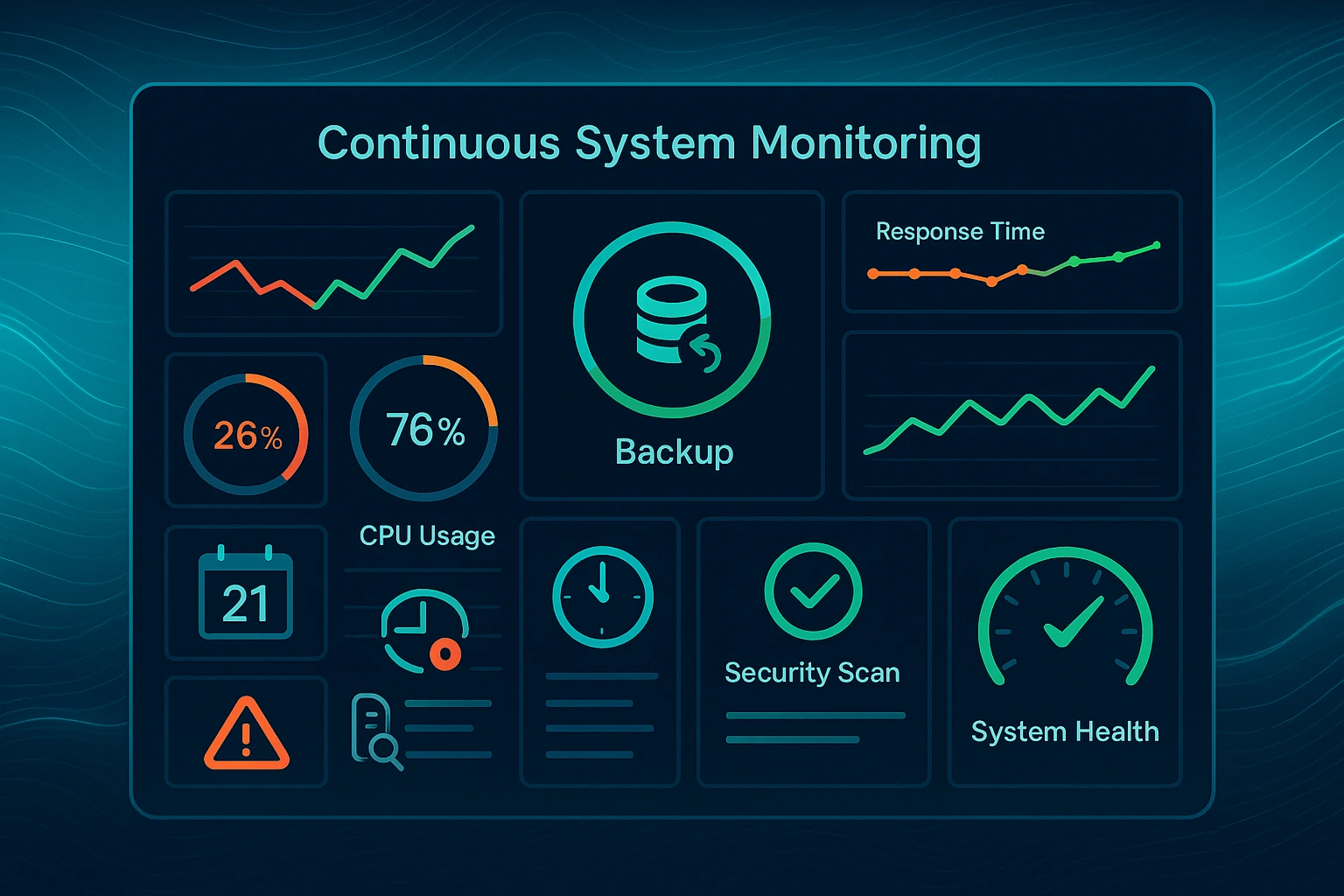
Suivez les performances
Installez New Relic ou un autre outil de surveillance des performances applicatives pour détecter les goulots d'étranglement dès qu'ils apparaissent. Suivez ces indicateurs clés : les temps de chargement des pages, les performances des requêtes de base de données pour identifier les requêtes lentes, l'utilisation des ressources serveur pour savoir quand migrer vers une offre supérieure, et les taux de cache pour s'assurer que la mise en cache fonctionne correctement. Des tests de performance réguliers vous permettent de maintenir des temps de chargement rapides à mesure que votre catalogue passe de 100 à 10 000 produits.
Tâches de maintenance pour votre installation Magento VPS
Une maintenance régulière permet à votre boutique Magento de rester sécurisée, rapide et fiable dans la durée, plutôt que de se dégrader progressivement jusqu'à devenir inutilisable. Négliger la maintenance expose votre site à des failles de sécurité que des attaquants peuvent exploiter, entraîne une dégradation des performances qui fait fuir les clients, et peut provoquer des pannes système qui mettent votre boutique hors ligne pendant des heures, voire des jours.
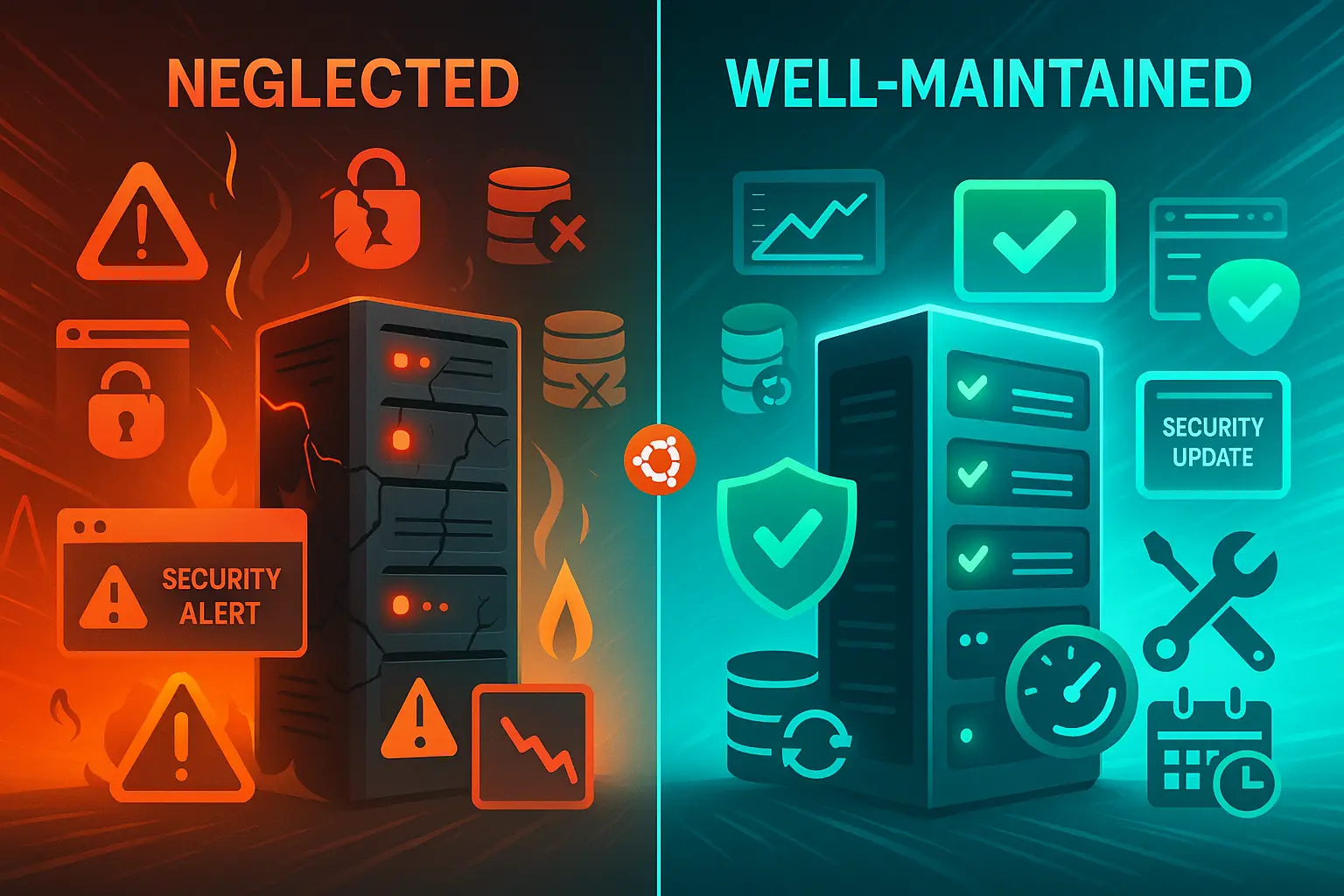
Les mises à jour régulières corrigent les failles de sécurité avant que des attaquants ne les exploitent. Les sauvegardes protègent votre activité contre la perte de données causée par des défaillances matérielles, des bugs logiciels ou des erreurs humaines, comme la suppression accidentelle de données produits importantes.
Les tâches de maintenance de routine semblent fastidieuses quand tout fonctionne, mais elles évitent des problèmes graves qui coûtent bien plus de temps et d'argent à résoudre. Planifiez ces activités régulièrement et tenez-vous-y pour maintenir une plateforme eCommerce saine, disponible quand vous en avez le plus besoin.
Mises à jour régulières
Maintenez Magento, PHP et les paquets système à jour pour corriger les failles de sécurité :
cd /var/www/magento

sudo composer update

sudo -u www-data bin/magento setup:upgrade

sudo apt update && sudo apt upgrade -y
Stratégie de sauvegarde
Mettez en place des sauvegardes automatisées couvrant la base de données (quotidiennement), les fichiers média (hebdomadairement) et les fichiers de configuration (après chaque modification). Stockez les sauvegardes hors site ou dans un autre datacenter pour vous protéger contre les pannes serveur ou les coupures du datacenter.
Réindexation
Magento maintient des index pour accélérer les requêtes de base de données lorsque les clients recherchent des produits. Réindexez régulièrement :
sudo -u www-data bin/magento indexer:reindexConfigurez des tâches cron pour automatiser cette opération pendant les périodes de faible trafic, par exemple à 3 h du matin.
Surveillance des journaux
Consultez les journaux régulièrement pour détecter les problèmes tôt, avant qu'ils n'affectent les clients :
tail -f /var/www/magento/var/log/system.log

tail -f /var/www/magento/var/log/exception.log
Configurez la rotation des journaux pour éviter que les fichiers de log ne consomment trop d'espace disque et ne saturent votre stockage.
Conclusion
En installant Magento sur un VPS, vous bénéficiez de performances, d'une sécurité et d'un contrôle qu'un hébergement mutualisé ne peut pas offrir. Les trois méthodes présentées - installation manuelle, panneaux de contrôle et solutions préconfigurées - ont chacune leurs avantages selon votre niveau technique et le temps dont vous disposez.
La sécurité et l'optimisation ne sont pas des options. Elles influencent les taux de conversion dès le premier jour. Les certificats SSL, les pare-feux, la mise en cache et la surveillance des performances doivent être activés immédiatement après l'installation.
Linux s'impose dans les déploiements Magento pour de bonnes raisons. De meilleures performances et un écosystème communautaire plus large en font la plateforme de référence. Elle récompense les boutiques rapides et sécurisées par de meilleurs taux de conversion, et pénalise les sites lents par des abandons de panier. Les différentes plateformes d'hébergement ont chacune leurs atouts. Consultez notre comparatif des options d'hébergement Linux et Windows pour plus de détails.
Choisissez votre méthode d'installation en fonction de vos compétences techniques et du temps disponible. Concentrez-vous ensuite sur l'essentiel : développer votre activité.



Discussion
Commentaires
Connectez-vous pour participer à la discussion.