

Vous voulez vous lancer dans Python sans pour autant abandonner Windows 10 ? Pourquoi ne pas garder les deux et voir ce que ça donne ? Si Python est surtout associé aux distributions Linux et à l'open source, rien ne vous empêche de développer des applications Python performantes sous Windows. La question de savoir si c'est le bon choix pour vous fait débat, et c'est pourquoi j'ai consacré une section à déterminer s'il est judicieux d'installer Python sur Windows 10.
Si vous avez décidé d'aller de l'avant et d'installer Python sur Windows 10, la première étape est l'installation elle-même, et c'est précisément ce que couvre ce tutoriel. La première section présente brièvement Python et ses deux versions principales. Vous pouvez la passer si vous connaissez déjà le sujet. Sans plus attendre, voici comment installer Python sur Windows 10.
Présentation
Python est l'un des langages de programmation les plus populaires du moment, et ce n'est pas un hasard. C'est un langage de haut niveau et modulaire, qui permet aux développeurs de créer des logiciels complexes avec facilité et une bonne lisibilité du code. Python est aussi remarquablement polyvalent : il couvre des domaines très variés, du développement web à la robotique, en passant par l'analyse de données massives et les jeux vidéo.
Python existe essentiellement en deux séries de versions : la série Python 2 et la série Python 3. Il peut sembler surprenant qu'une version plus ancienne soit encore utilisée après toutes ces années, mais il y a des raisons à cela. La principale est que le code employé pour la gestion de configuration en DevOps repose sur une syntaxe ancienne et nécessite des interpréteurs plus anciens pour s'exécuter. Cela dit, Python 3 a gagné en popularité ces dernières années et est désormais la référence du secteur. Sauf si vous développez pour des appareils anciens ou pour des tâches DevOps spécifiques, nous recommandons d'installer et d'utiliser la série Python 3.
Étape 1 : Télécharger Python
La première étape consiste à télécharger le programme d'installation de Python depuis le site officiel. Python étant open source et gratuit, aucun frais n'est requis. Cliquez ici pour accéder à la page de téléchargement des versions Windows de Python.
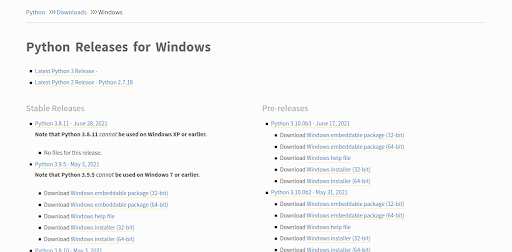
Comme vous pouvez le voir dans la capture d'écran, chaque version propose deux types d'installateurs : un installateur 32 bits (x86) et un 64 bits (x86-64). Le choix du bon exécutable dépend de votre système. Si vous utilisez une architecture 64 bits et une version 64 bits de Windows, téléchargez l'installateur 64 bits ou x86-64. Dans le cas contraire, téléchargez la version 32 bits ou x86. Dans ce tutoriel, nous utilisons Python 3.9.1 pour processeurs 64 bits à titre d'exemple. Comme la plupart des installateurs, ce fichier pèse environ 30 Mo et se télécharge rapidement. Une fois le téléchargement terminé, lancez le fichier d'installation et passez à la section Installation ci-dessous.
Installation
Étape 2 : Lancer l'installation
Lancez l'installateur que vous venez de télécharger. Pour installer Python correctement, vous devez disposer de droits d'administrateur sur votre Windows, car le programme modifie certains fichiers système auxquels les utilisateurs standard n'ont pas accès. Au démarrage de l'installation, l'écran suivant s'affiche et vous propose plusieurs options :
[NOTE IMPORTANTE. UTILISER UN ÉDITEUR D'IMAGE POUR MASQUER LE NOM D'UTILISATEUR « INDERJIT SINGH » AVANT PUBLICATION]
L'option « Install Now » permet d'effectuer une installation rapide et sans configuration complexe. L'autre option vous donne la main sur le processus d'installation et vous permet de choisir exactement les fonctionnalités que vous souhaitez. Deux cases à cocher sont également visibles en bas de l'écran : la première permet d'installer le lanceur Python pour tous les comptes utilisateurs du système, la seconde ajoute cette version de Python (3.9 dans notre exemple) à votre PATH. Comme c'est votre première installation, nous vous conseillons de laisser les deux cases cochées. Une fois que vous aurez compris ce qu'est le PATH et à quoi servent les environnements virtuels, vous pourrez ajuster ces paramètres en toute connaissance de cause.
À ce stade, l'installation express est probablement le meilleur choix pour aller à l'essentiel (vous pouvez dans ce cas passer directement à la section suivante). Nous allons toutefois couvrir l'installation personnalisée pour ceux qui préfèrent garder le contrôle sur le processus.

Développez sur un VPS Linux avec accès root, NVMe et la puissance AMD EPYC.
Voir les plans LinuxÉtape 3 : Installation personnalisée
Cliquez sur « Customize installation » pour accéder aux options avancées ; vous verrez alors un écran similaire à celui-ci :
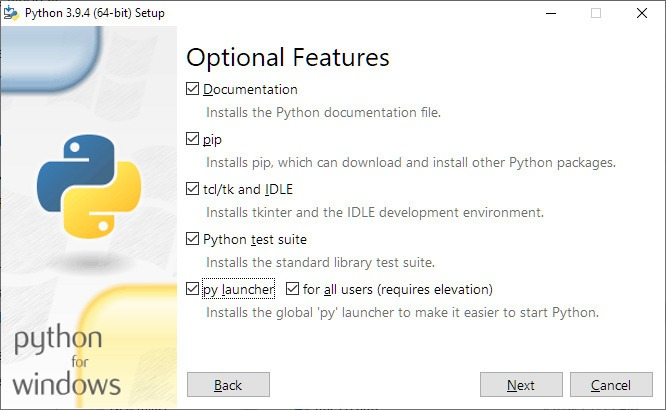
Cet écran présente une liste de cases à cocher, chacune correspondant à une fonctionnalité que vous pouvez inclure ou exclure de votre installation Python. « Documentation » regroupe des ressources de base sur la version choisie, ainsi que des fichiers d'aide. « pip » est le gestionnaire de paquets de Python et un outil incontournable pour tout développement futur : assurez-vous de le sélectionner. Viennent ensuite tkinter et l'IDLE de Python, dont l'acronyme signifie Integrated Development and Learning Environment. IDLE est l'IDE natif de Python et constitue un bon point de départ pour les débutants. Vous pourrez toujours passer à des IDE plus avancés par la suite. Enfin, la suite de tests Python regroupe des outils essentiels pour vérifier la présence d'erreurs dans votre code. Même si vous n'avez pas encore besoin des tests automatisés, mieux vaut l'installer dès maintenant et l'appréhender progressivement.
La dernière option est celle que nous avons déjà vue, mais avant d'en arriver là, il y a une fonctionnalité intéressante à sélectionner : le « Py launcher ». Py Launcher est un outil très pratique pour basculer rapidement entre différentes versions de Python, ce qui s'avérera nécessaire à terme. Certains codes doivent s'exécuter sur la série Python 2, d'autres sur la série Python 3, et il existe toujours de petites différences entre les versions. Pouvoir définir différentes versions comme interpréteur Python par défaut sera donc très utile. Pour en revenir à la dernière fonctionnalité, celle qui permet d'installer Python pour tous les comptes utilisateurs : nous l'avons déjà vue sur l'écran principal et, là encore, il est recommandé de la laisser sélectionnée. Cliquez ensuite sur Suivant pour passer à l'étape suivante.
Options avancées
Une fois toutes les fonctionnalités sélectionnées et après avoir cliqué sur Suivant, vous serez redirigé vers cet écran :
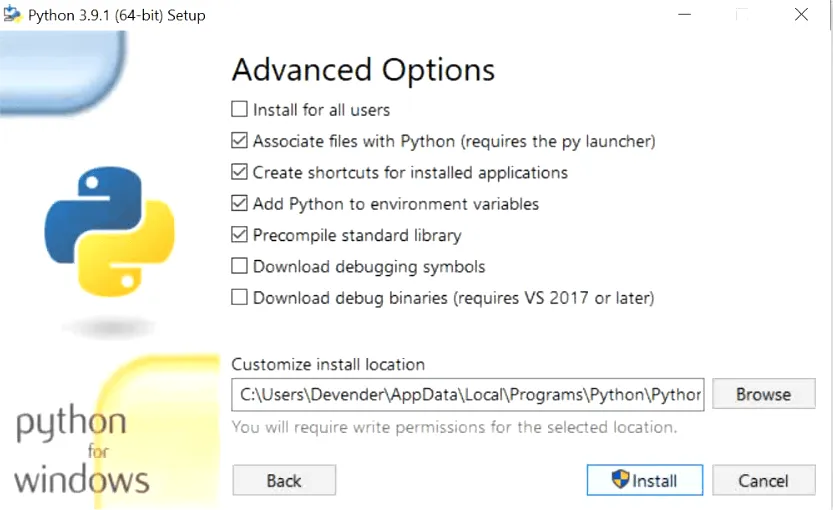
Vous pouvez ici configurer les options avancées de votre installation Python. La première case devrait maintenant vous être familière : cochez-la sans vous attarder dessus. La suivante, « Associate files with Python », indique à votre Windows de reconnaître les fichiers portant l'extension .py et de les ouvrir automatiquement avec Python, ce qui est très pratique.
Il est également conseillé de cocher l'option suivante concernant les raccourcis, car au début il peut être difficile de retrouver l'emplacement des exécutables. Assurez-vous aussi de cocher l'option qui ajoute Python aux variables d'environnement dès maintenant : cela vous simplifiera la vie par la suite. Si vous optez pour la précompilation de la bibliothèque standard, l'installation sera un peu plus longue, mais votre code s'exécutera bien plus rapidement. Les deux dernières cases peuvent rester décochées, elles ne vous seront pas utiles en tant que débutant. L'écran des options avancées vous permet également de choisir le répertoire d'installation. Si vous souhaitez installer Python à un emplacement spécifique ou plus accessible, c'est le moment. Une bonne pratique consiste à installer tout dans un répertoire directement après C, par exemple C:\Python 3.9.1\ pour cette version.
Étape 4 : Finaliser l'installation
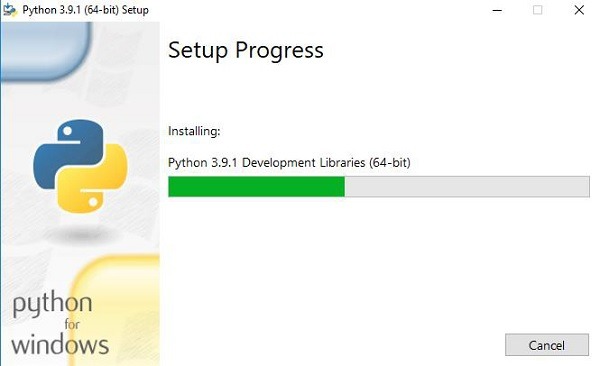
Que vous ayez choisi l'installation express ou personnalisée, vous êtes passé à l'étape suivante : la copie des fichiers. Cette étape est rapide et, bientôt, vous verrez l'écran suivant, qui indique la fin de l'installation :
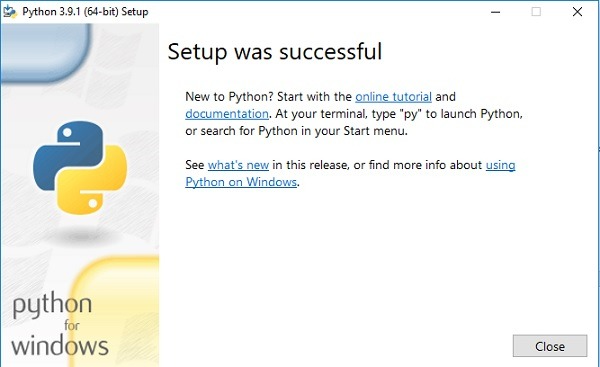
Félicitations, vous avez installé Python sur Windows 10. Avant de vous emballer, vérifions que l'installation s'est bien déroulée.
Étape 5 : Vérifier l'installation
Pour vérifier votre installation, ouvrez l'invite de commandes de Microsoft depuis le menu Démarrer ou en saisissant cmd dans la boîte « Exécuter ». Une fois dans l'invite de commandes, entrez le code suivant :
python --version
Cette commande demande à Python par défaut d'afficher sa version. Puisque Python que vous venez d'installer devrait être le seul présent sur votre machine, la commande doit retourner le numéro de version que vous avez installé. Si tout s'est bien passé, vous devriez voir quelque chose comme ceci :
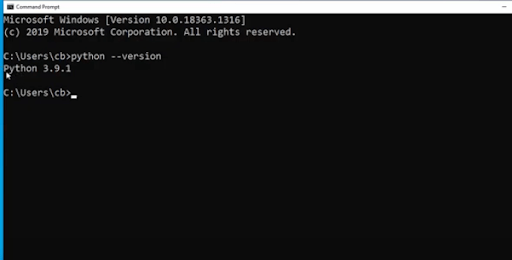
Votre installation est bien réussie. Bravo ! Mais comment démarrer concrètement avec Python ? Vous le savez peut-être déjà, mais nous allons vous montrer comment ouvrir l'IDLE de Python pour que vous ayez vraiment l'impression d'avoir accompli quelque chose. Si vous savez déjà faire ça et que vous savez ce que vous comptez faire ensuite, vous pouvez passer le reste du tutoriel et commencer à coder.
Premiers pas avec Python sur Linux
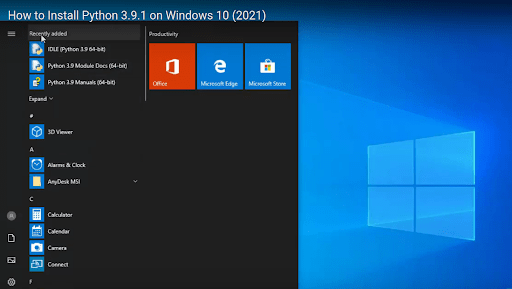
Dans votre menu Démarrer, vous trouverez les raccourcis Python récemment ajoutés. Cliquez sur IDLE pour voir ce que ça donne :
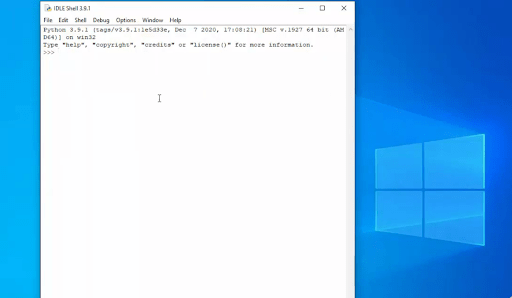
Voici l'environnement de développement intégré natif de Python : une plateforme de codage interactive couplée à l'interpréteur. Vous pouvez saisir des commandes Python et voir le résultat immédiatement après avoir appuyé sur <Enter>. Essayons d'afficher quelque chose. Entrez le code suivant :
print(“Hello”)
Cela devrait amener IDLE de Python à afficher Hello sur la ligne suivante :
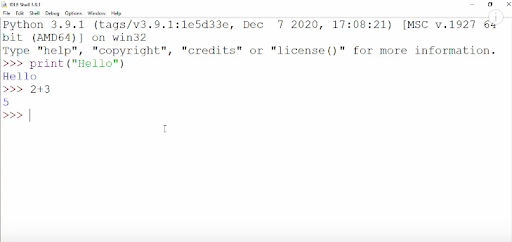
Vous pouvez aussi saisir une expression mathématique directement et obtenir le résultat. Cela dit, le shell d'IDLE n'est pas vraiment l'endroit idéal pour écrire plus d'une ligne de code. Il vaut mieux créer un nouveau fichier et travailler depuis là.
À lire aussi : Comment installer Python sur un serveur VPS ?
Est-il utile d'installer Python sur Windows 10 ?
Si vous avez cherché comment installer Python sur Windows, vous avez probablement croisé les débats sur les performances comparées de Python sous Windows et sous Linux. Ces discussions tiennent en partie à l'éternelle guerre Windows vs Linux. Mais concrètement, qu'est-ce qui est en jeu du côté des fonctionnalités de Python ? Et devriez-vous vraiment installer Python sur Windows 10 ?
En réalité, Python s'intègre plus naturellement à Linux : il est préinstallé et tout se configure facilement depuis le Terminal. Sous Windows, en revanche, c'est moins fluide : l'interface graphique ne sert pas à grand-chose, certaines fonctionnalités passent par l'invite de commandes, et la plupart des configurations nécessitent une couche de compatibilité appelée WSL (Sous-système Windows pour Linux).
Développez sur un VPS Linux avec accès root, NVMe et la puissance AMD EPYC.
Voir les plans LinuxEn plus d'un environnement de développement morcelé, Python sous Windows est limité dans les modules qu'il peut utiliser, surtout si vous comptez développer des applications web. Même Microsoft le reconnaît sur son site Docs. La plupart des applications web sont hébergées sur des serveurs Linux, ce qui rend la mise en place d'un environnement de développement et de test cohérent bien plus simple.
La documentation Microsoft mentionne également une autre raison importante pour laquelle Linux est la meilleure base pour Python : la plupart des tutoriels, exemples et codes disponibles en ligne supposent que le lecteur utilise Python sous Linux. Certains problèmes de compatibilité peuvent être résolus avec WSL, mais pour certains modules (comme le populaire PyGame), WSL n'est pas la bonne solution.
Donc, si vous débutez avec Python et que vous apprenez, Windows n'est pas un bon choix. C'est encore pire si vous avez suffisamment progressé pour avoir besoin d'environnements virtuels et du contrôle de version. Installer Python sur Windows 10 ne se justifie vraiment que si vous devez développer une application Windows. Mais si vous ne pouvez pas vous engager à installer un système d'exploitation entièrement nouveau et à transformer votre machine en un cauchemar à double démarrage, que faire ? Faut-il faire tourner une distribution Linux dans une machine virtuelle sur votre Windows ?
Utiliser une VM est tout à fait judicieux, à condition que votre système puisse réellement le supporter. La virtualisation consomme beaucoup de ressources, et tous les ordinateurs n'en disposent pas forcément, sans parler de pouvoir s'en passer.
Alors, que faire si vous avez besoin d'installer Python sur Windows 10, mais qu'aucune de ces options ne vous convient ? Je vous recommande d'opter pour un serveur privé virtuel (un VPS). Un VPS fonctionne comme une VM hébergée sur un serveur distant, à la différence que vous n'avez pas à vous soucier des performances de votre propre machine ni du coût élevé des serveurs dédiés.
Chez Cloudzy, nous proposons des hébergements Linux VPS performants et fiables à des prix accessibles. Avec 12 serveurs répartis dans le monde et une bande passante de 1 Gbps, l'expérience est aussi fluide qu'une VM tournant sur votre propre machine. L'installation en un clic vous permet de déployer presque n'importe quelle distribution Linux en quelques secondes. Testez différentes distributions et trouvez celle qui vous convient, un avantage précieux si vous débutez sous Linux.
Développez sur un VPS Linux avec accès root, NVMe et la puissance AMD EPYC.
Voir les plans LinuxEt ensuite ?
Alors, imaginons que vous avez installé Python sur Windows — et maintenant ? Vous avez probablement déjà une idée. Maybe vous suivez un cours de programmation Python, ou vous apprenez par vous-même à l'aide de livres et de ressources en ligne. Voici quelques éléments qui pourraient améliorer votre expérience avec Python :
- Installer pip
Si vous avez choisi l'installation express, il est possible que pip n'ait pas été installé. Pour vérifier, entrez la commande suivante dans l'invite de commandes :
pip help
- Installer Visual Studio Code
Un outil remarquable pour booster votre productivité et votre créativité, grâce à des fonctions de linting et de débogage efficaces.
- Installer Git
Une bonne façon de suivre votre code et les modifications que vous apportez est d'utiliser Git pour le contrôle de version. Vous pouvez également l'utiliser pour partager votre code sur GitHub, GitLab ou outils DevOps auto-hébergés et obtenez des retours, du support, voire même une collaboration.
Questions fréquemment posées
Dois-je installer Python sur Linux pour une fonctionnalité complète ?
Pas vraiment. Python est un langage de haut niveau indépendant du système d'exploitation, vous bénéficiez donc des mêmes fonctionnalités sur toutes les plateformes. En revanche, la situation est différente pour les bibliothèques supplémentaires et les fonctions intégrées. Lisez la suite pour savoir comment tirer le meilleur parti de Python sur Windows.
Est-ce compliqué de configurer des environnements virtuels dans Windows ?
Oui, c'est plus compliqué que dans Linux. Il y a quelques étapes supplémentaires à suivre et ce n'est pas aussi simple que de saisir une commande dans un terminal. Il existe toutefois des façons de procéder.



Discussion
Commentaires
Connectez-vous pour participer à la discussion.