

Si vous utilisez Windows depuis un certain temps, vous avez forcément croisé la mention « .NET Framework » lors de l'installation ou de la mise à jour d'un programme. .NET Framework est un framework logiciel développé par Microsoft pour aider les développeurs à créer et exécuter des applications écrites dans des langages tels que C++, C# et Visual Basic. Windows 10 est livré avec la dernière version de .NET Framework déjà installée et activée. Toutefois, dans certains cas, par exemple lorsque vous souhaitez installer des applications anciennes basées sur des versions antérieures de .NET Framework, vous devrez installer .NET Framework manuellement sur Windows 10. Inversement, si vous utilisez une version plus ancienne de Windows et que votre application requiert une version plus récente du framework, vous devrez effectuer une mise à jour.
Il existe deux versions majeures de .NET Framework : la version 3.x et la version 4.x. Comme mentionné, Windows 10 est toujours fourni avec la dernière version du framework, qui est la version 4.8 au moment de la rédaction de cet article. La version 4.8 couvre les versions 4.0 à 4.8 de .NET Framework. Ainsi, si vous avez la version 4.8, vous n'aurez pas besoin d'installer la version 4.2 ou 4.6, etc. La dernière version officielle de .NET Framework 3 est la 3.5, qui couvre les versions 1.0 à 3.5. Dans cet article, je vous montre comment installer .NET Framework sur Windows 10 et comment le mettre à jour.
Quelle version de .NET Framework est installée sur votre Windows 10 ?
Si, lors d'une installation logicielle classique, vous obtenez une erreur indiquant que .NET Framework est manquant, notez d'abord la version indiquée dans la fenêtre d'alerte. Suivez ensuite les instructions ci-dessous pour installer .NET Framework sur Windows 10. Windows 10 est livré avec la dernière version 4 du framework. Il est donc conseillé de vérifier quelles versions du framework sont déjà installées sur votre système d'exploitation.
Pour savoir quelle version de .NET Framework est installée sur votre Windows :
Étape 1 : Ouvrez Démarrage Windows
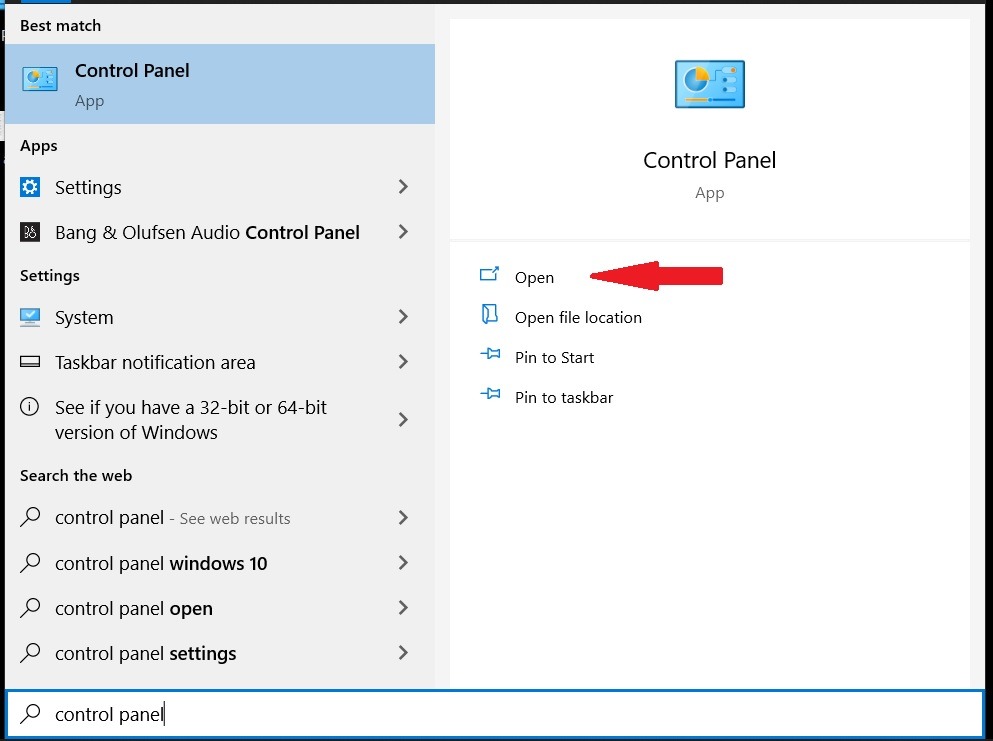
Étape 2 : Ouvrez le fichier Panneau de contrôle
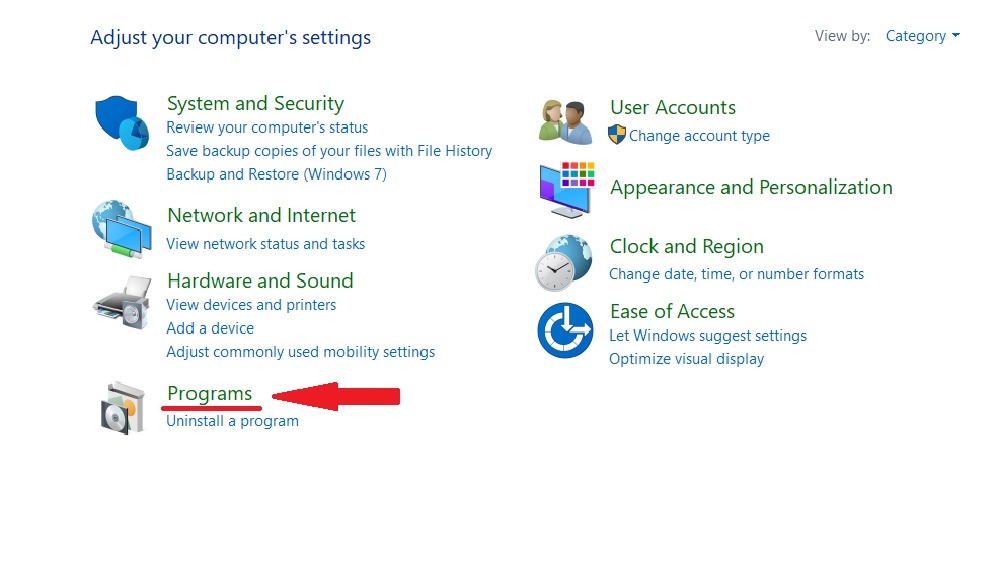
Étape 3 : Cliquez sur Programmes.
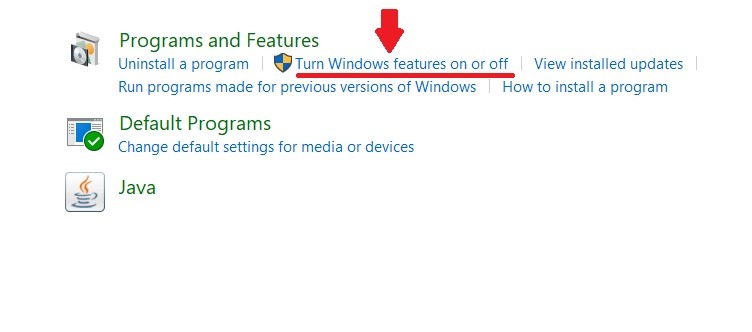
Étape 4 : Dans la Programmes et fonctionnalités section, cliquez sur Activer ou désactiver des fonctionnalités Windows.
Étape 5 : Dans la fenêtre Fonctionnalités de Windows qui s'affiche, vous remarquerez que .NET Framework 3.5 est le premier élément de la liste. Si la case à cocher à côté de .NET 3.5 est cochée en noir, cela signifie qu'il est installé.
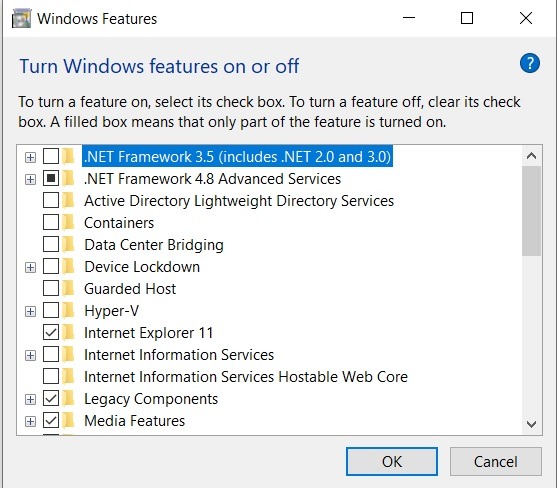
En revanche, si elle est vide, cela signifie que .NET Framework 3.5 n'est pas installé sur votre Windows 10. Vous devrez alors utiliser l'une des méthodes suivantes pour l'installer.

Installer .NET Framework via les fonctionnalités de Windows
Suivez les étapes de la section précédente pour accéder aux Fonctionnalités de Windows. Cochez ensuite la case à côté de .NET 3.5, puis cliquez sur ok. Une fenêtre d'invite similaire à celle ci-dessous apparaîtra.
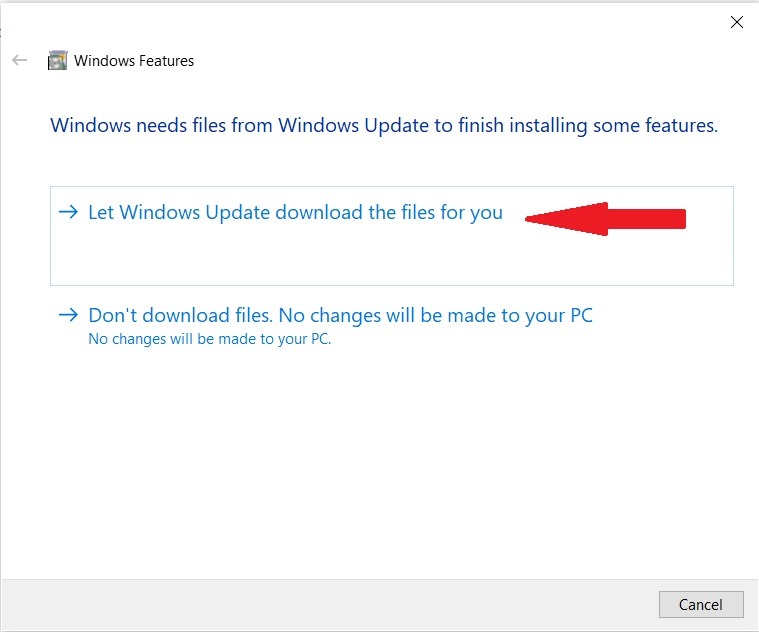
Cliquez sur Laisser Windows Update télécharger les fichiers pour vous. Windows continuera à télécharger et à installer .NET Framework sur votre Windows 10. Une fois l'installation terminée, redémarrez votre PC. Le processus est alors complet.

Accédez à un VPS Windows 10 depuis n'importe où avec un contrôle administrateur complet.
VPS Windows DesktopInstaller via Dism Commande
Si vous n'avez pas accès à Internet, et que vous disposez d'un DVD Windows 10 ou d'une clé USB bootable, vous pouvez utiliser la méthode suivante pour installer .NET Framework 3.5. La procédure est simple et rapide.
- Insérez le support d'installation dans votre PC et notez la lettre de lecteur qui lui est attribuée. Vérifiez par exemple s'il est monté en tant que lecteur F, G, etc.
- Appuyez sur Touche Démarrer Windows + R, tapez cmd, puis appuyez sur Ctrl + Shift + Entrée pour lancer l'invite de commandes en tant qu'administrateur.
- Exécutez la commande suivante :
Dism /online /enable-feature /featurename:NetFX3 /All /Source:X:sourcessxs /LimitAccess
Remplacez X par la lettre du lecteur de votre DVD Windows ou de votre clé USB
4. Une fois l'installation terminée, redémarrez votre PC.
À lire aussi : Comment installer IIS sur Windows 10 ?
Installer .NET Framework sous Windows 10 avec le programme d'installation hors ligne
Si, pour une raison quelconque, vous n'avez pas pu installer .NET Framework sur Windows 10, vous pouvez télécharger directement les fichiers d'installation depuis la section .NET du site Microsoft. Avant de télécharger les fichiers d'installation, assurez-vous de choisir une version de .NET Framework toujours prise en charge.
Sur la page .NET, le site affiche la liste des versions de .NET Framework encore supportées par Microsoft, ainsi qu'une liste masquée des versions non supportées. Ces dernières ne reçoivent plus de mises à jour ni de correctifs de sécurité.
Installer .NET Framework sur Windows 10 via cette méthode est très simple. Téléchargez le fichier d'installation, double-cliquez dessus et suivez les étapes. Une fois l'installation terminée, redémarrez votre PC.
Accédez à un VPS Windows 10 depuis n'importe où avec un contrôle administrateur complet.
VPS Windows DesktopConfirmer la réussite de l'installation de .NET Framework 3.5
Pour vérifier qu'une version spécifique de .NET Framework est bien installée sur votre Windows 10, suivez ces étapes :
Étape 1 : Ouvrir l'invite de commandes
Appuyez sur Touche Démarrer Windows + R, tapez cmd, puis appuyez sur Ctrl + Shift + Entrée pour lancer l'invite de commandes en tant qu'administrateur.
Étape 2 : Saisir la commande
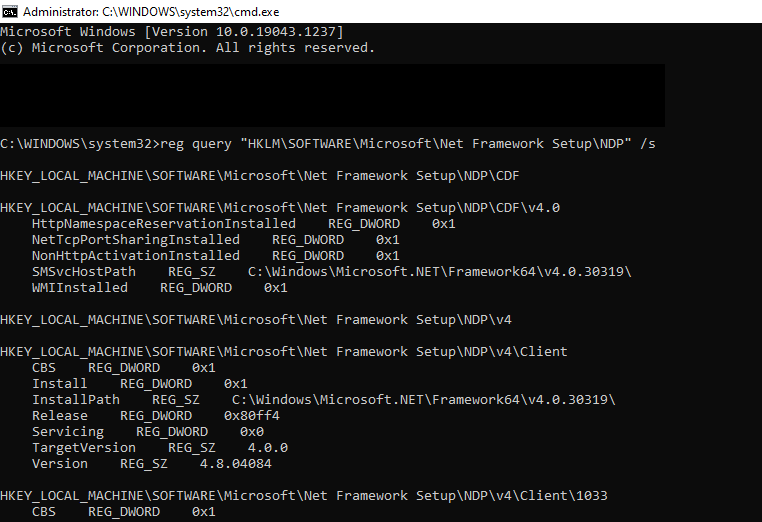
Tapez la commande suivante et appuyez sur Entrée :
reg query "HKLM\SOFTWARE\Microsoft\Net Framework Setup\NDP" /s
Étape 3 : Vérifier les versions installées
Comme illustré ci-dessous, toutes les versions de .NET Framework installées sur votre Windows 10 s'affichent à l'écran.
Accédez à un VPS Windows 10 depuis n'importe où avec un contrôle administrateur complet.
VPS Windows DesktopMettre à jour .NET Framework sur Windows 10
La mise à jour de .NET Framework sur Windows 10 peut se faire de deux façons. Si vous disposez d'une licence valide, il suffit de mettre à jour Windows 10 : toutes les versions de .NET Framework encore supportées par Microsoft seront mises à jour automatiquement. En revanche, si votre licence a expiré ou si vous utilisez une version non officielle de Windows 10, vous pouvez télécharger et installer manuellement les dernières versions, comme décrit ci-dessus.
Conclusion
J'espère que cet article vous a aidé à installer .NET Framework sur Windows 10. Chez Cloudzy, nos serveurs Windows 10 VPS sont à jour et incluent toutes les fonctionnalités nécessaires, dont .NET Framework, déjà installé et mis à jour. En choisissant l'un de nos services Windows 10 VPS, vous n'aurez plus à vous soucier de problèmes techniques comme celui décrit dans cet article. Notre équipe support est disponible à tout moment pour vous aider. Enfin, si vous avez des questions sur nos services, n'hésitez pas à nous nous contacter.



Discussion
Commentaires
Connectez-vous pour participer à la discussion.