

Envie de Installer Fedora sur VPS ServerVous voulez savoir si Fedora est la distribution qu'il vous faut ? Ou encore comment vous connecter au WiFi et installer une interface graphique après l'installation ? Vous trouverez tout cela ici, sans avoir à chercher sur le web. Vous pouvez commencer depuis le début pour découvrir Serveur Fedora 34 et ses fonctionnalités, ou utiliser directement la table des matières pour accéder au tutoriel d'installation ou au guide post-installation.
Installer Fedora sur un serveur VPS
Télécharger l'image Fedora Server
Si vous utilisez un VPS Cloudzy, inutile de télécharger des fichiers ISO volumineux : nous l'avons déjà fait pour vous. Si vous n'utilisez pas Cloudzy, vous pouvez obtenir l'image Fedora Server adaptée à votre système ici. Passons maintenant à la préparation de l'installation en montant le fichier ISO.

Développez sur un VPS Linux avec accès root, NVMe et la puissance AMD EPYC.
Voir les plans LinuxMonter le fichier image ISO
Les étapes suivantes sont rédigées pour les clients Cloudzy VPS. Si vous utilisez un autre fournisseur VPS, consultez leur panneau de contrôle pour effectuer ces opérations. Pour les clients Cloudzy, il vous suffit de suivre ces étapes :
Se connecter à l'espace client
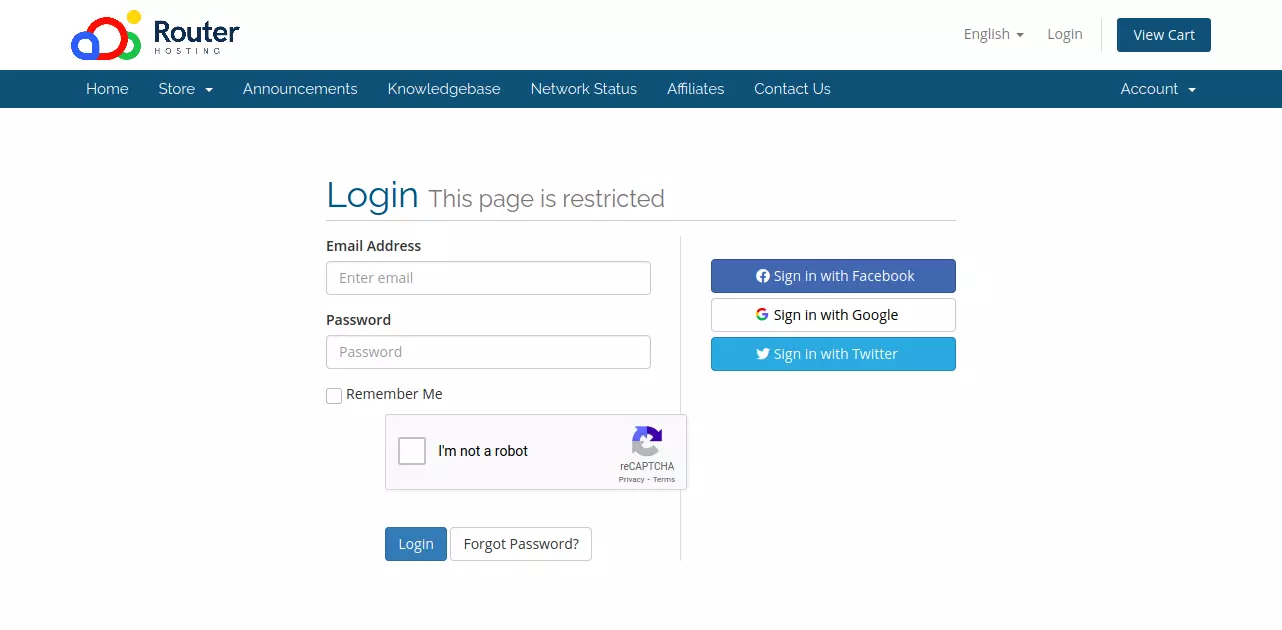
Commencez par accéder à l'Espace Client Page de connexion et saisissez les identifiants que vous avez définis lors de la création de votre compte. Si vous avez oublié votre mot de passe, utilisez la fonction « Mot de passe oublié » pour le réinitialiser. Une fois connecté, vous serez redirigé vers votre Espace Client.
pas: Avec ISO personnalisée VPS de Cloudzy , vous pouvez éviter ces problèmes en déployant un système d'exploitation propre et préconfiguré selon vos besoins. Que vous mettiez en place un environnement vierge ou que vous ayez besoin d'un serveur fiable pour vos projets, leur image ISO personnalisée VPS vous offre une expérience sans accroc, sans vous soucier de fichiers système corrompus ni de réparations fastidieuses. Passez moins de temps à déboguer et plus de temps à avancer.
Choisir le service VPS
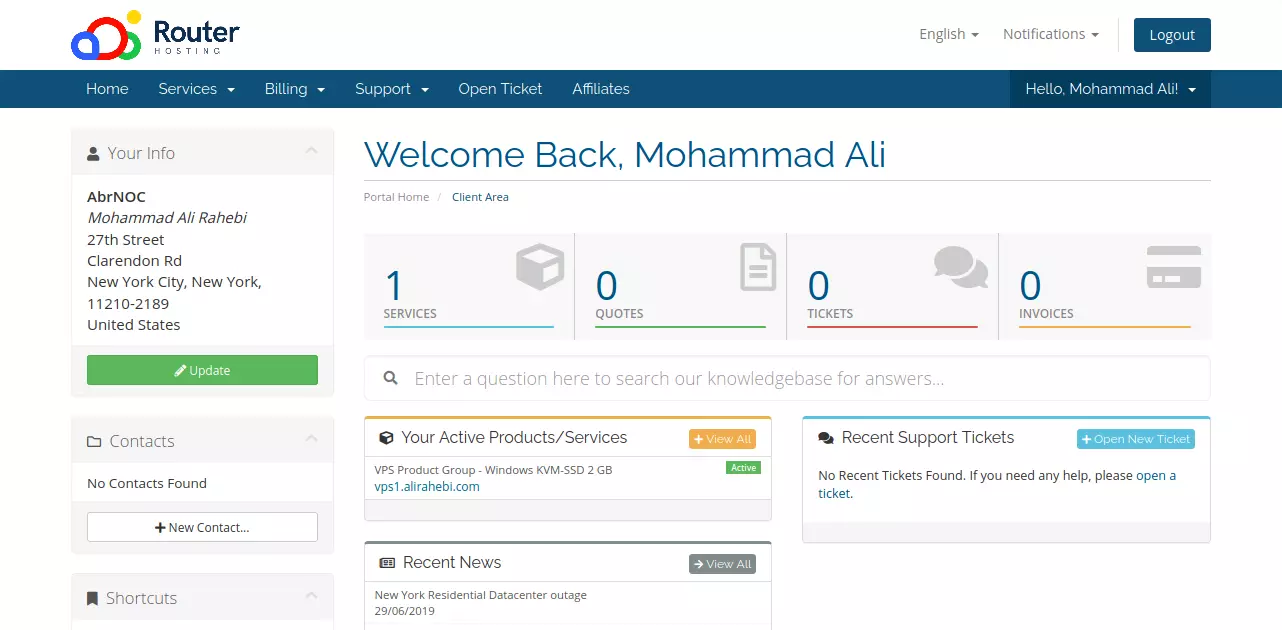
Sous « Vos produits/services actifs », vous trouverez la liste de tous les plans VPS que vous avez souscrits. Vous pouvez y voir le compte que j'ai créé pour rédiger cet article, un plan Windows VPS de base. Si vous avez plusieurs VPS, veillez à sélectionner celui sur lequel vous souhaitez exécuter Fedora Server. Cliquez sur le bon plan VPS pour accéder à la page de gestion du VPS.
À lire aussi : redirections 301 dans WordPress
Configurer le VPS
Le chargement du panneau de contrôle peut prendre quelques secondes. Une fois chargé, vous verrez quelque chose comme ceci :
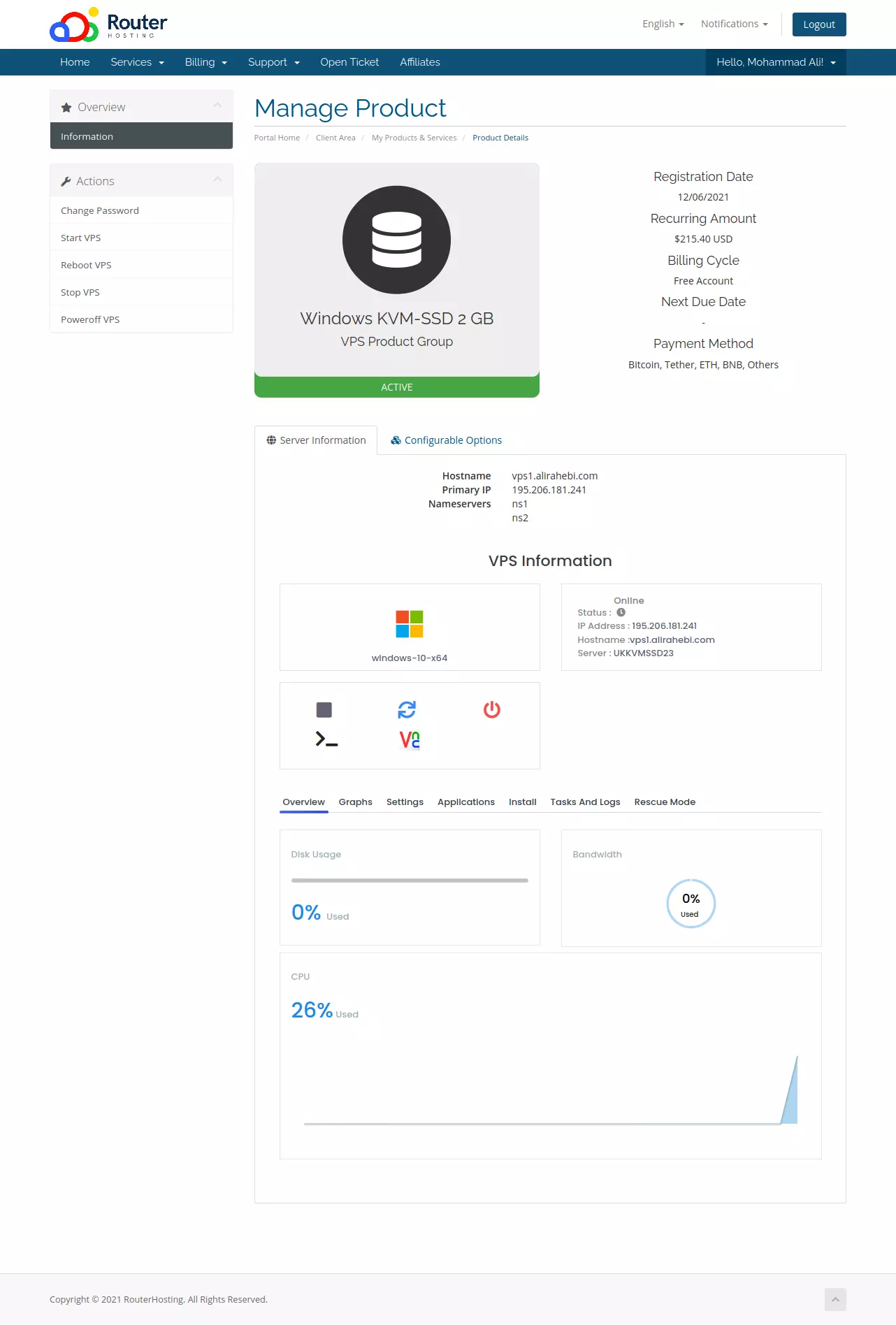
Voici le panneau de gestion VPS en ligne de Cloudzy. Il vous permet de démarrer, d'arrêter et de configurer votre VPS, tout en affichant un aperçu de vos ressources et de leur utilisation. Cliquez sur l'onglet Paramètres du panneau. Vous obtiendrez une liste de paramètres qui ressemble à ceci :
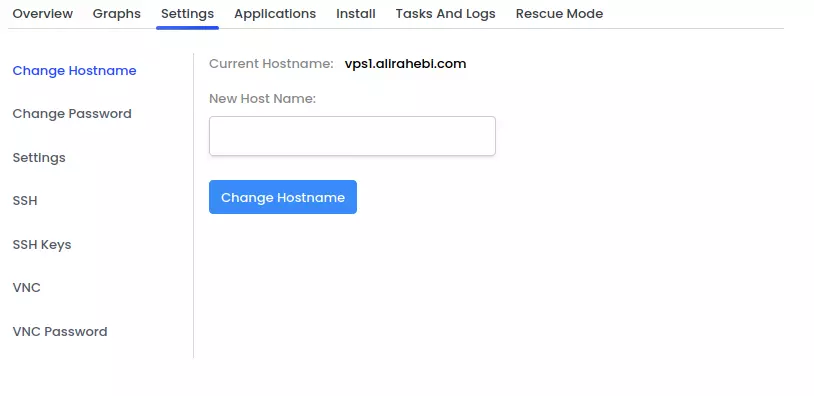
Dans le menu latéral, sélectionnez Paramètres (oui, le nom manque d'originalité, on vous l'accorde). Paramètres → Paramètres contient en réalité des options de démarrage et de disposition du clavier :
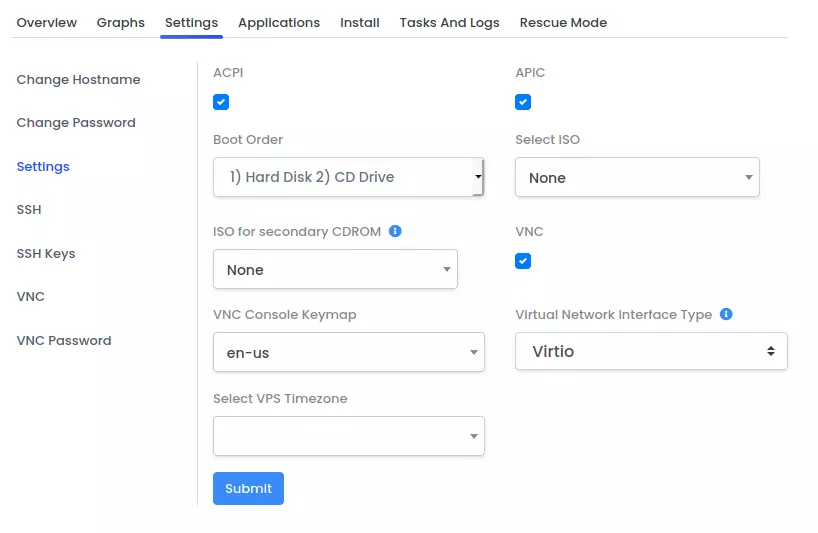
Par défaut, le menu déroulant Ordre de démarrage place le disque dur en premier, ce qui signifie que le lecteur de disque n'est consulté qu'en l'absence de chargeur d'amorçage sur le disque dur. Puisque vous disposez déjà d'un système d'exploitation fonctionnel qui démarre depuis le disque dur, vous devez modifier l'ordre de démarrage pour que le lecteur de disque passe en premier. Sélectionnez 1) Lecteur CD 2) Disque dur dans le menu, puis choisissez l'ISO à monter sur votre lecteur de disque. Cliquez sur le menu Sélectionner l'ISO et recherchez Fedora Server 34 :
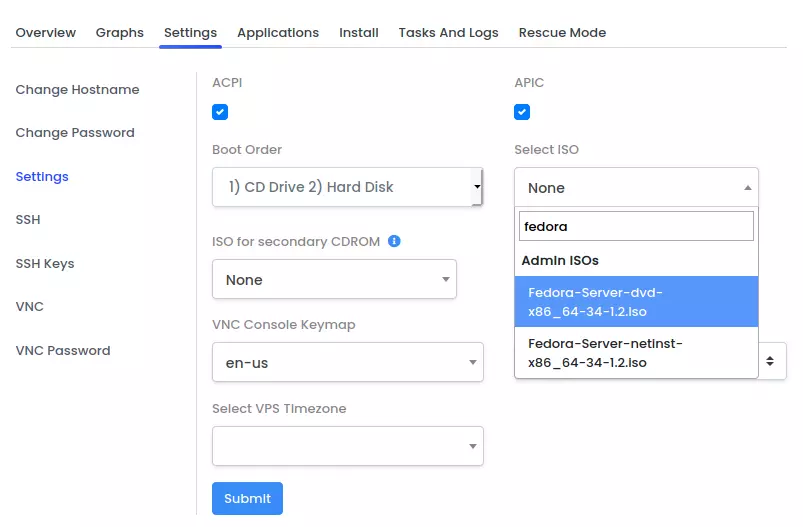
Cliquez sur Valider pour enregistrer les modifications. Il ne vous reste plus qu'à redémarrer votre VPS pour que la nouvelle configuration prenne effet.
Redémarrer votre VPS
Le panneau de contrôle de Cloudzy propose des boutons graphiques pour arrêter et démarrer votre VPS.
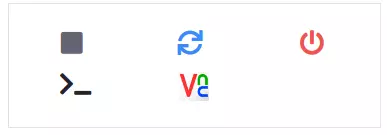
Pour appliquer les modifications que nous venons d'effectuer, cliquez une fois sur le carré gris (Démarrer/Arrêter le VPS). Cela arrête le VPS. Attendez que le panneau de contrôle se recharge, puis cliquez à nouveau sur le carré pour redémarrer le VPS. Une fois le panneau de contrôle entièrement chargé, vous êtes prêt à vous connecter via VNC et à lancer l'installation.
Développez sur un VPS Linux avec accès root, NVMe et la puissance AMD EPYC.
Voir les plans LinuxConnexion par VNC
L'installation de Fedora Server 34, ou de tout autre système d'exploitation, nécessite une connexion VNC à votre VPS. VNC est un protocole de bureau à distance qui vous permet de visualiser le bureau de votre VPS à l'aide d'un logiciel client dédié. Il existe de nombreux clients compatibles VNC, choisissez celui qui correspond le mieux à vos besoins.
Pour ma part, j'utilise Ubuntu 20.04 sur l'ordinateur portable avec lequel je me connecte à mon VPS, et j'ai trouvé que Remmina, le client de bureau à distance installé par défaut, était un choix tout à fait correct. Dans ce tutoriel, nous utiliserons Remmina, mais vous êtes libre d'opter pour l'alternative de votre choix.
Pour vous connecter à votre VPS via VNC, vous aurez besoin d'une adresse IP et d'un numéro de port. Pour les obtenir, rendez-vous dans le panneau de contrôle de Cloudzy. Dans le même encadré, vous trouverez un bouton qui ressemble à ceci :

Cliquez dessus pour afficher l'adresse IP et le port à utiliser pour configurer votre client :
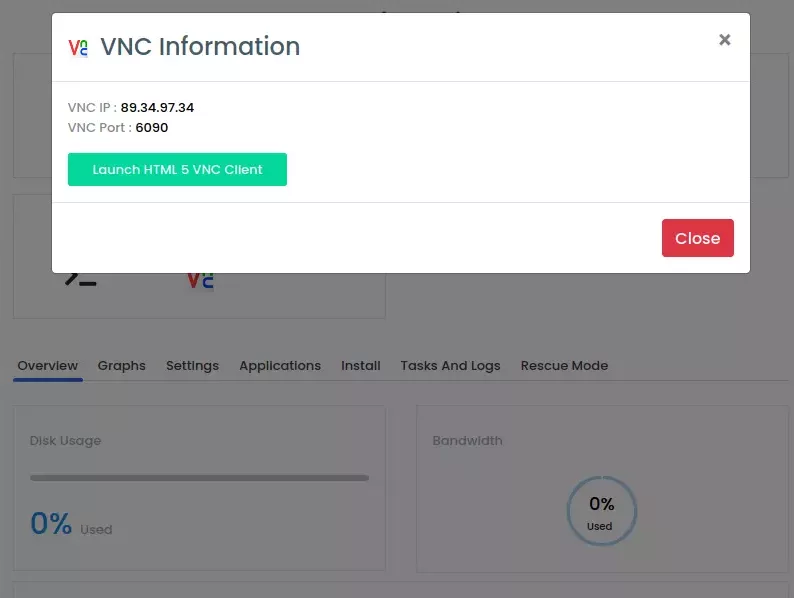
Cloudzy vous permet également de vous connecter à votre VPS directement depuis votre navigateur. C'est bien pratique si vous n'avez pas de client bureau à distance sur votre machine. Votre navigateur doit prendre en charge HTML 5 pour utiliser le client VNC en ligne, mais la grande majorité des navigateurs modernes le supportent, donc cela ne devrait pas poser problème.
Le client en ligne ne nécessite aucune configuration. Si vous préférez utiliser un client comme Remmina, quelques étapes simples suffisent pour le mettre en place. Avant de configurer le client, une seule action est requise : définir un mot de passe pour votre connexion VNC. Rendez-vous dans le panneau de contrôle, Go vers Paramètres → Mot de passe VNC, et choisissez un mot de passe fort :
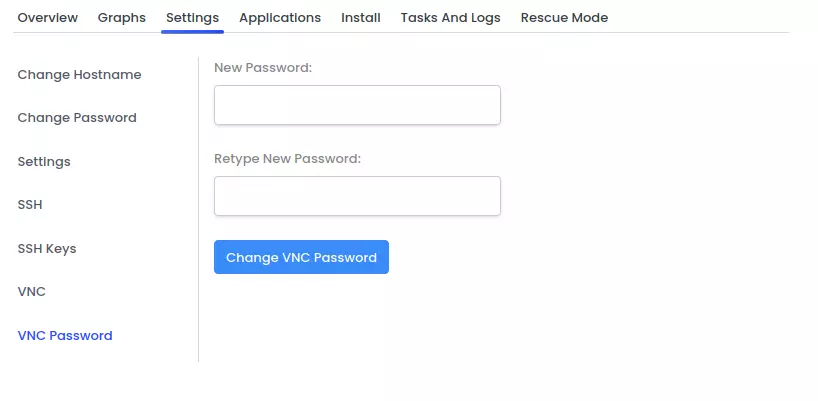
Une fois votre mot de passe choisi, cliquez sur « Change VNC Password » et attendez que le panneau redevienne actif. Vous pouvez maintenant passer à la configuration du client VNC.
Configurer Remmina
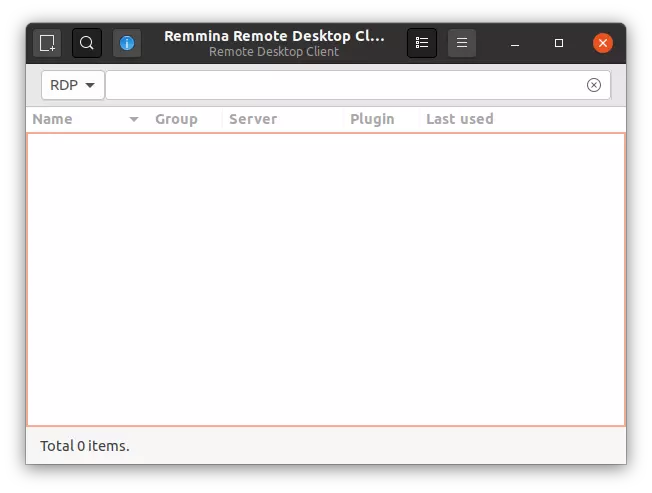
Voici l'interface principale de Remmina. Commencez par créer un nouveau profil de connexion. Cliquez sur le bouton en haut à gauche pour ouvrir la fenêtre de configuration :
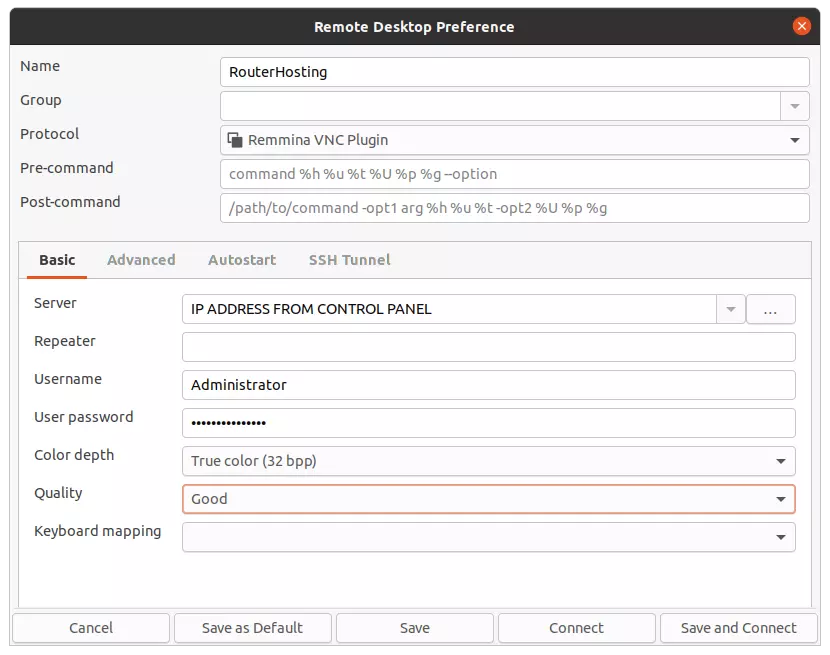
Donnez un nom au profil de connexion. Dans cet exemple, j'ai choisi Cloudzy. Pensez à sélectionner Remmina VNC Plugin comme protocole de connexion. Dans le champ Serveur, entrez l'adresse IP récupérée dans le panneau de contrôle, au format IP:Port (par exemple 1.1.1.1:6090).
Définissez le nom d'utilisateur sur Administrator. Dans le champ suivant, entrez le mot de passe choisi à l'étape précédente. J'ai configuré la profondeur de couleur à 32 bpp et la qualité de connexion sur Good. Si votre connexion internet est lente, vous pouvez réduire la qualité à Medium ou même Poor (Fastest). Une fois tous les champs remplis, cliquez sur Save and Connect.
Développez sur un VPS Linux avec accès root, NVMe et la puissance AMD EPYC.
Voir les plans LinuxLancer l'installation
Une fois que Remmina s'est connecté à votre VPS, l'écran suivant s'affiche : le chargeur d'amorçage du programme d'installation de Fedora Server 34.
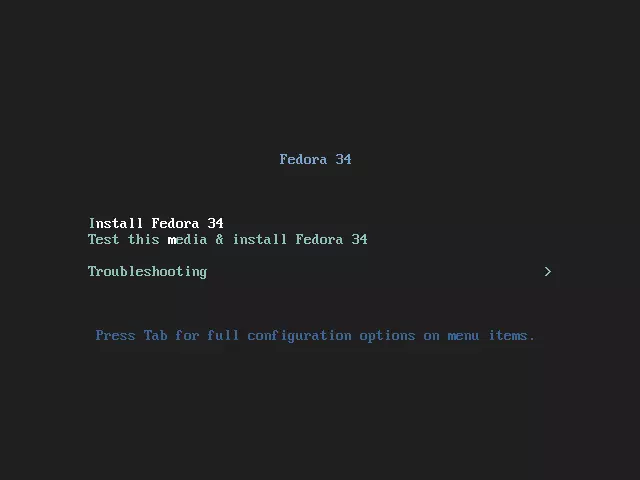
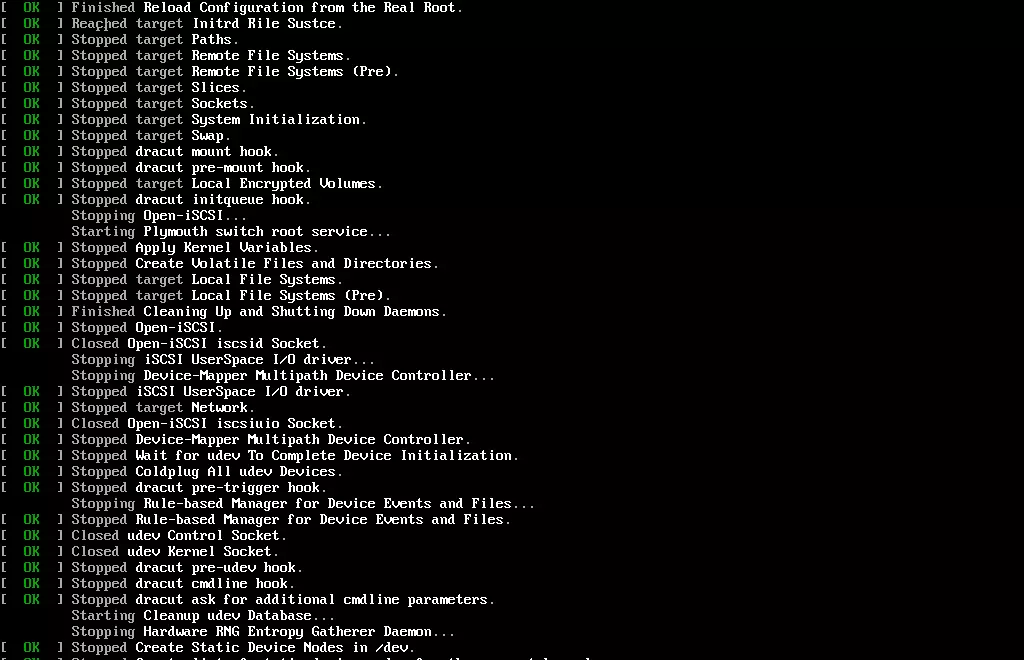
Sélectionnez la première option pour démarrer l'installation. Le programme d'installation graphique met quelques instants à se lancer. En attendant, vous verrez un écran similaire à celui-ci :
Le premier écran qui s'affiche concerne les paramètres de langue. Si vous souhaitez utiliser une langue dont la disposition clavier contient des caractères non-ASCII, pensez à conserver l'anglais en parallèle : la saisie du mot de passe et d'autres paramètres peut ne pas prendre en charge les caractères non latins.
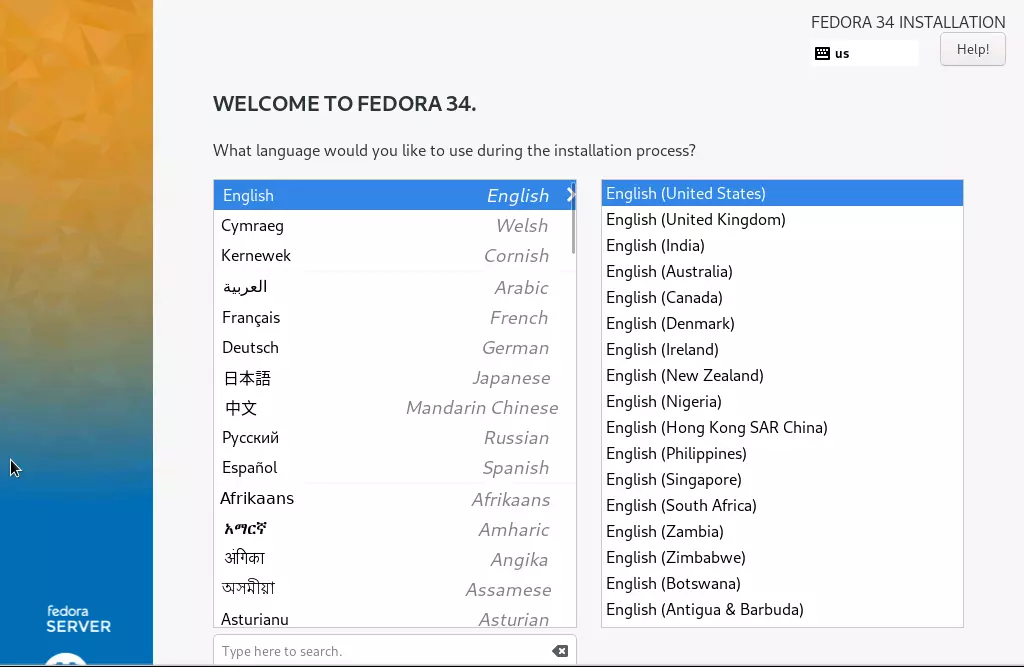
Une fois toutes les langues et dispositions de clavier ajoutées, vous pouvez passer à l'étape suivante : le Récapitulatif de l'installation.
Paramétrer l'installation
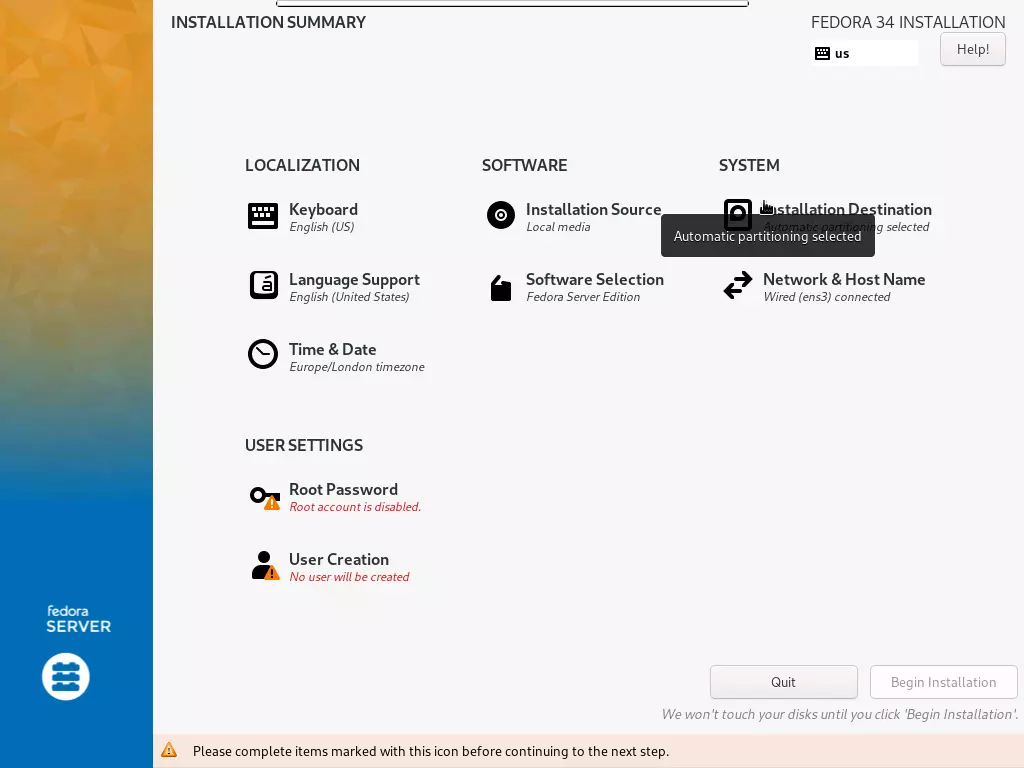
Contrairement à la plupart des autres programmes d'installation, Fedora Server vous laisse choisir l'ordre dans lequel vous configurez les différents éléments. L'écran Récapitulatif de l'installation vous permet de sélectionner la section à paramétrer. Les options sont regroupées en quatre catégories : Localisation, Logiciels, Système et Paramètres utilisateur. La configuration du clavier et de la prise en charge des langues étant déjà faite, voyons maintenant le réglage de l'heure et de la date :
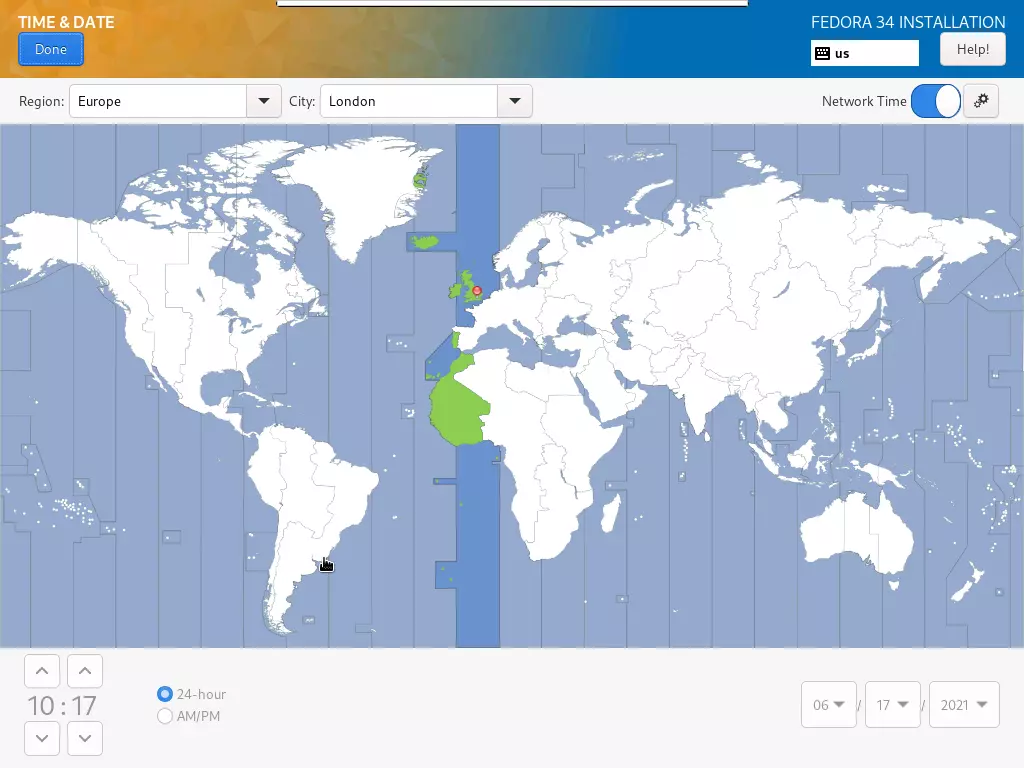
La carte du monde affiche clairement les fuseaux horaires, ce qui facilite le choix du vôtre. Vous pouvez aussi régler l'heure et la date manuellement, ou laisser le réseau les synchroniser automatiquement. Une fois terminé, cliquez sur Done pour revenir à l'écran Récapitulatif. Comme il n'est pas nécessaire de modifier la source d'installation, passons à la sélection des logiciels :
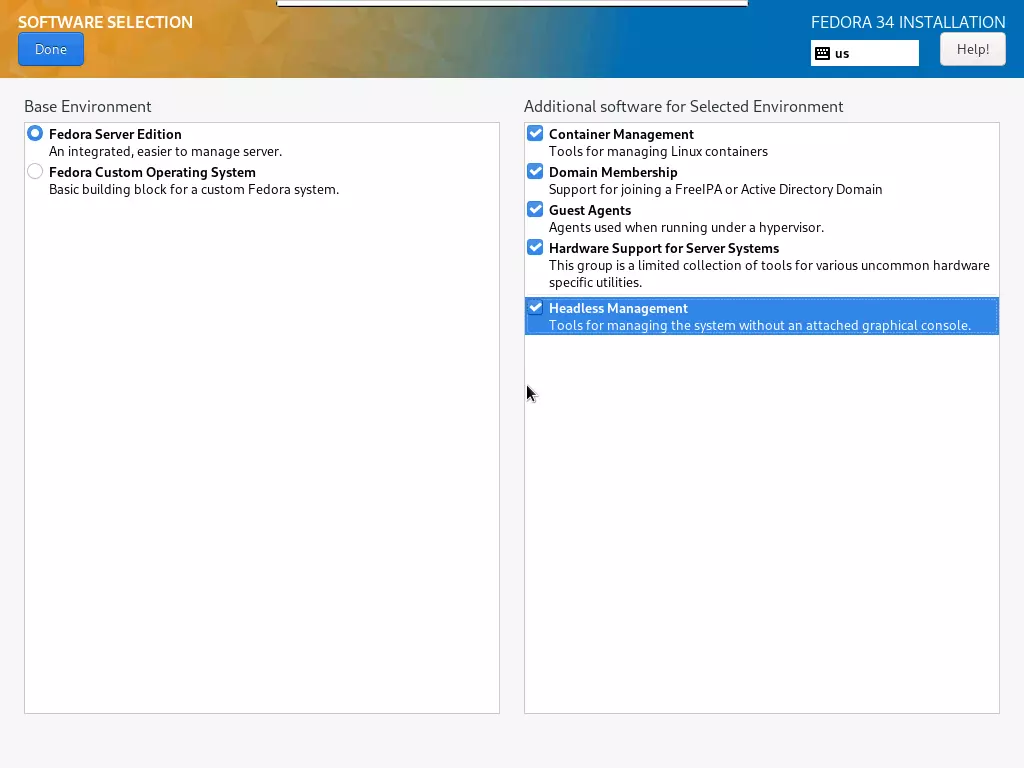
Ici, vous pouvez choisir d'installer Fedora Server Edition ou une installation minimale que vous personnaliserez plus tard. J'ai opté pour la première option, qui est plus simple. Sur la droite, vous pouvez sélectionner des packages supplémentaires pour votre OS — j'ai choisi de tous les sélectionner.
À lire aussi : Sauvegarder et restaurer les données d'un VPS
Vous pourrez toujours installer les packages nécessaires plus tard, donc ne rien sélectionner à cette étape est tout à fait correct. Ensuite, cliquez sur Terminé pour revenir à l'écran précédent. Passons maintenant à la partie la plus délicate : le partitionnement du disque dur VPS et le choix de la destination d'installation de l'OS.
Partitionner le disque dur
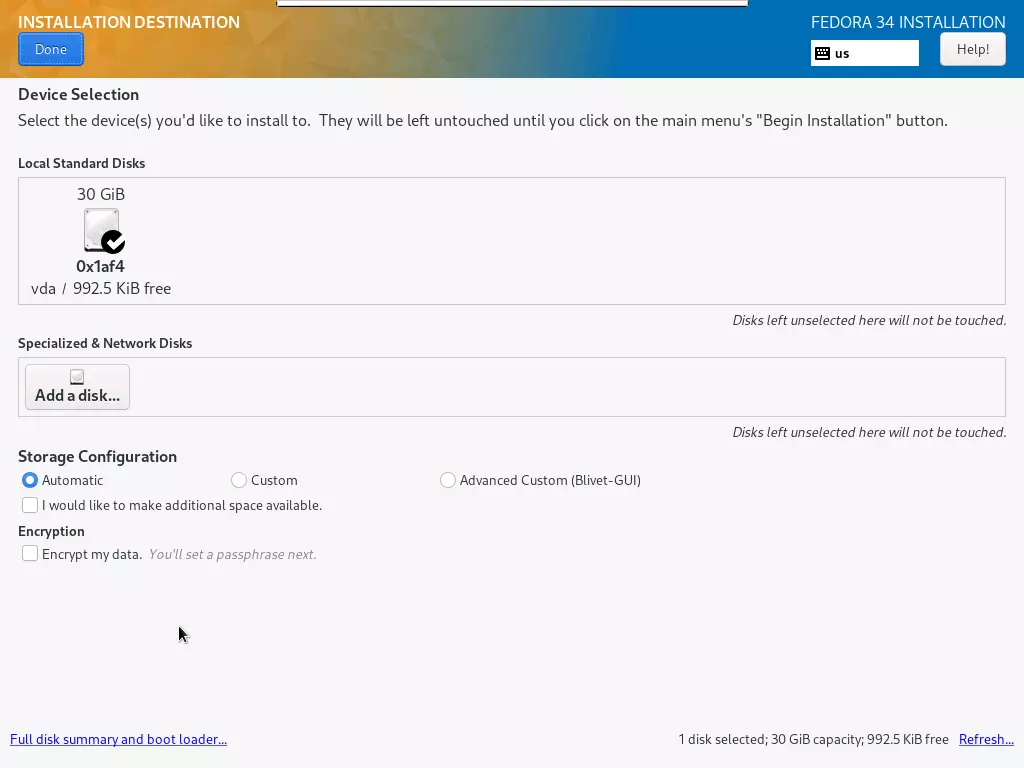
Sous Disques locaux standard, vous pouvez voir le disque dur SSD proposé par Cloudzy dans toutes ses offres VPS. Le compte que j'ai créé pour ce tutoriel correspond au plan de base et ne dispose que de 30 Go d'espace disque SSD, ce qui dépasse à peine les prérequis minimaux de Fedora 34. Si vous prévoyez d'utiliser Fedora Server 34, nous vous recommandons de choisir un plan avec davantage de ressources.
Développez sur un VPS Linux avec accès root, NVMe et la puissance AMD EPYC.
Voir les plans LinuxBien, commençons. Il existe deux façons de préparer le disque pour l'installation. La première consiste à sélectionner Configuration automatique du stockage, ce qui formatera l'intégralité du disque. Cette méthode est beaucoup plus simple et vous évitera tout problème d'installation ou de démarrage. Si vous n'avez pas de données importantes à conserver, l'option automatique est la bonne. Pour ceux qui souhaitent aller plus loin, j'ai également inclus les étapes manuelles dans ce tutoriel.
Pour une installation manuelle, sélectionnez Personnalisé à la place d'automatique, puis cliquez sur Terminé. Vous serez redirigé vers l'écran suivant, où vous pourrez définir les partitions selon vos besoins.
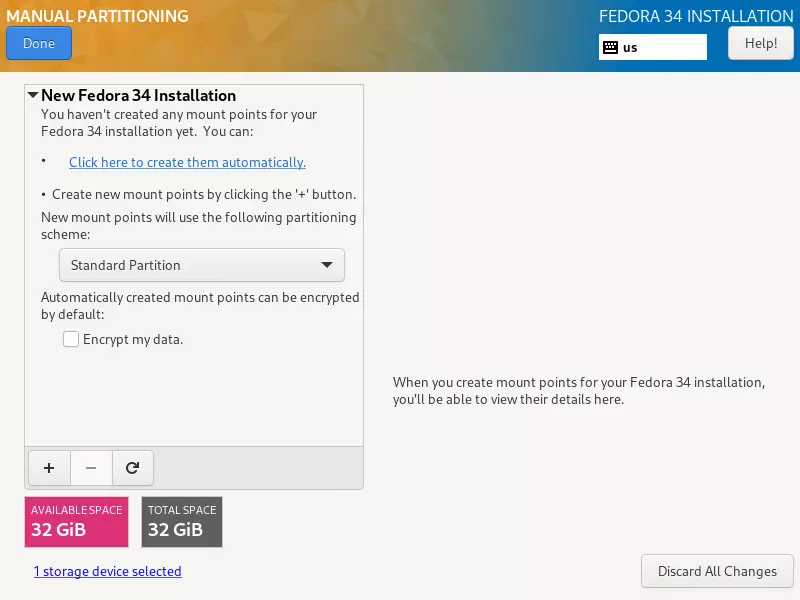
En bas, vous pouvez voir l'Espace disponible restant sur votre disque dur. Au-dessus, se trouve le bouton Ajouter (+). Cliquez sur + pour créer une nouvelle partition. La première partition à créer est la partition root .
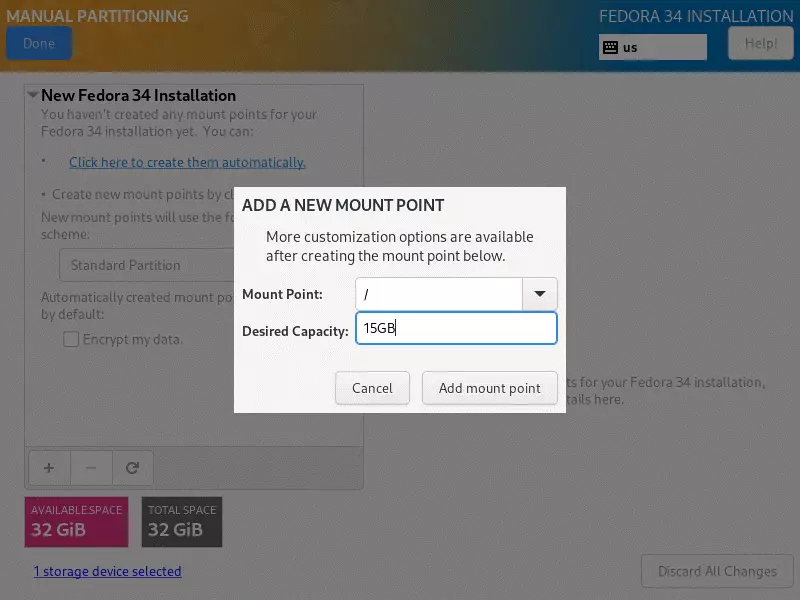
La partition racine doit être montée sur /, choisissez donc ce point de montage. Ensuite, saisissez la Capacité souhaitée pour la partition racine. Assignez-lui au minimum 15 Go, comme je l'ai fait ici. Cliquez sur Ajouter le point de montage pour créer la partition. Une fois cela fait, vous devez choisir le type de système de fichiers :
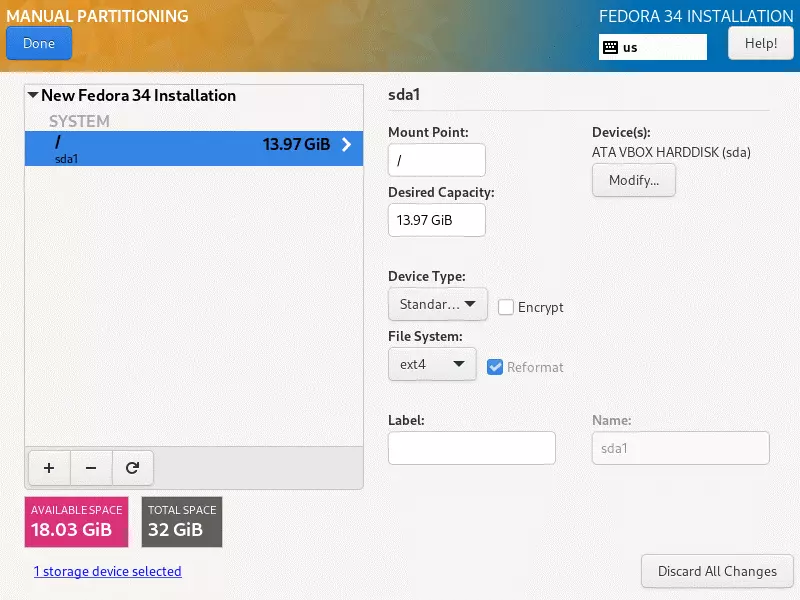
Ici, j'ai sélectionné ext4 comme système de fichiers, qui est idéal pour un système d'exploitation Linux. Vous pouvez utiliser FAT32 ou NTFS si vous souhaitez conserver la compatibilité Windows.
Maintenant que vous avez une partition racine, vous pouvez également créer une partition accueil où les profils utilisateurs et les fichiers personnels seront stockés. Vous pouvez tout à fait ignorer cette étape et allouer la majeure partie de l'espace disponible à la partition racine. Cliquez sur + pour ajouter la partition home :
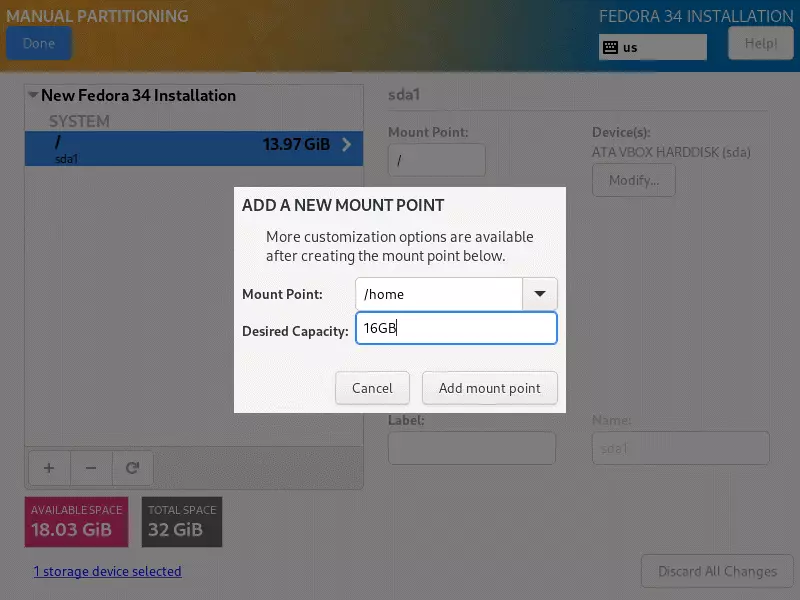
Pour le Point de montage, sélectionnez /home et assignez à cette partition l'espace disponible restant moins environ 2 Go (nous les réserverons pour la partition swap ). Une fois cela fait, cliquez sur Ajouter le point de montage pour définir le système de fichiers, comme nous l'avons fait pour la partition racine :
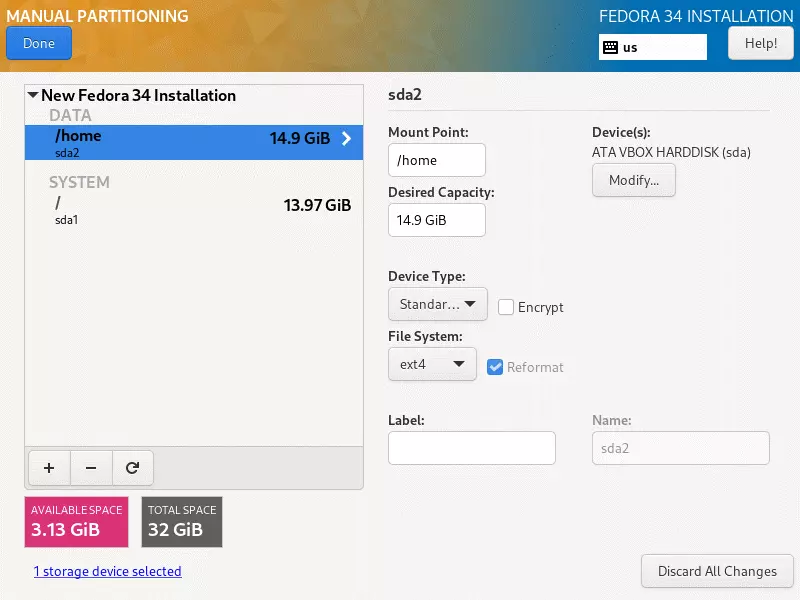
Là encore, j'ai choisi ext4, mais vous pouvez faire de même ou opter pour un format plus universel, comme FAT32. Maintenant que la partition home est créée, il ne reste plus qu'à configurer une partition swap . Pendant l'installation, vous pouvez manquer d'espace RAM, en particulier si vous avez choisi un plan VPS de base.
Si cela se produit, le programme d'installation peut utiliser la partition swap pour décharger une partie de son contenu, en l'utilisant comme mémoire supplémentaire. Pour éviter que le processus d'installation ne soit interrompu ou ne échoue, créer une partition swap est une bonne idée. Cliquez sur + une dernière fois pour configurer la partition :
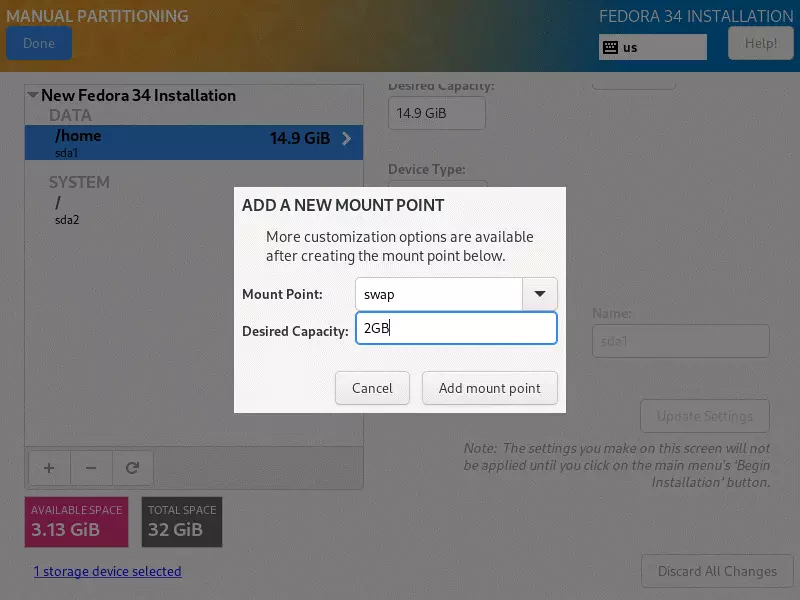
2GBs should be more than enough space for the swap partition. Add the mount point and get back to the partition screen for the last time. Once back, click Done and you’ll be shown a list of the changes the installer will make to your hard disk. Accept Changes and you’ll be taken back to the Summary screen. Next up is the Network and Host Name setup:
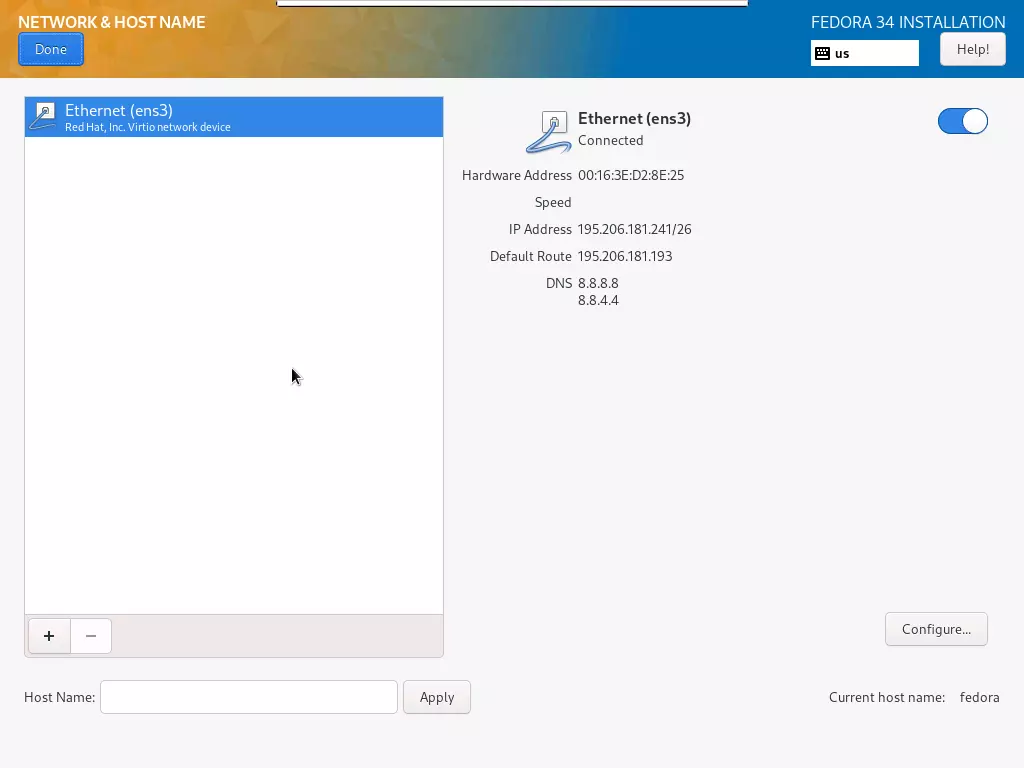
Étant donné que vous prévoyez d'utiliser Fedora sur votre VPS, cette étape est importante. Votre VPS sera déjà connecté à Internet et vous verrez Ethernet (ens3) comme interface réseau. Ce qu'il faut faire avec attention, c'est définir le nom d'hôte en bas de l'écran. Le nom d'hôte à saisir est celui que vous avez choisi lors de la création de votre compte Cloudzy. Vous pouvez le retrouver dans l'e-mail que nous vous avons envoyé ainsi que dans le panneau de contrôle. Une fois cela fait, cliquez sur Terminé. Il ne reste plus qu'à configurer les paramètres utilisateur. Commençons par modifier les paramètres du compte root :
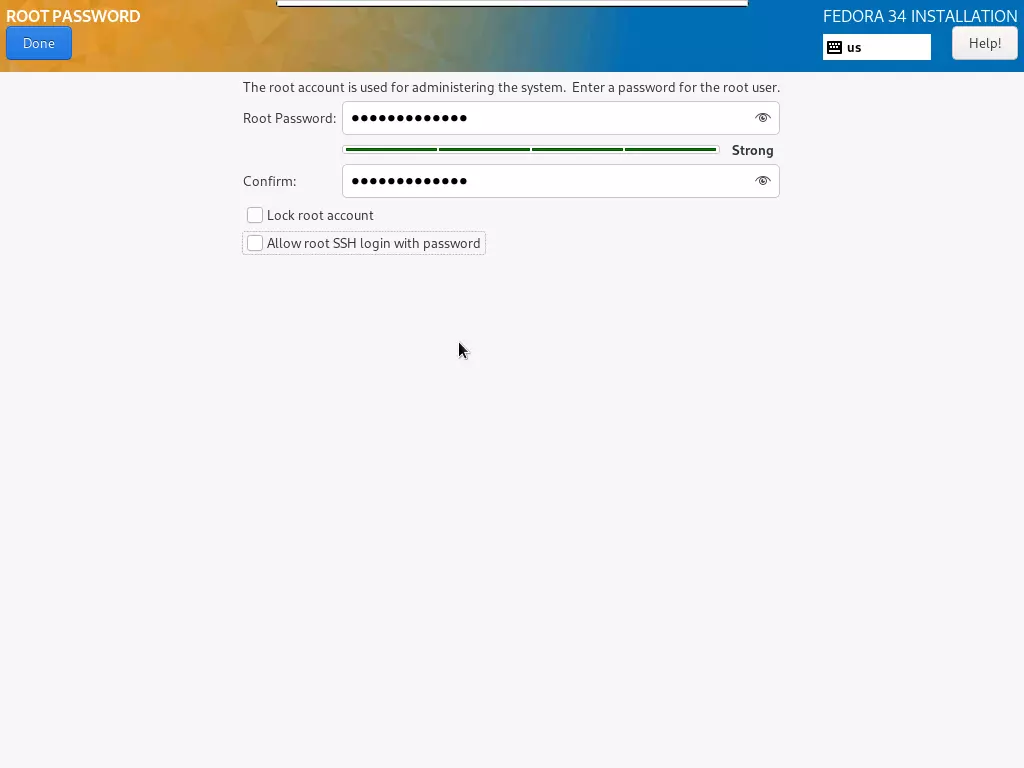
Sur cet écran, vous pouvez définir un mot de passe pour le compte root, qui est le compte administrateur principal de votre serveur. Choisissez un mot de passe fort : au moins 8 caractères, combinant lettres et chiffres. Utilisez l'indicateur de robustesse du mot de passe pour évaluer son niveau de sécurité.
Vous pouvez également désactiver le compte root en cochant Verrouiller le compte root. Cela renforce la sécurité de votre serveur, mais peut rendre l'accès moins pratique dans certains cas. Cocher la case intitulée « Autoriser la connexion root SSH avec mot de passe » vous permettra de vous connecter à votre VPS via SSH, aussi bien avec le mot de passe SSH défini dans votre panneau de contrôle qu'avec le mot de passe root configuré ici.
Développez sur un VPS Linux avec accès root, NVMe et la puissance AMD EPYC.
Voir les plans LinuxCocher cette case est plus pratique, mais représente également un risque de sécurité. Nous ne le recommandons donc pas. Une fois vos modifications effectuées, cliquez sur Terminé. Il ne reste plus qu'à créer des comptes utilisateur supplémentaires. Vous pouvez toujours le faire plus tard, mais si vous souhaitez verrouiller l'accès au compte root, vous devrez configurer un compte administrateur.
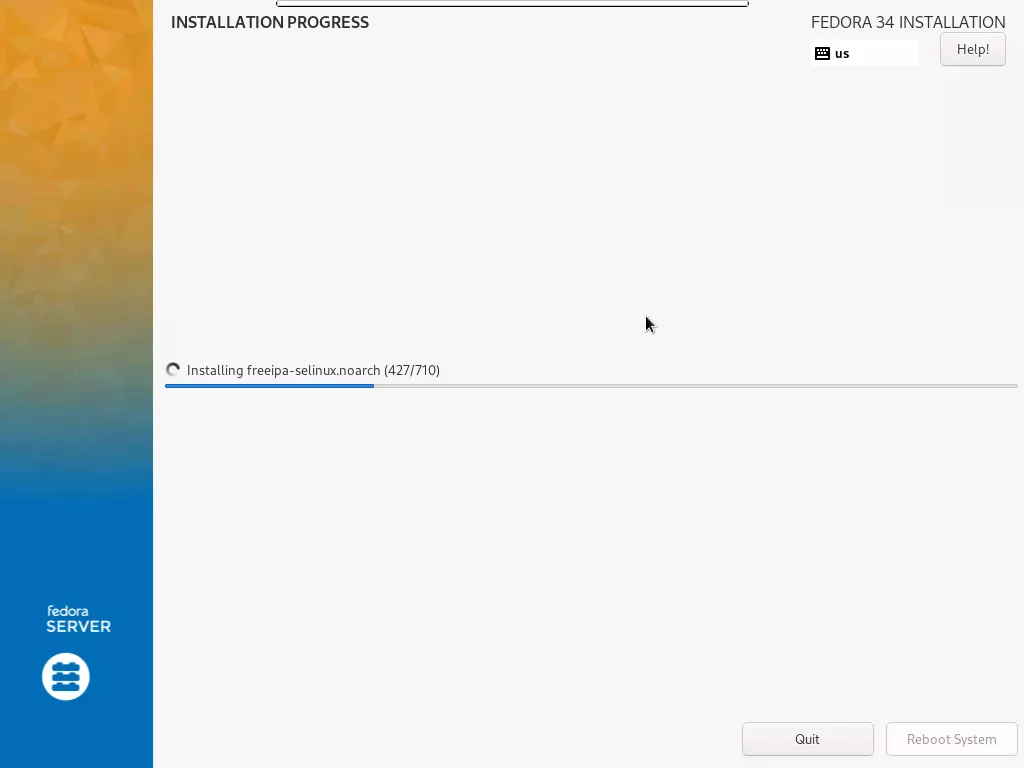
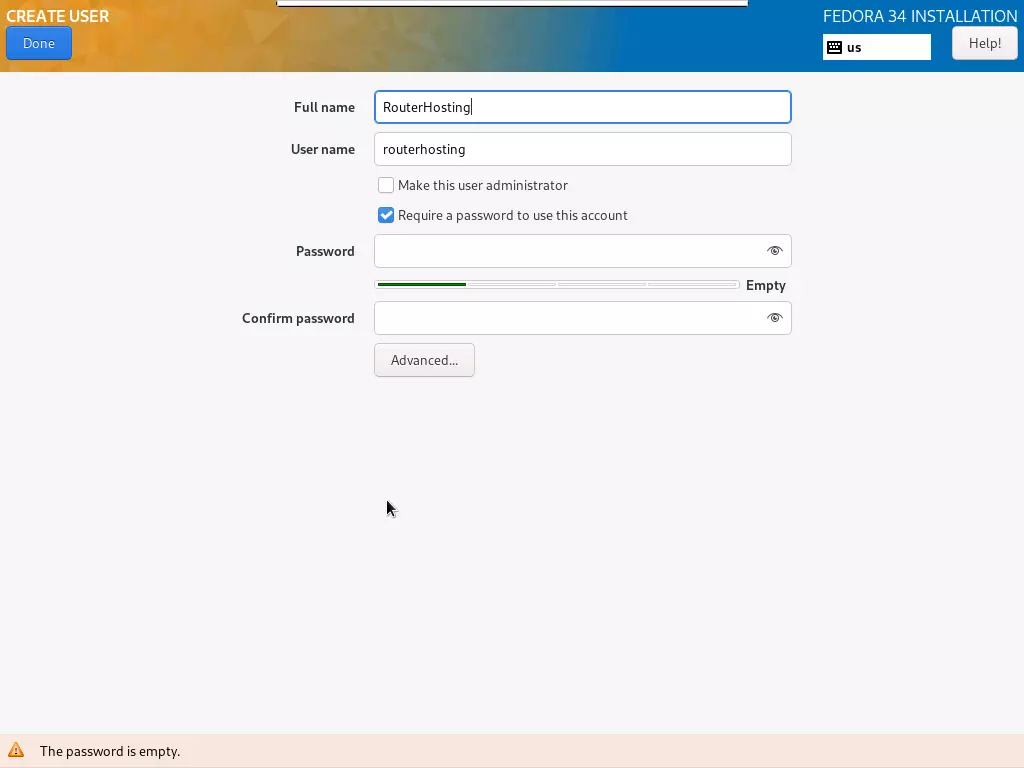
Le nom complet est celui affiché sur l'écran de connexion, tandis que le nom d'utilisateur est celui utilisé pour les fichiers système et les paramètres. Si vous souhaitez que le compte créé dispose des droits d'administration, cochez la case « Faire de cet utilisateur un administrateur ». Choisissez également un mot de passe fort, comme l'indique l'indicateur de robustesse. Cliquez sur Terminé pour finaliser la configuration. De retour sur l'écran Récapitulatif, cliquez sur Commencer l'installation pour lancer le processus.
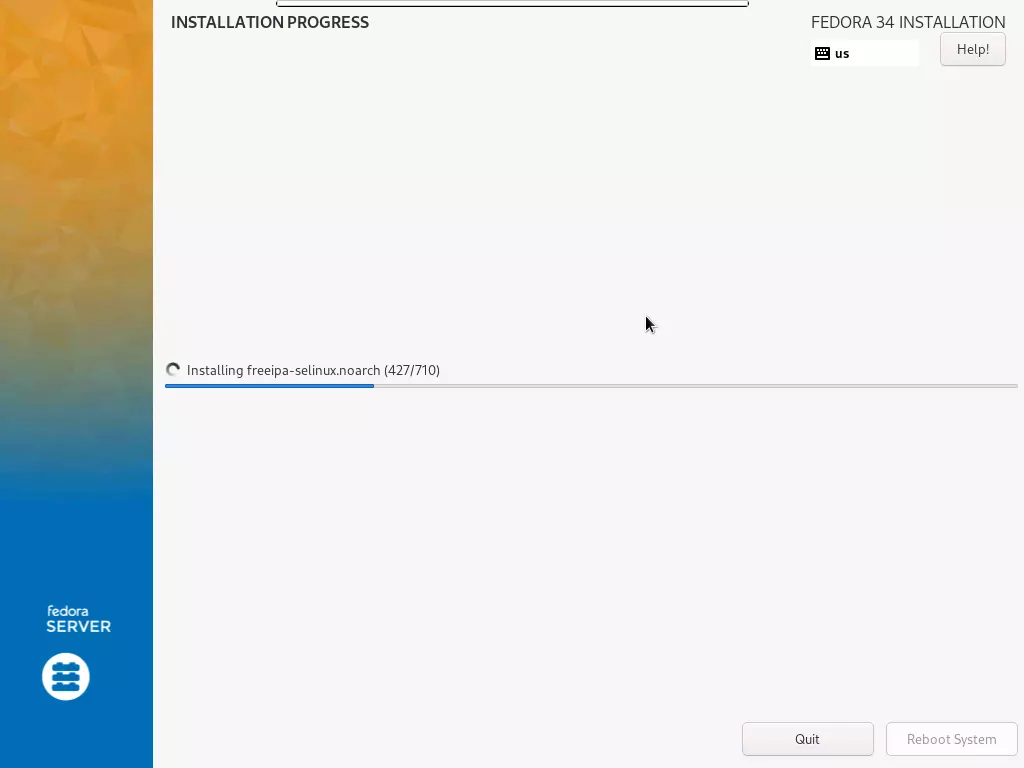
Redémarrage
Cette étape peut prendre un certain temps selon les caractéristiques de votre VPS. Une fois terminée, redémarrez le système en cliquant sur Redémarrer le système. Au redémarrage, appuyez sur Échap pour accéder au menu de démarrage :
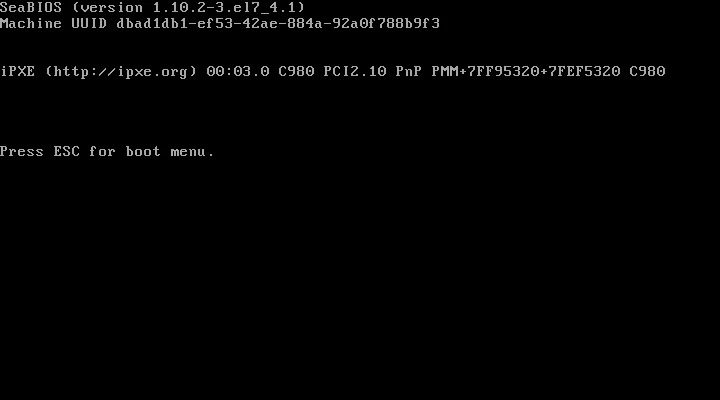
Si vous laissez le système redémarrer sans intervenir, il démarrera à nouveau depuis l'image ISO montée en tant que DVD. Avant d'aller plus loin, retournez dans le panneau de contrôle Cloudzy de votre VPS et rétablissez l'ISO et l'ordre de démarrage à leurs valeurs d'origine.
À lire aussi : Comment activer SELinux sur CentOS 7
Une fois cela fait, arrêtez puis redémarrez votre VPS pour que les modifications prennent effet. Lancez Remmina et reconnectez-vous à votre VPS. Votre serveur Fedora 34 démarrera en interface en ligne de commande (CLI) : vous devrez donc installer une interface graphique vous-même. Pas d'inquiétude, nous vous expliquons tout ici.
Démarrer Fedora
Vous venez d'installer Fedora Server 34 sur votre VPS Cloudzy. Vous devriez voir un écran qui ressemble à ceci :
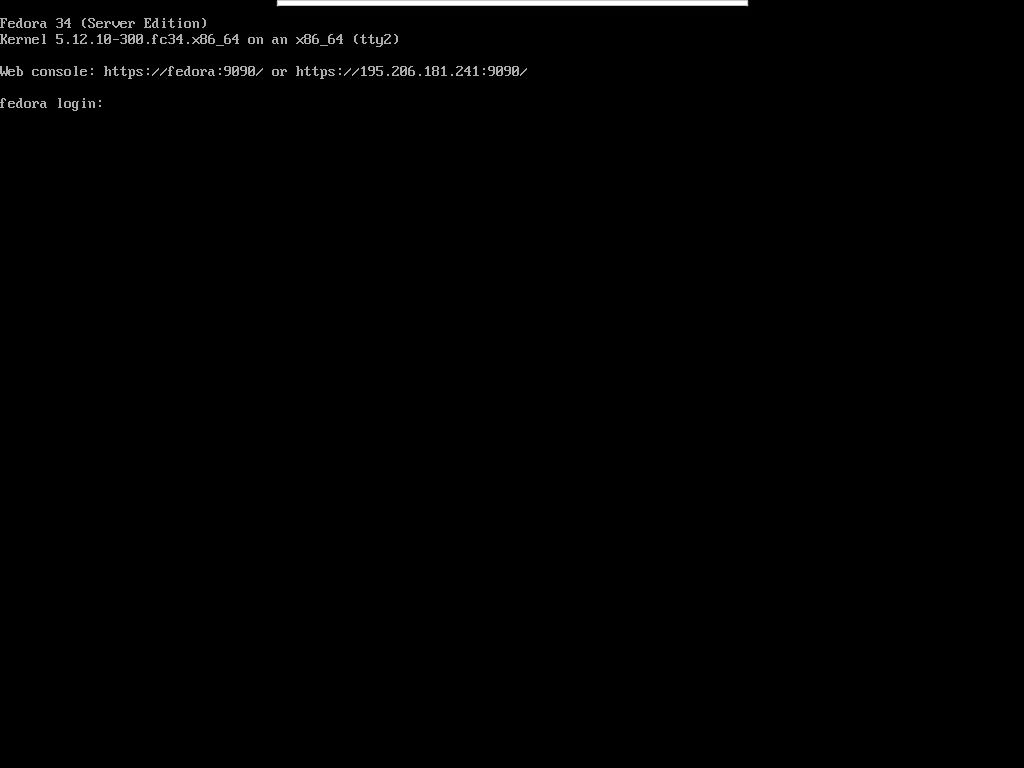
Ce n'est pas très impressionnant pour l'instant, mais quelques commandes suffisent pour installer le bureau GNOME 40 et obtenir une interface graphique complète sur votre VPS.
À lire aussi : Comment activer RDP dans Windows Server 2012 ?
Installer une interface graphique
Il existe bien sûr d'autres bureaux disponibles, comme KDE Plasma ou Xfce, mais grâce à ses nouvelles fonctionnalités et à sa refonte complète, GNOME 40 est l'interface idéale pour exploiter tout le potentiel de Fedora Server. Commencez par vous connecter à votre système en tant que root ou avec le compte administrateur créé lors de l'installation. Dans cet exemple, nous utilisons le compte root, mais si vous vous connectez en tant qu'administrateur, pensez à ajouter «sudo" » devant chaque commande présentée ici.
La première étape consiste à mettre à jour YUM, le gestionnaire de paquets de Fedora (et de RHEL). Saisissez la commande suivante dans le CLI :
# yum update
Cela mettra à jour tous les paquets disponibles, ce qui peut prendre un certain temps selon les caractéristiques de votre VPS. Comme Cloudzy fournit une connexion internet à 1 Gbps sur tous les plans, le téléchargement sera rapide :
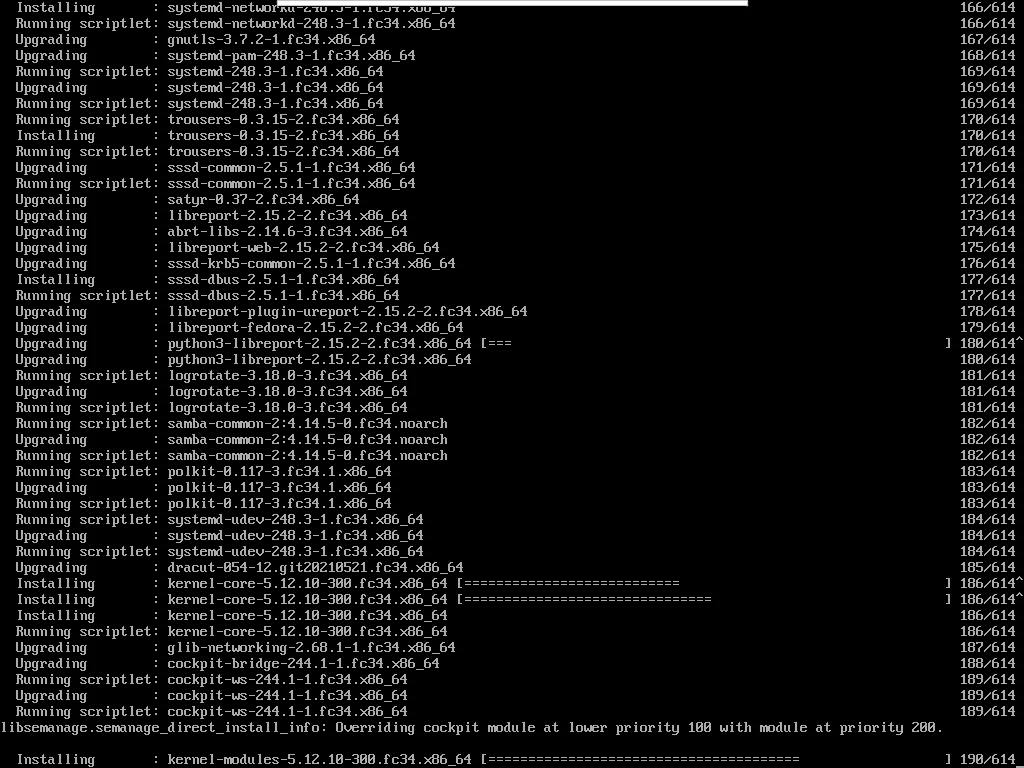
Une fois l'installation terminée, vous reviendrez à l'invite de commande. L'étape suivante consiste à installer GNOME. Entrez la commande suivante pour lancer le téléchargement et l'installation du bureau :
# yum group install Gnome
GNOME 40 pèse environ 1 à 2 Go. Le téléchargement est rapide, mais l'installation prend environ 5 minutes.
Développez sur un VPS Linux avec accès root, NVMe et la puissance AMD EPYC.
Voir les plans LinuxRetour à l'invite de commandes. Une seule commande suffit pour terminer la configuration. Il faut indiquer à Fedora de charger GNOME comme interface graphique par défaut à chaque démarrage. Pour cela, entrez :
# systemctl set-default graphical.target
C'est tout. Redémarrez le système avec cette commande et, une fois le redémarrage terminé, vous disposerez d'une interface graphique complète :
# reboot
Une fois le redémarrage terminé, vous devriez voir l'écran de connexion de GNOME :
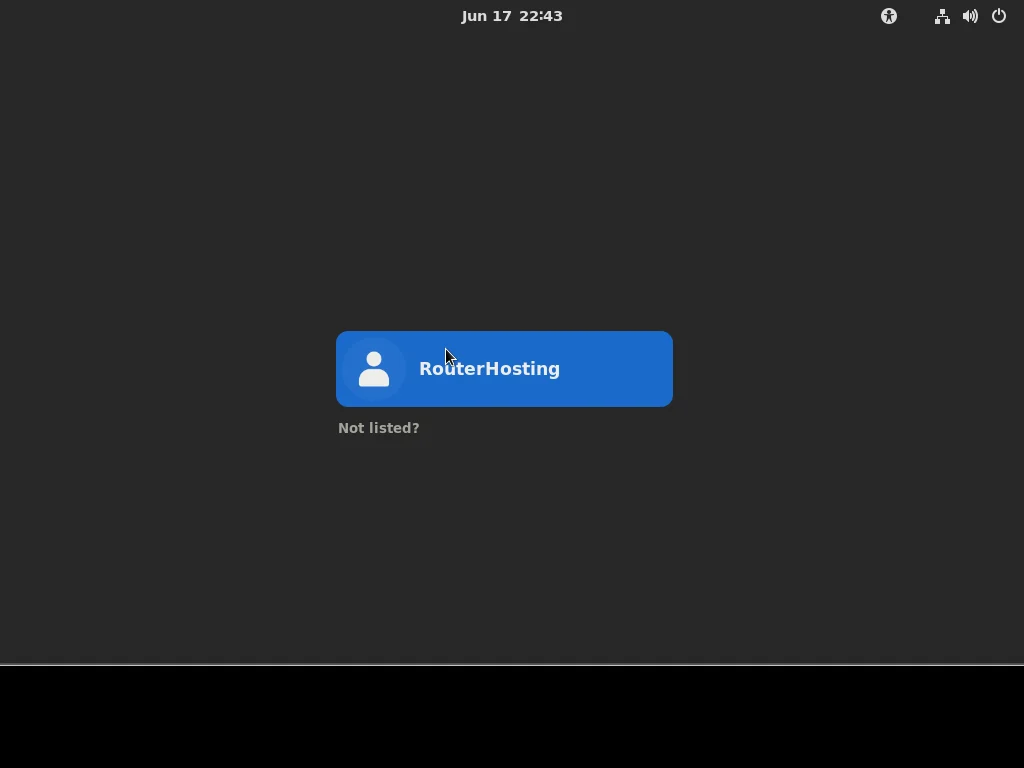
Comme vous pouvez le constater, le compte root n'est pas accessible par défaut. Connectez-vous avec le compte créé lors de l'installation. La première fois que vous accédez à l'environnement de bureau GNOME, un écran de bienvenue s'affiche :
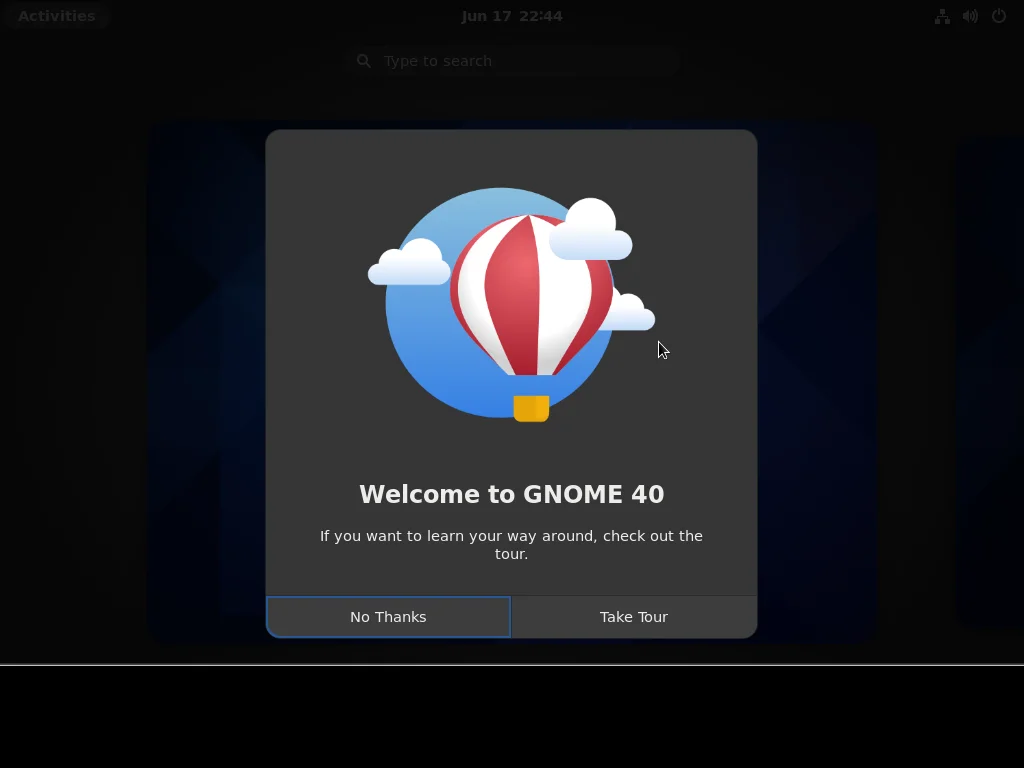
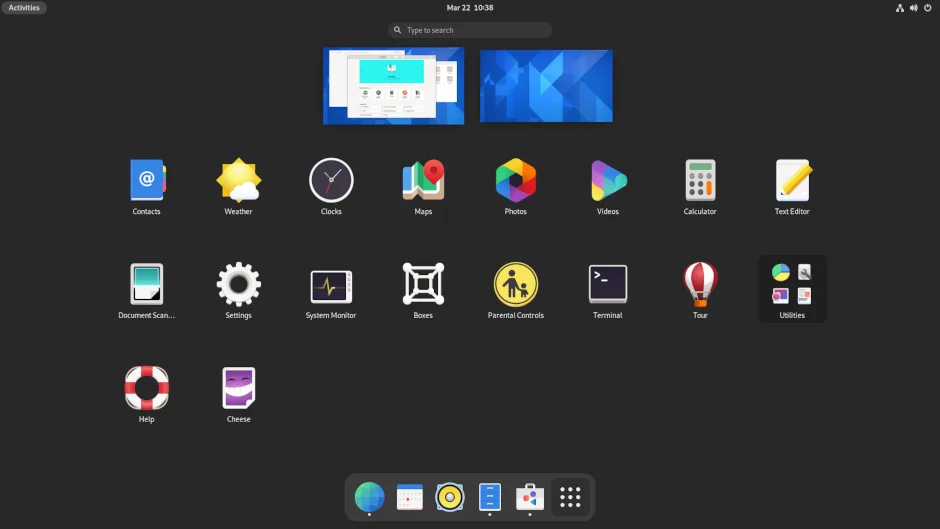
Vous pouvez suivre la visite guidée ou la passer et explorer par vous-même. GNOME 40 apporte de nombreuses améliorations visuelles que vous trouverez certainement à votre goût.
Conclusion
Félicitations ! Vous avez installé Fedora Server 34 sur votre Cloudzy VPS, ainsi que le bureau GNOME 40. Vous êtes maintenant prêt à tirer le meilleur parti de votre VPS. N'oubliez pas que vous pouvez utiliser l'application Logiciels de Fedora pour installer tout ce dont vous avez besoin, y compris un navigateur, qui n'est pas installé par défaut.



Discussion
Commentaires
Connectez-vous pour participer à la discussion.