

Parmi les panneaux de contrôle d'hébergement web, cPanel fait figure de référence absolue. C'est un panneau éprouvé, plébiscité par une multitude d'administrateurs fidèles, et ce n'est pas sans raison. Sa prise en main est immédiate : un tableau de bord tout-en-un où tout est accessible en un coup d'œil.
Il propose de nombreuses intégrations d'applications via Softaculous, notamment les trois CMS les plus populaires, WordPress, Joomla, et Drupal. Il offre également de nombreuses fonctionnalités utiles aux développeurs, dont phpMyAdmin, Ruby on Rails, Perl Pears et la prise en charge de Git. C'est aussi le seul panneau de contrôle à proposer l'authentification multifacteur, un excellent moyen de renforcer la sécurité de votre serveur.

Accédez à un VPS Windows 10 depuis n'importe où avec un contrôle administrateur complet.
VPS Windows DesktopComment installer WHM/cPanel sur notre VPS autogéré
Connectez-vous à votre VPS
Commencez par vous connecter à votre VPS via SSH. Si vous ne savez pas comment faire, consultez notre tutoriel ici ou contactez notre support client : nous vous guiderons jusqu'à la connexion sans attendre.
Installer Perl
Vous devez d'abord installer Perl, indispensable au fonctionnement de WHM/cPanel. Nous partons du principe que vous utilisez CentOS, mais toutes les commandes peuvent être adaptées avec de légères modifications pour Ubuntu et Debian. Saisissez la commande suivante dans l'interface en ligne de commande (CLI) de CentOS pour installer Perl :
yum install perl
Ensuite, pour télécharger l'installation, vous utiliserez la commande curl command. Vous en avez probablement déjà une d'installée, mais si ce n'est pas le cas, vous pouvez l'installer ainsi :
yum install curl
Maintenant que Perl est installé, vous êtes presque prêt à installer WHM, le pendant serveur de cPanel. Vous allez télécharger les fichiers d'installation, il vous faut donc une connexion Internet active. Le téléchargement et l'installation prendront un certain temps et, comme vous utilisez une connexion distante, il est conseillé d'utiliser un screen pour éviter de perdre tous vos téléchargements en cours si votre connexion Internet est soudainement coupée. Pour lancer le «screen» tapez simplement :
screen
Tout est prêt. Téléchargez et installez WHM avec la commande suivante :
cd /home && curl -o latest -L https://securedownloads.cpanel.net/latest && sh latest
Il vous sera peut-être demandé de définir un mot de passe pour votre utilisateur root, c'est-à-dire l'administrateur. Veillez à choisir un mot de passe solide : vous en aurez besoin pour vous connecter à votre compte WHM. Une fois le téléchargement et l'installation terminés, vous devriez voir quelque chose comme ceci (l'adresse IP de votre serveur apparaîtra à la place du cadre blanc que nous avons utilisé pour préserver la confidentialité) :
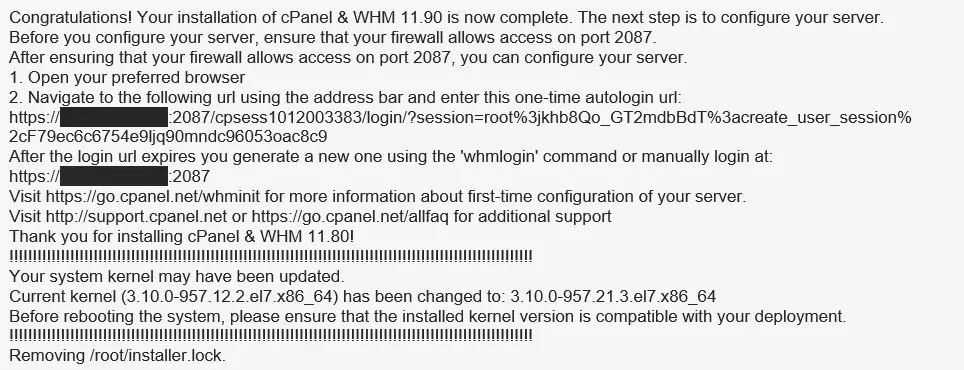
L'installation est maintenant terminée. Utilisez la commande redémarrage dans le CLI pour redémarrer votre serveur :
reboot
La suite se fait depuis un navigateur web classique comme Firefox ou Chrome. Utilisez le lien de connexion automatique à usage unique URL fourni à la fin de l'installation pour accéder à WHM. Dans l'adresse ci-dessus, 2087 est le port par défaut de WHM, vous pouvez le modifier plus tard pour renforcer la sécurité. Vous serez immédiatement invité à accepter le contrat de licence WHM/cPanel. Lisez-le attentivement, puis acceptez les conditions :
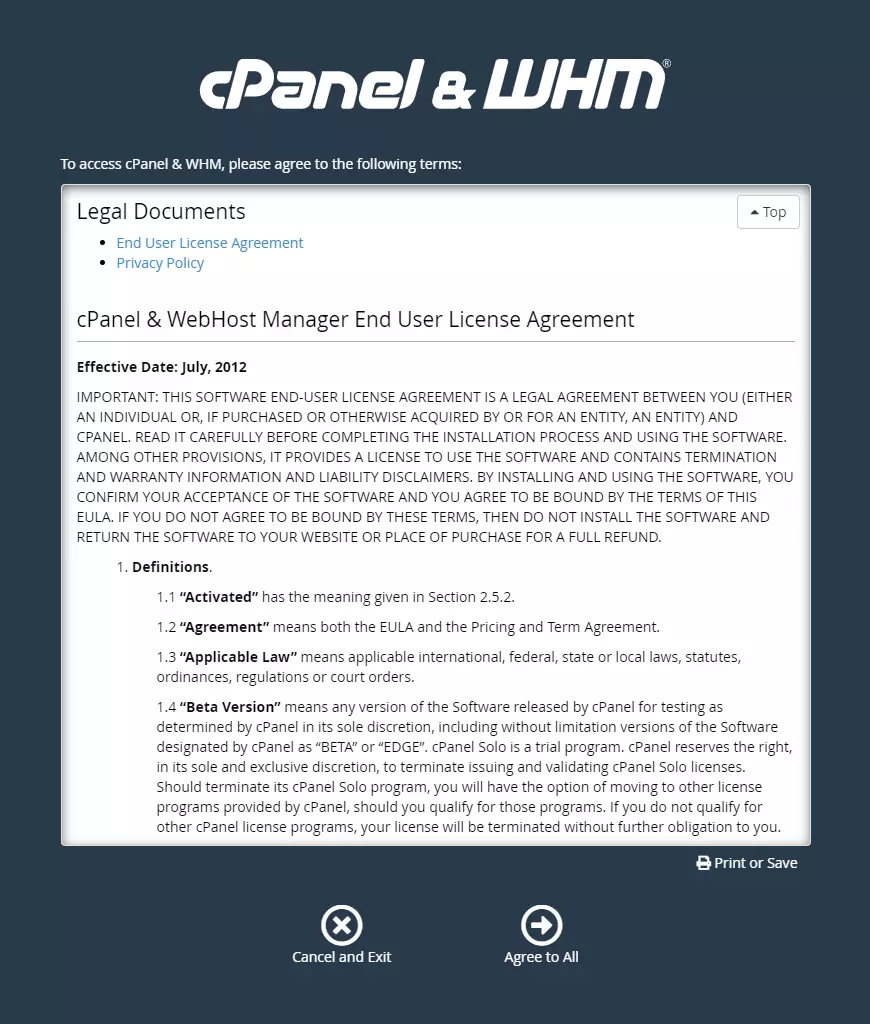
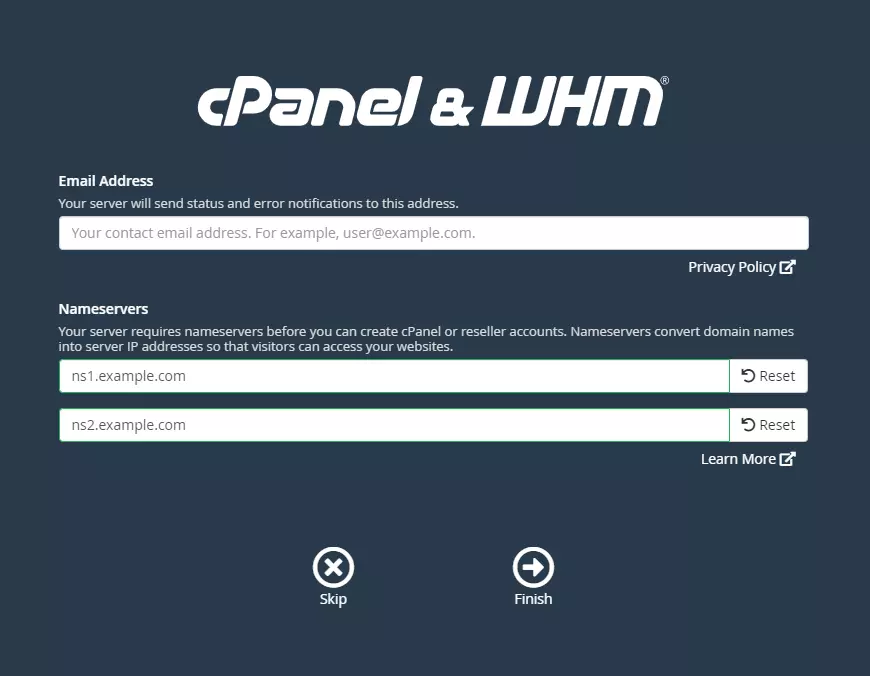
Après avoir cliqué sur Accepter tout, vous serez redirigé vers une page de configuration de vos serveurs de noms. Vous devriez avoir reçu vos serveurs de noms lors de la souscription à votre offre Cloudzy cPanel VPS. Si ce n'est pas le cas, contactez notre support client et nous vous aiderons.
À lire aussi : Installer cPanel/WHM sur CentOS 8
Encore quelques clics et vous aurez terminé. Il vous suffit de configurer WHM, le panneau côté serveur. Il ne restera plus qu'à paramétrer cPanel et votre nouveau VPS sera prêt à l'emploi.
Créer un nouveau cPanel
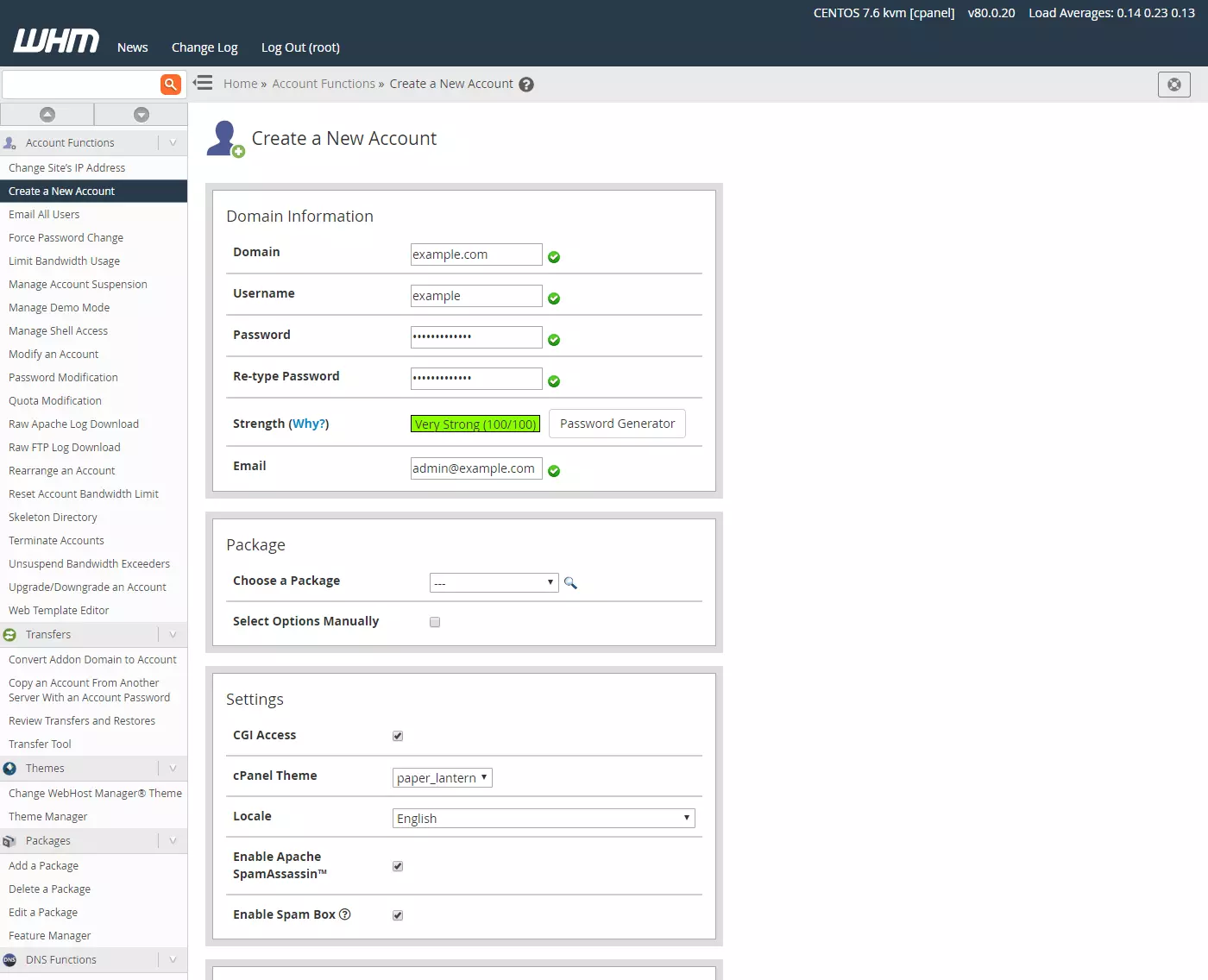
Pour créer le cPanel côté utilisateur, vous devez créer un nouveau compte. Dans le menu latéral à gauche, repérez l'entrée Créer un nouveau compte. Cliquez dessus et vous verrez la page suivante :
Remplissez toutes les informations selon vos préférences, puis cliquez sur le bouton créer Si tout s'est bien passé, vous avez créé votre premier cPanel. Vous pouvez le tester en vous connectant à l'adresse suivante depuis votre navigateur :
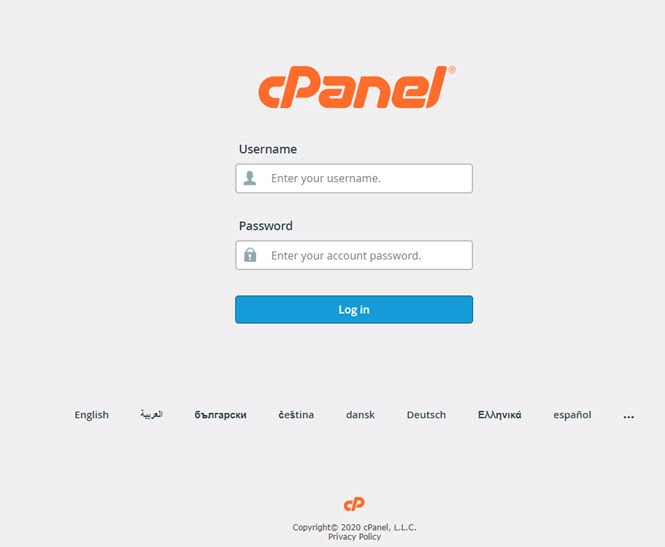
https://cpanel.example.com:2083
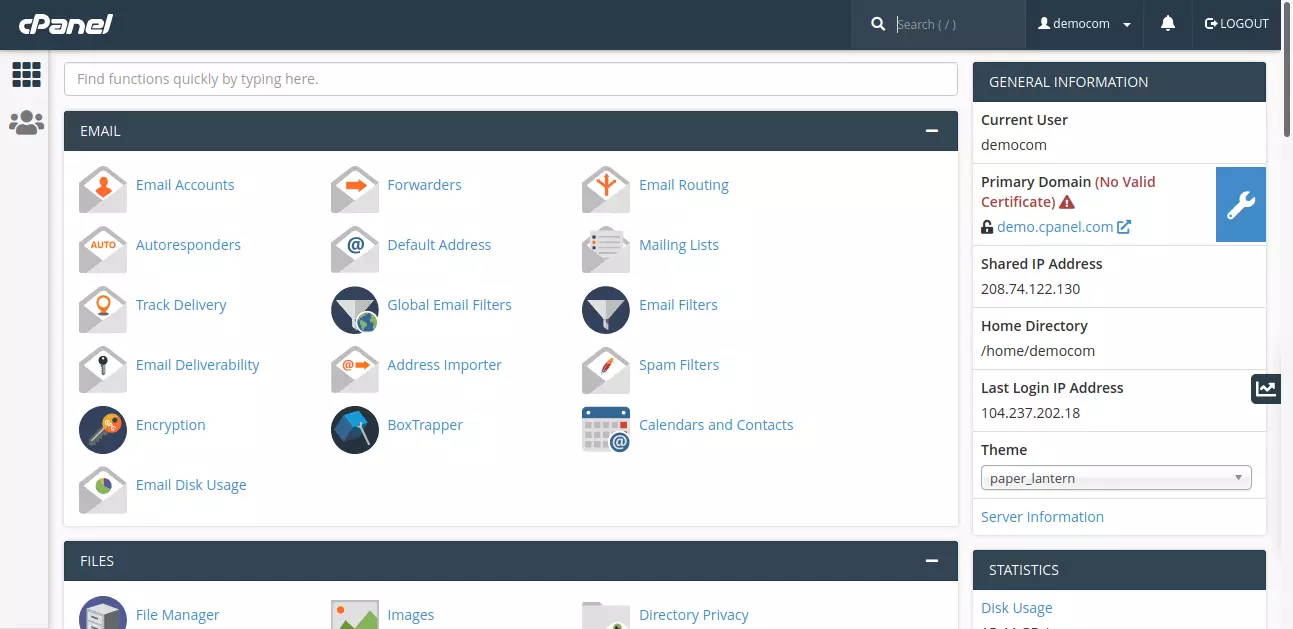
Vous devriez voir quelque chose comme ceci :
C'est tout. Vous avez configuré WHM et cPanel sur votre nouveau Cloudzy VPS. Nous vous recommandons vivement d'installer une option antivirus cPanel pour une protection renforcée. Bonne continuation !
À lire aussi : Résoudre l'erreur Cannot Read license File sur cPanel/WHM
Choisissez un plan d'hébergement cPanel fiable pour renforcer votre présence en ligne !
Essayez nos offres cPanel VPS autogérées conçues pour les administrateurs et développeurs expérimentés, ou optez pour nos offres VPS managées à des tarifs accessibles. Vous pouvez également héberger des alternatives gratuites à cPanel<br>Même nos forfaits cPanel VPS les plus abordables ne font aucune concession : choisissez la distribution Linux exacte que vous souhaitez parmi un large éventail d'options, notamment CentOS 7, Ubuntu 20, Debian, CloudLinux, et bien d'autres. Avec plus de 12 emplacements de serveurs, Cloudzy vous permet d'héberger au plus proche de vous ou de vos clients, pour une latence minimale et une disponibilité maximale.

Gérez facilement vos sites avec un VPS cPanel propulsé par AMD EPYC.
Déployer cPanel en 60sConclusion
Quand vous optez pour un VPS, l'efficacité et les performances sont primordiales. Avec des ressources limitées, chaque composant doit fonctionner au maximum de ses capacités. C'est exactement ce que propose Cloudzy. Nos VPS sous KVM tournent sur une infrastructure à la pointe du secteur.
Profitez de ce qui se fait de mieux à des prix imbattables. Tous nos forfaits VPS incluent des disques SSD pour des performances optimales, ainsi qu'un matériel de pointe pour lancer votre activité dans les meilleures conditions.



Discussion
Commentaires
Connectez-vous pour participer à la discussion.