
Se connecter à un VPS Windows via RDP
Dans ce guide pas à pas, nous aborderons l'une des questions les plus
fréquentes parmi les utilisateurs de VPS et de Microsoft Windows : comment
se connecter à un Windows VPS via RDP. Nous avons utilisé Windows 10
à titre d'exemple ; gardez à l'esprit que la procédure est identique
sur toutes les versions de Windows.
Étape
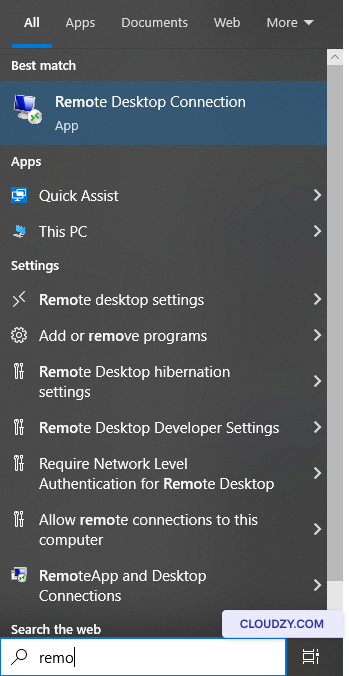
Étape 1 : Ouvrir le logiciel de connexion Bureau à distance
Dans votre barre des tâches, recherchez Bureau à distance
Connection.
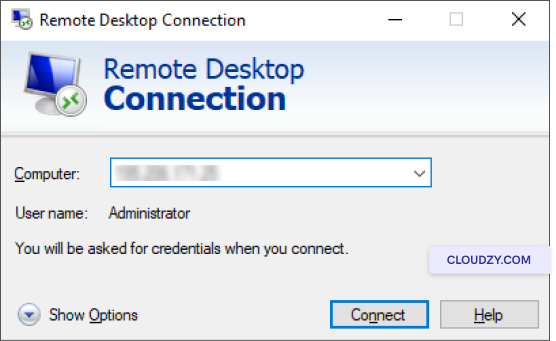
Étape 2 : Saisir l'adresse IP
Adresse
Dans la fenêtre qui s'ouvre, entrez l'adresse IP de votre serveur dans le champ
Poste de travail et cliquez sur
Connexion.
Étape 3 : Saisie
Votre nom d'utilisateur et mot de passe
À cette étape, la fenêtre ci-dessous s'affiche. Vous devez y saisir votre
nom d'utilisateur et mot de passe, puis cliquer sur Ok.
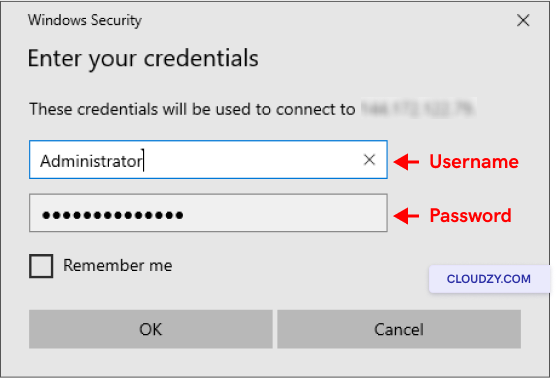
Vous pouvez cocher la case Se souvenir de moi pour enregistrer votre
nom d'utilisateur et mot de passe pour les connexions futures.
Félicitations ! Vous êtes maintenant connecté à votre Windows VPS via RDP.
Il est temps de commencer à utiliser votre Windows VPS et d'exécuter les logiciels de votre choix,
comme sur votre propre ordinateur. L'erreur interne RDP est une erreur courante qui
peut survenir lorsque vous tentez d'accéder à une connexion Bureau à distance. Voici
ici
quelques conseils utiles.
Comment fermer la session
RDP ?
Une fois votre travail terminé, vous pouvez fermer la connexion Bureau à distance
en suivant les instructions ci-dessous :
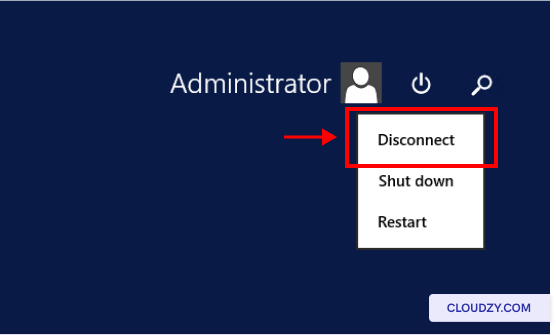
- Cliquez sur le bouton Démarrer Bouton Menu
- Repérez l'icône utilisateur et cliquez dessus
- Cliquez sur Déconnecter
Il est impératif de fermer la connexion RDP après avoir terminé
votre travail, en particulier si vous avez utilisé un ordinateur public non sécurisé. En revanche,
si c'est votre appareil personnel et que vous prévoyez de reprendre la session RDP
bientôt, la connexion peut rester active. Si des identifiants
erreur s'est produite, vous pouvez consulter ce correctif.
Aussi dans Windows / RDP
Guides connexes.
Besoin d'aide pour autre chose ?
Temps de réponse médian sous 1 heure. De vrais humains, pas des bots.