
Déployer cPanel via One-Click App sur Cloudzy
Le déploiement de cPanel sur votre VPS Cloudzy via l'application One-Click est une
procédure simple qui vous permet de configurer et de gérer votre
environnement d'hébergement web rapidement. Ce guide vous accompagne étape par étape,
de la configuration de votre VPS à l'accès et à la mise en place de cPanel. Que
vous soyez débutant ou utilisateur expérimenté, ce tutoriel vous garantit
un serveur cPanel opérationnel et performant, prêt à vous permettre de
gérer vos sites web et vos services sans difficulté.
Prérequis
Avant de déployer cPanel sur votre VPS Cloudzy via l'application One-Click,
assurez-vous de disposer des éléments suivants :
Crédit suffisant : Vérifiez que votre compte Cloudzy dispose d'un
crédit suffisant pour créer et maintenir un VPS avec cPanel
installé.
Compte actif : Votre compte Cloudzy doit être actif
et prêt à l'emploi.
Compatibilité du système d'exploitation : L'application One-Click cPanel
est compatible avec Ubuntu Server 22.04.
Étape 1 : Accéder au
panneau de contrôle Cloudzy
-
Connectez-vous à votre compte Cloudzy : Connectez-vous
à votre compte via le panneau de contrôle Cloudzy. -
Accédez à la section Applications : Go vers le
Section « Applications » dans le menu de gauche. -
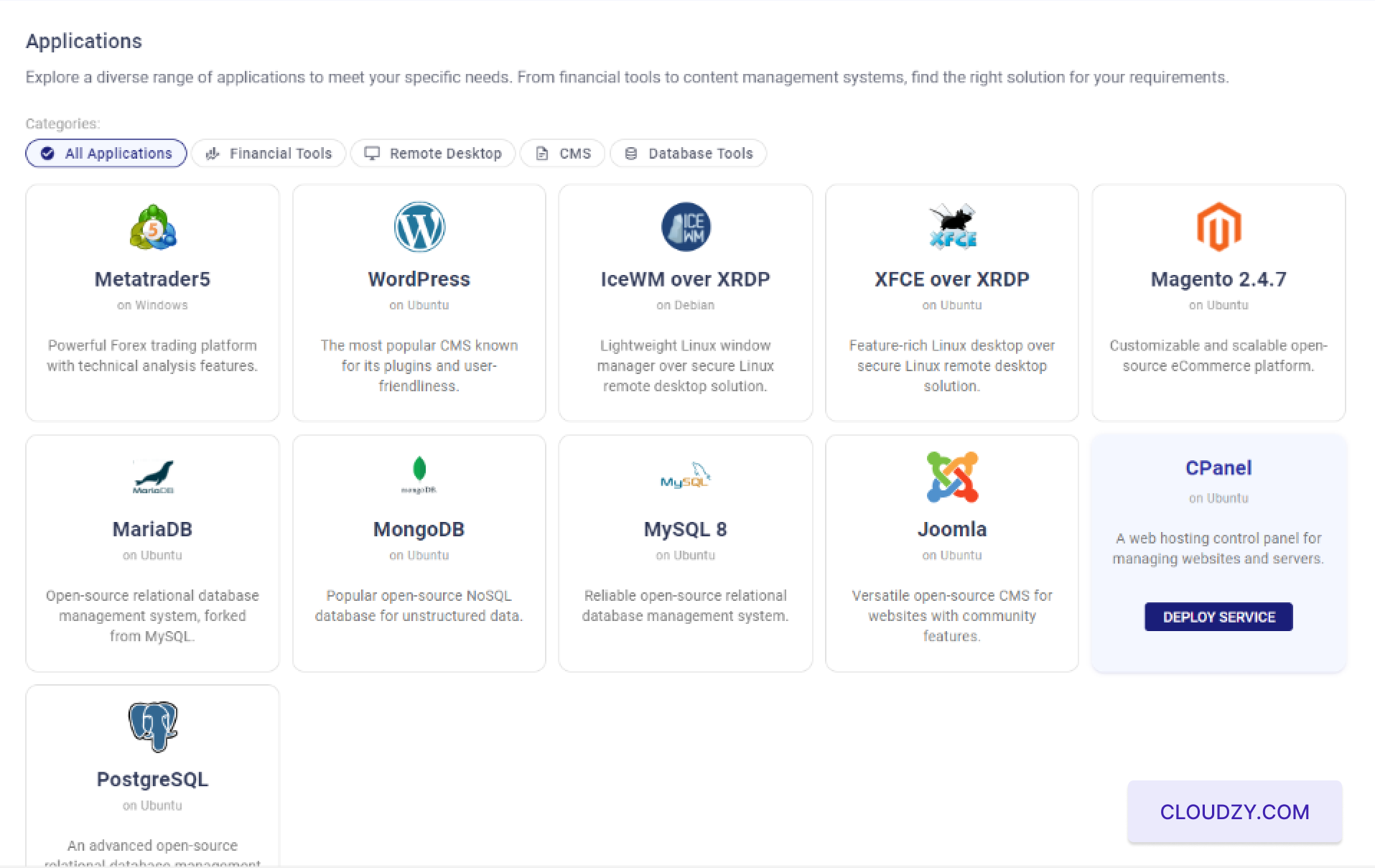
Sélectionnez cPanel : Dans la section Applications,
sous la catégorie « Toutes les applications », recherchez et sélectionnez l'
cPanel application. Cela vous amènera à l'étape
suivante, où vous pourrez configurer votre nouveau VPS avec cPanel. -
Cliquez sur Déployer le service Après avoir sélectionné l'application
cPanel, un bouton bleu « Déployer le service » apparaîtra. Cliquez dessus
pour commencer la configuration de votre VPS cPanel.
Étape 2 : Configurer votre
VPS
- Choisissez un emplacement de serveur :
Sur la page de configuration, vous verrez une liste d'emplacements de serveurs.
Choisissez l'emplacement qui correspond le mieux à vos besoins parmi
les options disponibles. Par exemple, vous pouvez sélectionner Miami,
Francfort, ou un autre emplacement selon votre public cible
ou vos exigences de performance.
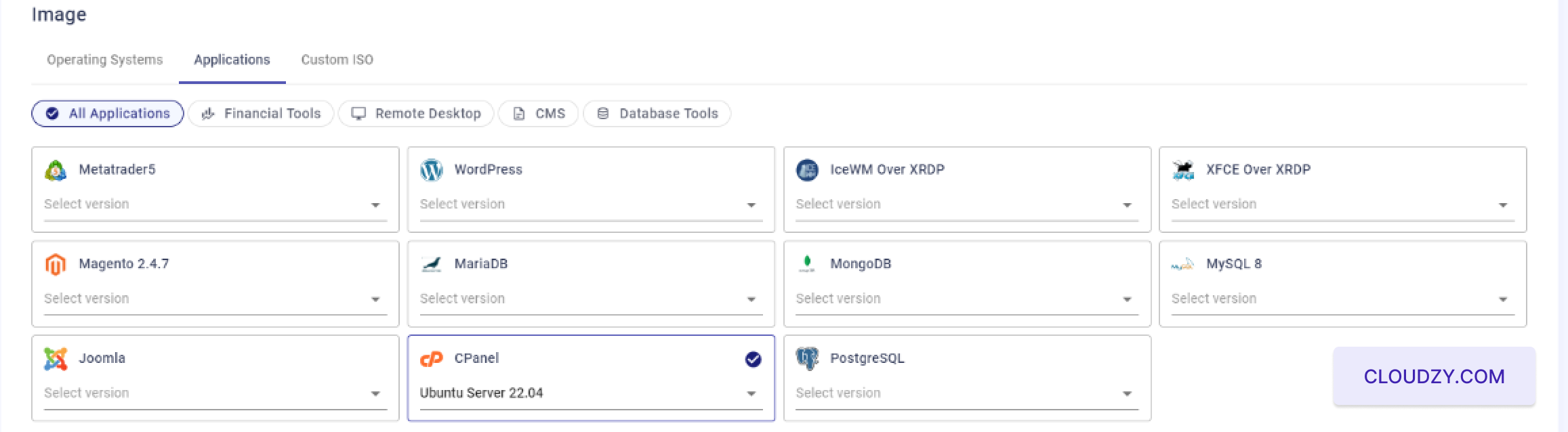
- Choisissez un système d'exploitation :
Dans la section « Image », vérifiez que Serveur Ubuntu
22.04 est sélectionné, car c'est le système d'exploitation compatible avec
cPanel sur Cloudzy.
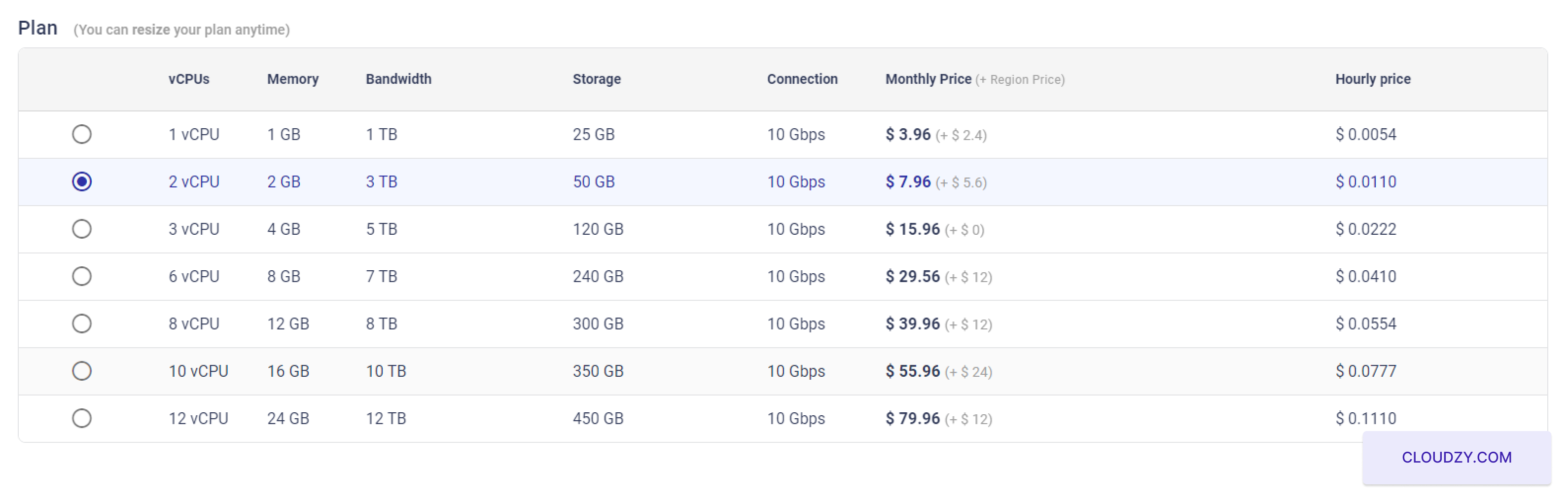
- Choisissez votre plan VPS :
Sélectionnez le plan VPS adapté à vos besoins. Vous avez le choix entre
différentes configurations selon vos besoins en CPU, mémoire, stockage
et bande passante. Par exemple, sélectionnez un plan avec 2 vCPUs,
2 GB of RAM, 50 GB of storage, et
10 Gbps connection.
- Configurer une clé SSH (facultatif) :
Si vous préférez vous connecter en SSH sans mot de passe, ajoutez une clé SSH en
cliquant sur « Ajouter une nouvelle clé SSH ». Si vous n'êtes pas familier avec les clés SSH ou si vous avez besoin
d'aide pour les configurer et les utiliser, consultez ce guide sur la
configuration et l'utilisation des clés SSH. Vous pouvez ignorer cette étape si vous ne souhaitez pas
configurer de clé SSH.
- Nom d'hôte :
Saisissez un nom d'hôte pour votre VPS, par exemple
« cPanel-US-Miami-2gb », ou personnalisez-la selon vos
préférences.

- Vérifier et déployer :
Enfin, vérifiez vos paramètres de configuration et cliquez sur le bouton
« Deploy Now » pour créer votre VPS avec cPanel. Le système commencera à préparer et à initialiser votre serveur, comme indiqué par la barre de progression.
Le système commencera à préparer et à initialiser votre serveur, comme indiqué
par la barre de progression.

Étape 3 : Accéder à votre
cPanel
- Attendre la création de VPS :
Après avoir cliqué sur « Deploy Now », le système prendra quelques minutes pour
créer et configurer votre VPS. Une barre de progression affichera les étapes,
comme « Preparing Network », « Preparing Disk »,
« Initializing », puis enfin « Active ».

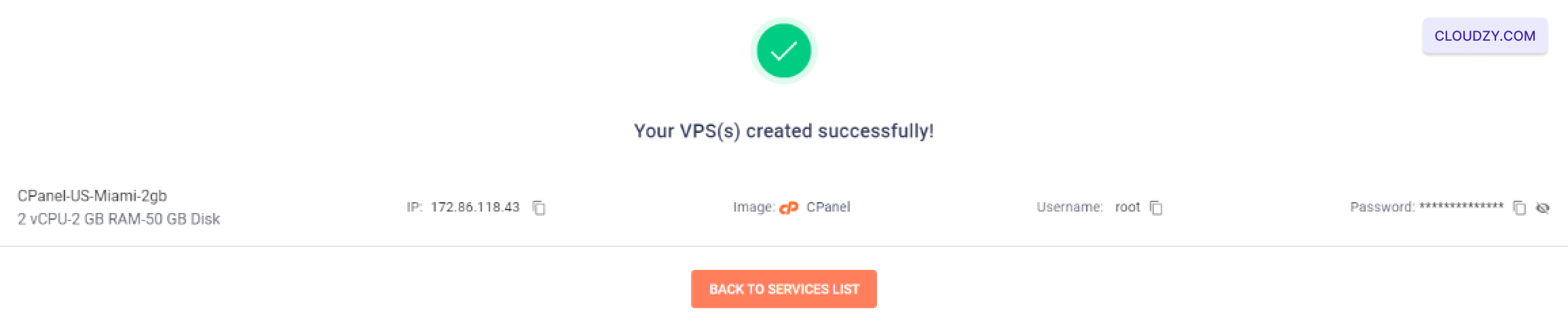
- Récupérer les informations de connexion :
Une fois votre VPS créé, vous serez redirigé vers un écran de
confirmation affichant l'adresse IP, le nom d'utilisateur et le
mot de passe de votre serveur. Notez bien ces informations pour accéder à votre cPanel.
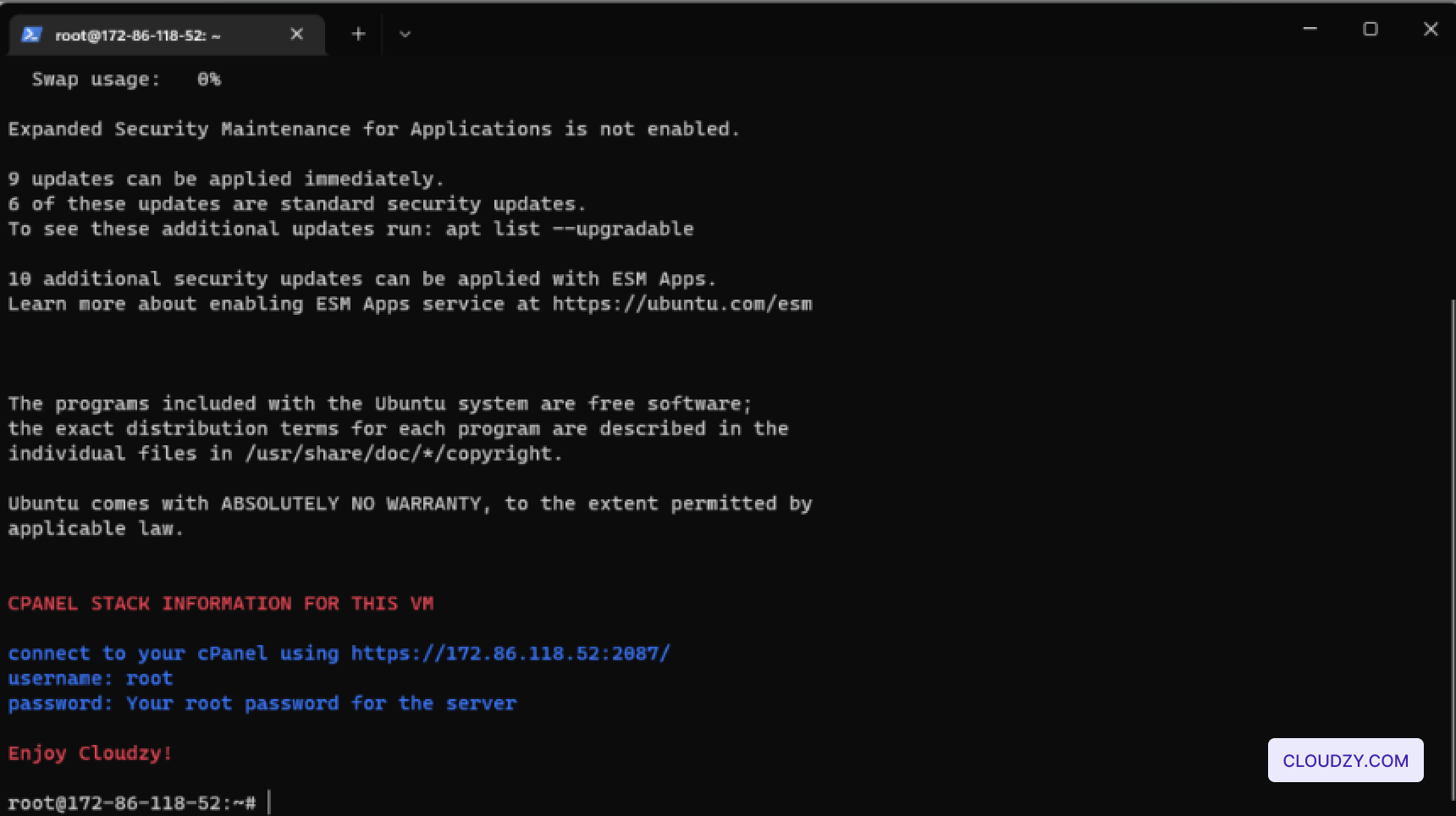
- Accès SSH facultatif :
Vous pouvez également vous connecter en SSH à votre VPS avec les informations de connexion fournies
pour vérifier la configuration de cPanel ou configurer votre VPS. Si vous n'êtes pas
familier avec SSH, consultez ce guide sur sa configuration et son utilisation
Clés SSH : Cloudzy SSH
Guide.
- Connexion à cPanel :
Pour accéder à votre cPanel, ouvrez un navigateur web et entrez l'URL fournie
sur l'écran de confirmation. Elle sera au format
https://[Your-IP-Address]:2087/. For example,
https://172.86.118.52:2087/.
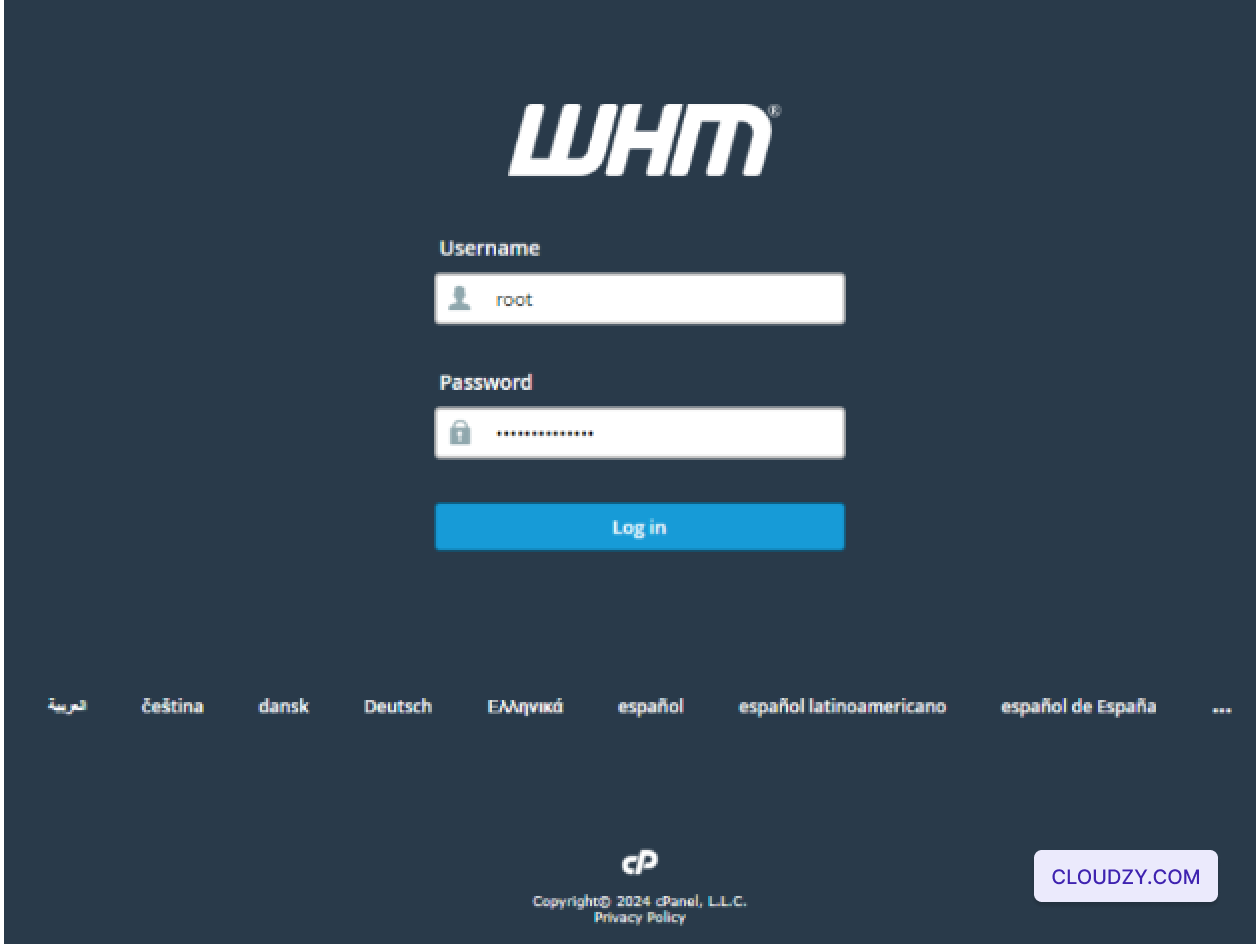
- Saisissez vos identifiants :
Sur la page de connexion, entrez le nom d'utilisateur root et le mot de passe fournis sur
l'écran de confirmation. Cliquez ensuite sur le bouton « Log in »
pour accéder au tableau de bord de votre cPanel.
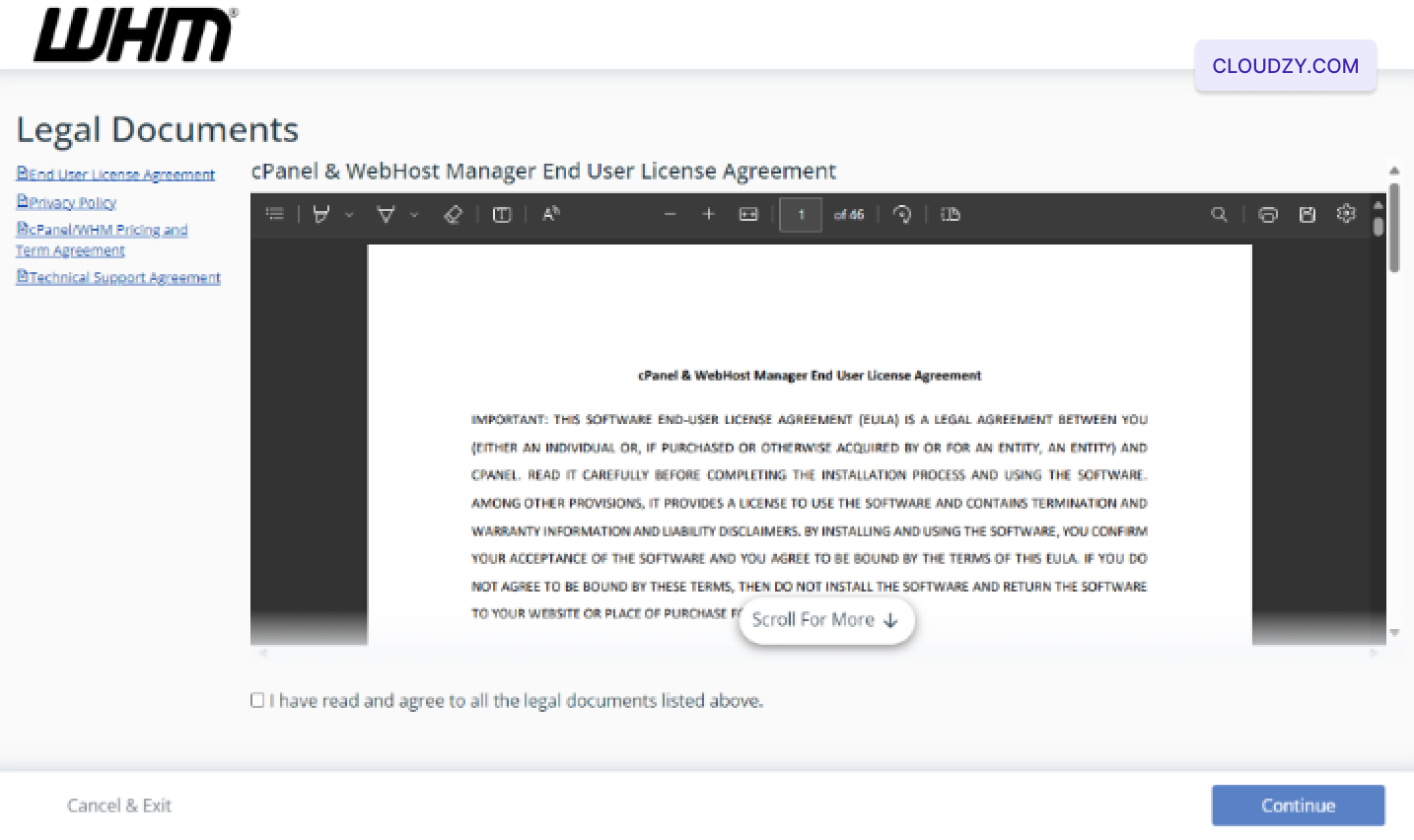
- Configuration initiale :
Lors de votre première connexion, vous serez invité à accepter
le contrat de licence utilisateur final de cPanel & WHM. Lisez le contrat,
cochez la case indiquant que vous avez lu et accepté les conditions, puis
cliquez sur « Continue » pour finaliser la configuration.
 Une fois ces étapes complétées, votre cPanel
sera entièrement configuré et prêt à gérer vos sites web et
votre environnement d'hébergement. Votre serveur sera opérationnel et sécurisé,
vous permettant de commencer à gérer vos services web.
Aussi dans Applications en un clic
Guides connexes.
Besoin d'aide pour autre chose ?
Temps de réponse médian sous 1 heure. De vrais humains, pas des bots.