
Déployer MariaDB via One-Click App sur Cloudzy
Déployer MariaDB sur votre VPS Cloudzy est simple avec l'application
One-Click App. Ce guide vous accompagne pas à pas tout au long
du processus, pour que votre serveur de base de données soit opérationnel rapidement.
Que vous soyez débutant ou utilisateur expérimenté, ce tutoriel vous
aidera à prendre en main MariaDB efficacement.
Prérequis
Avant de déployer MariaDB sur votre VPS Cloudzy, assurez-vous de
disposer des prérequis suivants :
Crédit suffisant : Vérifiez que votre compte Cloudzy dispose d'un
un crédit suffisant pour configurer et utiliser le MariaDB OCA.
Compte actif : Votre compte Cloudzy doit être
actif et prêt à l'emploi.
Compatibilité du système d'exploitation : Le MariaDB
One-Click App est compatible avec Ubuntu. Vous pouvez choisir parmi les versions Ubuntu
Server 20.04, Ubuntu Server 22.04 et Ubuntu Server 24.04.
Étape 1 :
Sélection de l'application MariaDB
-
Accédez à la section Applications : Sur votre
tableau de bord Cloudzy, accédez à la section « Applications ». -
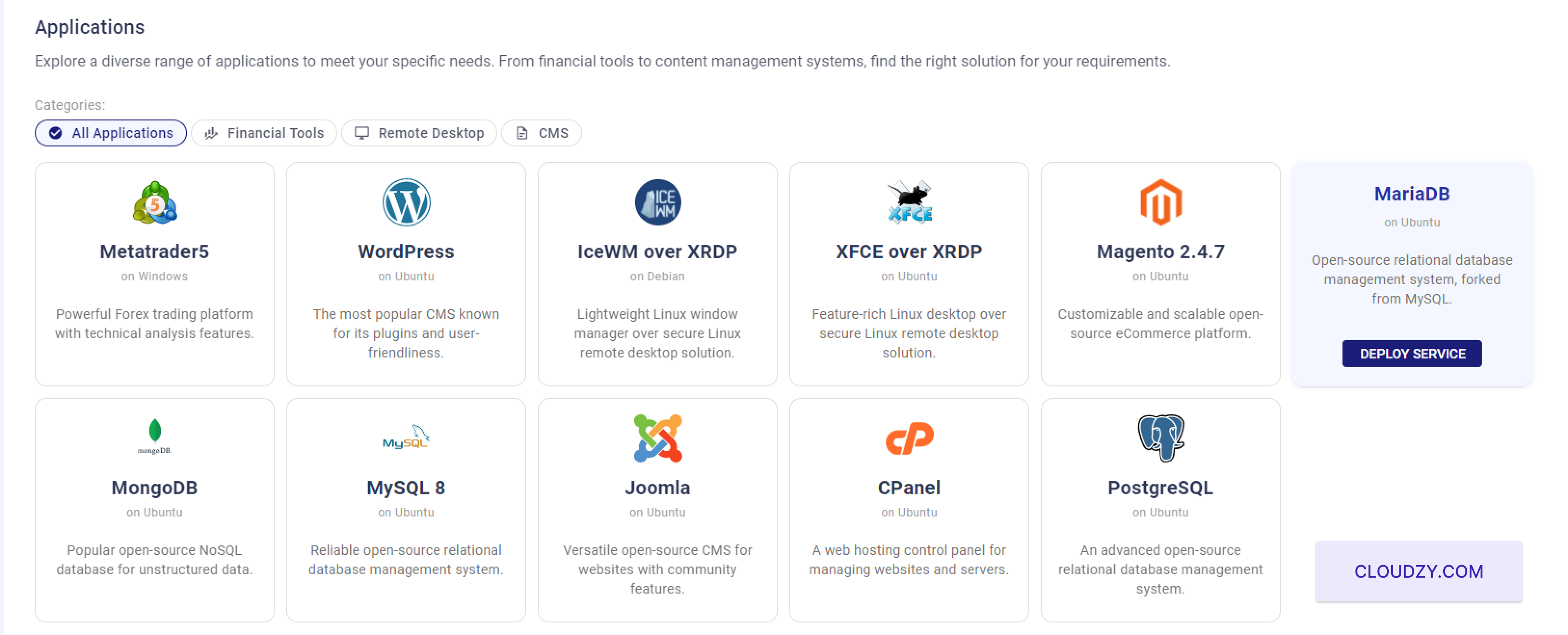
Choisissez MariaDB : Recherchez et sélectionnez « MariaDB »
dans la liste des applications disponibles.
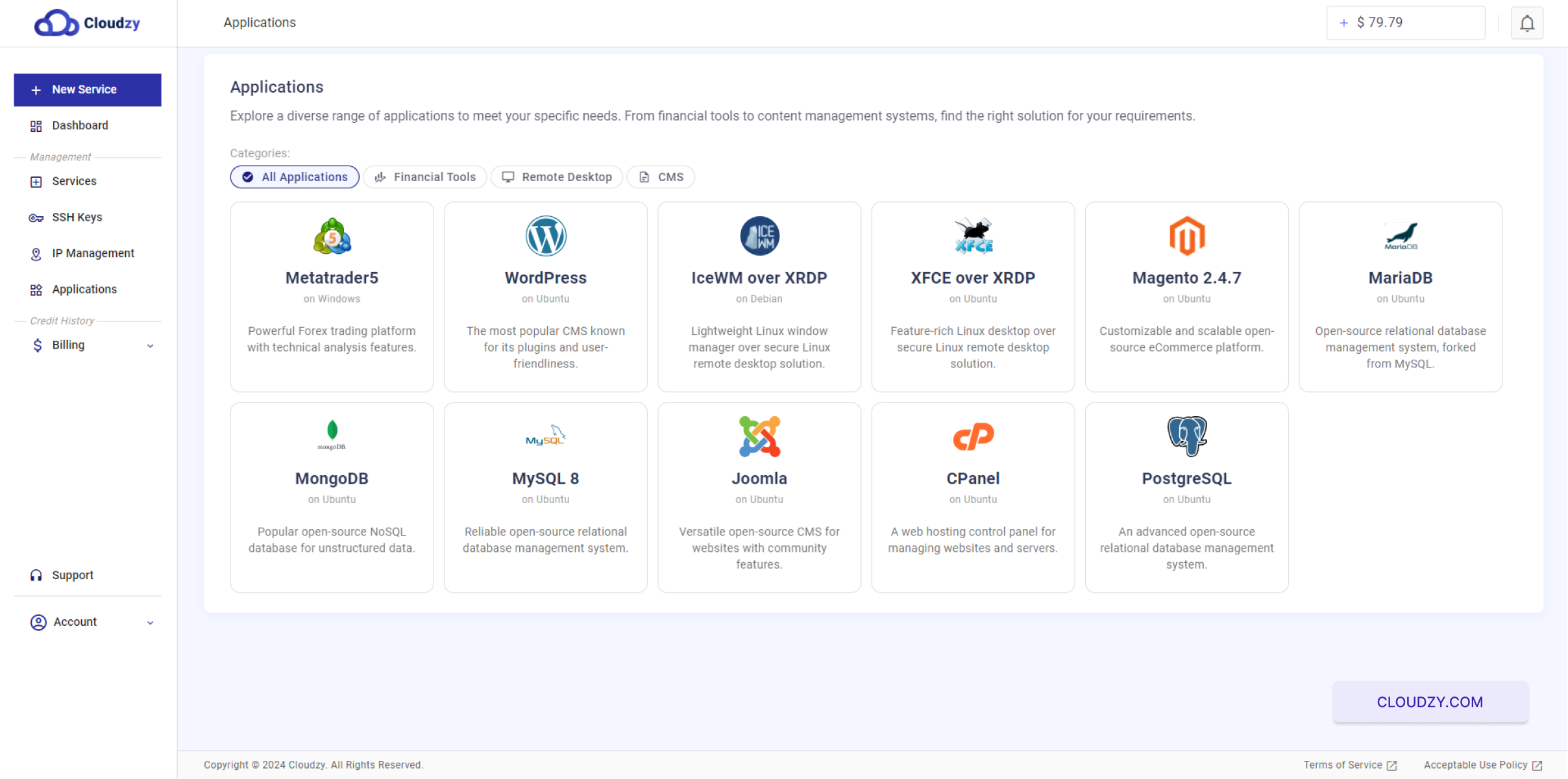
- Cliquez sur Déployer le service : Cliquez sur « DEPLOY SERVICE »
pour continuer.
Étape 2 : Configurer votre
Service
- Sélectionnez l'emplacement du serveur :
Choisissez la région où vous souhaitez héberger votre serveur. Par
exemple, vous pouvez sélectionner « Miami ».
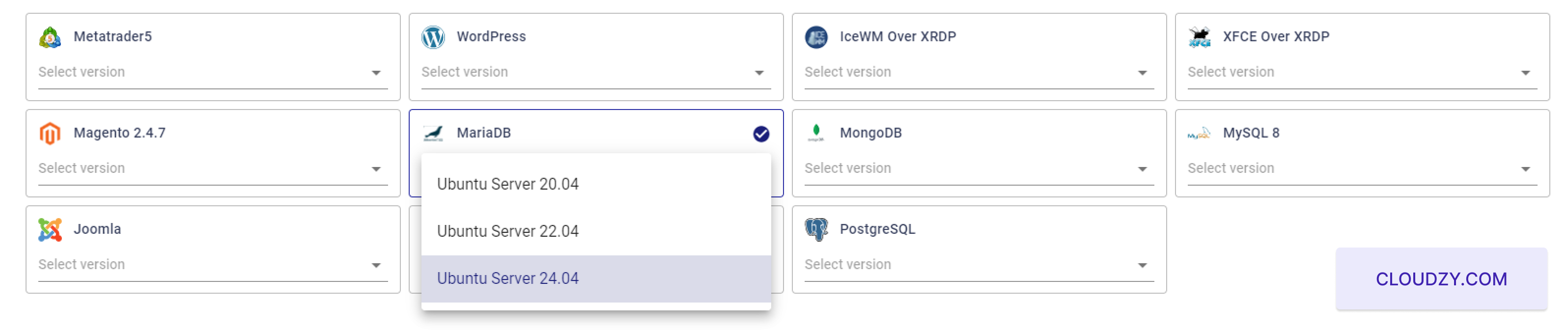
- Choisissez le système d'exploitation :
MariaDB server. Vous pouvez choisir entre Ubuntu Server 20.04, Ubuntu
Server 22.04 et Ubuntu Server 24.04.
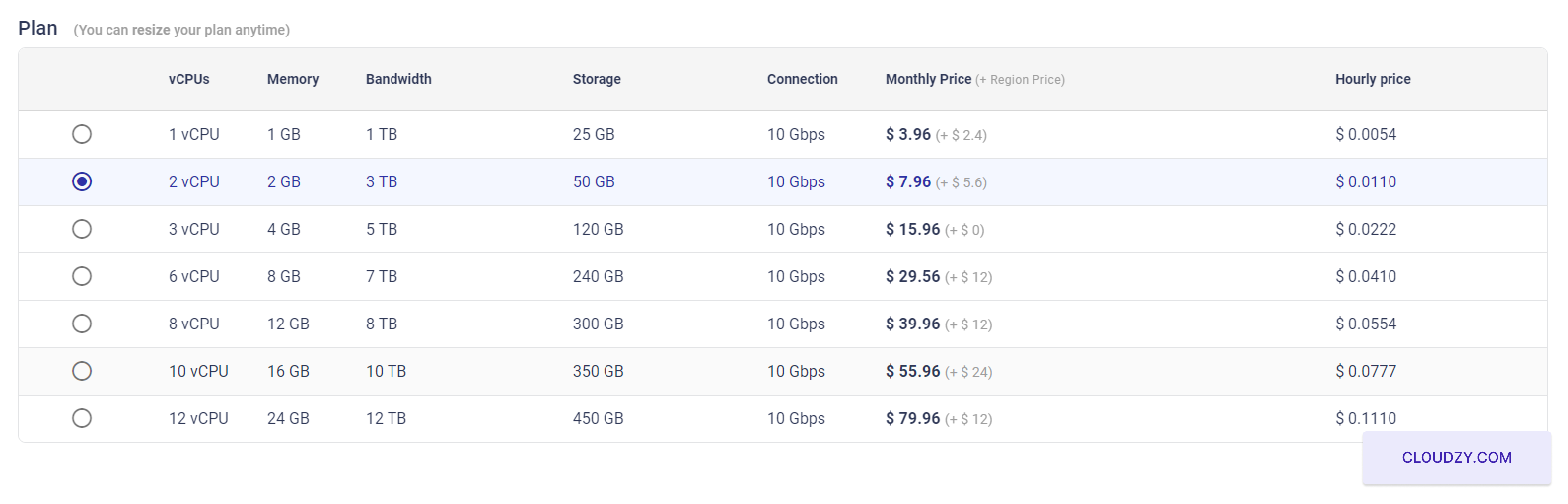
- Choisissez la configuration du serveur :
Dans la section « Plan », sélectionnez la configuration serveur qui correspond
à vos besoins. Par exemple, vous pouvez choisir un plan avec 2 vCPUs, 2 GB
de mémoire et 50 GB de stockage.
- Ajoutez une clé SSH :
Si vous souhaitez utiliser des clés SSH pour une connexion sécurisée, ajoutez votre clé SSH. Consultez
ces guides sur la configuration et l'utilisation des clés SSH Clé SSH Cloudzy
Guide.
 Si vous souhaitez utiliser des clés SSH pour une
connexion sécurisée, ajoutez votre clé SSH. Consultez ces guides sur la façon de
configurer et d'utiliser les clés SSH : Cloudzy SSH Key Guide. Une fois toutes les
configurations validées, cliquez sur le bouton « Deploy
Now » pour lancer le processus de provisionnement VPS.
- Définissez le nom d'hôte :
Entrez un nom d'hôte pour votre serveur MariaDB. Par exemple,
« MariaDB-US-Miami-2gb ».
Étape 3 : Déployer votre
Service
- Déployer le service :
Cliquez sur le bouton « Deploy Now » pour lancer le déploiement.
- Attendre le déploiement :
Le déploiement va commencer. Vous verrez les mises à jour du statut pendant que
votre VPS est en cours de configuration.

- Service prêt :
Une fois le déploiement terminé, un message de confirmation s'affiche
pour indiquer que votre VPS a bien été créé. Notez l'adresse IP,
le nom d'utilisateur et le mot de passe de votre serveur MariaDB.
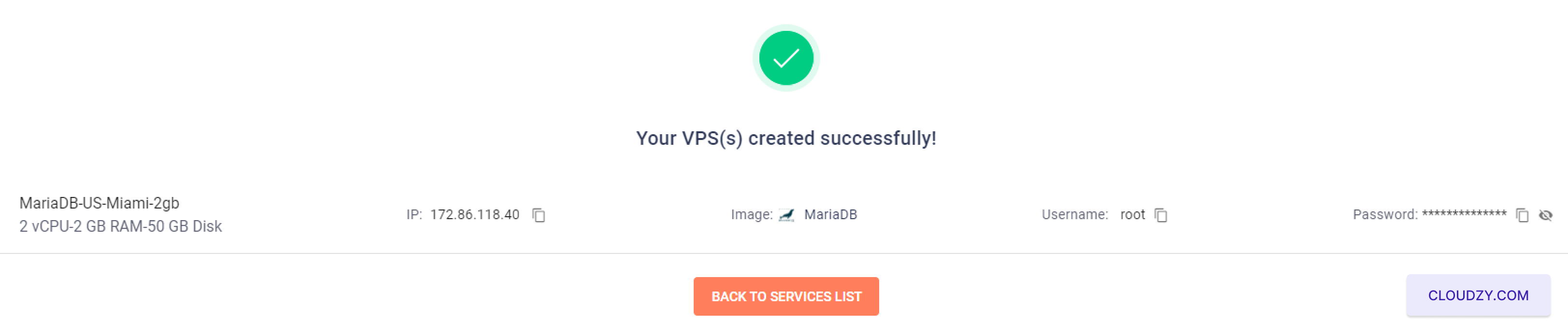
Notez ces informations avec soin. Vous en aurez besoin pour accéder à votre
serveur MongoDB.
Une fois ces étapes effectuées, votre serveur MongoDB est opérationnel.
Vous pouvez maintenant vous y connecter avec les identifiants fournis
et commencer à utiliser MongoDB pour vos applications.
Étape 4 : Accéder à votre
Serveur MariaDB
- Se connecter au serveur :
Utilisez l'adresse IP, le nom d'utilisateur et le mot de passe fournis pour vous connecter à
votre serveur MariaDB via SSH. Si vous avez besoin d'aide pour vous connecter via SSH, consultez
to ce
guide.
- Configuration initiale :
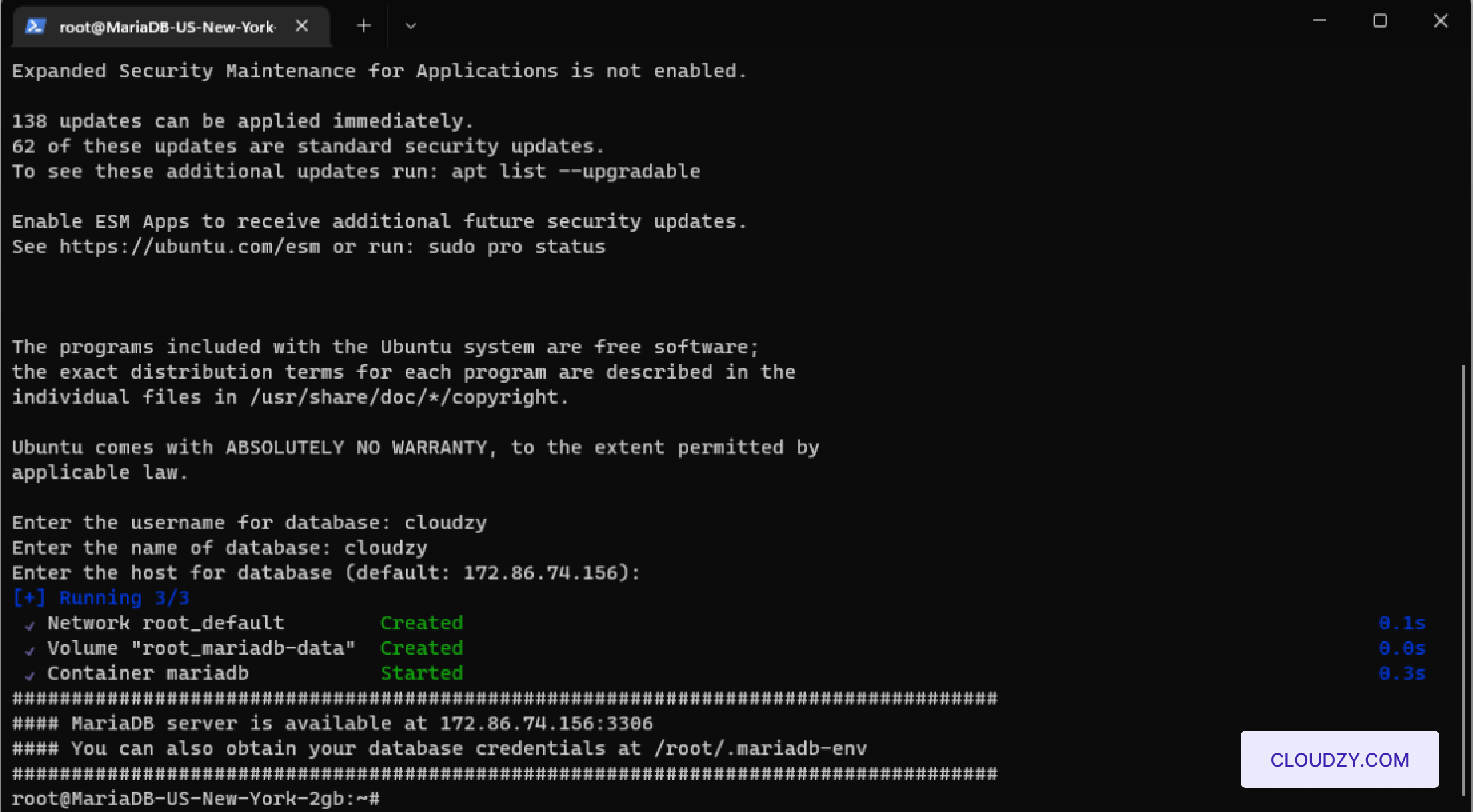
Une fois connecté via SSH, vous serez invité à renseigner les
informations suivantes :
Nom d'utilisateur de la base de données : Entrez le nom d'utilisateur pour
l'utilisateur admin, par exemple « cloudzy ».
Nom de la base de données : Entrez le nom de la base de données,
par exemple « cloudzy ».
Hôte de la base de données : Appuyez sur Entrée pour sélectionner le
serveur actuel comme hôte.
- Accéder aux identifiants de la base de données :
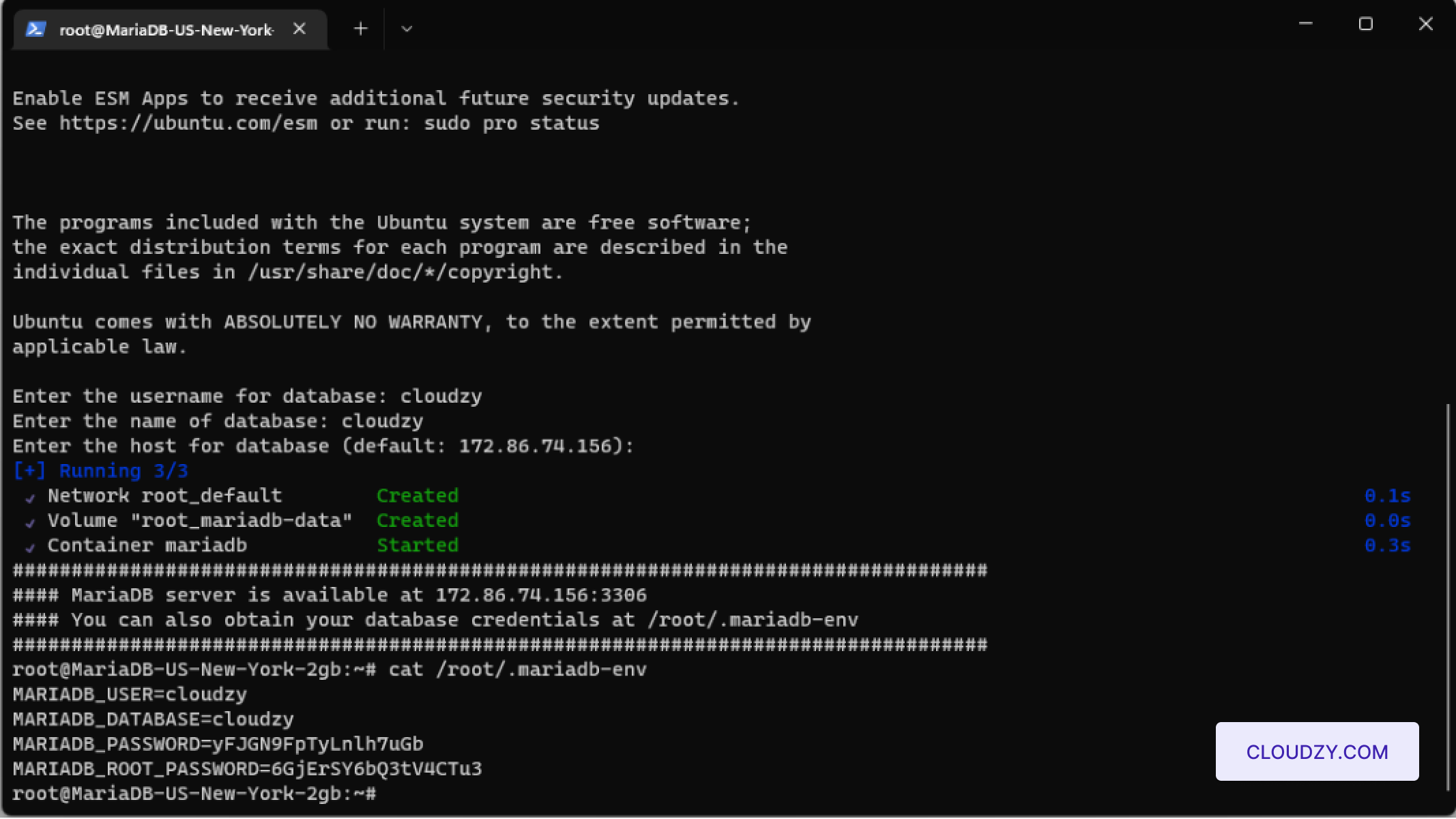
Pour consulter les identifiants administrateur de votre base de données, accédez au fichier situé
at
/root/.maria-envsur votre serveur. Utilisez la commande
cat /root/.maria-envpour afficher les identifiants.
En suivant ces étapes, votre serveur MariaDB sera configuré avec
un utilisateur admin et prêt pour les opérations de base de données. Cette configuration garantit
que votre serveur est pleinement opérationnel et sécurisé pour une utilisation immédiate.
Aussi dans Applications en un clic
Guides connexes.
Besoin d'aide pour autre chose ?
Temps de réponse médian sous 1 heure. De vrais humains, pas des bots.