

Az Apple Remote Desktop két feladatot lát el. A távoli Mac képernyőjét a te kijelződre hozza, és egyszerre futtat műveleteket Mac-ek egész listáján: shell-parancsokat, csomagtelepítéseket, leltárjelentéseket.
Az első feladatra könnyű Apple Remote Desktop alternatívát találni. A második az, amit nehéz kiváltani. Ha három Mac-et kezelsz, gyors a döntés. Ha örököltél pár száz gépet MDM nélkül, a szükséges szűkített lista egyáltalán nem hasonlít egy távoli asztali programokat összegző cikkre.
Röviden
- Az Apple Remote Desktop nincs elhagyva. A 3.10-es verzió 2025 októberében jelent meg, és továbbra is egyszeri vásárlással kapható. A jelenlegi adminisztrátori alkalmazáshoz macOS Sequoia 15.5 vagy újabb kell, de ettől a 15.5 még nem lesz minimumkövetelmény minden általad kezelt Mac-en.
- Mielőtt vásárolsz, bontsd szét az igényeidet. A képernyővezérlés és a flottaműveletek külön képességrétegek, még ha egyes gyártók mindkettőből árulnak is részeket.
- Az alább bemutatott képernyővezérlő eszközök többsége nem váltja ki az Apple Remote Desktop teljes kezelési csomagját. A ScreenConnect közvetlenül átfed a Send UNIX Command funkcióval, a TeamViewer pedig külön kezelési funkciókat árul, de a parancsokat, a csomagtelepítést és a leltárt továbbra is a képernyő-hozzáféréstől külön kell értékelni.
- A macOS ingyen tartalmazza a Képernyőmegosztást. Önmagában lefedi a képernyővezérlési felét, a LAN-on kívüli gépekhez pedig egy overlay hálózattal párosítható.
- Több kereskedelmi megoldás éves elköteleződéssel számláz, és egy egyszeri licenccel ezt az összeget érdemes összevetni.
- A LAN-on kívüli Mac-eket valahogy elérhetővé kell tenni: NAT porttovábbítással, VPN-nel vagy overlay hálózattal, a gyártó által üzemeltetett kapcsolódási szolgáltatással vagy saját infrastruktúrával. Az Apple Remote Desktop támogatja a NAT porttovábbítást, de a modern távelérési szolgáltatások automatikus NAT-bejárását nem nyújtja.
Mely Apple Remote Desktop funkciókat kell kiváltanod
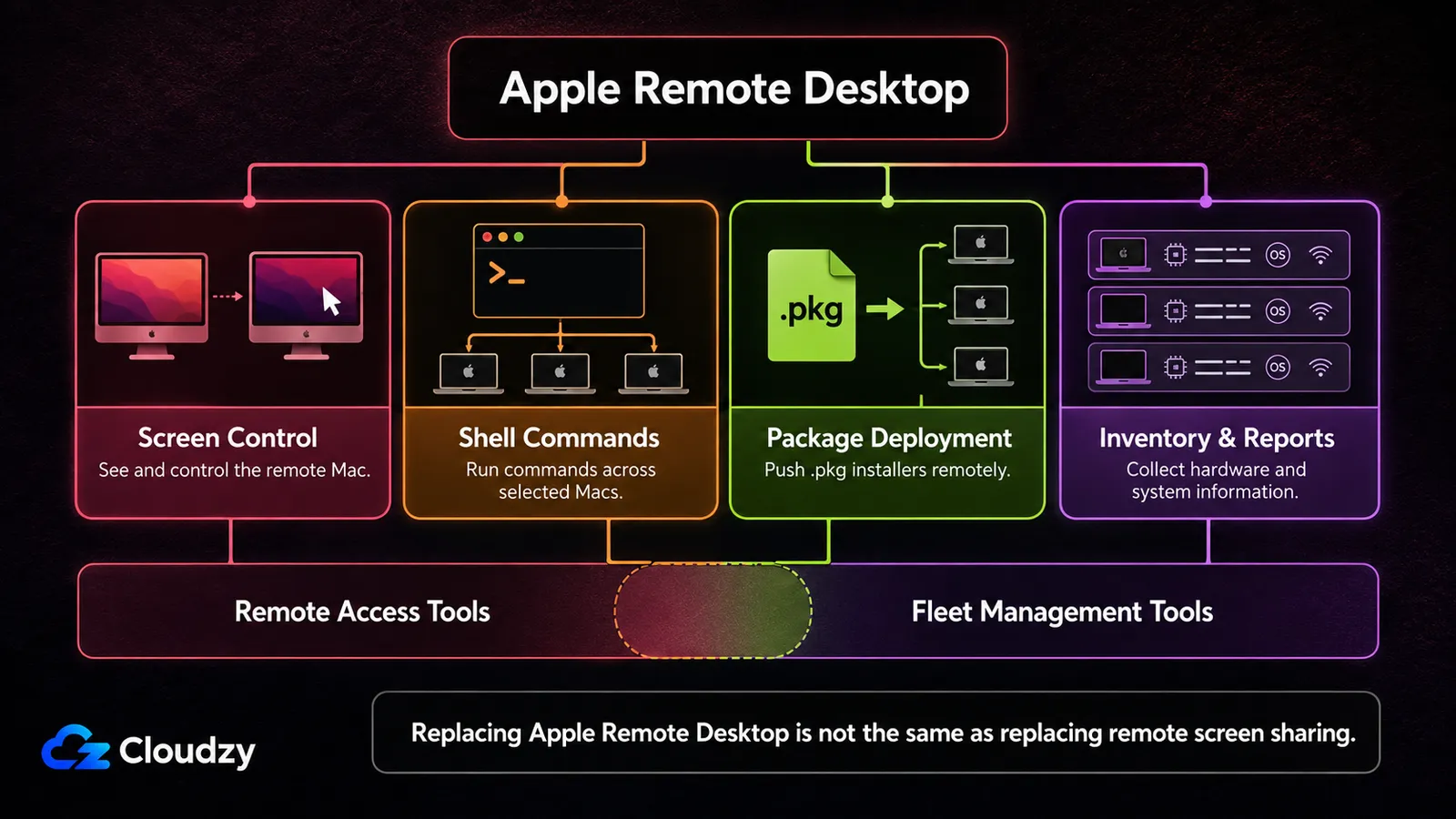
A négy dologból, amire az Apple Remote Desktopot használod, három nem képernyőmegosztás. A Send UNIX Command shell-parancsot futtat minden kijelölt Mac-en bármely felhasználó nevében, akár root-ként is, az Install Package felhasználói beavatkozás nélkül telepít egy aláírt .pkg-t, a Reports pedig adatokat gyűjt a kliensek hardverhasználatáról, többek között a sorozatszámokról és a hálózati interfészekről. A negyedik a képernyővezérlés.
Az első három konfigurációkezelés, és ezek miatt maradt meg az eszköz a flottákban még jóval azután is, hogy a felülete már nem tűnt korszerűnek. A képernyővezérlés a másik fele: egy felhasználó munkamenetének követése, átvétele valaminek a javításához, egy monitor nélküli Mac mini kezelése egy rackben. Az alábbi összehasonlítás minden terméke ezért a félért versenyez, és ugyanígy a minden Mac-be beépített Képernyőmegosztás szolgáltatás is.
Ezért először döntsd el, merre indulsz. Ha csak képernyőket veszel át, egy zsúfolt piacon válogatsz ingyenes és fizetős lehetőségek között. Ha parancsokat futtatsz, csomagokat telepítesz és leltárt gyűjtesz, ezeket a funkciókat egyenként ellenőrizd. Néhány távelérési termék ma már átfed a kezelési funkciókkal, de egyiktől sem várható el, hogy pusztán a képernyővezérlési licenccel visszaadja az Apple Remote Desktop teljes munkafolyamatát.
Fő tanulság: Mielőtt termékeket hasonlítasz össze, válaszd külön a képernyő-hozzáférést a parancsoktól, a szoftvertelepítéstől és a leltártól. A kategóriák a széleken átfednek, de nem cserélhetők fel egymással.
Hol tart ma az Apple Remote Desktop
Az Apple Remote Desktop naprakész. A 3.10-es verzió 2025 októberében jelent meg, továbbra is egyszeri $79.99 áron kapható, az adminisztrátori alkalmazás pedig macOS 15.5 vagy újabb rendszert igényel. Az Apple kiadási megjegyzései emellett a macOS Tahoe 26 kompatibilitást is rögzítik.
A fontos különbség az, hogy melyik Mac-re vonatkozik ez a követelmény. A jelenlegi adminisztrátori alkalmazásnak 15.5 vagy újabb kell, de az Apple Remote Desktop útmutatója továbbra is OS X 10.10.5 vagy újabb rendszert ad meg a Mac számítógépekhez, teljes vezérléshez pedig a Remote Desktop kliens 3.6-os vagy újabb verzióját. A régebbi kezelt Mac-ek tehát nem kényszerítenek automatikusan migrációra. Egy régebbi vezérlő Mac viszont igen.
Ha a vezérlő Mac-ed naprakész, a meglévő kliensek továbbra is támogatottak, és a Send UNIX Command még mindig azt csinálja, amire szükséged van, akkor az Apple Remote Desktop lecserélése pusztán a 3.10-es követelmény miatt valószínűleg semmit sem old meg. A váltás erősebb okai a hálózaton kívüli hozzáférés, a modern identitás- és auditkövetelmények, vagy egy szélesebb körű eszközkezelési migráció.
Hogyan viszonyulnak egymáshoz az Apple Remote Desktop alternatívák
A lényeges különbség nem a funkciók mélysége, hanem a számlázás. Az Apple Remote Desktop egyszeri vásárlás; az alábbi alternatívák többsége éves elköteleződés, felhasználónkénti, eszközönkénti vagy egyidejű kapcsolatonkénti árazással. A táblázat az egyes gyártóknál feltüntetett távelérési ajánlatra fókuszál. Egyes gyártók magasabb csomagokban vagy külön termékekben parancsfuttatást, szoftvertelepítést, leltárt vagy más kezelési funkciókat is kínálnak, ezért ezeket a képességeket a feltüntetett ártól függetlenül kell értékelni.
| Eszköz | Közzétett macOS minimum | Feltüntetett csomag / ár | Számlázás alapja | Kinek való |
|---|---|---|---|---|
| Apple Remote Desktop | Adminisztrátori alkalmazás: macOS 15.5+; kliensek: OS X 10.10.5+ | $79.99 | Egyszeri vásárlás | Elérhető Mac-flották, amelyeknek shell- és csomagműveletek kellenek |
| macOS Képernyőmegosztás | A macOS része | Ingyenes | n/a | Beépített képernyő-hozzáférés, LAN-on vagy overlay hálózaton |
| TeamViewer | macOS 13 Ventura | Business, $50.90/hótól | Éves előfizetés | Szervezetek, amelyek gyártói támogatási szerződést szeretnének |
| AnyDesk | macOS 11 Big Sur | Solo, $28.90/hótól listaáron | Éves elköteleződés | Gyors interaktív munkamenetek, egyetlen adminisztrátor |
| Chrome Távoli Asztal | Böngészőből fut | Ingyenes | n/a | Alkalmi hozzáférés, megfelelőségi követelmények nélkül |
| RealVNC | macOS 12 Monterey | Essentials, 1 felhasználó, 1 munkamenet | Előfizetés | VNC-alapú környezetek, vegyes platformok |
| RustDesk | Nincs közzétéve | Ingyenes, saját üzemeltetésű | Ingyenes nyílt forráskódú / fizetős éves licenc | Adminisztrátorok, akik saját relay szervert szeretnének |
| Splashtop | macOS 10.13 | Solo, $6/hótól | Éves számlázás, $72/évtől | Olcsó hozzáférés egy-két Mac-hez |
| ScreenConnect (ConnectWise) | macOS 10.12 Sierra | One, $30/hótól | Ennél a csomagnál csak éves | Sok ügyfelet kiszolgáló szolgáltatók |
| Zoho Assist | macOS 11 Big Sur, technikus | Ingyenes 1 technikusnak | Havi vagy éves | Helpdesk jellegű támogatási munka |
A fenti minimumok mindegyike a gyártó saját rendszerkövetelmény-oldaláról származik; a RustDesk egyáltalán nem tesz közzé minimumot. Az árak a gyártók által közzétett amerikai listaárak 2026 szeptemberi állapot szerint, és gyakran változnak, ezért vásárlás előtt ellenőrizd őket. A közzétett minimum nem jelent tesztelt felső határt, ezért mielőtt egy teljes flottát átállítasz, ellenőrizd a macOS 26 Tahoe kompatibilitást.
A képernyővezérlési alternatívák
Nyolc termék, amelyek arra épülnek, hogy egy távoli Mac képernyőjét eléd hozzák, és te vezérelhesd. Némelyik ma már szkriptelést, leltárt, frissítéskezelést vagy más kezelési funkciókat is kínál, így a határvonal nem teljesen éles. Az számít, hogy ezek a kiegészítők visszaadják-e az általad használt Apple Remote Desktop műveleteket, és mit kell megvenned hozzájuk.
TeamViewer
A TeamViewer legalább annyira beszerzési, mint technológiai kérdést old meg. Ez az a megoldás, amelyet a pénzügyi vagy megfelelőségi terület már ismer, és olyan gyártói támogatással jár, amilyet az ingyenes és nyílt forráskódú lehetőségek nem nyújtanak. Ugyanakkor már nem tisztán képernyővezérlő eszköz. A TeamViewer Remote Management monitorozást, eszközleltárt, frissítés- és szoftvertelepítést, valamint távoli szkriptelést ad hozzá.
Van azonban egy fontos korlátozás Mac-en. A TeamViewer jelenlegi dokumentációja szerint a macOS-kompatibilis szkriptek egyenként vagy munkamenet közben futtathatók, a tömeges szkriptfuttatás viszont csak Windowson érhető el. Ettől van némi átfedés a kezelési funkciókkal, de Mac-flottán nem lesz belőle a Send UNIX Command tiszta helyettesítője. A TeamViewer amerikai árazási oldala havi $50.90-től listázza a Business csomagot éves számlázással; a nagyobb megállapodások továbbra is az értékesítésen keresztül mennek.
AnyDesk
Az AnyDesk azokra az interaktív munkamenetekre céloz, ahol az érzékelhető késleltetés a legzavaróbb: egy hívásban lévő felhasználó, egy kézzel vezérelt képernyő. Natív macOS klienssel és saját átviteli protokollal rendelkezik. Az AnyDesk árazási oldalán a belépő csomag: Solo, havi $28.90-től listaáron, éves számlázással. Az AnyDesk éves előfizetéseket árul, havi számlázási lehetőség nélkül.
Az AnyDesk elsősorban képernyővezérlő termék, nem Apple-flottakezelő platform. A közzétett macOS parancssori eszközei magának az AnyDesk kliensnek a telepítését és konfigurálását végzik; ez nem a Send UNIX Command megfelelője egy kijelölt flottán. A tágabb shell-parancs-, csomagtelepítési és leltárfeladatokhoz tehát továbbra is más kezelési megoldás kell.
Chrome Távoli Asztal
Ingyenes, böngészőből fut, és gyorsan beüzemelhető. Egy havonta egyszer elővett Mac esetén a beszerzés kérdése teljesen megszűnik. A korlátok szerkezetiek: egy szabványos telepítésben nincs rögzítés és nincs szerepköralapú hozzáférés, a hozzáférés pedig Google-fiókokhoz kötött. A Google Workspace adminisztrátorai szabályozhatják, ki használhatja a Chrome Remote Desktopot, de ez más, mint egy dedikált vállalati támogatási platform részletesebb munkamenet-auditálása és hozzáférés-kezelési modellje.
Ha a fenyegetési modelled megköveteli, hogy utólag bizonyítsd, ki mikor melyik géphez csatlakozott, ez nem a te eszközöd. Ha nem, az ár éppen megfelelő.
RealVNC
A RealVNC mellett a protokoll ismertsége szól. Ha a környezeted már VNC-t használ Mac-eken, Linuxos gépeken és beágyazott eszközökön, egyetlen natív VNC-kliens mindegyikhez elég. A RealVNC árazási oldalán a belépő csomag az Essentials, amelyet a RealVNC saját súgóközpontja egy felhasználós, egyszerre egy munkamenetes csomagként ír le. A magasabb csomagok felhasználókat és egyidejű munkameneteket adnak hozzá, és ez a modell flottaméretben rosszul skálázódik.
A VNC nem ismeri azt a fogalmat, hogy egy csomagot gépek listájára küldjünk, így a csomagstruktúrában semmi sem érinti a kezelési felét.
RustDesk
A RustDesk az a nyílt forráskódú lehetőség, amely arra épül, hogy a kapcsolódási infrastruktúrát te magad futtatod. A kliens AGPL-3.0 licencű, a szerveroldal pedig két binárisból áll: hbbs az identitásért és a kapcsolatközvetítésért felel, hbbr a továbbításért (relay). Mindkettő nyílt forráskódú és ingyenesen futtatható.
A fizetős csomag az, ami sokakat meglep. Server Pro zárt forráskódú, és a RustDesk árazási oldala szerint a webkonzol, a címjegyzék és az auditnapló csak ebben érhető el, az LDAP- és OIDC-integráció pedig még egy szinttel feljebb. Aki kifejezetten azért választotta a RustDesket, hogy fizetős Pro licenc nélkül kapjon auditnaplót, az ingyenes szervertől nem fogja megkapni. Csak képernyővezérlés és továbbítás, semmilyen flottaművelet nélkül.
Splashtop
A Splashtop belépő Remote Access Solo csomagjának induló ára 2026. októberi állapot szerint havi $6, éves számlázással, de ez csak két számítógépet fed le. Flottához a Splashtop Remote Support a relevánsabb termék, mert a támogatási licencei meghatározott számú kezelt számítógépet tartalmaznak, ahelyett hogy egyetlen Solo helyet korlátlan környezet elérésének tekintenének.
A Splashtop a magasabb szintű támogatási és végpontkezelési ajánlataiban az Apple Remote Desktop kezelési felébe is átnyúlik. A Remote Support licencet igénylő Scripts & Tasks egyszerre több Mac-en is futtathat vagy ütemezhet shell-szkripteket, valamint szkript- és futtatható fájlokat. A belépő Solo csomag tehát képernyő-hozzáférés, a tágabb Splashtop termékcsalád viszont a szoftvertelepítésig és a flottaautomatizálásig is elér.
ScreenConnect (ConnectWise)
A ConnectWise 2023-ban visszanevezte ezt a terméket ScreenConnectre, visszavonva egy korábbi márkaváltást, és a verziószámozás ma már évalapú. Olyan szolgáltatóknak készült, akik sok különálló ügyfélkörnyezetet támogatnak, az ezzel járó munkamenet-kezeléssel és hozzáférés-szabályozással. A belépő csomag havi $30-tól, kizárólag éves számlázással.
A ScreenConnect az Apple Remote Desktop egyik funkciójának területére is átlép. A Commands funkciója shell-parancsokat futtat macOS-en, a Host page-ről pedig egyetlen parancs egyszerre több kijelölt gépre is elküldhető. A belépő One csomag nem tartalmazza a Remote Command Line funkciót; a Standard igen, havi $45-től éves számlázással. Így a ScreenConnect részleges alternatívája a Send UNIX Command funkciónak, bár az Apple Remote Desktop csomag- és jelentéskészítési munkafolyamatát továbbra sem váltja ki egy az egyben.
Olyan biztonsági előélete is van, amelyet érdemes figyelembe venni a döntésnél. A ConnectWise bizalmi központja rögzít egy 2025. május 28-i biztonsági eseményről szóló közleményt amely egy állami hátterű szereplőhöz köthető gyanús tevékenységet ír le, és a ScreenConnect felhőalapú ügyfelei közül kis számút érintett. Ezt megelőzően a CVE-2025-3935, egy ViewState-alapú kódinjektálási útvonal, amely a gépkulcsok kompromittálása után kihasználható, 2025 áprilisában javításra került, és ma már szerepel a CISA ismert, aktívan kihasznált sebezhetőségeket tartalmazó katalógusában. 2026 márciusában a gyártó nyilvánosságra hozta a CVSS 9.0 pontszámú CVE-2026-3564 sebezhetőséget, amelyben a korábbi verziók konfigurációs fájlokban tárolták a gépkulcsokat és onnan egy támadó kinyerhette és újra felhasználhatta őket a munkamenetek hitelesítéséhez. A 26.1 előtti összes kiadás érintett. A távelérési szoftver kiemelt célpont, és ha ezt saját magad üzemelteted, a frissítések telepítése nem opcionális. Mindez nem változtat a vásárlási kérdésen: a ScreenConnect lefedi a képernyő-hozzáférést és a távoli parancsfuttatás egy részét, a tágabb szoftvertelepítést és a leltárt viszont továbbra is külön kell értékelni.
Zoho Assist
A Zoho Assist helpdesk eszköz jellegű: egy technikus munkamenetet indít egy segítségre szoruló felhasználóval. Ez a forma jobban illik a támogatási csapatokhoz, mint a flottaautomatizáláshoz, bár a magasabb fizetős csomagok ma már tartalmazzák a Remote Script Execution funkciót. Az ingyenes csomagja hasznosabb a legtöbbnél: egy technikust, öt felügyelet nélküli számítógépet és egyetlen egyidejű munkamenetet fed le.
Egy kis környezetben, ahol egy ember időnként néhány géphez csatlakozik, ez költségmentesen működő megoldás. A fizetős csomagok technikusonként árazottak.
Mi váltja ki az Apple Remote Desktop kezelési funkcióit
A fenti belépő szintű képernyővezérlési csomagok egyikétől sem várható el, hogy visszaadja az Apple Remote Desktop teljes kezelési csomagját. Van azonban átfedés: a ScreenConnect parancsokat futtathat a kijelölt Mac-eken, a TeamViewer külön kezelési képességeket árul, a Splashtop végpontkezelési ajánlatában szkriptelést és szoftvertelepítést kínál, a Zoho Assist pedig a magasabb csomagokban távoli szkriptfuttatást tartalmaz. Azt a konkrét funkciót ellenőrizd, amelyet meg akarsz tartani, ahelyett hogy minden távelérési gyártót csak képernyőeszköznek tekintenél.
Ha magát a kezelési réteget cseréled le, közvetlenebb kategória az Apple-re fókuszáló platformoké, például a Jamf Pro, a Mosyle, a Kandji és az Addigy. Az Apple eszközkezelési keretrendszere kezeli a regisztrációt, a profilokat, az alkalmazástelepítést, a korlátozásokat és a szabályzatok kiosztását; a kezelési gyártók erre további ügynököket és szolgáltatásokat építhetnek a szkripteléshez, a leltárhoz, a hibaelhárításhoz és más flottaműveletekhez. A Munki továbbra is a nyílt forráskódú lehetőség a csomagterjesztésre.
Mondd ki hangosan a költségugrást. Rosszabb a harmadik hónapban rájönni. Az Apple Remote Desktop egyszeri, $79.99-os vásárlás az adminisztrátor számára. A kezelési réteg eszközönkénti előfizetés, és a Jamf egyáltalán nem tesz közzé nyilvános árat, hanem árajánlatkérésre irányítja a vevőket. Tervezz be egy éves, ismétlődő költségsort, amelynek mérete az eszközszámtól függ.
Ha az MDM valóban nem elérhető számodra, van egy minimális megoldás. A Munki egy saját üzemeltetésű tárolóval MDM-szerver nélkül terjeszti a csomagokat, a shell-parancsok futtatását pedig egy általad telepített és karbantartott konfigurációkezelő ügynök végezheti. Mindkettőhöz infrastruktúrát kell üzemeltetned, és egyik sem teszi lehetővé, hogy pár kattintással jelölj ki gépeket egy listából.
Fő tanulság: A képernyővezérlés és az eszközkezelés külön képességrétegek. Ha az Apple Remote Desktopot mindkét feladatra használod, csere esetén mindkettőt értékeld, még ha egy gyártó mindkettőből le is fed valamennyit.

Mac-ek elérése a LAN-on kívül
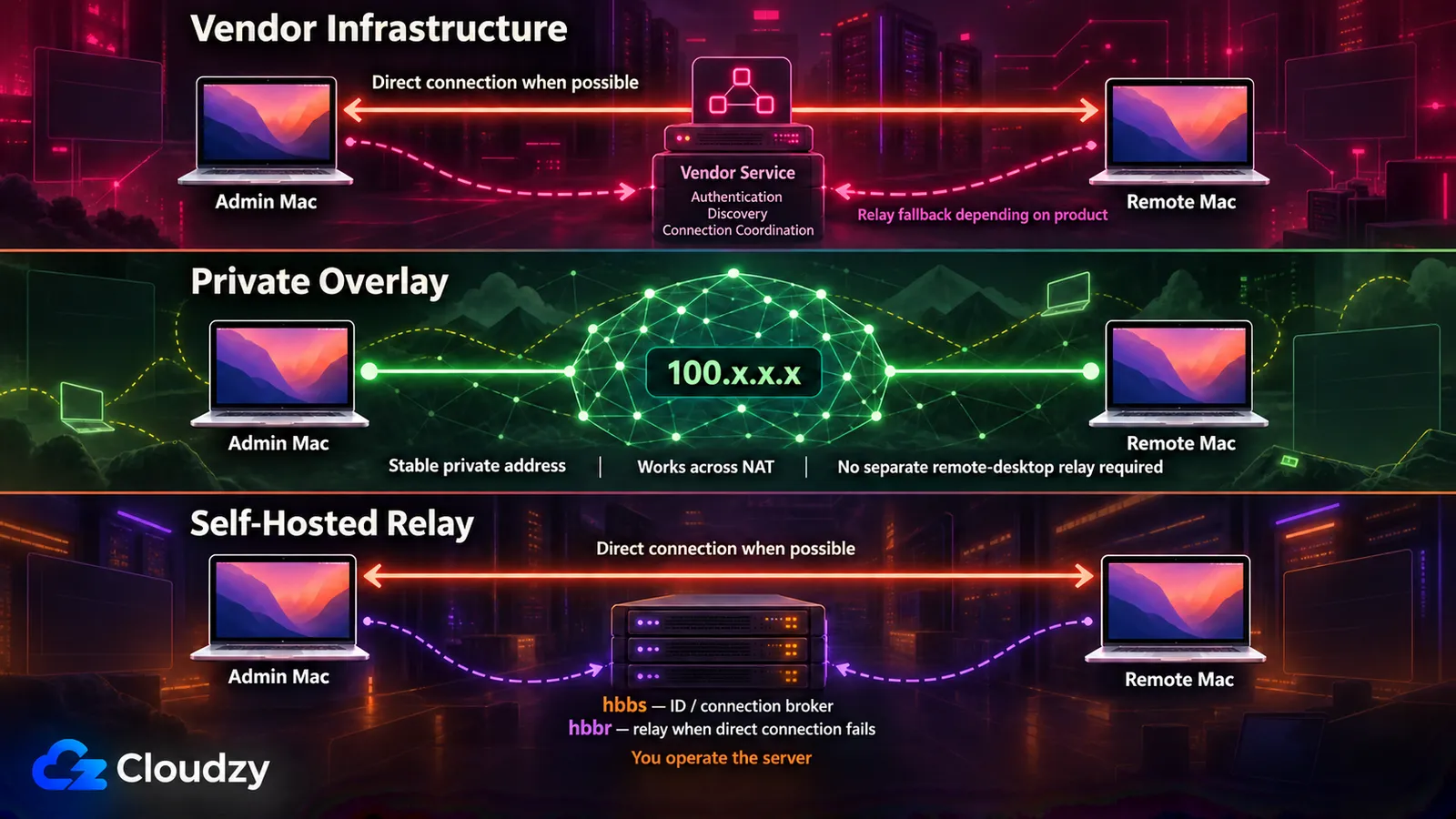
Az Apple Remote Desktop elvárja, hogy a gépek elérhetők legyenek; nem nyújt olyan automatikus NAT-bejárást, mint egy tipikus kereskedelmi távelérési szolgáltatás. A NAT önmagában nem áthághatatlan akadály. Az Apple leírja, hogyan lehet egyedi TCP- és UDP-portpárokat továbbítani a NAT-router mögötti kliensekhez, de ez gyorsan kényelmetlenné válik, ha több Mac-et kezelsz otthoni, irodai és ügyfélhálózatokon.
Az első megközelítés a gyártó által üzemeltetett kapcsolódási infrastruktúra. A kereskedelmi távelérési eszközök általában a gyártó szolgáltatásait használják hitelesítésre, felderítésre vagy kapcsolatközvetítésre, de ez nem jelenti azt, hogy minden munkamenet forgalma a gyártó relay szerverén halad át. Egyes termékek közvetlen peer-to-peer kapcsolatot építenek fel, ha a hálózat engedi, és relay szerverre váltanak, ha nem. Ha az adatútvonal számít a fenyegetési modelledben, nézd meg a gyártó kapcsolódási architektúráját, ahelyett hogy feltételeznéd, hogy minden felhőből kezelt munkamenet relay szerveren megy át.
A második megközelítés az overlay hálózat. A Tailscale vagy a ZeroTier ügynököt telepít minden Mac-re, és minden gépnek állandó privát címet ad, bárhol is legyen. A macOS Képernyőmegosztás ezután pontosan úgy csatlakozik erre a címre, mint egy LAN-on. Ez a párosítás feleslegessé teheti a külön távoli asztali licencet, bár maga az overlay hálózat üzleti használatra pénzbe kerülhet. Mielőtt ingyenesnek tekintenéd a hálózati réteget, nézd meg a szolgáltató üzleti csomagját és eszközkorlátait. Ráadásul ez is egy újabb ügynök, amelyet minden gépen karban kell tartani.
A harmadik megközelítés, hogy a relay szervert magad futtatod. A RustDesk erre készült: hbbs kezeli az identitást és a kapcsolatközvetítést, míg hbbr továbbítja a munkameneteket, ha közvetlen kapcsolat nem lehetséges. Ez a kapacitástervezésnél számít, mert a közvetlenül csatlakozó munkamenet nem terheli a relay szervert.
A relay szervernek valahol futnia kell, és egy kisebb telepítéshez elég infrastruktúra egy kis, folyamatosan futó Linux-szerver nyilvános címmel. A szükséges RustDesk portokat továbbra is meg kell nyitnod, a klienseket pedig az ID-szerveredre és a nyilvános kulcsodra kell irányítanod. Bármelyik szolgáltató megfelel; ha nem szeretnéd kézzel felépíteni a gépet, a Cloudzy egykattintásos RustDesk VPS-e beállítja a szerveroldalt egy VPS-en, amelyhez megtartod a root hozzáférést. A lényeg a relay, nem a szolgáltató.
A macOS engedélyek, amelyekkel számolnod kell
A felügyelet nélküli hozzáférés ugyanolyan gyakran akad el az engedélyeken, mint a hálózaton. Egy létrejött munkamenet használható kép vagy bevitel nélkül lehet a macOS Transparency, Consent, and Control (TCC) engedélyezési problémája is, ezért teszteld a pontos ügynököt és macOS-kiadást, mielőtt a gép kikerül a kezed közül.
Általában három engedély számít: Screen & System Audio Recording, Kisegítő lehetőségek, valamint a védett felhasználói adatokat igénylő ügynököknél a Full Disk Access. A képernyőfelvétel teszi lehetővé, hogy a távvezérlő alkalmazás rögzítse a kijelzőt. A Kisegítő lehetőségek engedélyt jellemzően a billentyűzet és az egér vezérléséhez használják. A Full Disk Access tágabb, és csak akkor érdemes megadni, ha a gyártó dokumentálja, miért kell.
Az eszközkezelés csökkenti a kézi munkát, de ne feltételezd, hogy mindhárom engedély csendben, előre jóváhagyható. Az Apple Privacy Preferences Policy Control payloadja megadott alkalmazásokhoz kezelheti a Kisegítő lehetőségek és a System Policy All Files engedélyt, az Apple által dokumentált képernyőfelvétel-vezérlés viszont szigorúbb. A pontos viselkedés attól is függ, hogyan valósította meg a távelérési gyártó az ügynökét.
Eszközkezelés nélkül számolj helyi felhasználói közreműködéssel, amikor a távvezérlő alkalmazás olyan engedélyeket kér, amelyeket a macOS nem enged csendben jóváhagyni. Ezt az előkészítés során intézd el, ne akkor derüljön ki, amikor a Mac már máshol van.
Egy friss változást érdemes figyelni, ha az eszközeid háttérsegédként futnak. Az Apple Developer Forums oldalán egy fejlesztő arról számol be, hogy macOS Tahoe 26.1 alatt egy háttérben futó Unix futtatható fájl már nem jelenik meg a Screen Recording listában a hozzáférés kérése után, és ha kézzel hozzáadják, megkapja az engedélyt, de nem válik láthatóvá, így senki sem tudja ellenőrizni vagy visszavonni. Ugyanezt jelentették a Full Disk Access esetében is, 26.0.1 alatt pedig még működött. Mielőtt a flottát frissíted, tesztelj egy gépet Tahoe-n.
Választás aszerint, hogy mit kezelsz
Ezt a flotta mérete és a funkciók döntik el, nem a munkakör. Néhány Mac, és csak képernyővezérlés kell: ne vegyél semmit. Tíz-ötven gép, csak képernyővezérlés: a csomag eszközkerete és a technikusok száma határozza meg a költséget. Húsz-kétszáz gép, parancsokkal, csomagokkal és leltárral: két képességréteget cserélsz le, és általában a kezelési réteg hozza a nagyobb ismétlődő költséget.
Egy-három Mac, csak képernyővezérlés. Itt meg is állhatsz. Kapcsold be a Képernyőmegosztást a Rendszerbeállításokban, és csatlakozz a Képernyőmegosztás alkalmazásból; ez a macOS beépített része és semmibe sem kerül. Ha a Mac-ek nem egy hálózaton vannak, add hozzá a Tailscale-t vagy a ZeroTier-t. Ne vegyél semmit, amíg ez a konfiguráció egy konkrét, megnevezhető okból cserben nem hagy.
Tíz-ötven Mac, csak képernyővezérlés, egy-két adminisztrátor. A belépő Splashtop Solo csomag nem flottacsomag; csak két számítógépet fed le. Több tucat Mac esetén hasonlítsd össze a Splashtop Remote Supportot a többi végpontkezelési lehetőséggel az eszközkeret és a technikusok száma alapján. Ha inkább magad futtatnád a kapcsolódási infrastruktúrát, a RustDesk Server OSS a tisztább választás.
Húsz-kétszáz Mac, képernyővezérlés plusz parancsok, csomagok és leltár. Mindkét képességrétegre szükséged van: eszközkezelésre a flottaműveletekhez és interaktív képernyővezérlésre. Származhatnak két termékből vagy egy tágabb csomagból, de külön értékeld őket. Tartsd meg az Apple Remote Desktopot ott, ahol még beválik, ha a vezérlő Mac-ed megfelel a jelenlegi követelménynek. A kezelési réteget eszközönkénti ismétlődő költségként tervezd be, és a Jamf mellett a Mosyle-t, a Kandjit és az Addigyt is értékeld, ahelyett hogy automatikusan a piacvezetőt választanád.
Több különálló ügyfélszervezet támogatása. A ScreenConnect pont erre a helyzetre készült, a fenti szakaszában leírt, frissítési fegyelemre vonatkozó fenntartással. A Zoho Assist akkor illik, ha a munkád jegyalapú támogatás, nem infrastruktúra-adminisztráció.
Nincs MDM, és nem is lesz. A Munki egy saját üzemeltetésű tárolóval kezeli a csomagterjesztést. Párosítsd a környezetedhez illő képernyővezérlési megoldással. A ScreenConnect visszahozhatja a kijelölt gépeken való parancsfuttatást, a Splashtop magasabb kezelési ajánlatai pedig több végponton is futtathatnak szkripteket. Amit nem fogsz elegánsan visszaadni, az az Apple Remote Desktop pontos kombinációja: képernyővezérlés, parancsok, csomagtelepítés és leltár egyetlen Apple-eszközben.
Gyakran ismételt kérdések
Mi a különbség a Remote Management és a Képernyőmegosztás között a macOS Rendszerbeállításaiban?
Különböző szolgáltatásokat kapcsolnak be. A Képernyőmegosztás a macOS VNC-alapú képernyő-hozzáférését kapcsolja be, amelyhez bármely szabványos VNC-kliens csatlakozhat. A Remote Management az a kapcsoló, amelyre az Apple Remote Desktopnak szüksége van: az Apple Remote Desktop útmutatója szerint be kell kapcsolnod egy kliensszámítógép kezeléséhez, és ez viszi a Send UNIX Command funkciót, a csomagtelepítést és a jelentéskészítést. A macOS nem futtatja egyszerre a Képernyőmegosztást és a Remote Managementet, a Remote Management pedig már tartalmazza a képernyővezérlést. Ha csak látnod kell a képernyőt, a Képernyőmegosztás a megfelelő beállítás.
Mi váltja ki az Apple Remote Desktop Send UNIX Command funkcióját flottaméretben?
Attól függ, mennyire pontosan kell visszaadnod az Apple Remote Desktopot. A ScreenConnect több kijelölt Mac-en is futtathat egy parancsot, így közvetlenül átfed a Send UNIX Command funkcióval. A tágabb Apple-kezelési platformok, például a Jamf Pro, a Mosyle, a Kandji és az Addigy akkor illenek jobban, ha a parancsfuttatás csak egy része egy nagyobb igénynek, amely szoftvertelepítést, konfigurációt, leltárt és szabályzatkezelést is magában foglal.
Kezelhető távolról egy Mac-flotta MDM nélkül?
Részben. A csomagterjesztés MDM nélkül is működik a Munkival és egy saját üzemeltetésű tárolóval, a képernyővezérlést pedig a fenti eszközök oldják meg. A ScreenConnect és néhány magasabb szintű távkezelő termék a flottaszintű parancsfuttatást is visszahozhatja. A nehezebb hiányosság a központosított macOS-szabályzat- és adatvédelmiengedély-kezelés, ahol az MDM jóval tisztább megoldás. Egy kis flotta több kézi beállítást elbír; az üzemeltetési teher a Mac-ek számával együtt nő.
Milyen macOS engedélyekre van szüksége egy távoli asztali eszköznek?
Általában három engedély számít. A Screen & System Audio Recording teszi lehetővé, hogy az eszköz rögzítse a kijelzőt. A Kisegítő lehetőségek engedély révén küldhet billentyűzet- és egérbevitelt. A Full Disk Access csak akkor kell, ha az ügynöknek védett felhasználói adatokat kell olvasnia, ezért csak akkor add meg, ha a gyártó dokumentálja az okát. Eszközkezeléssel egyes engedélyek szabályzaton keresztül kezelhetők, mások szigorúbbak maradnak. Telepítés előtt tervezd meg és teszteld a szükséges jóváhagyásokat, ahelyett hogy feltételeznéd, hogy minden engedély csendben, előre megadható.
Kell fizetős eszköz egy vagy két Mac vezérléséhez?
Nem. A macOS Képernyőmegosztás beépített és ingyenes, és két, azonos hálózaton lévő Mac-hez elég. Ha a két Mac különböző hálózaton van, egy overlay hálózat közös privát címteret adhat nekik, és a Képernyőmegosztás a szokásos módon csatlakozik. Mielőtt céges flottához ingyenes csomagot használnál, nézd meg az overlay szolgáltató licencét.



Beszélgetés
Hozzászólások
Jelentkezzen be a beszélgetéshez.