


Előfordulhat, hogy tudnod kell az Linux kernel verzióját, amely a rendszeren fut. Ebben az esetben könnyen megtudhatod a kernel verzióját a hatékony Linux parancssori eszközök segítségével. Ebben a cikkben különböző módszereket tekintünk át, amelyeket az Linux kernel verziójának ellenőrzésére használhatsz.
Mi a kernel verziója?
A kernel az operációs rendszer fő összetevője, legyen szó macOS-ről, Linux-ről vagy Windows-ról. A kernel kezeli a rendszer erőforrásait, és összekötő szerepet tölt be a hardver és a szoftver között.
Előfordulhat, hogy valamilyen okból elő kell keresned a GNU/Linux operációs rendszeren futó kernel verzióját. Például felfedezhet egy új biztonsági rést, amely régebbi kernel verziókat érint, és ellenőrizni szeretnéd, hogy a te kerneled sebezhetetlen-e vagy sem. Vagy egy hardverrel kapcsolatos probléma miatt szükséged lehet az Linux kernel verziójára. A kernel verzió ellenőrzése az Linux-ben a parancssorból meglehetősen egyszerű.
Olvassa el még: NextCloud vs ownCloud
Hogyan találom meg az Linux kernel verzióját?
Mielőtt elmagyaráznánk a kernel verzió megtalálásának különböző módszereit az Linux-ben, tudnod kell, hogy ezen módszerek közül néhány az Linux disztribúció nevét is megjeleníti majd. Így ezekkel a parancsokkal több információt tudsz meg az operációs rendszerről, például az Linux disztribúció nevét, verzióját és kernel részleteit.
Az uname parancs használata
Az uname parancs számos rendszer-információt tud megjeleníteni, például az Linux kernel architektúráját, nevét, verzióját és kiadását.
Az Linux kernel verziójának ellenőrzéséhez a rendszeren a következő parancsot kell beírned:
uname -srm
A parancs futtatása után valamihez hasonló jelenik meg: kimenet:
linux 4.15.0-54-generic x86_64
Ahogy fent az outputban látható, az Linux kernel verzió 4.15.0-54, és 64 bites módban működik. Emellett ezek a számok egy-egy jelentéssel rendelkeznek, amelyeket a következőkben felsorolunk:
- 4: Kernel verzió.
- 15: Főbb módosítások.
- 0: Kisebb módosítás.
- 54: Javítás száma.
- generic: Linux disztribúció/kernel specifikus további információ
A hostnamectl parancs használata
A hostnamectl a systemd része, és általában a rendszer hosztnevének lekérdezésére és megváltoztatására, valamint a hálózat konfigurációjának megjelenítésére használják. De az Linux kernel verzióját és disztribúcióját is megjeleníti:
hostnamectl
Ennek a parancsnak a futtatása hasonlót jelenít meg: kimenet:
Statikus hostname: linux.localdomain
számítógép-laptop
Ház: laptop
Gép azonosítója: af8ce1d394b844feza8c19ea5c6a9bd09
Indítási azonosító: 15bc3ae7bde842f29ct8d925044f232b9
Operációs rendszer: Ubuntu 18.04.2 LTS
Kernel: Linux 4.15.0-54-generic
Architektúra: x86-64
A grep parancs használatával kiszűrheted az Linux kernel verzióját:
hostnamectl | grep -I Kernel
Íme a kimenet:
Kernel: Linux 4.15.0-54-generic
A /proc/version fájl használata
A /proc könyvtár különböző virtuális fájlokat tartalmaz, amelyek a rendszermemória, az CPU magok, a csatolt fájlrendszerek és sok egyéb adat információit tartalmazzák. Ha a futó kernelről szeretnél információt szerezni és ellenőrizni szeretnéd az Linux kernel verzióját, figyelj arra, hogy ezek a /proc/version virtuális fájlban tárolódnak. Írd be: cat vagy kevésbé parancsok a fájl tartalmának megjelenítéséhez:
cat /proc/version
A futtatás után a következőket fogod látni: kimenet ehhez hasonló:
Linux verzió 4.15.0-54-generic (buildd@lgw01-amd64-014) (GCC verzió 7.4.0 (Ubuntu 7.4.0-1ubuntu1~18.04.1)) #58-Ubuntu SMP Mon Jun 24 10:55:24 UTC 2019
A dmesg parancs használata
A dmesg parancsot legtöbbször a kernel puffermesszeinek kiírásához használják. Egyszerűen fogalmazva, ez a parancs általában az eszközillesztők üzeneteinek olvasására használható, de a kernel verzió megtalálásához is futtathatod. A pipe szimbólum ( | ) általában az Enter billentyű közelében található a legtöbb billentyűzeten.

Itt magyarázatot adunk arra, hogyan működnek ezek a parancsok:
- Dmesg: Lehetővé teszi a kernel puffer tartalmának olvasását
- | A parancs átadása a következő parancsnak
- grep: különösen egy adott karaktersorozat keresésével, és azokat a sorokat megjeleníti, amelyek tartalmazzák
- Linux: az a pontos karaktersorozat, amelyet a grep keresni fog (fontos, hogy a nagybetűk és kisbetűk megkülönböztetése)
Ahogyan a fenti képen látható, az Linux kernel verzió az output első sorában szerepel.
Mikor kell frissítened az Linux kernel verzióját?
Az Linux kernel közvetítőként működik a szoftveralkalmazások és a számítógépes hardver között. Másként fogalmazva az Linux kernel az alapja annak, hogy a különböző Linux disztribúciók működjenek. Ezenkívül bárki dekompilálhatja, megvizsgálhatja és módosíthatja ennek a nyílt forráskódú szoftvernek a kódját. A technológia gyorsan fejlődik, így a fejlesztők különféle javításokat és frissítéseket találnak az Linux kernelhez. Ezeket a javításokat használhatja a biztonság javítására, a funkcionalitás bővítésére, és akár az operációs rendszer sebességét is befolyásolhatja. Tehát ha Linux operációs rendszereket használ, például a Ubuntu-t, érdemes rendszeresen ellenőrizni és frissíteni a kernel verzióját.
A kérdés az, hogyan lehet frissíteni az Linux kernel verzióját? Ehhez először ellenőriznie kell, hogy rendelkezik-e a szükséges előfeltételekkel.
Szintén érdemes olvasni: Az operációs rendszer verziójának megkeresése parancssorral
A Kernel verzió frissítésének követelményei
Íme a kernel verzió frissítésének előfeltételei:
- egy Linux operációs rendszert futtató szerver (Ubuntu)
- Hozzáférés az Linux terminálhoz (a CTRL-ALT-T vagy az Alkalmazások menü > Kiegészítők > Terminál használatával érhető el)
- Sudo jogosultságokkal rendelkező felhasználói fiók
- Az apt eszköz, amely a Ubuntu-ben van beépítve
- A Frissítéskezelő, amely a Ubuntu-ben van beépítve (megjegyzés: ez opcionális)
Ubuntu kernel frissítése
Az Linux kernel verzió frissítéséhez két módszer közül választhat, azon alapul, melyik szimpatikusabb számodra.
Első módszer: a rendszerfrissítési folyamat használata
1. lépés: Az aktuális Linux kernel verzió ellenőrzése
Az Linux verzió frissítésének megkezdése előtt tudnia kell, hogy jelenleg melyik verzió fut. Az előző szakaszban részletesen magyaráztuk, hogyan lehet megtalálni az Linux kernel verzióját. Szükség esetén újra áttekintheti a parancsokat a kernel verzió megkereséséhez.
2. lépés: A tárolók frissítése
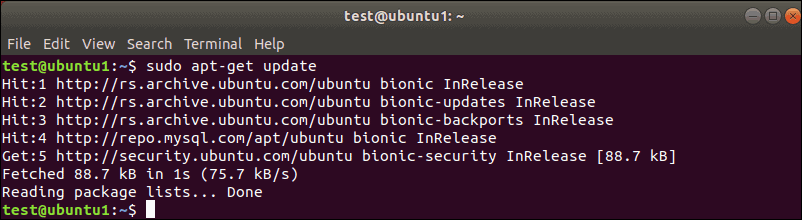
Meg kell nyitnod a terminált, és be kell írnod a következő parancsot:
sudo apt-get update
Az apt parancs futtatása után az összes helyi szoftver frissül, és tájékoztatást kap
az újabb verzióról és frissítésekről. Ha újabb kernel verzió áll rendelkezésére, ezt a parancsot a terminálban megjeleníti, készen a letöltésre és telepítésre.
3. lépés: A frissítés futtatása
Ezután futtasd le a következő parancsot a terminálban:
sudo apt-get dist-upgrade
A dist-upgrade parancs arra utasítja az Ubuntu rendszert, hogy okosan kezelje a függőségeket. Ha egy szoftvercsomag egy másik csomagtól függ, ez a parancs biztosítja, hogy a függőség előbb frissüljön, mint az eredeti csomag. Ezzel a megközelítéssel biztonságosan frissítheted az Ubuntu Linux kernelt. Az ezen segédprogram által használt kernelfrissítések tesztelve vannak és működnek az Ubuntu verzióddal probléma nélkül.

Indíts el egy Ubuntu VPS-t azonnal root hozzáféréssel és NVMe tárhellyel.
Ubuntu VPS telepítéseMásodik módszer: Kernel frissítés kikényszerítése
Előfordul, hogy egy újabb kernelverzió már megjelent, de még nem tesztelték alaposan az Ubuntu verziódhoz. Például használhatod az Ubuntu 17.10-et (Artful Aardvark), és látod, hogy az Ubuntu 18.04 (Bionic Beaver) elérhető neked. Ilyen helyzetekben a Kernel frissítése bonyolultabb folyamatot igényelne.
1. lépés: A fontos fájlok és adatok biztonsági mentésének elkészítése
Valószínűleg már sokszor csináltad, de mivel ez a folyamat lényeges lépése, nem tudjuk eléggé hangsúlyozni annak fontosságát.
2. lépés: A szoftverfrissítő futtatása
A szoftverfrissítő futtatásához kattintson a szuperkulcs (a billentyűzeten a "Windows" képpel rendelkező gomb) és keress rá a Software Updater-re. Ha vannak elérhető frissítések, a Software Updater értesíteni fog. Az előző lépések elvégzése után egy üzenet jelenik meg, amely megerősíti, hogy a számítógép frissítve lett.
Most már csak az alábbira kell kattintania: Beállítások gomb, majd megnyílik egy új ablak több lappal.
3. lépés: A szoftverfrissítő beállítása
Először kattintson a Biztonság lapfülre, majd jelöld be az "install updates from" alatti három jelölőnégyzetben. Ezek a jelölőnégyzetek a következőképpen: Kritikus biztonsági frissítések, Ajánlott frissítések és Nem támogatott frissítések.
A végén ezen a lapon egy legördülő menü található, amely azt jelzi: "Értesítsen az új Ubuntu-ről" verzió:". Kattints a legördülő menüre, és válassz:
Hosszú támogatási időszakú verziókhoz (ha olyan, tesztelt és megbízható verziókat szeretnél, amelyekhez teljes támogatás jár)
Bármely új verzióhoz (ha szereted a legújabb fejlesztéseket, és nem zavar, ha vannak még apróbb hibák)
Az alábbi lépések után zárja be és nyissa meg újra az alkalmazást. Ha új verzió érhető el, lehetőséget kell kapnia a frissítésre. Ne feledje, hogy a frissítés általában néhány nappal később válik elérhetővé.
4. lépés: A frissítés kényszerítése
Ha valamilyen okból nem jelenik meg az upgrade ajánlat, akkor más módszerrel is kényszerítheted azt. Az upgrade kényszerítéséhez a terminálban add meg a következő parancsot:
update-manager –d
A futtatás után a következőket fogod látni: kimenet ehhez hasonló:
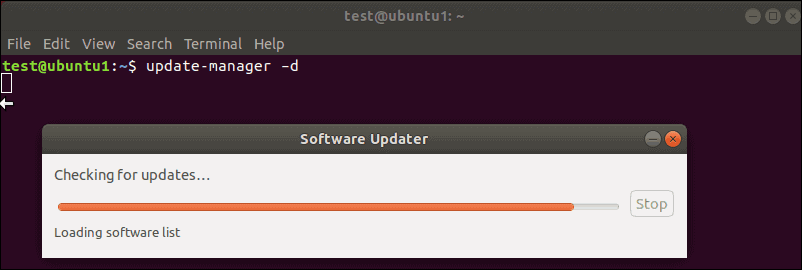
A rendszer megjeleníti az új kernel és az Ubuntu verzió kiadási megjegyzéseit. Miután meggyőződtél arról, hogy minden rendben van, kattints a gombra frissítés, és a folyamat elindul.
Olvassa el még: KVM versus OpenVZ
Harmadik módszer: A kernel manuális frissítése haladó eljárásokkal
Ha szeretnéd frissíteni a legújabb (teszteletlen) kernelre és tudod az ezzel járó kockázatokat, akkor van egy harmadik módszer az új kernel kiválasztására és telepítésére. Mielőtt azonban rátérnél erre a lépésre, érdemes ellenőrizni a rendszer konfigurációját. Futtatsz egyéni illesztőprogramokat, különösen videó illesztőprogramokat? Van egyéni konfiguráció vagy csomag a rendszeren? Ezek nem feltétlenül kompatibilisek az új kernellel. Bár helyreállítási lehetőség áll rendelkezésre, okosabb megelőzni a problémákat és előre gondoskodni a komplikációk elkerüléséről.
Hasznos az is, ha utánaolvasol a kernel kiadási megjegyzéseinek, amelyet telepíteni szeretnél. Figyeld meg a verzió számát és az azon funkciókat, amelyekkel dolgozni tervezel. Ebben a módszerben a következőket fogjuk használni Ukuu grafikus eszközként a kernel frissítéséhez. Ne feledd, hogy más módszerek is vannak, például a kernel kézi letöltése és telepítése, vagy akár a forráskód másolatának lekérése és fordítása. Azonban ezek a módszerek bonyolultabbak.
1. lépés: Az Ukuu telepítése
Írd be a következő parancsot a terminálon. (Figyelj rá, hogy minden sor begépelése után meg kell nyomnod az Enter-t):
sudo apt-add-repository ppa:teejee2008/ppa
sudo apt-get update
sudo apt-get install ukuu
Az első paranccsal hozzáadod a TeeJeeTech nyílt forráskódú szoftveren alapuló tárolóit az Linux-hez az elsődleges tárolóidhoz. A második parancs frissíti az adatbázist, és megjeleníti a legújabb verziók listáját. Végül a harmadik parancs telepíti az Ukuu szoftvert.
2. lépés: Az Ukuu elindítása
Az Ukuu elindításához a következőt kell begépelned a terminálon:
sudo ukuu-gtk
A parancs futtatása után az Ukuu eszköz megjelenik a rendszeren, és megjeleníti az elérhető Linux kernel verziók listáját.
3. lépés: A kernel telepítése
Válaszd ki a telepíteni kívánt kernelt, majd kattints a jobb oldalon lévő Telepítés gombra.
4. lépés: A rendszer újraindítása
Miután a kernel telepítése befejeződik, újra kell indítanod a rendszert. Ezt követően újra elindíthatod az Ukuu-t, hogy ellenőrizd a telepítés sikerességét.
5. lépés: Telepítési hiba esetén
Vészhelyzetben használhatod a GRUB boot eszközt, amely megőrzi a régi kernel másolatát. Kiválaszthatod és elindíthatod a régebbi kernel verziókat. Először válaszd az Advanced options (Speciális beállítások) lehetőséget az Ubuntu rendszerbetöltő képernyőn, majd válaszd az előző kernelt (a verzió szám alapján). Nem kell használnod az "upstart" vagy "recovery mode" (helyreállítási mód) lehetőségeket.
Útmutatót kínálunk a GRUB testreszabása felhasználóbarát grafikus felületre. Határozottan ajánlom az olvasást, ha rendszeres GRUB-felhasználó vagy.
6. lépés: A kernel eltávolítása
Az Ukuu eszköz lehetővé teszi a régi kernelok eltávolítását az Ubuntu rendszeren. Ehhez kattints az ugyanarra a kernelre, amelyet korábban telepítettél, majd kattints a jobb oldalon lévő Eltávolítás gombra.
Összefoglalás: A kernel verzió ellenőrzése
Különböző módszereket mutatunk be arra, hogyan lehet megtalálni a kernel verzióját az Linux rendszeren. A hatékony és egyértelmű parancssor mellett az Linux számos lehetőséget biztosít. Ahhoz, hogy a legtöbbet hozhassad ki ebből az operációs rendszerből, büszkén kínálunk neked a KVM-alapú Linux VPSmegoldást, amely lehetőséget ad számos nagy disztribúció, sőt egyes kevésbé ismert disztribúció használatára is. Az Cloudzy Linux VPS megoldásai biztonságosabbak és megbízható teljesítményt nyújtanak, így jó választás személyes és üzleti felhasználásra.
Gyakran Ismételt Kérdések
Mit jelent a kernel verzió az Linux-ben?
Az Linux kernel az Linux operációs rendszer fő összetevője, amely a rendszer hardvere és folyamatai közötti alapvető felület funkcionál. Verziót a parancssor és más eszközök segítségével ellenőrizheted.
Mi az a KVM-alapú virtuális magánszerver?
A KVM-alapú VPS nem kell versenyezniük a szerver erőforrásaiért. Minden VPS saját dedikált virtualizált infrastruktúrát kap, beleértve a tárolót, memóriát és CPU-t.



Beszélgetés
Hozzászólások
Jelentkezzen be a beszélgetéshez.