

Elegednél az idegesítő alacsony szabad hely hibaüzenetektől, amelyeket a Windows 10 folyamatosan megjelenít? A szokásos módszerek a C meghajtón lévő tárterület felszabadítására nem működnek? Nos, nem vagy egyedül ezzel, és pont ezért írtuk meg ezt az útmutatót, hogy végleg megoldhasd ezt a problémát. Először röviden áttekintünk a problémát, amit kihagyhat, ha sietős vagy. Majd megmutatunk több módszert a rendszer partíció kiterjesztésére a Windows 10-ben, végül egy trükköt ajánlunk, amely segíthet megkerülni a problémát.
A probléma áttekintése
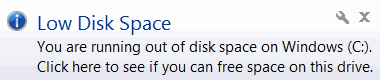
Ha ezt olvasod, akkor valószínűleg már láttad a rettenetes Windows 10 hibát, az alacsony szabad hely üzenetet. Abban az esetleges esetben, ha elfelejtetted, hogyan néz ki, íme:
Mi az, ami ezt a hibaüzenetet kiváltja? Nos, talán már tudod, de a Windows az egyik lemezpartíciót használja elsődlegesként, és ezt akkor választottad meg, amikor az operációs rendszert telepítetted. Ezt "rendszer partíciónak" hívják, és általában a C meghajtó, amely az első partíció betűjele a merevlemezen. Miért kezdenek a meghajtók C-vel és nem A-val? Ez valójában az első számítógépek felépítéséből adódik. A HDD merevlemezek előtt a hajlékonylemezes meghajtók voltak az elsődlegesek, és az A és B betűkkel ezeket jelölték. Évtizedek teltek el, és ma már alig találsz hajlékonylemezes meghajtókat, de a hagyomány él tovább.
Térjünk vissza a problémához. Amikor particionálod a merevlemezt, egy rögzített mennyiségű helyet jelölsz ki a rendszer partíciónak. Ahogy új szoftvereket telepítesz és használod a Windows-t, a C meghajtó gyorsabban telik meg, mint a többi. A beállítások, a gyorsítótár fájlok és a rendszer konfigurációk összeadva jelentős helyet foglalnak. Így vagy utóbb, az alacsony szabad hely hibaüzenet megjelenik. A következő részekben a megoldási módszereket mutatjuk, könnyűtől a bonyolultabbig. Végül bemutatunk egy alternatívát, amely megkerüli a problémát, valami olyasmi, mint egy varázslatos trükk.
Kevés lemezterület megoldások
Hogyan növelheted a lemezterületet Windows 10-en a Lemezkezelővel?
A Windows natív Lemezkezelés szoftvere egy egyszerű módszer az alacsony szabad hely problémájának kezelésére, bár nem garantált a siker. A Lemezkezelés lényegében úgy működik, hogy szabad, nem foglalt helyet ad a különböző partíciókhoz. Van azonban egy akadály. A nem foglalt terület csak a szomszédos partícióhoz adható hozzá, vagyis azokhoz, amelyek mellette vannak a merevlemezen. Ez a módszer akkor is hatástalan, ha a kiterjeszteni kívánt partíció nem NTFS típusú, de mivel a rendszer partícióról beszélünk, valószínűtlen, hogy más fájlrendszer típusa lenne.

Érd el a Windows 10 VPS-edet bárhonnan teljes rendszergazdai irányítással.
Windows Desktop VPSEzért az egyetlen módja annak, hogy megnézd, használható-e ez a módszer a rendszer partíció kiterjesztésére a Windows 10-ben, egyszerűen el kell indítanod a programot. Ha szerencséd van, egy szép nagy nem foglalt terület mellett találsz a C meghajtónak. Kezdjünk hozzá.
1. lépés: Indítsd el a Kötet kiterjesztésének varázslóját
Először nyisd meg a Start Menü és keress rá a Lemezkezelésre. Megtalálható az Adminisztratív eszközök alatt is, vagy a Windows Start gombra jobb kattintva választhatod ki a menüből. Indítsd el a Lemezkezelést, az ablakban jobb kattints a C meghajtóra. Válaszd a Kötet kiterjesztése lehetőséget a Kötet kiterjesztésének varázslójának megnyitásához. Ha a lehetőség szürkén jelenik meg, az azt jelenti, hogy ez a módszer nem elérhető számodra, valószínűleg azért, mert nem található szomszédos nem foglalt terület. A varázsló ezután végigvezet az alábbi lépéseken.
2. lépés: Nem foglalt lemezterek hozzáadása
Kattints a Tovább gombra az első varázsló képernyőn. A következő képernyőn kiválaszthatod azokat a lemezeket, amelyeken szeretnél műveletet végezni. A bal oldalon található listában megtalálhatod az elérhető nem foglalt lemeztereket. Ha nincsenek jelen, az azt jelenti, hogy nem tudod kiterjeszteni a rendszer partíciódat ezzel a módszerrel.
Kattints egy partícióra, majd az Add > gombra, hogy hozzáadja a jobb oldali, Kiválasztott nevű listához. Adj hozzá annyi szabad partíciót, amennyit csak tudsz, hogy a lehető legnagyobb mértékben bővítsd a C meghajtó végső kapacitását. Ha végezted, kattints a Next gombra a varázsló következő lépéséhez.
3. lépés: Módosítások véglegesítése
Tekintse át a módosításokat, amelyeket hamarosan elvégez, hogy elkerülje a hibákat, majd kattintson a Befejezés gombra a bővítés véglegesítéséhez. Rövid idő után vissza kell térnie a Lemezkezelés főképernyőjére, ahol a C meghajtó tárhelye már nagyobb lesz.
Olvassa el még: Hogyan kell az IIS-t telepíteni az Windows 10-en?
Hogyan növeld a lemezterületet Windows 10-en a parancssor használatával?
Az Windows parancssal és a diskpart segédprogrammal ugyanezt a feladatot elvégezheted. Bár sokejtésnek tűnik, valójában egyáltalán nem bonyolult, és hasznos lehet fejléc nélküli, grafikus felület nélküli szerveren való munka során is.
1. lépés: Nyissa meg a PowerShellt
Nyissa meg az Windows PowerShellt a Start Menüből. Ne felejtse el rendszergazdaként futtatni. Ha SSH kapcsolatot használ, akkor már van hozzáférése a parancssorhoz. Ha RDP-kapcsolat használatával a Windows 10 VPS-hez, akkor ugyanezeket a lépéseket kell követned.
2. lépés: Indítsd el a diskpart haszon
Írja be a következő parancsot az Windows PowerShell-ben, és nyomja meg az Enter billentyűt:
diskpart
Most a diskpart minimális szövegalapú felülete jelenik meg, amely valahogy így fog kinézni:
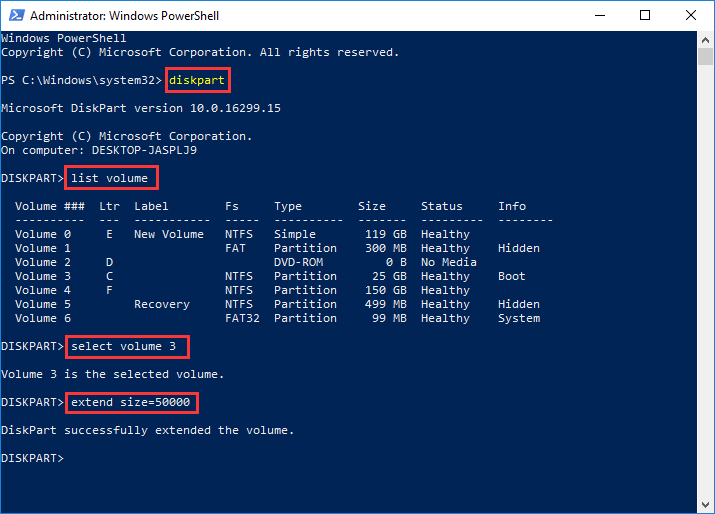
Most a DISKPART> parancssort követve írd be a következő parancsot:
list volume
3. lépés: Válassza ki a megfelelő meghajtót
Megjelenik az összes partíció listája a nevükkel, fájlrendszerükkel és egyéb adatokkal. Fontos, hogy megtaláld a rendszerpartíciót (alapértelmezetten a C meghajtó), és jegyezd fel a térfogatszámát, amely az első oszlopban található. Ha már tudod a számot, add meg a következő parancsot.
select volume ##
(ahol ## a rendszer partíció kötetszáma)
4. lépés: Írja be az <extend> parancsot
Most már csak annyit kell tenned, hogy a diskpart paranccsal kiterjeszted a partíció méretét az alábbi parancs begépelésével.
extend size=###
(ahol a ### a megabájt (MB) értékkel jelöli, amellyel ki szeretné terjeszteni a C meghajtót.
Ügyelj arra, hogy helyesen írd le a nullákat, mivel az érték megabájtban van megadva.
Az előző módszerhez hasonlóan a diskpart használata csak akkor lehetséges, ha van nem foglalt terület a rendszerpartíció mellett. Ha ez nem áll fenn, akkor a harmadik és utolsó módszert kell használnod, amely valamivel bonyolultabb lehet, vagy egyszerűen ugorhatsz a cikk végére egy gyorsabb megoldásért.
Hogyan lehet növelni a szabad helyet a Windows 10-ben a particionálási szoftver segítségével?
Ha a Disk Management nem járható út, mindig áthelyezheted a D meghajtón lévő fájlokat egy másik meghajtóra vagy a felhőbe, törölheted a D meghajtót, majd a Disk Management segítségével hozzáadhatod a felszabadult helyet a C meghajtóhoz. Ez azonban nem túl vonzó megoldás, mivel rengeteg időt és erőfeszítést igényelne. Az jó hír, hogy vannak más lehetőségeid. A következő opció egy külső szoftver használata. Számos particionáló alkalmazás érhető el, mind ingyenes, mind fizetős verzióban, de ebben az útmutatóban a DiskGenius Free Edition-t fogjuk használni.
Érd el a Windows 10 VPS-edet bárhonnan teljes rendszergazdai irányítással.
Windows Desktop VPSMielőtt azonban belekezdenél, fontos tisztázni egy dolgot. Bár maga a folyamat nem töröl adatokat, azért még előfordulhatnak problémák. A kockázatok csökkentése érdekében kérjük, végezd el az alábbi ellenőrzéseket a DiskGenius használata előtt.
✔ Ha laptopot használsz, csatlakoztasd az áramforráshoz, hogy ne maradj áram nélkül félúton.
✔ Az Windows Disk Scanner segítségével ellenőrizze a lemezt a hibás szektorok után, majd távolítsa el azokat. A bővítési folyamat során talált hibás szektorok összeomlással vagy adatvesztéssel járhatnak.
✔ Zárj be minden egyéb futó programot, különösen azokat, amelyek hozzáférhetnek a merevlemezhez.
✔ Ellenőrizd, hogy az Windows be van-e állítva hibernálásra vagy alvó módra, ha egy ideig inaktív marad. Kapcsold ki ezt a funkciót, ha szükséges, mert a folyamat hosszabb időt vehet igénybe.

1. lépés: Töltsd le és futtasd a DiskGeniust
Először töltsd le a DiskGenius elérhető verzióját innen: az oficial weboldaláról. Miután letöltötted és telepítetted a DiskGenius Free Edition programot, indítsd el és lépj a következő lépésre.
2. lépés: Lépj az Go képernyőjére a Partíció kiterjesztése funkcióban
A bal oldalon megtalálod a merevlemezedben lévő összes partíció listáját. Keress meg a rendszer partíciót (alapértelmezés szerint a C meghajtó) és kattints jobb egérgombbal. A menüből válaszd a Partíció kiterjesztése lehetőséget.
3. lépés: Válaszd ki a helyes partíciót
A Partíció kiterjesztése képernyőn egy partícióbontást fogsz látni, amely egyértelműen mutatja a partíciókat és azok méretét. Keress egy partíciót, amely sok szabad hellyel rendelkezik, mivel a DiskGenius ezt a helyet a C meghajtódra fogja átvinni. Miután eldöntötted, melyik partíciót szeretnéd csökkenteni az Windows 10 lemezterületének növeléséhez, kattints az OK gombra, és folytasd a következő lépéssel.
4. lépés: Méretezd át a partíciót
A Partíció átméretezése ablakban megadhatod, hogy az új partícióból mennyi helyet szeretnél átvinni a C meghajtódra. Vagy húzhatod a szeparátor sávot, vagy beírhatod a pontos mennyiséget a szövegmezőbe. Dönthet úgy is, hogy egy kis szabad helyet hagyasz meg (ha újra meg kell próbálnod ezt).
Miután elvégezted az összes szükséges beállítást, kattints az Indítás gombra. Ezután egy listát kapsz a végbemenő változásokról. Ellenőrizd őket, hogy biztosnak légy abban, hogy helyesek, majd kattints az Igen gombra.
Most pedig ülj le egy jó csésze kávéval vagy a választott italoddal, mert a folyamat időt vesz majd igénybe, és a számítógéped egyszer-kétszer újraindulhat.
Egy egyszerűbb megoldás
Gratulálunk! Ha követted a fenti lépéseket, valószínűleg sikerült megoldanod az Windows 10 alacsony lemezterület hibáját. De ezek nem könnyű lépések, és nem mindig működnek. Mi van, ha már nincs szabad hely a teljes lemezen? Mi van, ha valami baj történik a kiterjesztési folyamat során és a merevlemezed megsérül? Nos, tudunk egy nagyszerű módszert, amellyel megelőzheted ezeket a problémákat és az összes azzal járó macerát az Windows elhárításához az Cloudzy használatával Windows 10 VPS. Az VPS egy fajta virtuális számítógép, amelyet távolról és biztonságosan használhatsz (további információkért tudhatsz meg az VPS-ről). Egyszerűen növelheted az Windows 10 VPS lemezterületét ha megkéred! Ráadásul rendszeres biztonsági másolatokat készítünk az adataidról, így nem kell aggódnod a fájlok elvesztése miatt. Szóval, ha már fárasztó az Windows (és ki nem unná!), nézd meg a megfizethető csomagjainkat itt. elegendő tárolóhellyel, szükség esetén jobb csomag választásával.



Beszélgetés
Hozzászólások
Jelentkezzen be a beszélgetéshez.