

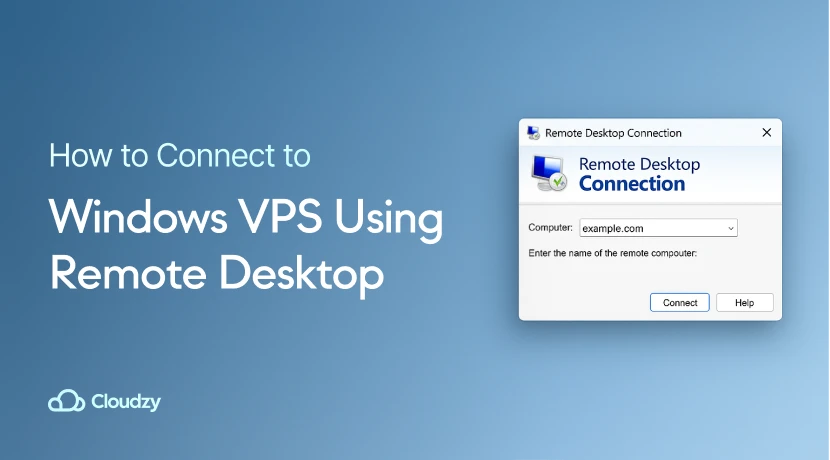
Annak megértése, hogy "hogyan csatlakoztatom a VPS-t a Windows-en" elengedhetetlen a távoli munkához, a szerverkezeléshez és a virtuális asztalok bárhonnan való eléréséhez. A Remote Desktop Protocol (RDP) biztonságos kapcsolatokat tesz lehetővé a Windows virtuális privát szerverekhez, lehetővé téve a távoli rendszerek irányítását úgy, mintha fizikailag előtted lennének. Ez az átfogó útmutató több csatlakozási módszert fog át, az alapvető xRDP beállítástól a fejlett platformok közötti megoldásokig.
Mi az a Windows RDP: Az architektúra megértése
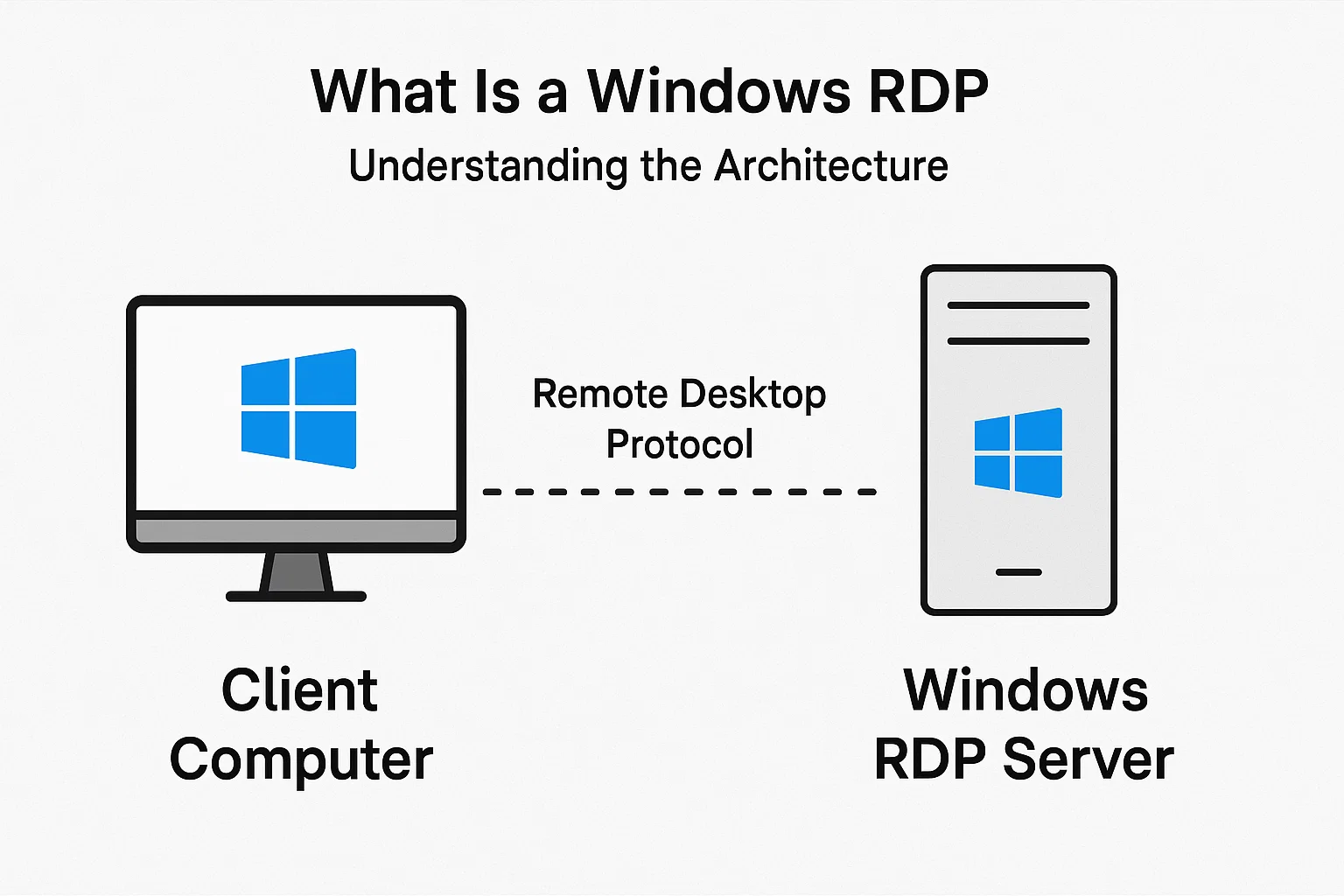
A Windows RDP egy Windows alapú virtuális privát szerver, amelyhez a Remote Desktop Protocol-on keresztül férsz hozzá. Ha a teljes technikai leírást szeretnéd, akkor egy részletes útmutatónk van erről: “Mi az RDP”.
A Microsoft beépítette az xRDP-t a Windows-be már évek ezelőtt. Nincs szükség PuTTY letöltésére vagy harmadik féltől származó alkalmazások szereplésére. Egyszerűen ott van, ami sokkal egyszerűbbé teszi annak megtanulását, hogy hogyan csatlakozz a VPS-hez a Windows-en, mint ahogy a legtöbben gondolnák.
Mit tudsz valójában csinálni csatlakozás után? Mindent, amit egy helyi gépen tennél. Fájlok másolgatása oda-vissza (ezt folyamatosan csinálom ügyfélprojekteknél). Erőforrás-igényes szoftver futtatása, amely megrázná a laptopod. Weboldalak tesztelése különböző földrajzi régiókban. A helyi billentyűzeted, egeretek, sőt a nyomtatód is működik a kapcsolaton keresztül.
A 3389-es port alapértelmezettként kezeli az összes forgalmat. A kapcsolat titkosított, így az adatok nem nyílt szövegként utaznak. Több személy is csatlakozhat egyidejűleg, az Internet-sebesség alapján módosíthatod a megjelenítés minőségét, és az Windows végzi a háttérmunkát.
Az Cloudzy automatikusan beállítja ezt az Windows kiszolgáló opciókkal (2012, 2016, 2019, 2022). Az első pillanattól teljes rendszergazdai hozzáférésed van. Nem kell az egész délutánt a Rendszertulajdonságok között töltenie jelölőnégyzeteket pipálgatva.
3 módszer a virtuális szerver eléréséhez
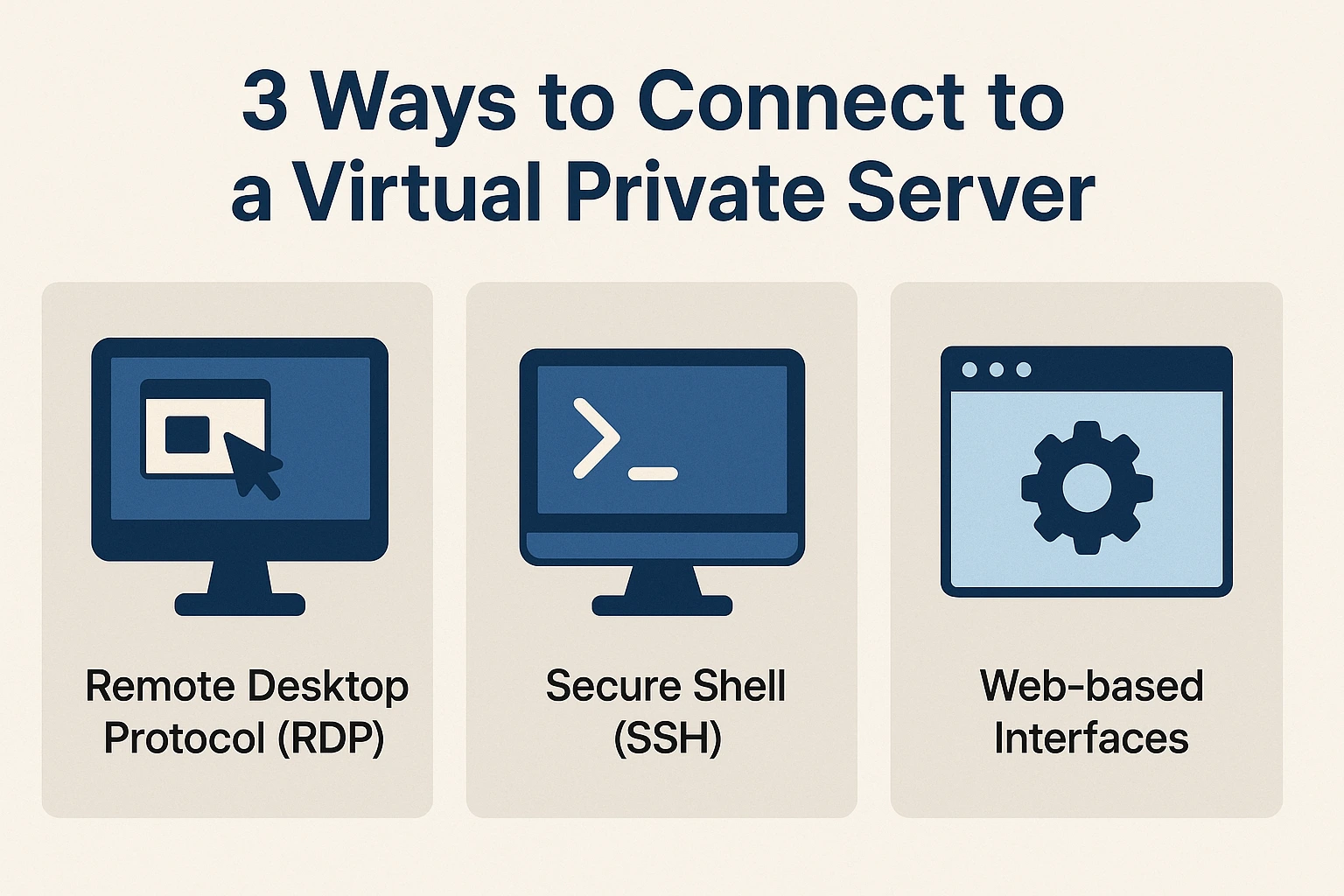
Három fő módszered van az VPS távoli asztali kapcsolathoz való csatlakozásra. Az, hogy melyiket használod, attól függ, milyen operációs rendszert futtatsz és milyen hozzáférésre van szükséged.
Remote Desktop Protocol (RDP): Ez az Windows kiszolgálók első választása. Ha a helyi géped és az VPS is Windows-t futtat, az RDP a legtisztább élményt nyújtja. A felület natívnak érződik, mert az is. Az Windows VPS-mal történő távoli asztali munkához napi szinten használom, és őszintén elmondva, fele idő alatt elfelejtem, hogy távoli géppel dolgozom.
Secure Shell (SSH): Linux terület. Parancssor. Ha Linux kiszolgálókat kezelsz vagy parancsfájlokat kell távolról futtatnod, az SSH az, amit akarsz. Az Windows-re vonatkozó hangsúlyozásunk szempontjából nem releváns, de jó tudni, hogy létezik.
VNC (Virtual Network Computing): A távoli asztali megoldások univerzális adaptere. Operációs rendszerek között működik, de az RDP-hez képest az Windows-en észrevehető teljesítménybeli különbséget tapasztalsz. A VNC-t tartalékopció gyanánt tartom, ha az RDP nem elérhető.
Csatlakozás VPS-hez Windows-en
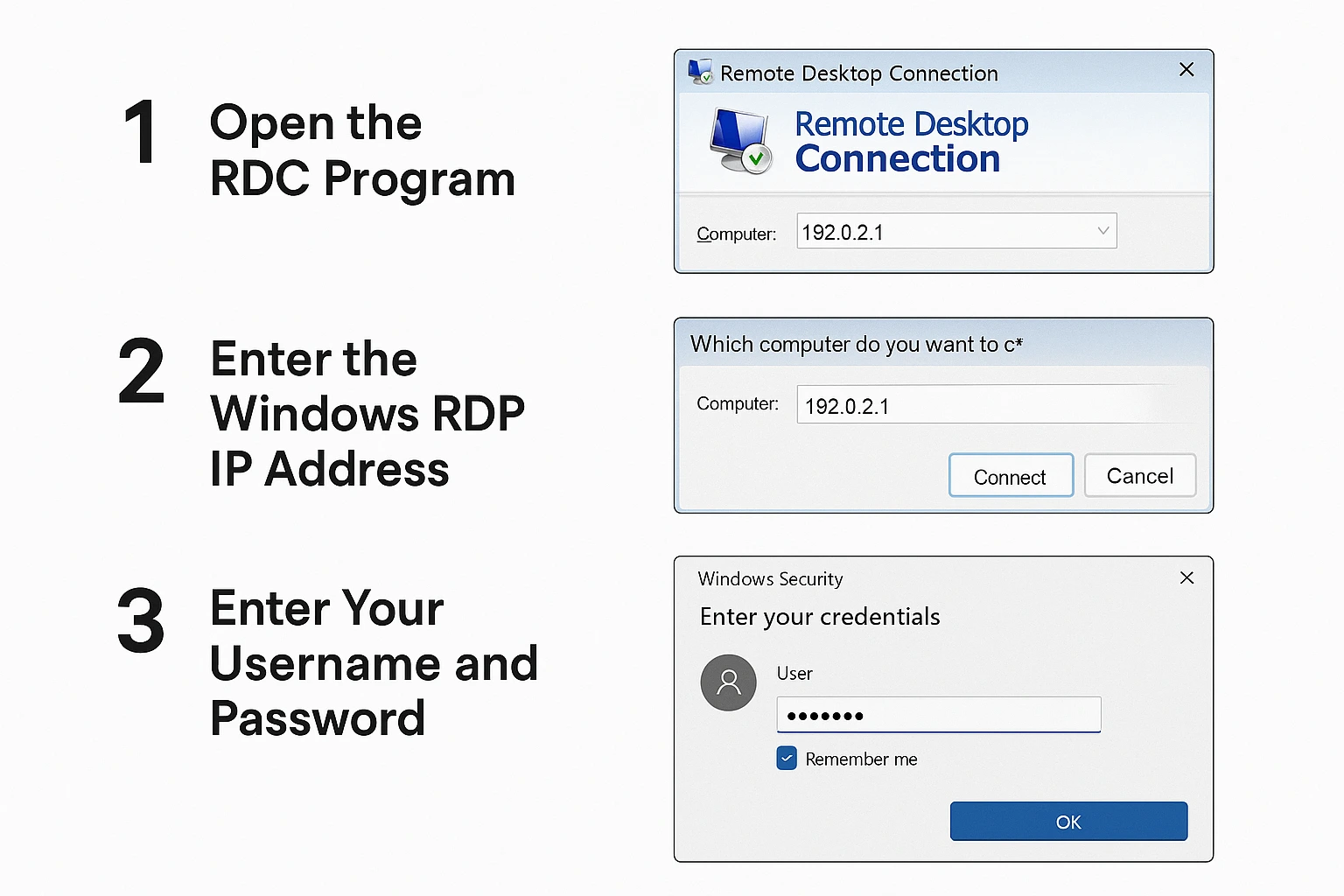
Az VPS Windows-hez történő csatlakozás folyamata az RDP-en keresztül egyszerű. Három lépés és kész. Végigvezetem az folyamaton.
1. lépés: Nyisd meg az RDC programot
Vadászd le a Remote Desktop Connection-t a számítógépeden. Legegyszerűbb módja:
Start menü → Minden program → Kellékek → Távoli asztali kapcsolat
Vagy egyszerűen nyomd meg az Windows billentyűt és írja be a "Távoli asztali kapcsolat" kifejezést a keresésbe. Körülbelül 3 másodperc.
2. lépés: Add meg az Windows RDP IP-címet
Az RDC megnyílik és megkérdezi a számítógép címét. Itt adod meg az VPS IP-címet.
Az VPS szolgáltatód (mint az Cloudzy) e-mailben küld neked ezt az IP-címet, amikor először beállítod a fiókod. Ha pedig olyan vagy, mint én, és 47 olvasatlan e-mailodat félrerakod, keress rá az "VPS" kifejezésre a beérkezett üzeneteid között. Valahol ott van.
Gépelje be az IP-címet a Számítógép mezőbe, és nyomja meg a Csatlakozás gombot.
3. lépés: Add meg a felhasználónevedet és jelszavadat
Hitelesítés ideje. Szükséged lesz az ugyanez a beállítási e-mailből származó felhasználónévre és jelszóra.
Tipp: Ha ez a személyes számítógéped, jelöld be az "Emlékezz rám" jelölőnégyzetet. Az, hogy minden egyes alkalommal beírjad a jelszót, gyorsan unalmassá válik. De ha megosztott gépen vagy nyilvános helyen vagy? Hagyj ki ezt a jelölőnégyzetet. Az első a biztonság.
Kattints az OK gombra, és nézd meg a varázslat munkáját.
Az VPS távoli asztali kapcsolat élő. Az Windows felület betöltődik, és egy távoli kiszolgálót irányítasz, mintha az asztalod mellett ülne. Elindíthatod a programokat, böngészheted a fájlokat, gyakorlatilag mindent megtehetsz helyben. Első alkalommal 10 percet töltöttem csak mappák nyitogatásával, mert furcsának tűnt, hogy ilyen gyors a válaszidő.
Csatlakozás Windows VPS-hez
Ha konkrétan a VPS elérésére keresol a Windows szervereken, jó hírem van. A folyamat pontosan az, amit éppen lefedeztünk. Semmi sem változik. Windows VPS szhosting megadja azt az ismerős Windows felületet, amely távolról egy adatközpontban fut.
Miért választanak az emberek Windows VPS-t a Linux helyett? Általában azért, mert Windows-specifikus szoftvert kell futtatniuk, már kényelmes a Windows adminisztrációval, vagy a munkafolyamatuk Microsoft-eszközöktől függ. A Cloudzy különböző Windows Server verziókat kínál (2012, 2016, 2019, 2022), mindegyik virtuális környezetekre optimalizálva, de még mindig az a Windows, amelyhez szokva vagy.
Kapcsolódás Linux VPS-hez
Ez az útmutató a Windows kapcsolatokra koncentrál, de előbb-utóbb Linux szerverekbe fogsz ütközni. A SSH protokollt használják a RDP helyett, ez egy teljesen másik téma.
Linux szerver elérése Windows-ből
Windows felhasználók, akik Linux VPS-hez csatlakoznak, több lehetőséggel rendelkeznek:
SSH kliensek: A PuTTY a klasszikus választás, bár manapság a Windows Terminal és a WSL (Windows Subsystem for Linux) beépített a Windows 10-be és 11-be. Parancssori hozzáférés, amely őszintén az, ahogy a Linux szerver adminisztrációjának nagyobb részét végezned kell.
Távoli asztali megoldások: Telepíthetsz XRDP-t a Linux szerverodre, hogy RDP-vel működjön. Ez extra beállítás, és az élmény erősen instabilnak érződik a natív RDP-hez képest Windows-en. Csak akkor foglalkozom ezzel, ha valaki ragaszkodik, hogy grafikus felületre van szüksége a Linux-en.
Kapcsolódás Linux szerverhez a Linux-ből
A Linux-ben SSH beépített. Nyisd meg a Terminált és gépelje be:
ssh username@server-ip-address
Kész. Kapcsolat létesítve.
Linux elérése macOS-ből
Ugyanez, mint a Linux-en. A Mac Terminal alkalmazása azonos módon működik SSH kapcsolatokhoz. Apple a macOS-t a Unix alapján készítette, így a parancsok megegyeznek.
Keres vásároljon VPS szervert szhosting? A Cloudzy mind Windows, mind Linux környezeteket kezel. Az árképzés átlátható, az erőforrások igény szerint skálázódnak, és nem vagy bezsebelhető valamely bonyolult szintrendszerbe.
Konfiguráció és kapcsolat
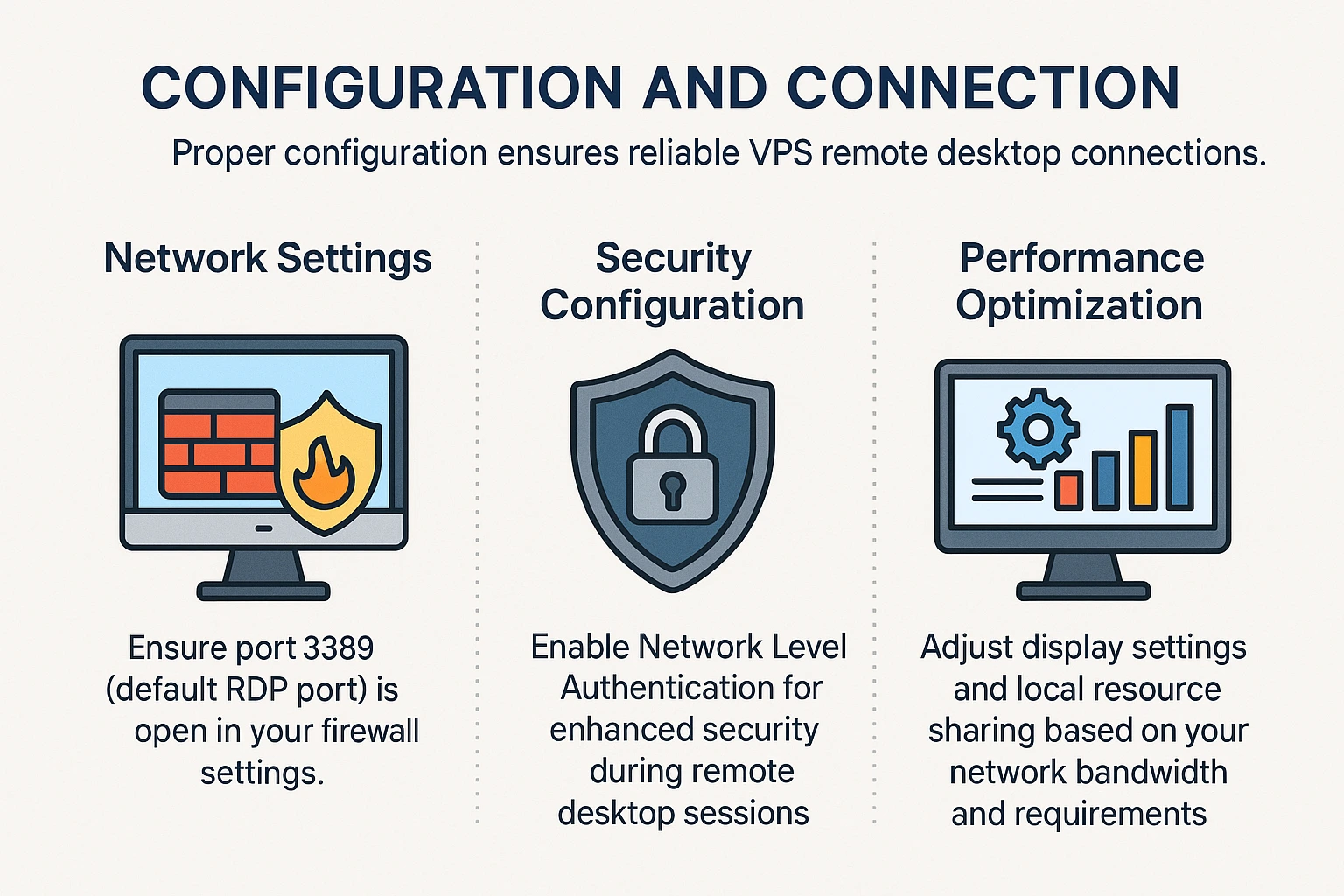
A VPS távolról asztal kapcsolatot konzisztensen működő állapotban tartani azt jelenti, hogy figyelned kell néhány alapvető beállításra. Ezek közül legtöbbet a kemény úton tanultam meg.
Hálózati beállítások: A 3389-es port nyitva kell lennie a tűzfalon. Ez általában alapértelmezésben rendben van, de a vállalati hálózatok néha blokkolják. Egyszer 2 órát töltöttem egy kapcsolódási probléma hibakeresésével, mielőtt rájöttem, hogy a munkahelyi tűzfal volt az oka. Ha nem tudsz csatlakozni és minden más jól néz ki, ellenőrizd a tűzfal szabályait.
Biztonsági konfiguráció: Kapcsold be a Network Level Authentication-t (NLA). Ez egy további hitelesítési réteget ad hozzá, még mielőtt a távolról asztali munkamenet elindulna. Biztonságosabb, és őszintén, nincs jó oka, hogy ne engedélyezd.
Teljesítmény optimalizálása: A kapcsolat minősége nagy mértékben a sávszélességtől függ. Jó kapcsolaton válts a teljes felbontásra. Szállodai WiFin? Csökkentsd le, különben a kurzort 3 másodperccel később fogod látni. A RDP kapcsolódási lehetőségei lehetővé teszik, hogy a csatlakozás előtt módosítsd ezeket a beállításokat.
A Windows RDP munkamenet bezárása
Az RDP munkamenet helyes befejezése sokkal fontosabb, mint gondolnád:
- Nyisd meg a Start menüt
- Kattints a fiók ikonodra
- Válaszd a Kijelentkezés opciót
Könnyű lenne csak az X gombbal bezárni az RDP ablakot. Ne tedd ezt. Persze, megtehetod, de a munkamenetod aktív marad a szerveren, és erőforrásokat használ fel. Ha helyesen jelentkezel ki, az Windows valóban kijelentkeztet és felszabadít mindent.
Nyilvános számítógépen vagy ügyfél irodájában? Azonnal jelentkezz ki. A saját laptopod otthonában? Hagyhatsz futni a kapcsolatot, ha 20 percen belül vissza akarsz jönni. Én általában az egész munkaidő alatt csatlakozva maradt, és csak a nap végén jelentkezem ki.
Windows 10 és Windows 11 Távoli asztal kompatibilitás
Az RDP ugyanúgy működik Windows 10-ről vagy Windows 11-ről is. A Microsoft évek óta nem módosította az alapvető funkcionalitást. A kapcsolat varázsló kicsit másképp néz ki a verziók között (az Windows 11-nek lekerekített sarkai vannak, mert egyszerűen az a design), de a tényleges folyamat azonos.
A mobil hozzáférés meglepően hasznos. Az Cloudzy támogatja az Android eszközökről való kapcsolódást is. Ezzel már újraindítottam egy lefagyott szolgáltatást reggel 2-kor, miközben vacsorázni voltam. Nem ideális, de működött. Az Windows VPS távoli asztal beállítással gyakorlatilag bármely internetkapcsolattal rendelkező eszközről dolgozhatsz.
Egyszerű Windows RDP munkamenetek az Cloudzy-vel
Cloudzy kínál Windows VPS szhosting több régióban is elérhető, ami fontos, ha alacsony latenciára van szükséged adott földrajzi területekhez. Az általuk kínált beállítás egyenesen meghökkentően egyszerű az olyan szolgáltatókhoz képest, akikkel már dolgozom.
Amit kapsz:
- A beállítás azonnal megtörténik (nincs az a "24-48 óra alatt üzembe helyezés" badarság)
- Windows Server vagy Linux előre telepítve, az általad választott alapján
- NVMe SSD tárhely, hogy a lemez I/O ne váljon szűk keresztmetszetté
- Adatközpontok 12 helyszínen
- Támogatás, amely valóban reagál (24/7, bár főleg munkaidőben vagyok velük kapcsolatban)
- 99.95% üzemidő garancia (a 0.05% a karbantartási időszakokra esik)
Ha azt keresed, hogy vásárolj RDP szerverek, különféle Windows Server verziókkal és teljes rendszergazda-hozzáféréssel rendelkeznek. Az DDoS védelem beépített, amire nem gondolsz, amíg szükséged van rá.
Gyakori kapcsolati problémák elhárítása
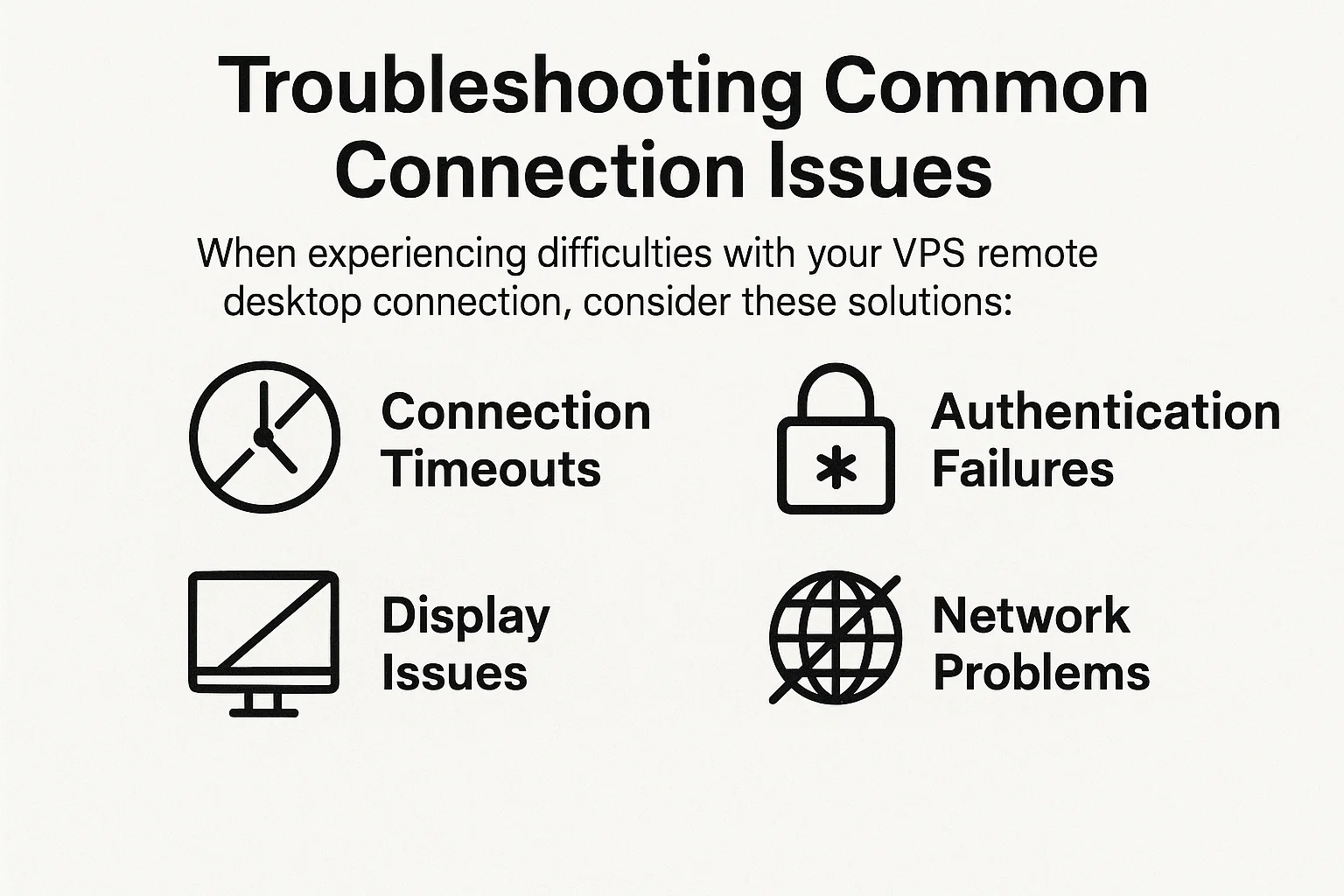
Problémáid vannak az VPS távoli asztal kapcsolatodal? Ezek azok a problémák, amelyekbe én már beleütköztem:
Kapcsolatok időtúllépése: Először egy hülye kérdés, de érdemes feltennünk: Működik az interneted? Be tudsz tölteni egy weboldalt? Ha igen, pingelj az VPS IP-cím felé, hogy lássad, elérhető-e. A szerver karbantartás miatt vagy újraindítás miatt leállítva lehet. Egyszer pánikba estem egy időtúllépés miatt, mert az Cloudzy tervezett karbantartást végzett (e-mailt küldenek erről, de ki olvas ezeket?).
Hitelesítési hibák: Rosszul gépeled be a jelszót. Tudom, tudom, "Biztosan jó a jelszó." Írja be először egy Notepad-ba, hogy láthassa, mit is gépel valójában. Ellenőrizze felhasználónevét is. Egyes szolgáltatók az "Administrator" nevet használják, mások az e-mail-cím vagy egyéni felhasználónév alapján dolgoznak.
Megjelenítési problémák: Ha a képernyő elmosódottnak tűnik, vagy a színek rossznak hatnak, valószínűleg a kapcsolati beállítások az oka. Kattintson jobb gombbal az RDP parancsikont, válassza az "Szerkesztés" lehetőséget, és keresse meg a Megjelenítés fület. Ha a kapcsolat lassú, csökkentse a szín mélységét 32 bitről 16 bitre. A minőség csökkenése alig érezhető, de a teljesítmény javulása óriási.
Hálózati problémák: A tűzfal blokkolja? Ez gyakrabban előfordul, mint gondolnád. Windows Firewall, az útválasztó tűzfala, az VPS tűzfala. Három hely, amit ellenőrizni kell. Kezdd az Windows Defender Firewall ellenőrzésével a helyi gépen, és győződj meg róla, hogy engedélyezi a 3389-es port kimenő forgalmát. A vállalati hálózatok gyakran teljesen blokkolják ezt.
Útmutatónk a “Mi az RDPAz Cloudzy mélyebben foglalkozik ezekkel a technikai problémákkal, ha még mindig elakadsz.
Biztonsági ajánlott eljárások az RDP kapcsolatokhoz
Az VPS távoli asztali kapcsolat védelme nem paranoia, hanem alapvető higiénia. Az RDP gyakori támadási vektor, mert olyan széles körben használják.
Erős hitelesítés: Használj jelszókezelőt. Komolyan. LastPass, 1Password, Bitwarden, bármelyik. Generálj egy 20+ karakteres véletlenszerű jelszót az RDP hozzáféréshez. Az emberek száma, akik még mindig "Password123"-at használnak a nyilvánosan elérhető RDP szervereken, borzasztó. A kétlépcsős hitelesítés egy újabb szintet ad, bár nem minden VPS szolgáltató támogatja alapértelmezés szerint.
Hálózati szintű hitelesítés: Már említettem ezt korábban, de érdemes megismételni. Az NLA kényszeríti a hitelesítést a teljes kapcsolat létesítése előtt. Nélküle egy támadó csak a csatlakozással mintavételezhet a rendszeren. Vele azonnal falnak ütköznek. Engedélyezd ezt. Mindig.
Rendszeres frissítések: Az Windows szerverek, amelyeket nem frissítesz, gyakorlatilag arra kérik, hogy feltörhessék őket. Állítsd be az automatikus frissítéseket, vagy ütemezz havi karbantartási ablakokat. Tudom, hogy a frissítések bosszantóak és néha dolgok törik meg, de a ransomware rosszabb.
Hozzáférés-vezérlés: Ha az IP-cím nem változik sokat (és a legtöbb otthoni kapcsolat nem), tegyél az VPS tűzfalba a fehérlistára. Ily módon csak az IP-cím próbálkozhat csatlakozással. Ha utazom, ideiglenesen hozzáadom a szálloda IP-tartományát, majd eltávolítom, amikor hazaérek. Extra munka? Igen. Megéri? Szintén igen.
A Microsoft hivatalos útmutatásáért nézd meg a RDP biztonsági dokumentációt. Száraz olvasmány, de átfogó.
Van também gyakorlati útmutatónk a legjobb RDP szolgáltatók kiválasztásáról és megvalósítás biztonságos RDP tippekről amelyek túlmutatnak az alapvető jelszavak védelmén.
Összegzés
Az VPS csatlakoztatásának megtanulása az Windows-n az egyik olyan készség, amely ijesztőnek tűnik, amíg meg nem próbálod egyszer. Aztán második természetté válik. Az RDP háromépcsős folyamata körülbelül 30 másodpercet vesz igénybe, miután párszor megtettél.
Akár VPS távoli asztali kapcsolatot állítasz be fejlesztési munkára, vagy tesztelni kell az alkalmazásokat különböző környezetekben, vagy csak hozzá akarsz férni az Windows szoftverhez, miközben Chromebook-kal utazol, az RDP megoldja. A protokoll régóta létezik, harctéren tesztelve van, és működik.
Az Windows VPS távoli asztal segítségével rugalmasságot nyersz. Dolgozz a kanapédról, egy kávézóból vagy a telefonodról, ha desperát vagy. Az interfész ismerős marad, mert még mindig Windows, csak máshol fut.
Ha szolgáltatót keresel, Windows VPS szhosting az Cloudzy már előre konfigurálva tartalmazza az RDP-t. Nem kell az első órádat azzal töltened, hogy guglizni fogod "miért nem működik az RDP kapcsolat", mert ők már elvégezték a beállítást. Percek alatt élő, nem órák.



Beszélgetés
Hozzászólások
Jelentkezzen be a beszélgetéshez.