

A kellemetlen újraindítások, nem kívánt illesztőprogram-módosítások és a sávszélesség-felhasználás arra kényszerítik az felhasználókat, hogy letiltsák a Windows 10 frissítéseket. Sokan csak szünetet szeretnének egy határidő végigjárásához, míg mások hosszú ideig szeretnék irányítani a hangrögzítő munkaállomásokat vagy terep-eszközöket. Lehetőség van ideiglenes letiltásra a Windows frissítésekhez vagy szigorúbb irányításra házirend és regisztrációs módosítások segítségével, majd értékelheti a kockázatokat, mielőtt véglegesítené. Ez az útmutató biztonságos, visszavonható módszereket mutat be, amelyek a Home és Pro kiadásokhoz megfelelőek, anélkül hogy kockázatos harmadik felektől származó eszközökhöz kellene folyamodni.
Miért Próbálják Letiltani a Windows 10 Frissítéseket 2025-ben
A Windows 10 még mindig millió számítógépet működtet, bár a platform támogatása hamarosan végét ér. A stabilitás és az elavult komponensek keveréke azt jelenti, hogy a frissítések esetenként ütközhetnek a napi munkavégzésbe. Az emberek ezt keresik: Windows 10 automatikus frissítések letiltása mert olyan nyugodt, kiszámítható munkameneteket szeretnének, amelyekben nincsenek váratlan újraindítások. Mások úgy szeretnék előkészíteni a frissítéseket laboratóriumi tesztek, távoli osztályterem vagy korlátozott sávszélesség-kapcsolatok számára.
- Kerülje el a renderelés vagy felvétel közben történő újraindításokat, amelyek munkaórákba kerülnek.
- Tartsa stabil az illesztőprogram-vermet a hangintefészekhez, GPUhez és hálózati adapterekhez.
- Csökkentse a háttérletöltéseket a korlátozott adatcsomagokban vagy lassú vidéki kapcsolatokon.
- Szakaszonként tesztelje az operációs rendszer javításait, mielőtt kis irodák vagy homelabek szintjén végrehajtaná.
- Tartson régi perifériákat hosszú ideig működésben, amíg új hardverre nem költözik.
Ha a teljesítmény már bizonytalan, a szűk keresztmetszeteket megoldani jobb, mint próbálkozni letiltsák a Windows 10 frissítéseket örökké. Ezért egy gyors átfutás a tippjainkon keresztül Windows 10 felgyorsítása gyakran kiváltja az sürgős szüneteket, és rendben tartja a rendszert a következő frissítési ablakhoz.
1. módszer: Frissítések szüneteltetése a beállításokban (~35 napig)

A beépített szünet a legkisebb kockázatú út letiltsák a Windows 10 frissítéseket rövid időre. Ideális eseményekhez, utazáshoz, élő showkhozvagy vizsgákhoz, és bármikor kikapcsolhatod. Ha szükséged van az Windows 10 frissítés bezárásához egyetlen hónapra, ez a leggyorsabb megoldás, és nem érinti a szolgáltatásokat vagy a registry kulcsokat.
- Nyissa meg Beállítások → Frissítés & Biztonság → Windows frissítés.
![[Képernyőkép az Windows frissítési beállításairól]](https://cloudzy.com/wp-content/uploads/image6-2.png)
- Kattintson Frissítések szüneteltetése 7 napigismételj meg, hogy szüneteket pakolhass össze nagyjából 35 napig.
- Opcionálisan állítson be Aktív órák így az újraindítások a szabadidőre várnak.
- Használj Aktív órák módosítása vagy Újraindítási lehetőségek ha egy adott időszak biztonságosabb.
- Amikor végzel, nyomj meg Frissítések folytatása a normál ritmushoz való visszatéréshez.
Ez a módszer ideiglenes, ami védi a biztonsági helyzeteidet és elkerüli a törékenységhez vezető módosításokat. Ha hosszabb ideig tartó kontrollt szeretnél, lépj át Csoportházirendet Pro kiadásokon vagy használj Registry-t Home-on, ahelyett, hogy próbálkoznál az Windows 10 frissítés bezárásához szolgáltatásleállítások által egyedül.

Szerezz RDP szervert azonnali beállítással, teljes root hozzáféréssel és NVMe tárhellyel.
RDP vásárlása2. módszer: Csoportszabályzat (Pro, Enterprise, Education)
A támogatott kiadásokon a Csoportházirend kiszámítható kontrollt ad a letöltésekről és az újraindításokról. Ez gyakran a leggyorsabb megoldás letiltsák a Windows 10 frissítéseket a rendszerkomponensek megbontása nélkül. Jól működik más házirend-munka mellett, például tűzfal-szabályokkal, ezért logikus tűzfal letiltása csoportházirenddel közben.
- Nyomj Win+R, írjon gpedit.msc, és nyomjon meg Enter.
- Navigáljon a következőhöz: Számítógép-konfiguráció → Rendszergazdai sablonok → Windows Komponensek → Windows frissítés → A végfelhasználó tapasztalatának kezelése.
- Nyissa meg Automatikus frissítések konfigurálása.
- Válasszon Letiltva kemény megálláshoz, vagy válassz Értesítés letöltésről és automatikus telepítésről a frissítések kézi jóváhagyásához.
- Kattintson Alkalmaz → OK.
- Futtasd le cmd rendszergazdaként, majd írja be gpupdate /force, majd indítsa újra.
A csoportházirendet az Windows 10 Home alapértelmezésben nem tartalmazza. Ha Home verziót használ, használjon regisztrációs beállításokat harmadik féltől származó megoldások helyett. Ezért a következő szakasz a regedit Windows frissítési Home és Pro verzióhoz egyaránt tervezett bejegyzésekre összpontosít.
3. módszer: Beállításjegyzék-szerkesztő (Home-barát)
A regisztrációs kulcsok finom vezérlést biztosítanak, és Home, Pro és még újabb verziókon működnek. Kisebb módosításokkal letiltsák a Windows 10 frissítéseket vagy áttérhet csak értesítési módra. Mindig készítsen biztonsági másolatot a regisztrációból, és tartson készen egy helyreállítási pontot. A regedit Windows frissítési útvonal egyszerű, ha követi a pontos neveket és értékeket.
- Nyomj Win+R, írjon regedit, és nyomjon meg Enter.
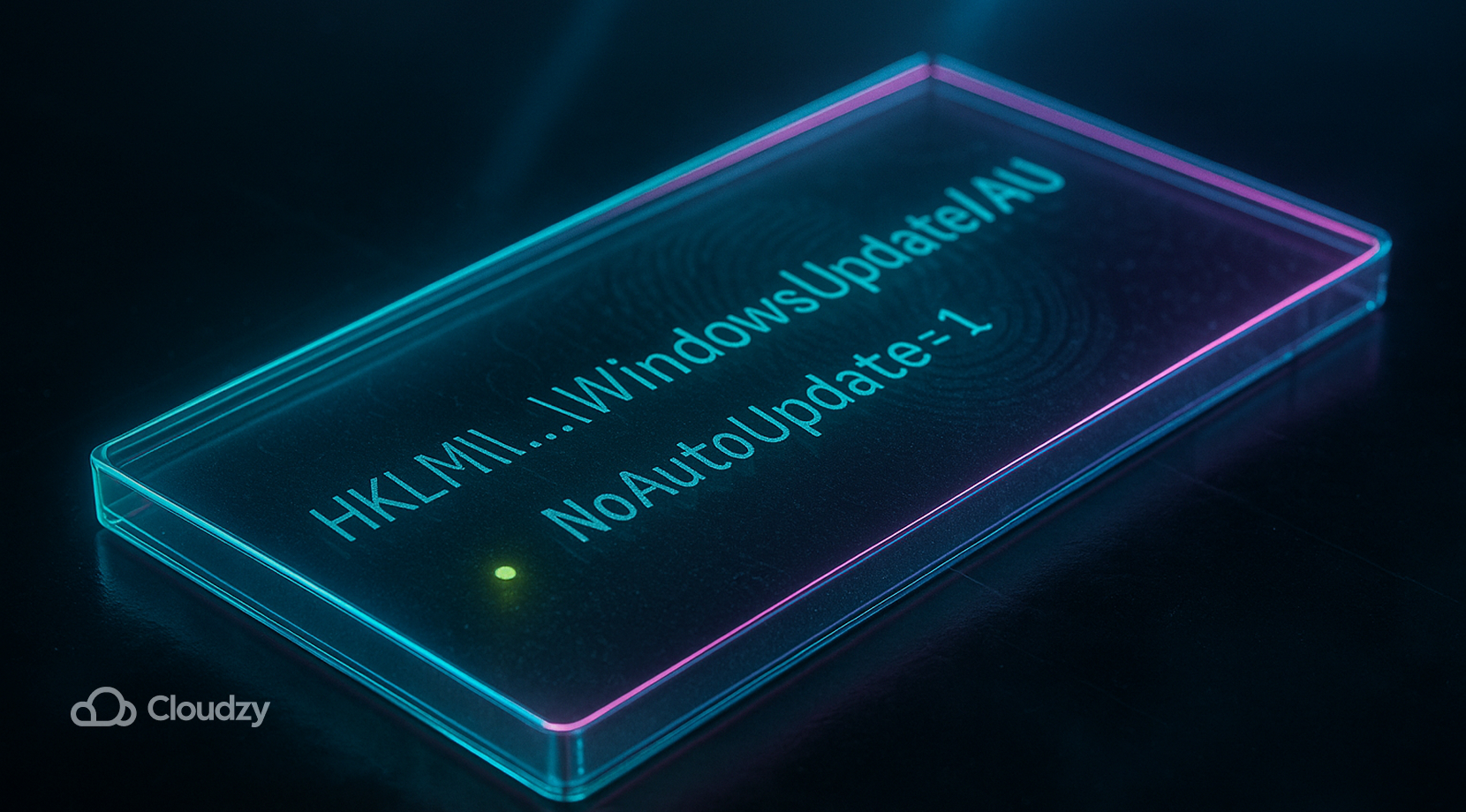
- Menj a HKEY_LOCAL_MACHINE\SOFTWARE\Policies\Microsoft\Windows\WindowsUpdate\AU. Hozza létre a hiányzó kulcsokat.
- Hozzon létre egy DWORD (32-bites) nevezett NoAutoUpdate és állítsa az értékét 1 az automatikus frissítések leállításához.
- Opcionális: létrehozás AUOptions as 2 megszerezni Értesítés letöltésről.
- Zárja be a szerkesztőt, majd indítsa újra a számítógépet.
- Ha az Windows Update hibákat dob a módosítások után, javítsa ki az összetevő tárolójának állapotát a dism /restorehealth.
Regisztrációs vezérlés tartós és könnyen visszavonható az értékek 0 vagy teljes eltávolításuk révén. Ha az Windows továbbra is újraindítja a szolgáltatásokat vagy letöltéseket ütemez, kombinálhatja ezt a megközelítést a Pro verzión a csoportházirenddel, vagy mért kapcsolattal a sávszélesség-tehermentesítéshez.

4. módszer: Windows frissítési szolgáltatás letiltása (speciális)
Néhányan megpróbálnak letiltsák a Windows 10 frissítéseket a szolgáltatás kikapcsolásával. Határozottnak tűnik, de más összetevők újraindíthatják, és az ütemezett feladatok visszafordíthatják a változást. Tekintse ezt utolsó megoldásként, vagy használja átmenetileg az illesztőprogramok tesztelése közben.
- Nyomj Win+R, írjon services.msc, nyomja meg Enter.
- Keresés Windows frissítés vagy wuauserv.
- Dupla kattintással nyissa meg, állítsa be Indítási típus to Letiltva, és nyomjon meg Állj meg.
- Alkalmazza a módosítást, majd OK.
- Indítson újra, és ellenőrizze az állapotot egy nap használat után.
Mivel az Update Orchestrator és helyreállítási szolgáltatások újra aktiválhatják wuauserv, ez a leállás ritkán végleg. Ha ismétlődő hibák egy régi NIC, GPU, vagy SATA-meghajtóhoz kötődnek, először stabilizáld a platformot, majd nézd át a frissítési beállításokat. A frissítések során előforduló kék képernyők gyakran meghajtók hibáira vezetnek, például IRQL nem kisebb vagy egyenlő.
5. módszer: állíts be mért kapcsolatot (korlátozza az automatikus letöltéseket)

Egy korlátozott adatforgalmú kapcsolat azt jelzi az Windows-nek, hogy az adatot korlátottnak kezelje. Csökkenti a háttérletöltéseket, és hasznos, ha nem tudsz szüneteltetni vagy szabályzatot beállítani, mégis szeretnél ideiglenes letiltásra a Windows frissítésekhez túltöltéstől megóvni a linket. Ez egy sávszélesség-korlátozás, nem teljes blokk, de jól összeillik a Registry vagy Policy beállításokkal.
Wi-Fi: Beállítások → Hálózat és Internet → Wi-Fi → a hálózatod → Beállítás korlátozott adatforgalmú kapcsolatként → On.
Ethernet: Beállítások → Hálózat és Internet → Ethernet → a hálózatod → Beállítás korlátozott adatforgalmú kapcsolatként → On.
Hónapokig megtarthatod a korlátozott módot, ami hasznos távoli vagy vidéki konfigurációkban. Ez azt is lehetővé teszi, hogy időt nyerj a tárolási problémák kezelésére lemezterület növelése az Windows-ben a következő funkció- vagy összesített frissítés előtt.
Melyik módszer Illik az Ön Helyzetéhez?
Az elérési út megválasztása az edícióidtől, a manuális lépésekre való hajlandóságodtól és a visszafordíthatóság szükségességétől függ. A táblázat a gyakori forgatókönyveket egy alkalmas megoldáshoz rendeli, így letiltsák a Windows 10 frissítéseket minimális kockázattal végezhetted el.
| Módszer | Kiadás | Kitartás | Kockázat | Legjobb a következőhöz |
| Szüneteltetés a Beállításokban | Kezdőcsomag, Profi | Hetek | Alacsony | Gyors, biztonságos befagyasztás eseményekhez |
| Csoportházirendek | Pro+ | Hosszú | Alacsony-Közepes | Stabil vezérlés jóváhagyásokkal |
| Regisztráció | Kezdőcsomag, Profi | Hosszú | Közepes | Otthoni és tapasztalt felhasználók |
| Szolgáltatás leállítása | Összes | Változik | Közepes-magas | Rövid tesztek, nem hosszú távú |
| Forgalmi díjas kapcsolat | Összes | Hosszú | Alacsony | Sávszélesség-korlátozott kapcsolatok |
A Pro verzió legtöbb felhasználójára a Csoportházirend és az értesítési mód kombinációja jelent a legjobb kompromisszumot. Az otthoni felhasználók általában a Registry útvonalból nyerik ki a legcleaner eredményt, majd egy korlátozott adatforgalmú mód hozzáadásával oldják meg a sávszélesség-problémákat.
Szerezz RDP szervert azonnali beállítással, teljes root hozzáféréssel és NVMe tárhellyel.
RDP vásárlásaFontos 2025-ös megjegyzések: támogatás vége, ESU és böngésző frissítések
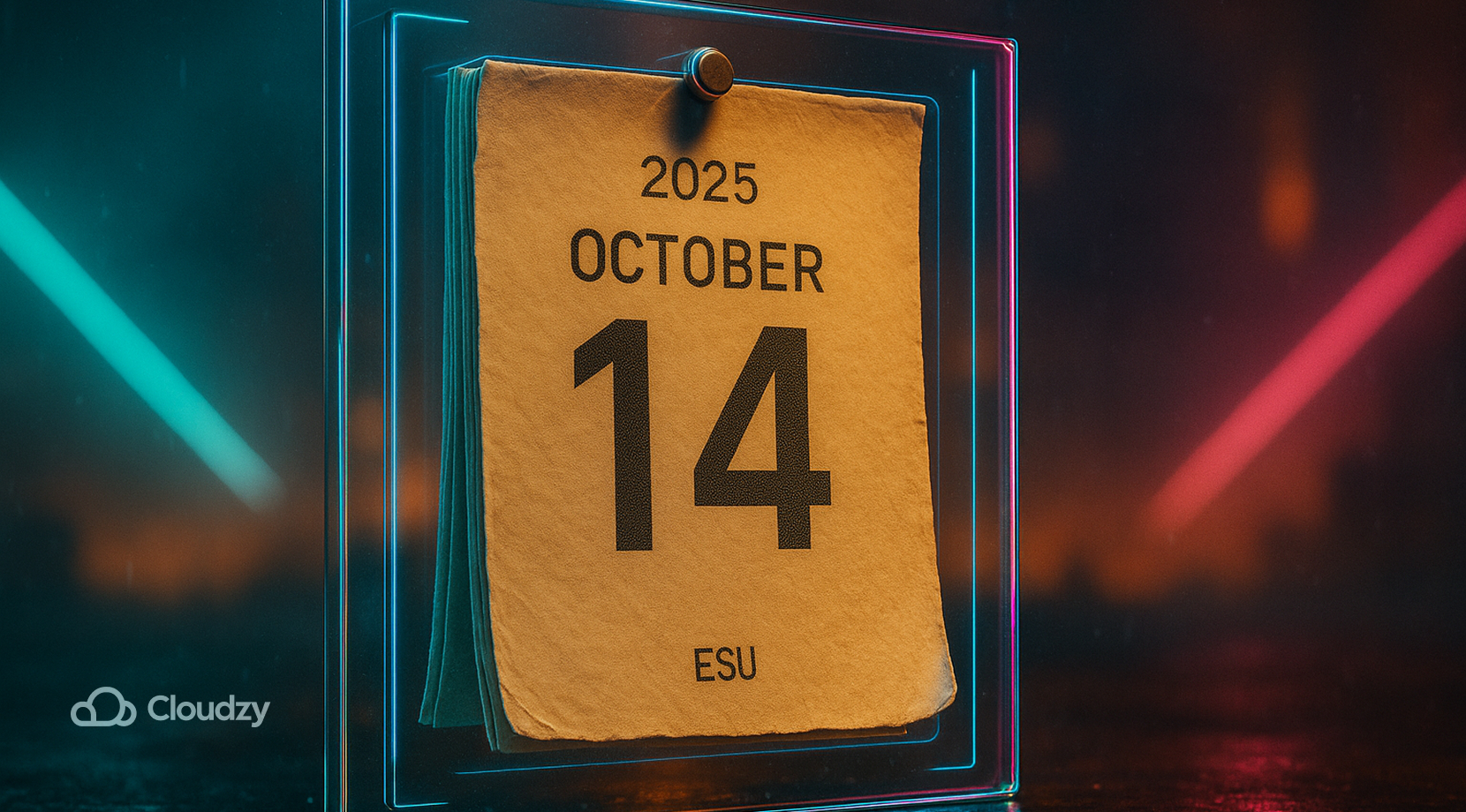
Windows 10 támogatása 2025. október 14.végződik. Ezt követően az általános biztonsági frissítések leállnak a felhasználók számára, és a kiterjesztett biztonsági frissítések egy program keretén belül elérhetők lehetnek. Ha letiltsák a Windows 10 frissítéseket teljesen, akkor lemarad azokról a javításokról, amelyek még azelőtt megjelennek. Tervezd meg az átköltözéseket, és tartsd aktuálisnak a biztonsági másolatokat az átmenet során.
Néhány összetevő továbbra is fejlődik, még azt követően is, hogy az operációs rendszer támogatása befejeződik. A Microsoft Edge és a WebView2 2025-ön túl is frissítéseket kapnak, ami azt jelenti, hogy a webalkalmazások továbbra is fejlődnek az Windows 10-en, miközben az alaprendszer statikus marad. Ez a különbség fontos a biztonsági tervezéshez és a kisebb irodák kompatibilitási teszteléséhez.
Ha ma szeretnél frissítéseket kezelni a munka stabilizálása érdekében, nézd meg újra a döntést, ahogy a támogatás végének határideje közeledik. Egy strukturált frissítési ablak és tesztelt meghajtók általában jobbak, mint egy végzetes blokk, még azok számára is, akik Windows 10 automatikus frissítések letiltása gondolnak a biztonságra.
Alternatíva: Módosítások tesztelése egy távoli Windows 10 instancián
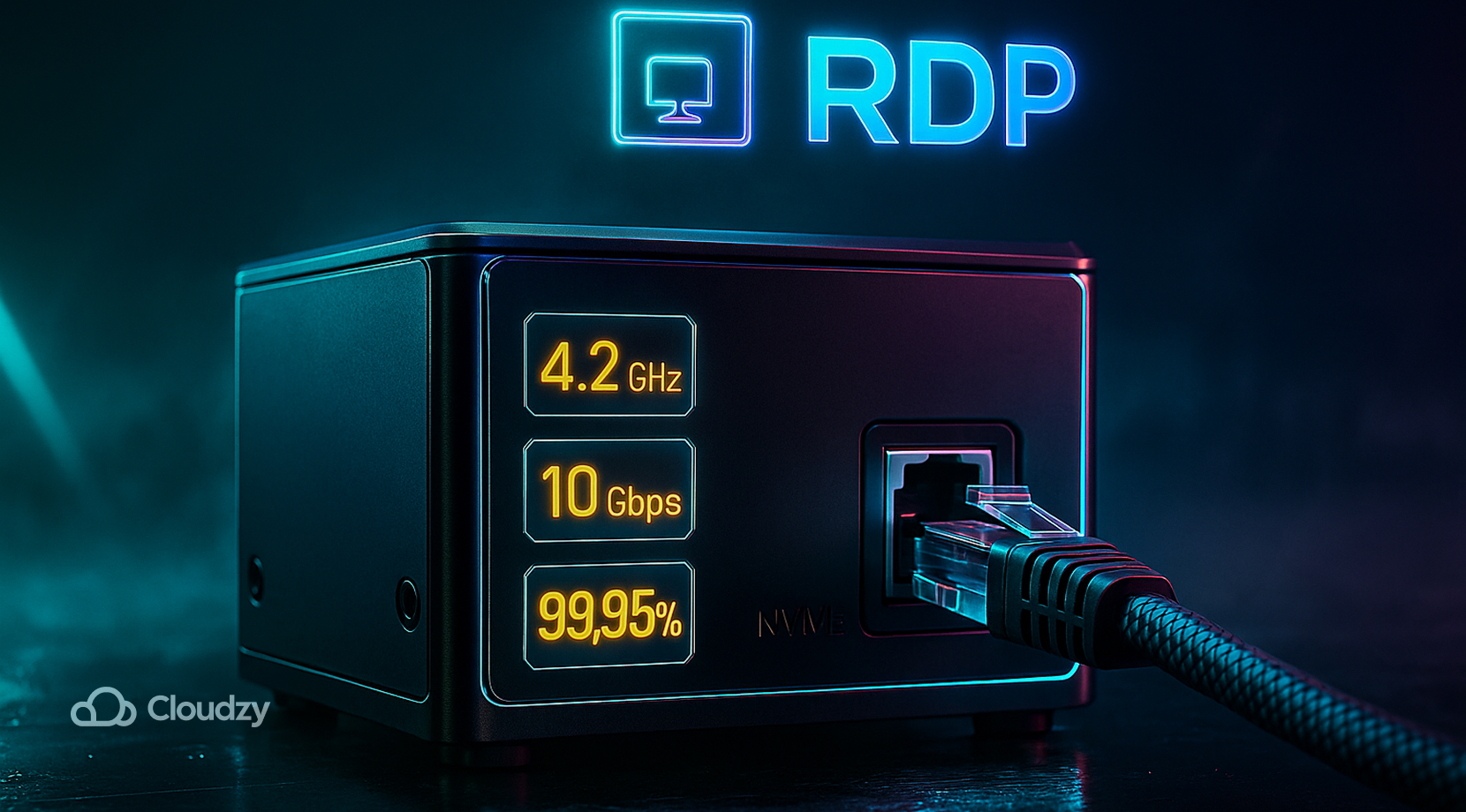
Megpróbálhatod a szabályzatokat és registry-értékeket egy távoli instance-on, mielőtt hozzányúlnál a napi rendszeredhez. Egy tiszta virtuális gép lehetővé teszi a pillanatképek készítését, a visszaállást és a viselkedés összehasonlítását a hónapok során terjedő javítások között. Indítsd el Windows VPS teljes rendszergazdai hozzáféréssel és azonnali beállítással, NVMe SSD tárolóval, DDR5 RAM-vel, magas teljesítményű 4,2+ GHz vCPU-nal, ingyenes IPv6-vel, DDoS védelemmel és 99,95%-os üzemidő-garanciával. Válassz egy helyet, amely közel van a munkafolyamatodhoz Észak-Amerika, Európa és Ázsia; kapcsolatok méretezése akár 10 Gbps támogatott csomagokon. Fizetés: Mastercard, Visa, Discover, PayPal, Alipay, vagy kripto, például Bitcoin, Ethereum, Litecoin, és Tether. A legjobb rész: ha az Windows VPS nem felel meg az igényeidnek, létezik 14 napos pénzvisszafizetési garancia részleges visszatérítés lehetőség a 14. napig.
Végül, amikor vásárolsz egy Windows VPS, te is RDP vásárlása kapcsolat ugyanazokon a globális helyeken elérhető, így tesztjeid zökkenőmentesek és izoláltak maradnak.
Melyik Módszert Válassza? (Gyors mátrix)
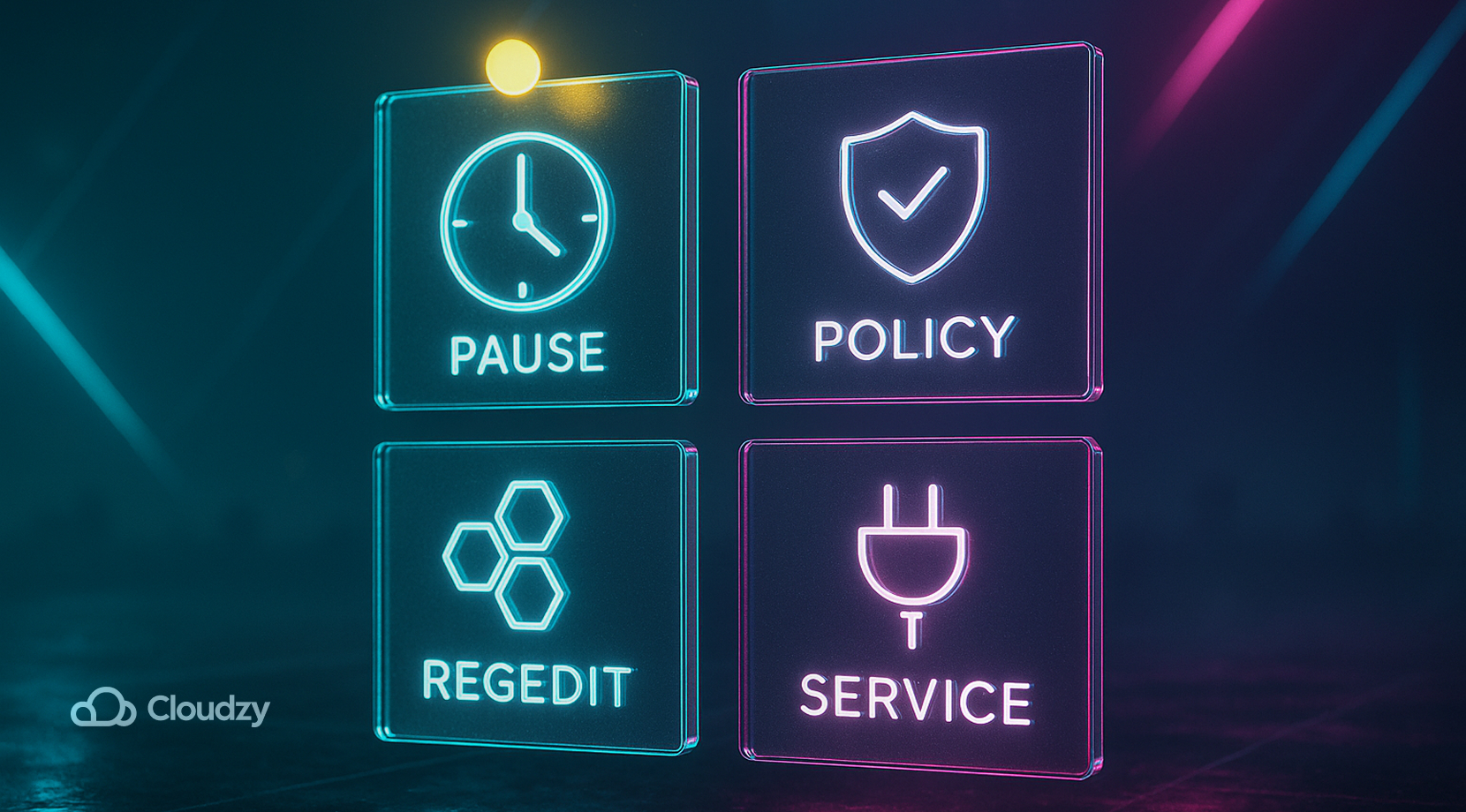
Az útvonal választása főként a kockázattűrésről és a verzióról szól. Tartsd az irányítást egyszerűnek, ismételhetőnek és könnyen visszavonhatónak, hogy letiltsák a Windows 10 frissítéseket már most, és később javítsd a saját ütemezésed szerint.
- Otthoni felhasználó: Bejelentés csak, sávszélesség-limittel.
- Otthoni tapasztalt felhasználó: Bejelentés kemény blokk kritikus projektekben; utána átváltás csak bejelentésre.
- Pro kreatív: Csoportházirendek bejelentésre állítva; rövid szünet az élő munka alatt.
- SMB rendszergazda: Csoportházirendek jóváhagyásokkal; fázisozott közvetítés; ütemezett karbantartás.
- Sávszélesség-korlátozott: Limitált kapcsolat hosszú távon, majd rövid szünetek munkaidőn kívül.
Ezek a minták az frissítéseket kiszámíthatóvá teszik, miközben helyet hagynak a hibák helyreállítására. Tárold el a visszaállítási pontot, dokumentáld a döntéseidet, és tartsd kéznél az illesztőprogram-telepítőket a visszaállítási megjegyzéseid mellett.
Záró gondolatok
Tudtok letiltsák a Windows 10 frissítéseket biztonságosan szüneteltető, házirendi vagy bejelegyzés-vezérléssel, és még mindig javítsd az ütemezésed szerint. Ha lehetséges, használj csak bejelentést, tartsd meg a biztonsági másolatokat, és kerüld az összetett harmadik fél eszközöket. Ha ideiglenes letiltásra a Windows frissítésekhez csak lassulásra vagy tárolási korlátokra való reakció, először hozd helyre azokat a fenti útmutatók segítségével, majd válaszd a legkönnyebb vezérlést, amely munkádat zökkenőmentessé teszi.



Beszélgetés
Hozzászólások
Jelentkezzen be a beszélgetéshez.