

A távmunka megváltoztatta, hogyan férkőzünk hozzá számítógépünkhöz és fájljaikhoz. Függetlenül attól, hogy utazol, otthonról dolgozol, vagy valakinek a rendszerét kell hibakeresésed, a távolról hozzáférhető megoldások áthidalják az Ön és a számítógépe közötti távolságot. Ez az útmutató megmutatja, hogyan kell GNOME távelérésű asztalt beállítani a Remote Desktop Protocol (RDP) segítségével, így bármelyik GNOME rendszert távolról hozzáférhető munkaállomássá alakítod az GNOME távelérésű asztali funkcionalitás révén.
Mi az a GNOME?
 A GNU Network Object Model Environment, vagyis az GNOME röviden, egy asztali környezet Linux alapú operációs rendszerekhez. A GTK eszköztáron alapul. Számos másik Linux eszközhöz hasonlóan az GNOME ingyenes és nyílt forráskódú. Az GNOME célja, hogy grafikus felhasználói felületet (GUI) biztosítson Linux felhasználók számára, és ezt nagyon jól teljesíti, mivel egyszerű, kezdőknek is megfelelő kezelőfelülete van.
Az GNOME által nyújtott előnyök listája:
- Széles körben testreszabható témákkal és bővítményekkel, amelyek lehetővé teszik a Linux élményed személyre szabását
- Tiszta munkaterület-kezelés a Mutter szoftvert használó ablakkezelővel, amely rendszert tart a munkakörnyezetedben
- Integrált alkalmazáscsomag böngészővel, e-mail klienssel, szövegszerkesztővel és fájlkezelővel, kifejezetten az GNOME számára tervezve
- Folyamatos fejlesztés rendszeres kiadásokkal, amelyek fokozott biztonságot, gyorsabb alkalmazás-teljesítményt, simább grafikát és új lehetőségeket hoznak
Az GNOME a fent említett funkcióknak köszönhetően erőteljes Linux környezet kezdők és a Linux rendszerekben jártas szakemberek számára egyaránt.
Hogyan telepítsd a GNOME-ot?
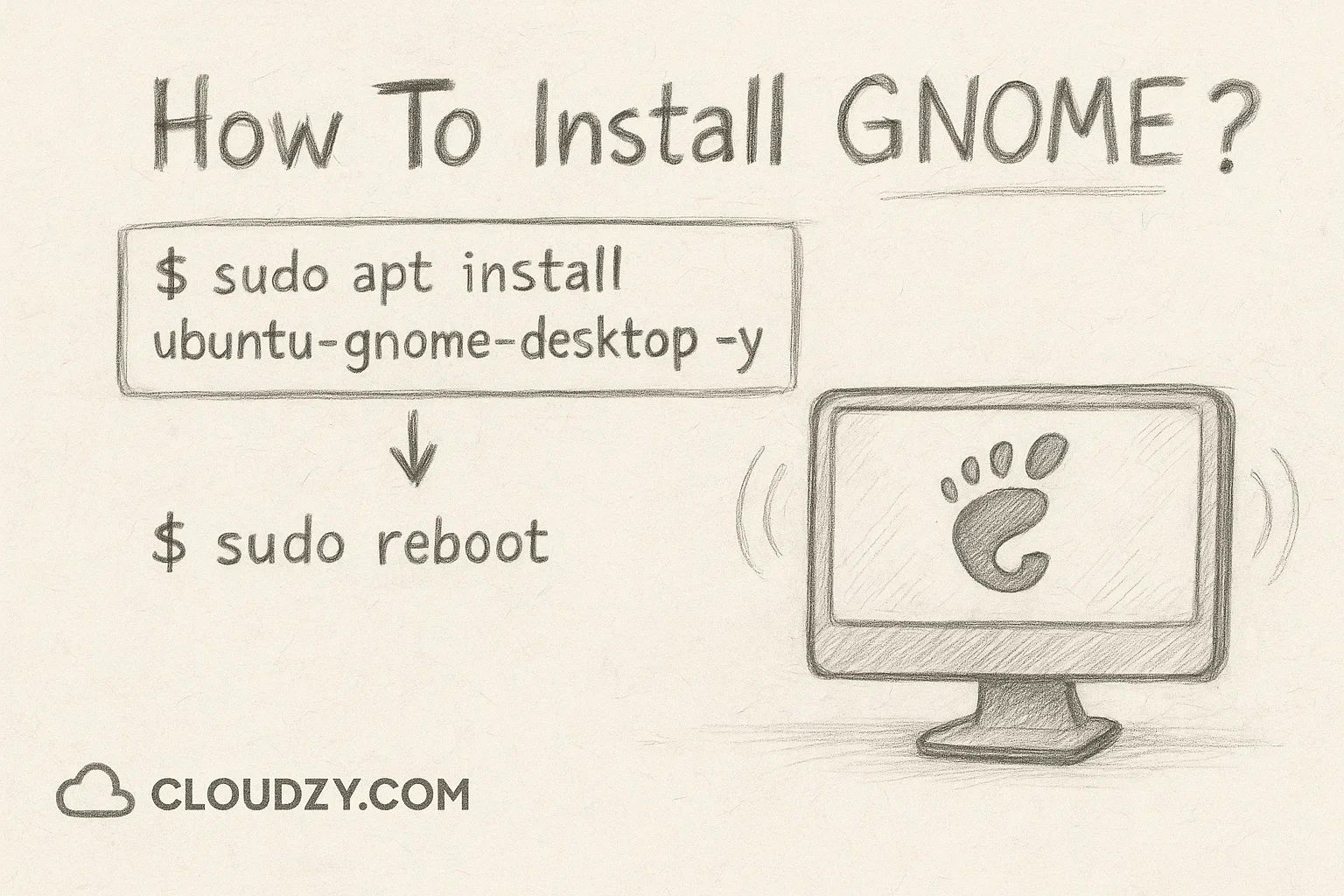 Az GNOME telepítése Linux asztali környezetként egyszerű, és megnyitja az ajtót a modern távelérésű funkciók felé. Azok számára, akik szeretnék megtudni, hogyan telepítsék az GNOME távelérésű funkcionalitást, az GNOME 42-es verzió vagy újabb szükséges, amely beépített RDP támogatást tartalmaz. Ez különösen fontos az Ubuntu GNOME távelérésű asztali beállítások esetén.
1. lépés:
Telepítsd az GNOME-t ezzel a paranccsal a terminálodon.
$sudo apt install ubuntu-gnome-desktop -yLépés 2:
Indítsd újra a rendszered az új asztali környezet aktiválásához és az GNOME távelérésű asztali komponensek telepítéséhez.
$sudo rebootAz újraindítás után az GNOME asztali környezet már készen áll a használatra, az Ubuntu GNOME távelérésű asztali konfigurálásához szükséges eszközökkel.
Mi az RDP?
A Remote Desktop Protocol (RDP) egy hálózati kommunikációs protokoll, amely lehetővé teszi egy másik számítógéphez való kapcsolódást és annak távolról történő irányítását. Eredetileg a Microsoft fejlesztette ki Windows rendszerekhez, de az RDP ma már több operációs rendszeren működik, beleértve a Linux-t az GNOME-vel. Úgy gondolj rá, mint egy digitális ablak egy másik számítógépre: látsz az asztalt, mozgathatod az egeret, begépelhetsz a billentyűzeten, és futtathatod a programokat, mintha közvetlenül az adott gép előtt ülnél.
Azok számára, akik átfogóan szeretnék megérteni az “Mi az RDPés annak műszaki specifikációit, a protokoll titkosított adatcsomagok küldésével működik az ügyfél- és szervergépek között.
Az RDP használatának fő okai:
1. Távolból való munka
Az RDP lehetővé teszi az irodai számítógépeid fájljaihoz, alkalmazásaihoz és erőforrásaihoz való hozzáférést bárhonnan, ha van internetkapcsolatod. Ez a távmunkát egyszerű és produktívvá teszi.
2. Jobb játékos hardver elérése
A játékosok az RDP segítségével erősebb számítógépekhez csatlakoznak a javított játékélmény érdekében. Ez az erőforrás-igényes feladatokra is vonatkozik, mint például:
- Videó szerkesztés
- 3D renderelés
- Tudományos számítástechnika
3. Technikai támogatás nyújtása
Az IT támogatási csapatok az RDP-t használják a távoli számítógépeken lévő problémák diagnosztizálásához anélkül, hogy fel kellene menniük a felhasználó helyére. Ez időt takarít meg és azonnali segítséget tesz lehetővé.
Az RDP szokásos internetes protokollok (TCP/IP) felhasználásával működik, hogy adatokat küldjön a számítógépek között egy dedikált hálózati csatornán. Ez az adat mindent tartalmaz, ami a távoli számítógépen történik – egérmozgások, billentyűzet-bevitel, képernyő-kijelzés és hang. Az eredmény a távoli asztal valós idejű megtekintése és vezérlése a helyi képernyőn.
Szüksége van egy távoli szerverre vagy távoli asztalra? Összeállítottunk egy átfogó listát az legjobb RDP szolgáltatók iparág legjobbjairól. Fedezze fel a legjobb megoldásokat, hasonlítsa össze a funkciókat, és találja meg az Önnek megfelelő lehetőséget.
Az RDP használata GNOME-vel: miért és hogyan?
 Számos forgatókönyv van, amikor szükség lehet egy Linux GNOME rendszerhez való távoli hozzáférésre. Lehet, hogy egy erős Linux munkaállomása van az irodában, de otthonról egy GNOME távoli asztalhoz kell csatlakoznia az Windows-ből. Vagy talán több Linux szervert kezel, és egy grafikus felületre van szüksége a felügyeleti feladatokhoz.
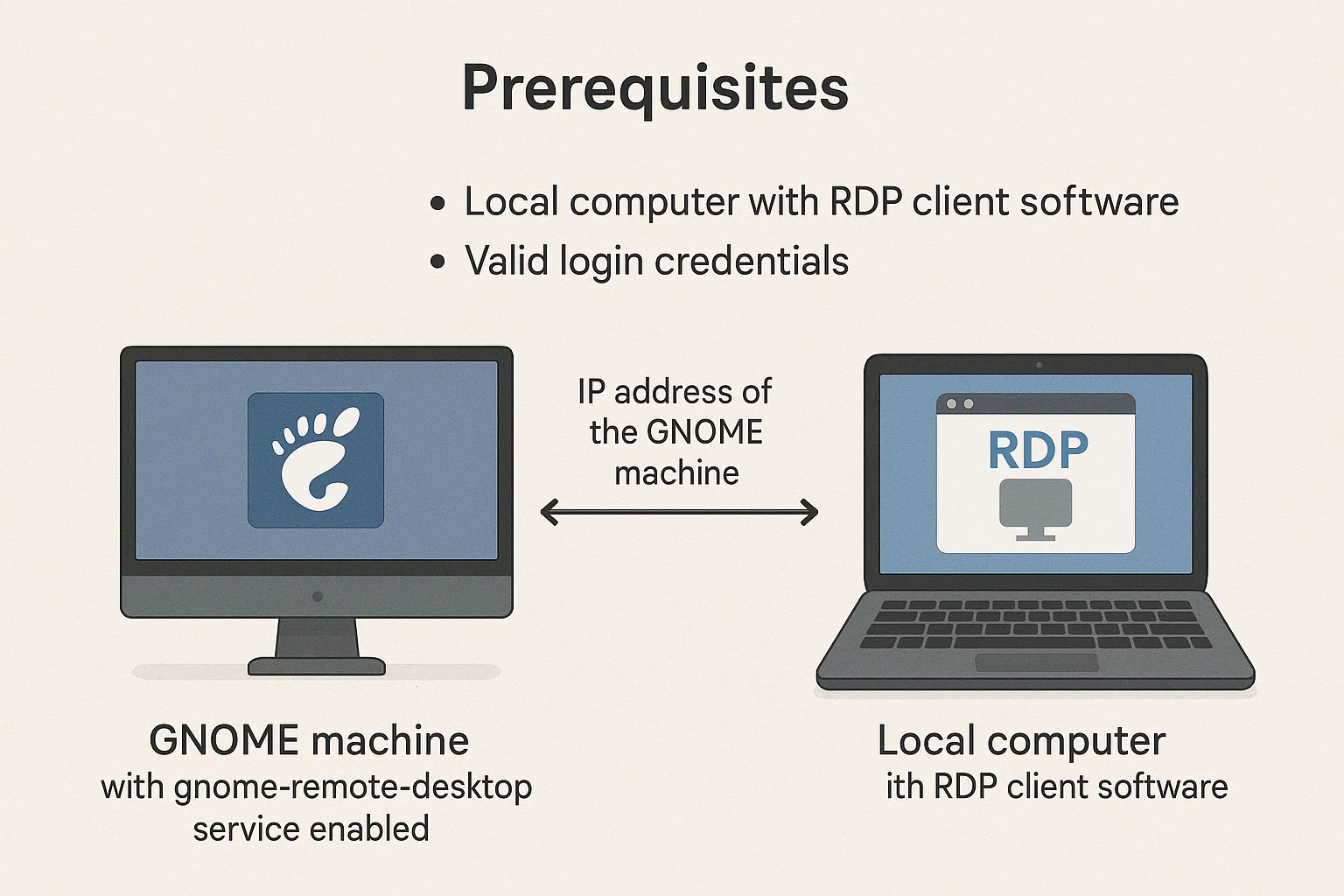
A modern GNOME rendszerek (42-es verzió és újabb) a gnome-remote-desktop szolgáltatáson keresztül beépített RDP támogatással érkeznek. Ez azt jelenti, hogy nem mindig kell további szoftvert telepítenie, amikor azt tanulja, hogyan csatlakozhat egy GNOME távoli asztalhoz – a funkció már ott van, csak aktiválni kell.
Előfeltételek:
- GNOME gép engedélyezett gnome-remote-desktop szolgáltatással
- Helyi számítógép RDP klienszoftverrel
- A GNOME gép IP címe
- Érvényes bejelentkezési adatok
Hogyan állítsunk be GNOME távoli asztalt?
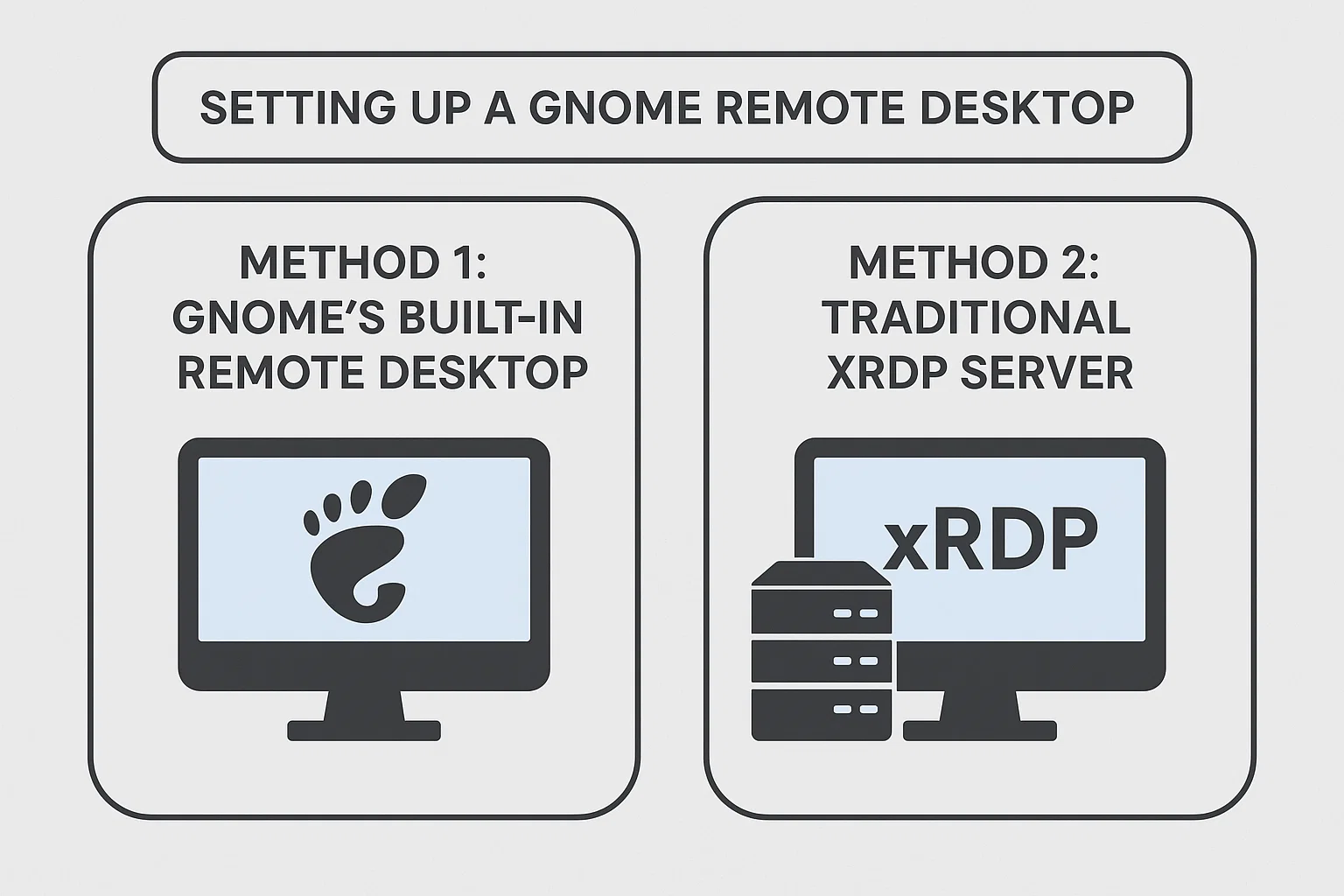
Egy GNOME távoli asztal beállítása két fő megközelítést tartalmaz, mindegyiknek meghatározott előnyei és felhasználási esetei:
1. módszer: GNOME beépített távoli asztal (GNOME 42+)
- Teljesítmény: A natív integráció simább grafikát és jobb erőforrás-hatékonyságot biztosít
- Biztonság: Modern TLS titkosítást és tanúsítványalapú hitelesítést használ
- Kompatibilitás: A Wayland megjelenítőkiszolgálóval zökkenőmentesen működik
- Beállítási komplexitás: Minimális konfigurációra van szükség a Beállítások grafikus felületén keresztül
- Ideális: Modern rendszerek, biztonsággal tudatos környezetek, Wayland felhasználók
2. módszer: Hagyományos xRDP szerver
- Teljesítmény: Good kompatibilitás, de összetett grafikával enyhe késleltetés előfordulhat
- Biztonság: Szabványos RDP titkosítás, széles körben tesztelt és stabil
- Kompatibilitás: X11 display server szükséges, régebbi GNOME verziókkal is működik
- Beállítási összetettség: Kézi telepítés és konfigurálás szükséges
- Ideális: Örökölt rendszerek, vegyes Windows/Linux környezetek, X11 beállítások
Kritikus előfeltételek mindkét módszerhez:
- Kijelentkezve kell lenned a GNOME asztalról helyileg, mielőtt távolit csatlakozást indítasz
- A tűzfal engedélyezze az RDP forgalmat a 3389-es porton
- A távoli gépnek statikus IP-cím vagy dinamikus DNS szükséges az állandó eléréshez
- A helyi és távoli rendszernek kompatibilis RDP kliens/szerver verzióra van szüksége
1. módszer: GNOME beépített Távelérése (GNOME 42+)
Ez a legegyszerűbb módszer, ha GNOME 42 vagy újabb verzióval rendelkezel. A távelérési funkció már beépítve van a rendszerbe.
GUI Telepítés:
- Nyisd meg a Beállítások menüt az alkalmazások közül
- Navigálj a Megosztás menüpontra a bal oldali menüsávban
- Kapcsold be a Megosztás főkapcsolóját
- Kattints a Távelérésre
- Engedélyezd a Távelérést és a Távirányítást
- Állíts be egy erős jelszót a távolról történő csatlakozásokhoz
- Jegyezd fel a kapcsolódási adatokat, amelyek a "Hogyan csatlakozzunk" szakaszban láthatók
Parancssori beállítás (Speciális):
Fejléc nélküli rendszerekhez vagy haladó felhasználók számára a GNOME táveléréseket konfigurálhatod a grdctl Ez az UGYANEZ a karakterlánc az arabra így lett lefordítva: ':' Tehát tudod, hogy LEFORDÍTHATÓ, nem márkanév.
1. Telepítsd a szükséges csomagokat:
sudo apt install winpr-utils2. TLS tanúsítványokat készíts az biztonságos csatlakozásokhoz:
winpr-makecert -silent -rdp -path ~/.local/share/gnome-remote-desktop/ rdp-tls3. Konfiguráld a tanúsítványokat:
grdctl rdp set-tls-cert ~/.local/share/gnome-remote-desktop/rdp-tls.crt

grdctl rdp set-tls-key ~/.local/share/gnome-remote-desktop/rdp-tls.key
4. Állítsd be az RDP hitelesítési adatokat:
RDP_USER="${USER}"

RDP_PASS="your_secure_password"

grdctl rdp set-credentials "${RDP_USER}" "${RDP_PASS}"
5. Engedélyezze az RDP-t és engedélyezze a távoli vezérlést:
grdctl rdp enable

grdctl rdp disable-view-only
6. Ellenőrizd, hogy a szolgáltatás fut:
sudo systemctl --now enable gnome-remote-desktop.serviceHa régebbi GNOME verzióval dolgozol, vagy kompatibilitás szükséges örökölt rendszerekkel, az xRDP megbízható megoldást kínál.
1. Telepítse az xRDP-t:
sudo apt install xrdp2. Engedélyezze és indítsa el a szolgáltatást:
sudo systemctl enable xrdp

sudo systemctl start xrdp
3. Tűzfal-hozzáférés beállítása:
sudo ufw allow from any to any port 3389 proto tcpCsatlakozás az GNOME távoli asztalhoz
Miután az GNOME rendszert RDP-re konfiguráltad, az GNOME távoli desktopjához való csatlakozás egyszerű lesz különböző eszközökről:
Az Windows rendszerről: A beépített "Remote Desktop Connection" alkalmazás használatával csatlakozhat az GNOME távoli asztalhoz az Windows rendszerekről
Az Linux-ból: telepítsen egy RDP-klienst, például a Remminát, vagy használja az GNOME Connections-t
Az macOS alapján: Töltsd le a Microsoft Remote Desktop alkalmazást az App Store-ból
Adja meg az GNOME rendszer IP-címét, felhasználónevét és a beállítás során konfigurált jelszavát.
A sima GNOME távoli asztali élményhez egy kulcsfontosságú tényező a hálózat minősége. A megbízható internetkapcsolat és a megfelelő sávszélesség biztosítja a gyors vezérlést és a tiszta képminőséget. Az adatkésleltetés és a gyenge kapcsolat frustráló és nem hatékony munkamenetet eredményez.
Professzionális távoli asztal megoldásokhoz érdemes az Cloudzy RDP VPS szerverek, amelyek megfelelő sávszélességet, kiváló kapcsolatot és megbízható technikai erőforrásokat biztosítanak. Az USA RDP Az infrastruktúra 24/7 támogatást nyújt garantált alacsony késleltetéssel, így kiküszöböli a gyakori távoli asztal teljesítménybeli problémáit az Egyesült Államok, Európa és Ázsia nagyvárosai között.
Legjobb RDP kliensek GNOME-hoz
Az RDP kliens egy alkalmazás, amely begyűjti a bemeneti adatokat és elküldi azokat a távoli asztalra. Egyben fogadja a távoli asztalról érkező adatokat vizuális formában, és megjeleníti azokat a helyi asztalon.
Ha megbízható kapcsolatra, maximális biztonsággra és hatékony távoli asztali élményre van szükséged, válassz egy jó GNOME RDP klienst. Az alábbiakban öt kiváló RDP klienst mutatunk be, amelyek tökéletesítik a GNOME távoli asztal használatát.
1. Tiger VNC
A TigerVNC egy szerver- és kliensprogram is egyben, táv kapcsolatokhoz. Ahogy a neve sugallja, a VNC protokollra készült, amely egy másik táv kapcsolati protokoll. A TigerVNC azonban támogatja az RDP protokollt is. Az TLS titkosítás és a fejlett hitelesítési módszerek révén az egyik legbiztonságosabb megoldás a piacon.
2. NoMachine
A NoMachine egy RDP szoftver, amely gazdag funkciókat biztosít a távoli asztali kapcsolathoz. Ingyenes verzió is elérhető, de a fejlett funkciók, például a munkamenet rögzítése, fájlátvitel és nyomtatás a távoli asztalról, licenc megvásárlását igénylik. A Linux disztribúciók mellett Windows és macOS rendszereken is elérhető.
3. FreeRDP
Az FreeRDP egy ingyenes és nyílt forráskódú RDP kliens. A szoftver fejlett funkciókat kínál, mint például fájlátvitel, vágólap-megosztás és videó-átirányítás.
4. GNOME dobozok
Az GNOME Boxes egy beépített eszköz az GNOME környezetben. Ez a virtualizációs eszköz sokféle távoli kapcsolati protokollt támogat, például az RDP-t, és lehetővé teszi a felhasználók számára, hogy virtuális gépeket hozzanak létre és kezeljék a személyes számítógépeiken.
5. Windows RDP
Az Windows Remote Desktop Connection, más néven RDC vagy Windows RDP, a Microsoft által fejlesztett RDP kliens, amely beépített Windows rendszerekben. Fontos funkciói közé tartozik a fájlátvitel Windows és Windows közötti kapcsolatok során, hang- és videointegráció, valamint a kapcsolatkonfigurációk mentésének lehetősége.
6. Remmina
Az utolsó RDP kliens, amelyről beszélünk, a Remmina. A Remmina valószínűleg a leggyakrabban használt RDP kliens, mivel ingyenes, nyílt forráskódú, és profi, copyleft-elkötelezett fejlesztők készítették. Hosszú lista felhasználható funkcionalitások és lehetőségek, például az egyes kapcsolatok utolsó nézet módjának megjegyzése vagy egy képernyőkép mappa. Számos protokollt támogat, köztük az RDP, VNC, SSH és SPICE protokollt.
Alternatívák az RDP protokollhoz a GNOME asztal távoli eléréséhez
Számos megoldás létezik ahhoz, hogy egy távoli géphez csatlakozhass a helyi számítógépedről. Több oka is lehet annak, hogy valaki nem szeretne az RDP protokollt használni. Az RDP egy Microsoft által fejlesztett szabadalmazott eszköz, melyet az Windows felhasználók számára hoztak létre. Ahhoz, hogy Linux gépeken használhasd, nyílt forráskódú implementációkat, például a FreeRDP-t kell alkalmaznod. Ezért sok Linux felhasználó más távelérési protokollokat, például a VNC vagy SSH protokollt részesíti előnyben. Nézzünk meg ezeket az alternatív módszereket, és értékeljük, mennyire alkalmasak a GNOME táv-asztal beállítására.
Virtuális hálózati számítástechnika (VNC):
A VNC az RDP-hez hasonlóan egy képernyőmegosztási megoldás, amely két számítógépet csatlakoztat. Az RDP és a VNC között számos hasonlóság és különbség van. A legfontosabb, hogy az RDP-vel ellentétben a VNC platformok közötti működésű, és nem rendelkezik az RDP operációs rendszer korlátaival. Ez a jellemző jobb megoldássá teszi más eszközök közötti táv-asztal kapcsolat beállítására, különösen Linux gépeken. A VNC protokollt számos kliens eszközön keresztül használhatod, például a TigerVNC, RealVNC és TightVNC segítségével.
X11 továbbítás:
Az X11 egy hálózati protokoll, amely lehetővé teszi a felhasználók számára, hogy grafikákat jelenítsenek meg egy táv-asztalon. Elsősorban grafikus felületek megjelenítésére szolgál egy másik számítógépen az teljes asztal helyett. Ezért ez a protokoll ideális választás lehet az adatvédelmi aggályokkal rendelkezőknek. Például azt szeretnéd, hogy valaki teszteljen egy szoftveralkalmazást a rendszeredben, de ugyanakkor meg szeretnéd akadályozni, hogy az adataidat elérje.
Összegzés
 A GNOME táv-asztal beállítása hatékony távelérési képességeket biztosít bármilyen Linux rendszerhez. A modern GNOME verziók beépített RDP támogatást kínálnak, a régebbi rendszerek pedig hagyományos xRDP telepítést támogatnak, így rugalmas lehetőségeid vannak az összes igényre. Akár az egyszerű beépített megoldást, akár a kompatibilitásra irányuló xRDP módszert választod, a megfelelő konfigurációs lépések biztosítják a biztonságos és megbízható távelérést.
A GNOME felhasználóbarát felülete és az RDP megbízható protokollja kombinációja hatékony megoldást nyújt a táv munkához, a rendszeradminisztrációhoz és a technikai támogatási forgatókönyvekhez. A megfelelő hálózati infrastruktúra és a helyes kliens szoftver segítségével a GNOME táv-asztalt úgy érheted el, mintha helyileg dolgoznál.



Beszélgetés
Hozzászólások
Jelentkezzen be a beszélgetéshez.