


Az VPS kezelése a VPS vezérlőpaneljéről nem túl bonyolult. Ebben az útmutatóban megmagyarázzuk, hogyan kezeld az VPS szerverd az helyről VPS vezérlőpanelen.
Az VPS szerver kezelése az VPS vezérlőpanelből
Valószínűleg egy szerver adminisztrátora vagy tulajdonosa vagy, és szeretnél kezeld az VPS szerverd az VPS vezérlőpanelből. Talán egy teljesen saját irányítás alá tartozó testreszabott VPS szerverd szeretnél. Vagy egyszerűen kíváncsi vagy az VPS szerver kezelésére az VPS vezérlőpanelből. De mi is valójában a nem felügyelt VPS szerver? Tudod a különbséget a felügyelt és nem felügyelt VPS szerverek között? Tehát, mielőtt megmagyaráznánk, hogyan kezeld az VPS szerverd az VPS vezérlőpanelből, adjunk néhány alapvető definíciót.

Érd el a Windows 10 VPS-edet bárhonnan teljes rendszergazdai irányítással.
Windows Desktop VPSMi az a nem felügyelt VPS szerver?
A szerver kezeléséhez technikai tudás, erőfeszítés és idő szükséges. Egy nem felügyelt VPS szerverrel teljes mértékben saját kezedbe veheted az VPS szerver irányítását. Az felügyelt VPS szerverekkel ellentétben a nem felügyelt VPS szerverek nem gondoskodnak az VPS szerverekhez kapcsolódó összes feladatról (például karbantartás, alapvető frissítések, szoftverfrissítések vagy telepítések).
Ha saját nem kezelt VPS szervere van, akkor teljes felelősség terheli a VPS szerver kezelésében. Ebben az esetben a hosztingszolgáltató csak a fizikai szerver és annak rendelkezésre állásáról gondoskodik. Ez azt jelenti, hogy Önnek kellő szakértelemmel kell rendelkeznie a VPS szerver kezeléséhez. Szüksége van technikai ismeretekre vagy dedikált erőforrásokra, operációs rendszerre, valamint egyéb kapcsolódó erőforrásokra. De hogyan lehet ezt megvalósítani?
A VPS szerver kezelése
Ha nem kezelt VPS szerverre dönt, akkor sok felelősség vár Önre a szerver kezelésében. Telepítenie kell az alapvető eszközöket, és tudnia kell, hogyan navigáljon a vezérlőpultban. Bár nagyobb szabadságot ad a konfigurálásban, azt kell tudnia, mit csinál.
Az Cloudzy által kínált VPS szerverek teljesen automatikus és ingyenes vezérlőpulttal rendelkeznek, amely teljes hozzáférést biztosít a szerver rejtett funkcióihoz. A vezérlőpult segítségével hozzáférhet a VNC-hez, az újraindításhoz, az újratelepítéshez és az összes egyéb lényeges opcióhoz. Csupán a következőket kell tennie:
Kezeld az VPS szerverd az VPS vezérlőpanelből
Az eléréshez vezérlőpult, nyissa meg az ügyfélterületet:
https://welcome.cloudzy.com/dashboard/
Most jelentkezzen be és kattintson a Szolgáltatások.
A Szolgáltatások menüpontban megtekintheti az összes szerverjét. Kattintson a kiválasztott szerverre a vezérlőpult eléréséhez (lásd az alábbi képet).
Ennyi. A VPS szervert a VPS vezérlőpultból kezeled.
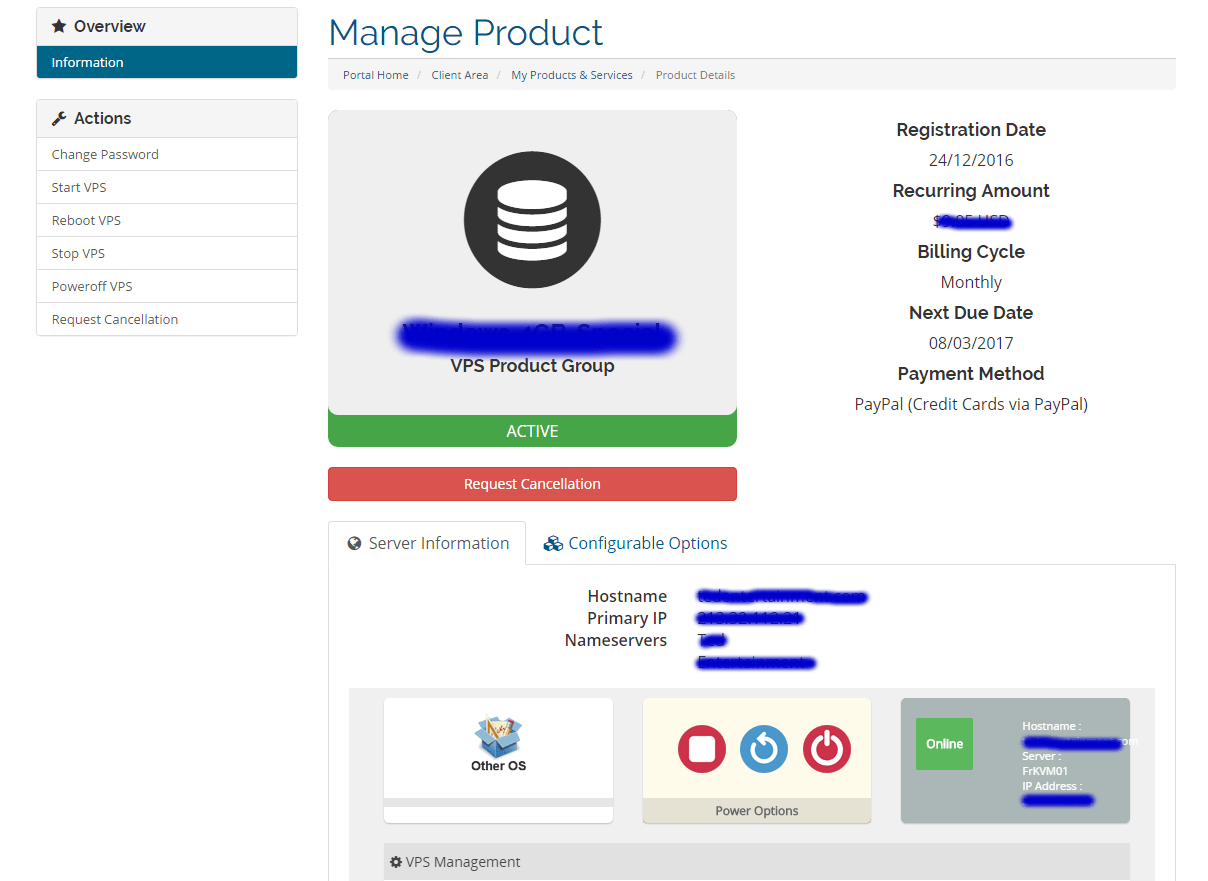
Mostanra biztos vagyok benne, hogy konfigurálta a VPS szerverjét a VPS vezérlőpultról. Ha kérdésekkel rendelkezik a VPS szerver kezelésével kapcsolatban, szívesen segítünk.
Érd el a Windows 10 VPS-edet bárhonnan teljes rendszergazdai irányítással.
Windows Desktop VPSAz Cloudzy VPS vezérlőpultja
Az Cloudzy vezérlőpultja [Virtualizor] úgy lett megtervezve, hogy egyszerűsítse az összes felelősséget és feladatot, amelyet a rendszergazdák végeznek. Az VPS szerver használatával gyors és megbízható VPS szerveret kezelhet. Az összes műveletet, például az indítást, az újraindítást és a leállítást könnyedén végrehajthatja.
A biztosított felület lehetővé teszi, hogy közvetlenül kezelje a DNS-t, és segít számos feladatban, például számlázás, bevétel, ajánlások, számlák és hírlevelek kezelésében. Könnyedén kezelheti a VPS szerverjét ebből az egyedi és elegáns felületből.
A vezérlőpult lehetővé teszi a SSD tárolóval működtetett VPS szerver kezelését. Ezzel a vezérlőpulttal a szerver üzembe helyezése olyan egyszerű, mint az ABC. Csak néhány perc alatt kezelhetővé válik. Teljes root hozzáférése van a virtuális privát szerverhez az összes lényeges jogosultsággal. Még néhány kattintással fel is skálázhatja a webhelyét. Ezért javasoljuk, hogy próbálja ki; kockázatmentes.



Beszélgetés
Hozzászólások
Jelentkezzen be a beszélgetéshez.