

A webes üzemeltetési vezérlőpanelok közül az cPanel a legjobb választás. Egy bevált megoldás, amelyet rengeteg rendszergazda kedvel – és nem alaptalanul. Könnyen kezelhető, egy átfogó irányítópulttal, ahol pillanatok alatt megtalálod, amit keresel.
A Softaculous segítségével számos alkalmazás-integrációt kínál, beleértve a három legnépszerűbb CMS-t, WordPress, Joomla, és Drupal. Sok nagyszerű fejlesztői funkciót tartalmaz, például phpMyAdmin, Ruby on Rails, Perl Pears és Git támogatás. Ez az egyetlen vezérlőpult, amely többtényezős azonosítást kínál, remek megoldás a szerver biztonságának növeléséhez.

Érd el a Windows 10 VPS-edet bárhonnan teljes rendszergazdai irányítással.
Windows Desktop VPSA WHM/cPanel telepítése az önkezelt VPS szerveren
Jelentkezzen be az VPS-be
Először be kell jelentkezned az VPS-be az SSH használatával. Ha nem tudod, hogyan kell, olvasd el az oktatóanyagunkat itt, vagy hívd fel az ügyfélszolgálatunkat, és rövid időn belül működésbe fogsz lépni.
Perl telepítése
Először telepítened kell a Perl-t, amely elengedhetetlen a WHM/cPanel futtatásához. Itt feltételezzük, hogy CentOS-t futtatod, de az összes parancs kisebb módosításokkal alkalmazható Ubuntu és Debian esetén is. Írja be a következő parancsot az CentOS parancssori felületébe (CLI) a Perl telepítéséhez:
yum install perl
Ezután a telepítés letöltéséhez a curl parancsot fogod használni. Valószínűleg már van egy telepítve, de ha nincs, így telepítheted:
yum install curl
Most már majdnem kész vagy a WHM telepítésére, amely az cPanel szerver oldali párja. A telepítési fájlokat fogod letölteni, ezért szükséged lesz egy működő internetkapcsolatra. A letöltés és telepítés eltart néhány ideig, és mivel távoli kapcsolatot használsz, jó ötlet lenne egy screen használni, hogy ne veszítsd el az összes letöltést félúton, ha az internetkapcsolat hirtelen megszakad. A "" futtatásáhozképernyő egyszerűen írja be:
screen
Most már mindent telepíthetsz. Töltsd le és telepítsd a WHM-et a következő paranccsal:
cd /home && curl -o latest -L https://securedownloads.cpanel.net/latest && sh latest
Lehet, hogy meg kell majd adnod egy jelszót a gyökér felhasználóhoz vagy a rendszergazdához. Ügyelj arra, hogy erős jelszót használj. Ezután ezt a jelszót fogod használni a WHM-fiókodba való bejelentkezéshez. A letöltés és telepítés után valami ilyesmit kell látnod (a szergel IP-címe a fehér doboz helyett jelenik meg, amit az adatvédelemhez használtunk):
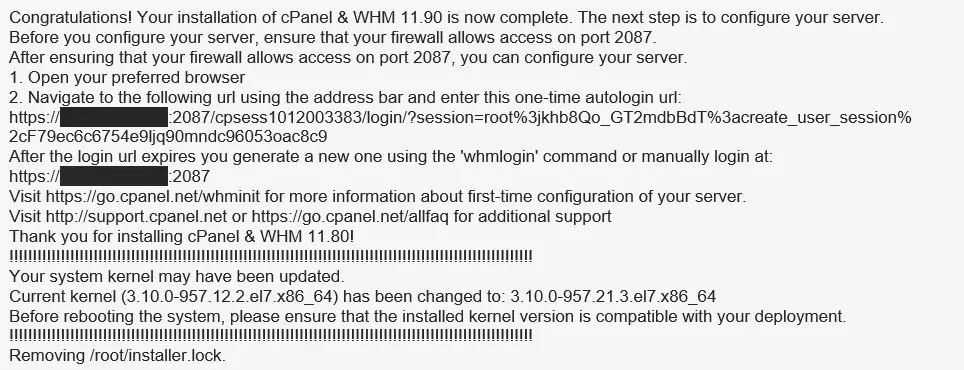
A telepítés teljesen befejeződött. Használd a újraindítás parancsot a parancssori felületben a szerver újraindításához:
reboot
Most a többi már egy normál webböngészővel, például Firefox-szal vagy Chrome-mal történik. Használd az egyszeri automatikus bejelentkezési URL-t, amelyet a telepítés végén kaptál, hogy bejelentkezz a WHM-be. A fenti cím 2087-es portja a WHM alapértelmezett portja, amelyet később módosíthatsz a biztonság növeléséhez. Azonnal a WHM/cPanel licencmegállapodásával szembesülsz. Mindenképpen olvasd végig és fogadd el a feltételeket:
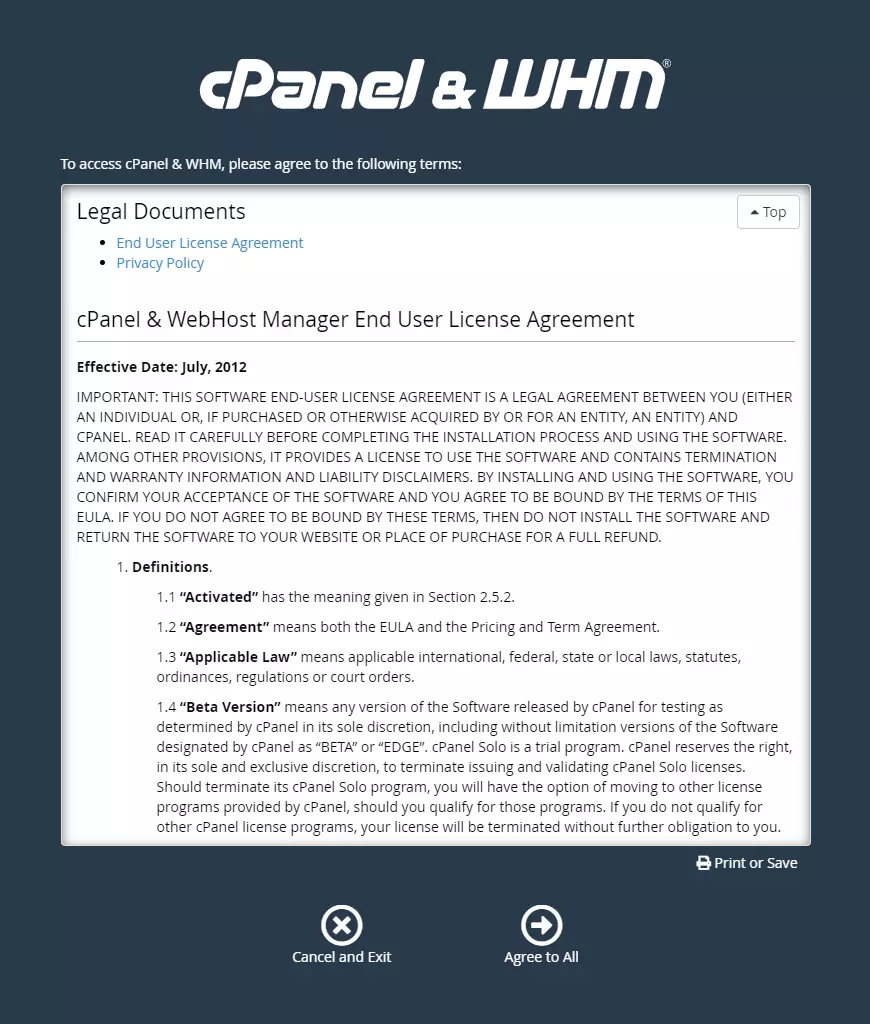
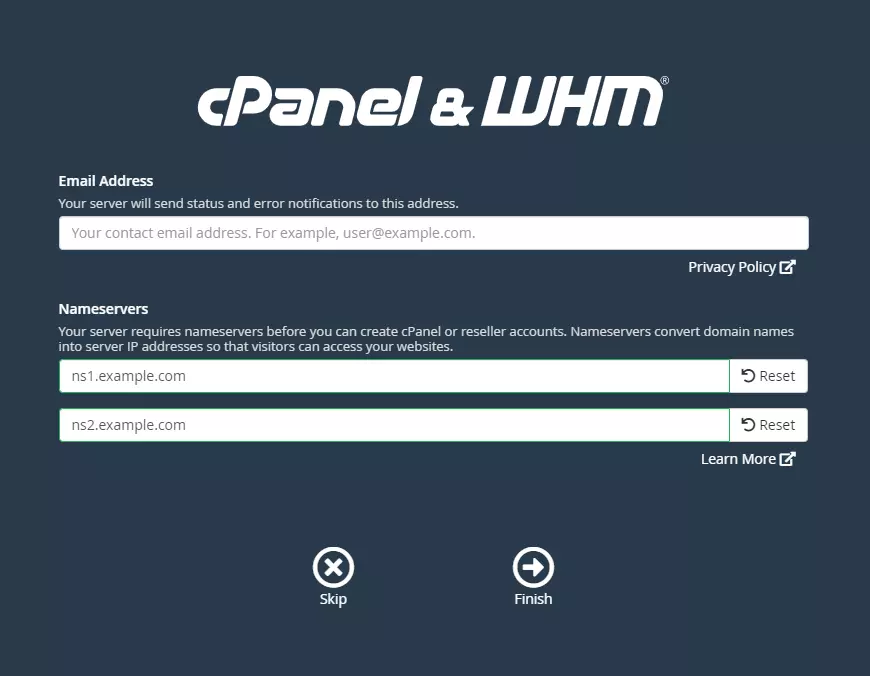
Miután rákattintottál az „Összes elfogadása" gombra, egy oldalra lesz irányítva, ahol beállítod a név szervereket. Már meg kellett volna kapnod a név szervereket, amikor megkaptad az Cloudzy cPanel VPS csomagot. Ha nem, hívd fel az ügyfélszolgálatunkat, és segítünk neked.
Olvassa el még: Cpanel/WHM telepítése CentOS 8-ra
Még csak néhány kattintás és kész vagy. Csak konfigurálnod kell a WHM-et, a szerver oldali panelt. Ezután már csak az cPanel beállítása marad, és készen leszel az új VPS-vel.
Új cPanel létrehozása
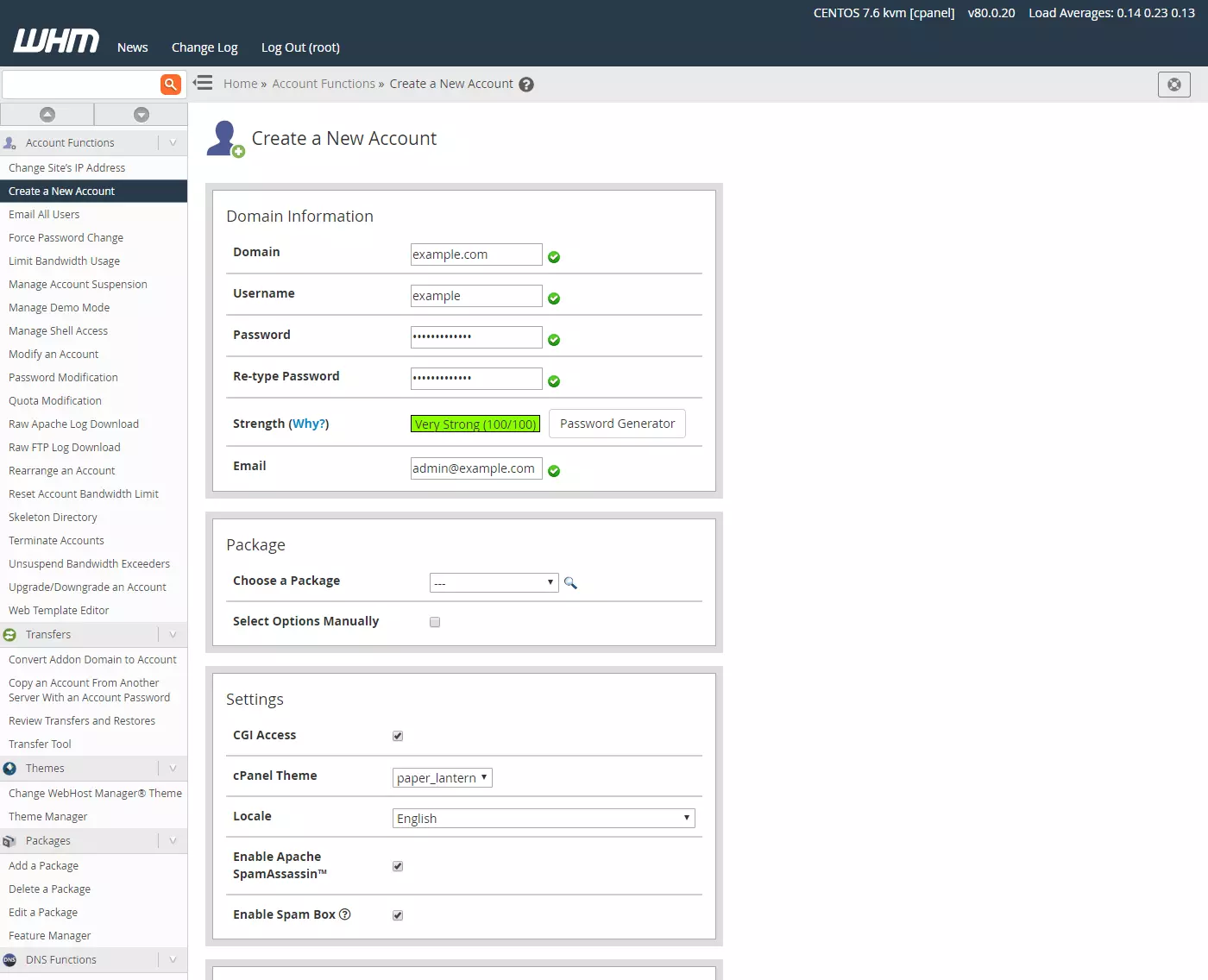
A felhasználó oldali cPanel létrehozásához létre kell hoznod egy új fiókot. Ha megnézed a bal oldali oldalsávot, látnod kell a "Új fiók létrehozása" menüt. Kattints rá, és a következő oldalt fogod látni:
Töltsd ki az összes információt az igényeidnek megfelelően, és kattints a létrehozás gombra. Ha minden jól ment, sikeresen létrehoztad az első cPanel-t. Tesztelheted az alábbi cím megnyitásával a böngésződben:
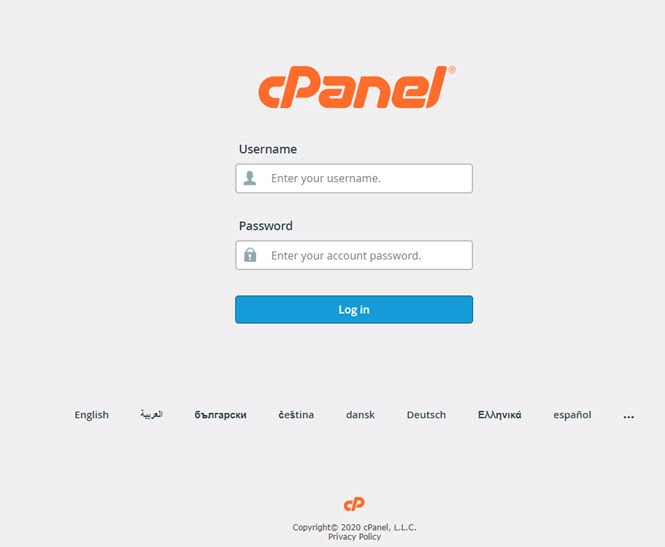
https://cpanel.example.com:2083
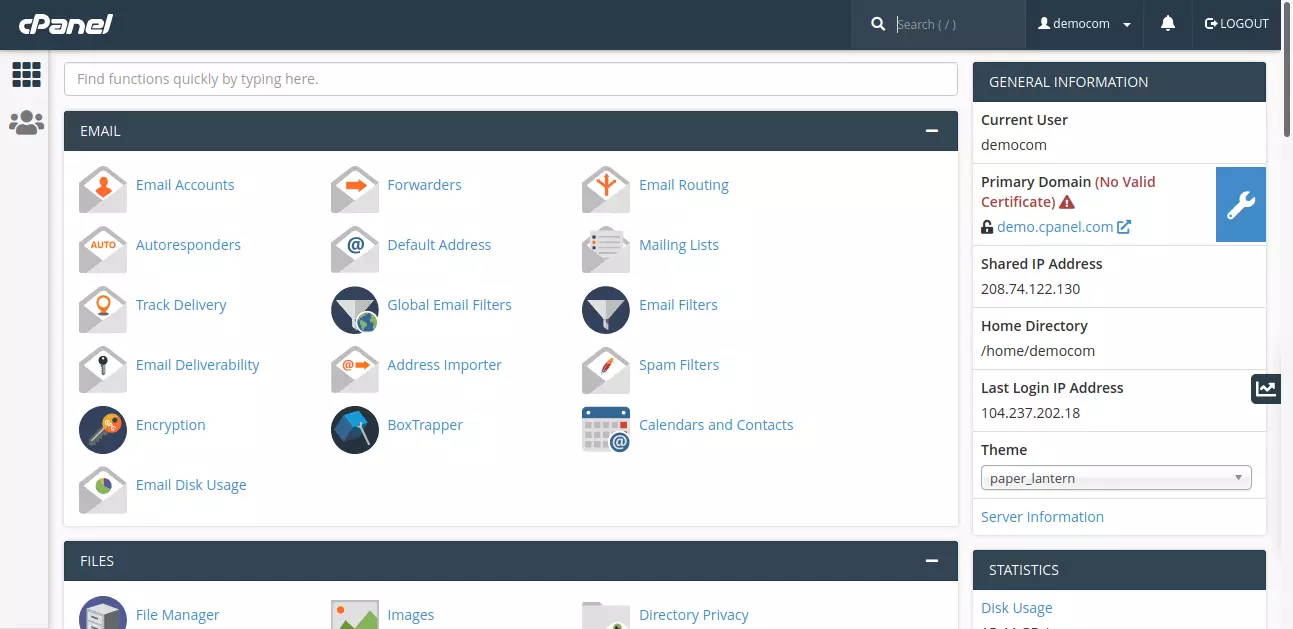
Nagyjából így fog kinézni:
Kész. A WHM és cPanel is be van állítva az új Cloudzy VPS-en. Erősen ajánlott egy cPanel antivírus opció beszerzése a magasabb szintű védelem érdekében. Sok sikert!
Olvassa el még: A licence fájl nem olvasható hiba javítása cPanel/WHM-en
Válassz megbízható Cpanel Hosting csomagot és erősítsd meg az online jelenlétédet!
Próbáld ki az önálló felügyeletű cPanel VPS csomagjainkat amelyek azoknak a fejlesztőknek és rendszergazdáknak készültek, akik teljes kontrollt szeretnének, vagy válaszd a felügyelt VPS csomagjainkat kedvező áron. cPanel ingyenes alternatívákra is lehetőséged van cPanel ingyenes alternatívákra. Az olcsó cPanel VPS csomagokra nem spórolunk: válaszd ki az Linux disztribúciót, amit akarsz a széles kínálatból, például CentOS 7, Ubuntu 20, Debian, CloudLinux és egyebek. Több mint 12 szerverhellyel rendelkezünk, így a Cloudzy közel lehet hozzád vagy az ügyfeleiddel, ami garantálja a minimális késleltetést és maximális üzemidőt.

Kezeld a weboldalaidat egyszerűen egy AMD EPYC hajtotta cPanel VPS-szel.
cPanel telepítése 60 mp alattÖsszegzés
A VPS kiválasztásakor a hatékonyság és a teljesítmény alapvető. Mivel kevesebb erőforrást kapsz, az, amit kapsz, csúcsminőségű kell, hogy legyen. Ez az, amit a Cloudzy kínál. A KVM-alapú Virtual Private Szerverek az iparág legmodernebb infrastruktúráján futnak.
Szerezd be a legjobbat lenyűgözően kedvező árakon, amelyeket máshol nem találsz. Az összes olcsó VPS csomag SSD merevlemezeket tartalmaz a maximális sebességért, valamint korszerű hardvert az üzlet hatékony indításához.



Beszélgetés
Hozzászólások
Jelentkezzen be a beszélgetéshez.