

A távoli hozzáférés szabvánnyá vált a modern munkakörnyezetekben. Segíti az irodai dolgozókat, hogy otthonról csatlakozzanak a számítógépükhöz, miközben tökéletes kifogás egy IT adminisztrátornak, hogy ne kelljen helyben dolgoznia. Bármi is legyen a felhasználás, a különböző protokollok közötti választás mindent befolyásol a kapcsolat sebességétől a biztonsági pozíciódig.
Ha az emberek az RDP és a VNC összehasonlítják, kétféleképpen eltérő megközelítést néznek. Az RDP minden felhasználó számára külön virtuális munkaterületeket hoz létre, és hatékony parancsokat küld, nem pedig képeket. Ez az Windows környezetekben gyorsabbá teszi. A VNC az ellenkező megközelítést követi a tényleges képernyő képek rögzítésével és továbbításával. Bár ez lassabbá teszi, azt is jelenti, hogy sokkal jobb kompatibilitás az eltérő operációs rendszerek és hardver konfigurációk között.
Mindkét protokoll lehetővé teszi, hogy úgy vezérelj számítógépeket, mintha közvetlenül előttük ülnél. Az RDP ott ragyog, ahol szerver erőforrásokat kell megosztani több felhasználó között, akik mindegyike a saját független munkaterén dolgozik. A VNC kiválóan teljesít csapatos képernyőmegosztásnál, tökéletes tech support forgatókönyvekhez és tanítási környezetekhez, ahol mindenkinek ugyanazt kell látnia.
Ez az útmutató végigvezet a teljesítménybeli különbségeken, biztonsági szempontokon, platformtámogatáson és valós felhasználási eseteken. Tudni fogod, melyik felel meg a saját igényeidnek.
Mi az RDP?
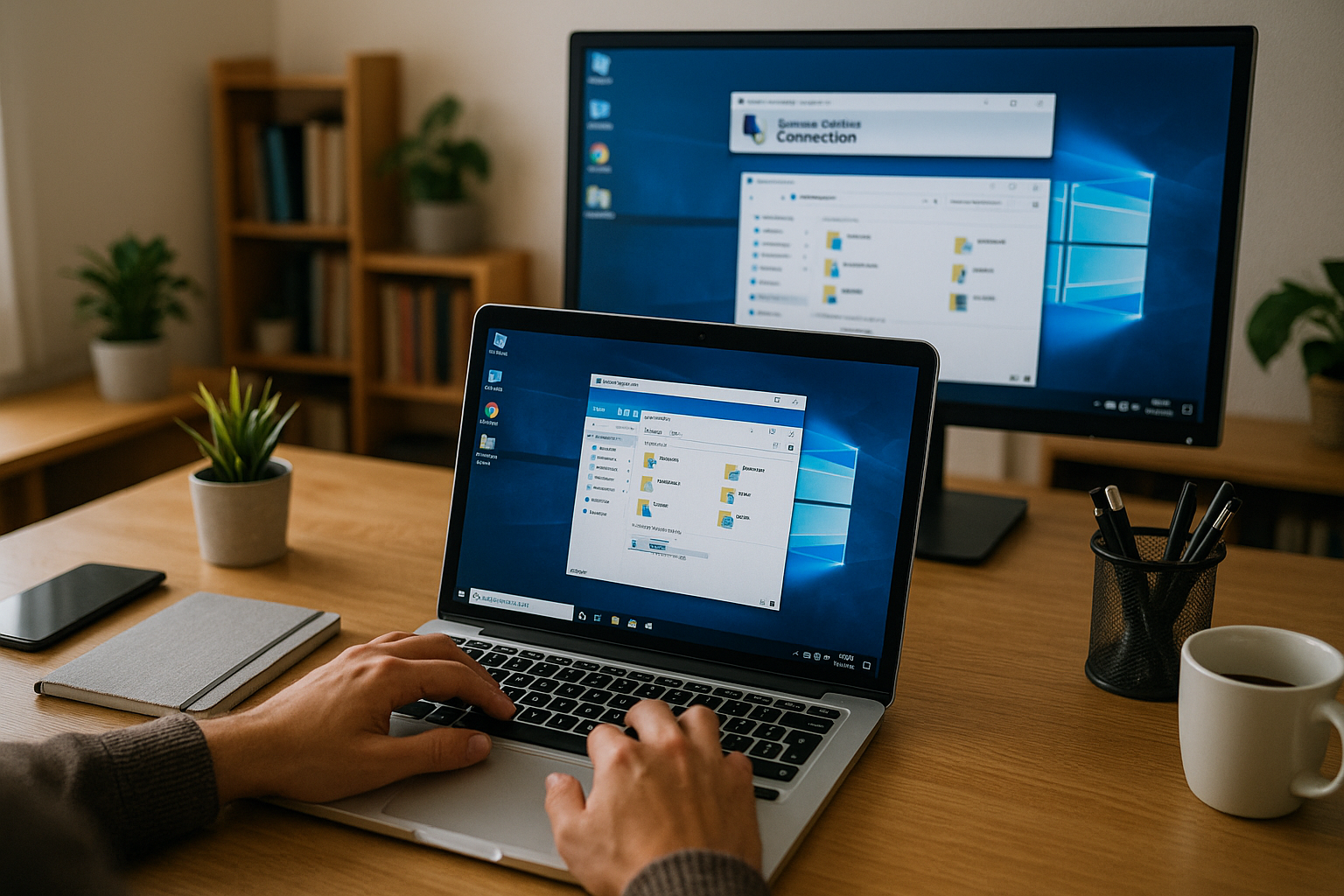
A Remote Desktop Protocol a Microsoft megoldása számítógépek és szerverek távoli vezérlésére. A működése alapvetően eltér a legtöbb távoli hozzáférési technológiától, és ennek megértése számít, ha protokollok között választasz.
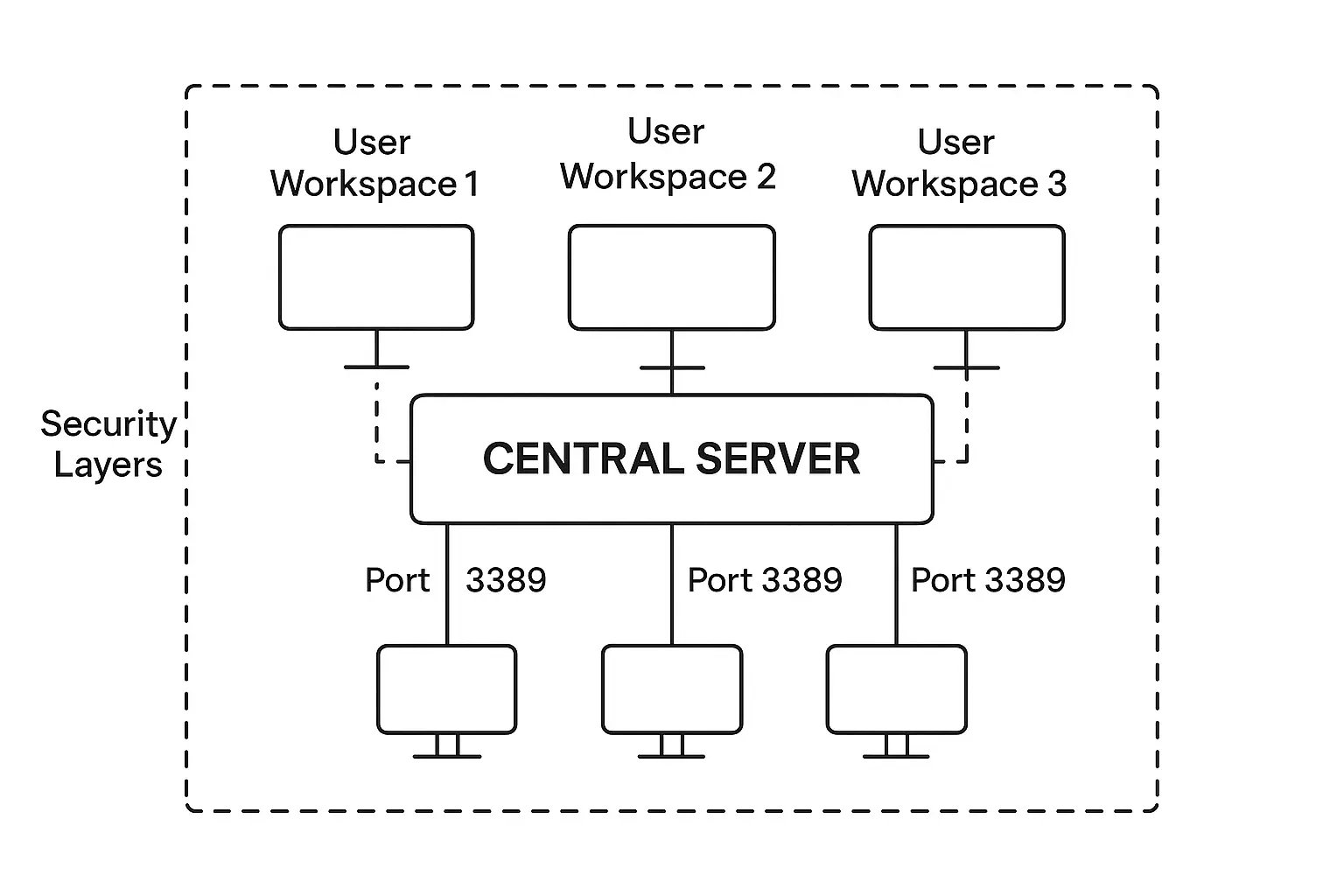
Az RDP virtuális munkamenetet hoz létre a távoli számítógépen ahelyett, hogy egyszerűen megmutatná, mi van a képernyőjén. Amikor RDP-n keresztül csatlakozol, saját külön munkaterületet kapsz azon a gépen, beleértve a saját bejelentkezési munkamenetet is. Ez a megközelítés a T.120 protokollcsalád szabványait követi, és alapból a 3389-es hálózati porton csatlakozik.
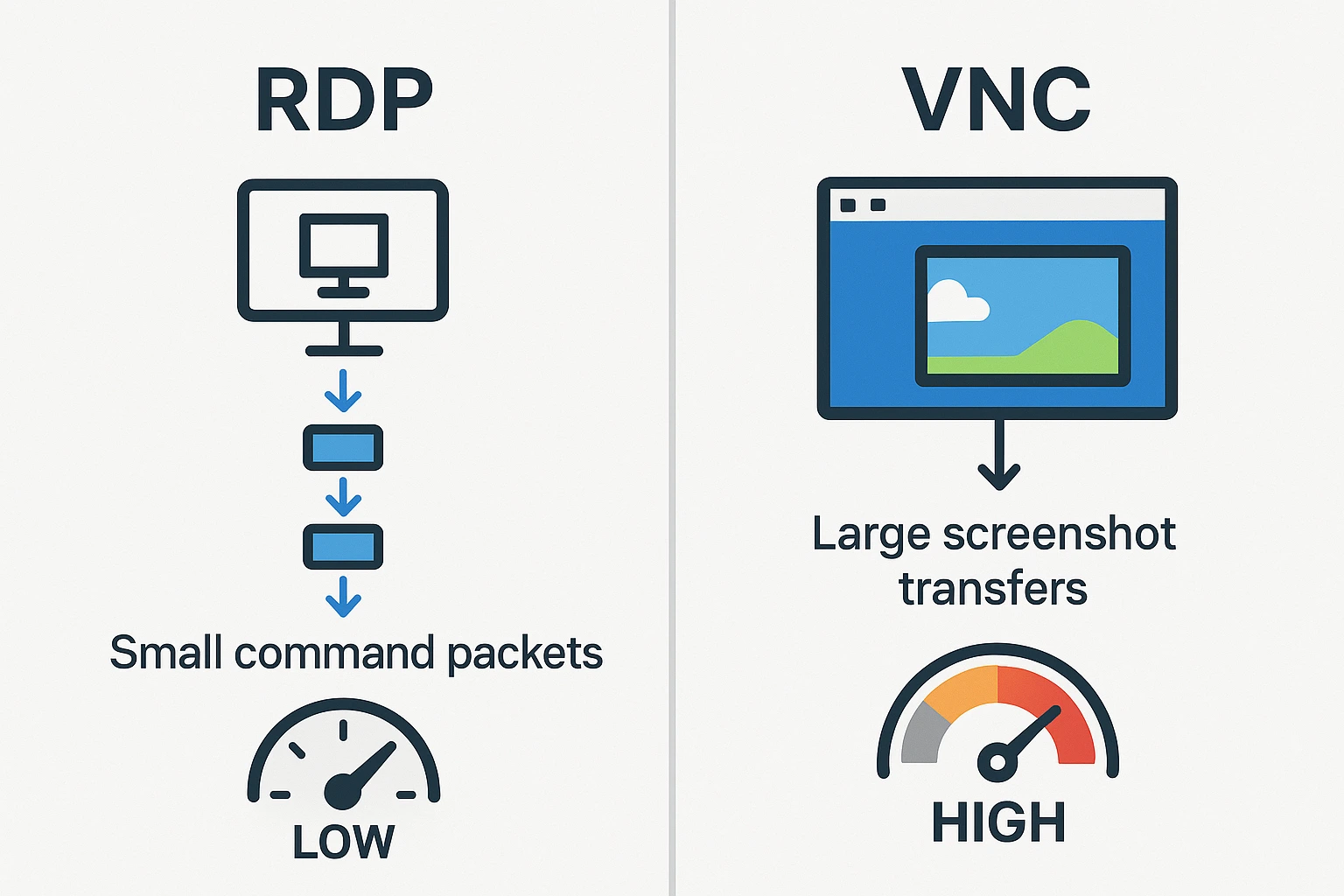
Az RDP különlegesen hatékony abban, ahogyan kezeli az adatátvitelt. Ahelyett, hogy képernyőképeket küldene, csak az megjelenítendő tartalom utasításait küldi el. A helyi számítógépe olyan parancsokat kap, mint "rajzolj ide egy gombot" vagy "jelenítsd meg ezt a szöveget", és ezeket helyileg rendereli. Ez sokkal kisebb sávszélességet igényel, mint a teljes képernyőképek küldése. Az RDP egyes kliensei további tömörítési funkciókat tartalmaznak, amelyek még lassabb kapcsolatok esetén is felgyorsítják az átvitelt.
Az Windows natívan tartalmazza az RDP funkciót. Ha Windows-t használsz, már hozzáférésed van. Az Linux, macOS, iOS és Android operációs rendszerekhez is elérhetők kliens alkalmazások. Gyakorlatilag bármely eszközről csatlakozhatsz. Ha szeretnéd megérteni ennek a technológiának a teljes lehetőségeit, nézd meg a részletes útmutatónkat: “Mi az RDP"" mindent lefed az alapvető beállítástól a haladó konfigurációkig.
Mi az a VNC?
A Virtual Network Computing teljesen más megközelítést alkalmaz a távoli hozzáféréshez. A VNC nem külön munkameneteket hoz létre vagy renderelési utasításokat küld, hanem a tényleges képernyőtartalmat rögzíti és azokat az képeket továbbítja az eszközödre. Úgy képzelj el, mintha a távoli számítógép kijelzőjéről valós időben streamelnél egy videót.
A protokoll a kommunikáció kezeléséhez az úgynevezett Remote Framebuffer Protocol (RFB) protokollt használja. Mivel tényleges képpontokkal működik, nem pedig absztrakt parancsokkal, a VNC pontosan úgy jeleníti meg a távoli képernyőn megjelenő bármit, ahogy ott látható. Ez a képpontalapú megközelítés lassabbá teszi a VNC-t a parancsalapú protokollokhoz képest, de azt is jelenti, hogy a VNC-nek nem számít, melyik operációs rendszert futtatod, vagy melyik alkalmazásokat használod.
A VNC-nek számtalan órát megspórolt már a technikai támogatásban. Amikor valaki problémáját elhárítod, mindketten pontosan ugyanazt látjátok a képernyőn. Lépésről lépésre tudod őket irányítani, miközben valós időben nézik, vagy átveheted az irányítást és megmutathatod, hogyan csinál valamit. Próbáld meg telefonon magyarázni egy nyomtató beállítását, majd hasonlítsd össze azzal, amikor ténylegesen megmutatod valakinek, hova kell kattintania. Akkor már érthető, miért kedvelik a támogatási csapatok a VNC-t.
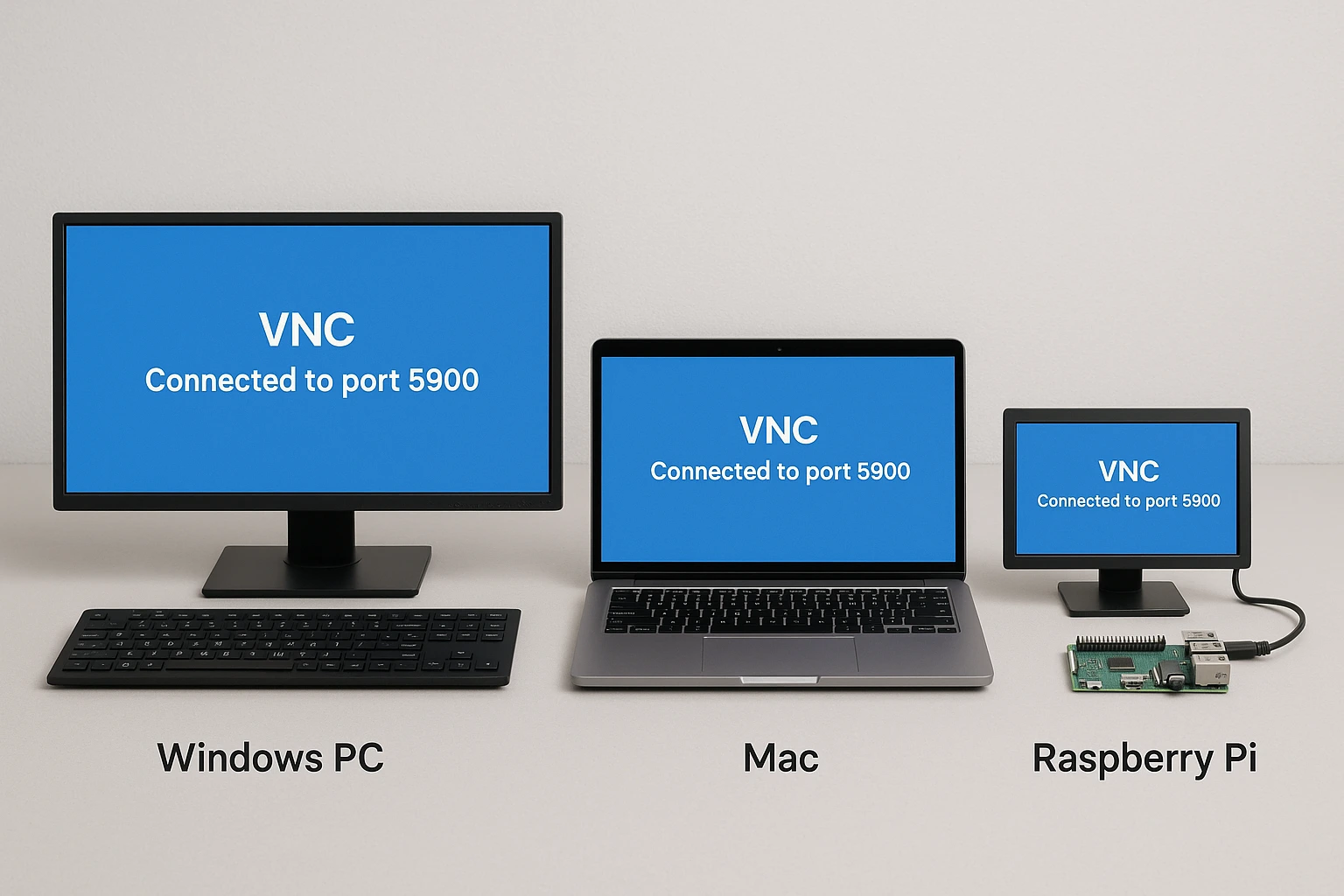
A VNC legnagyobb erőssége a platformfüggetlenség. Az olyan alkalmazások, mint a TightVNC és RealVNC, az Windows, macOS, Linux rendszereken és még Raspberry Pi-n is működnek anélkül, hogy minden egyes rendszerhez más beállításra lenne szükség. A VNC az 5900-as porton keresztül csatlakozik alapértelmezés szerint. Bár a VNC-nek több tucat implementációja létezik, mindegyik ugyanazt az alapvető protokoll nyelvet használja.
Az RDP és VNC közötti hasonlóságok
Mielőtt azt vizsgálnánk meg, hogy ezek a protokollok miben térnek el egymástól, érdemes megérteni, hogy mi a közös alapjuk. Így tisztábban látszanak majd a valódi eltérések. Az RDP és a VNC ugyanazzal az alapvető problémával foglalkozik: hogy egy számítógépet irányíthass akkor is, ha nem vagy jelen fizikailag.
Mindkét protokoll működéséhez két szoftverkomponensre van szükség. A távoli gép szerveszoftvert futtat, amely figyeli a bejövő kapcsolatokat. A helyi gép klienszoftvert futtat, amely kezdeményezi a kapcsolatot. Alapértelmezés szerint egyik protokoll sem irányít harmadik fél szolgáltatásain keresztül. A számítógéped közvetlenül a távoli géphez csatlakozik, ami alacsony késleltetést biztosít és csökkenti a kapcsolati útvonalban rejlő biztonsági kockázatokat.
Mindkét protokoll tartalmaz felhasználókezelési lehetőségeket, amelyekkel a rendszergazdák irányíthatják a hozzáférést. Megadhatja, mely felhasználók csatlakozhatnak, figyelemmel kísérheti az aktív munkameneteket, és beállíthatja a különböző fiókok engedélyszintjeit. Ezek a funkciók fontosak az üzleti környezetben, ahol auditálható tevékenységekre és hozzáférés-ellenőrzésre van szükség.
De erre a hasonlóságra nem lehet építeni. A két protokoll valójában egészen másképpen valósítja meg a táveléréést, és ezek a különbségek határozzák meg, hogy melyiket válaszd az adott helyzetben.
Mi a különbség az RDP és a VNC között?
Egyik protokoll sem nyer minden helyzetben. A VNC és RDP közötti különbség alapvető architekturális eltérésekből és optimalizálási céljaikból fakad. Ez mindent befolyásol a teljesítménytől a felhasználási esetekig.
VNC vs RDP: Funkcionalitás és Sebesség
A VNC úgy működik, hogy folyamatosan rögzíti a képernyő tartalmát és azokat az képeket az Ön hálózatán keresztül továbbítja. Ha már nézett valaha streamelt videót, lényegében ezt teszi a VNC a távoli asztalával. Minden megváltozó pixel rögzítésre kerül és elküldésre az Ön eszközére, amely aztán megjeleníti azt. Ez a megközelítés a VNC-t lassabbá teszi az alternatívákhoz képest, különösen akkor, amikor nagy felbontású kijelzőkkel dolgozik vagy gyakori képernyőmódosításokat végez.
Az RDP sokkal mélyebb szinten működik. Amikor egy gombra kattintasz vagy szöveget gépelsz egy távoli Windows gépen, az RDP nem képként rögzíti ezt a műveletet. Ehelyett olyan parancsot küld, amely azt mondja: „a felhasználó erre a gombra kattintott" vagy „jelenítsd meg ezt a szöveget ebben az ablakban". A helyi számítógépet ezután a saját erőforrásai felhasználásával rendereli ezeket a műveleteket. A hálózaton áthaladó adatok mennyisége drasztikusan csökken a teljes képernyő-rögzítés küldésével összehasonlítva.
A munkamenet-kezelés is eltér. Az RDP valódi asztali munkameneteket hoz létre a távoli számítógépen. Ha öten csatlakoznak ugyanahhoz az Windows kiszolgálóhoz az RDP-en keresztül, mindegyikük saját munkaterületet kap saját fájlokkal, beállításokkal és futó alkalmazásokkal. Senki sem látja, mit csinál a másik.
Az XRDP és VNC teljesítményének összehasonlításakor az XRDP általában jobban teljesít, mert ugyanazt a parancsalapú hatékonyságot hozza az Linux rendszerekhez. Az XRDP lényegében az RDP nyílt forráskódú implementációja, amely Linux-en fut. Az erőforrás-megosztásra összpontosít a képernyő tükrözése helyett. A felhasználók jellemzően gyorsabb válaszidőket és simább teljesítményt tapasztalnak az XRDP használatakor a VNC-hez képest azonos hálózati körülmények között.
Távoli Asztal Protokoll Használati Esetek
A VNC alapvetően képernyőmegosztási eszközként működik, ahol minden csatlakozott felhasználó ugyanazt a kijelzőt látja. Az összes felhasználó egy képernyőt, egy billentyűzetet és egy egeret használ közösen. Ez a kialakítás a VNC-t ideálissá teszi olyan specifikus forgatókönyvekhez, amelyekhez együttműködésen alapuló megtekintésre van szükség.
Láttam már IT-támogatási csapatokat VNC-vel percek alatt megoldani olyan problémákat, amelyek telefonon órákig tartottak volna. A technikus pontosan azt látja, amit a felhasználó, át tudja venni az irányítást a megoldás bemutatásához, és a felhasználó tanul a megfigyelésből. Ez végtelenül hatékonyabb annál, mint megpróbálni valakiket végigvezetni olyan menükön, amelyeket még soha nem láttak.
Az RDP teljesen más célt szolgál, mivel erőforrás-megosztási platform, nem pedig képernyő-megosztási. Minden felhasználó saját független munkamenethez csatlakozik a távoli számítógépen vagy kiszolgálón. Ha tíz ember csatlakozik egy Windows-kiszolgálóhoz RDP-n keresztül, mindannyian párhuzamosan dolgoznak. Mindenki hozzáférhet a kiszolgáló feldolgozási kapacitásához, tárolóhelyéhez és telepített alkalmazásaihoz, de mindannyian olyan elkülönített környezetben dolgoznak, amelyek nem zavarják egymást.
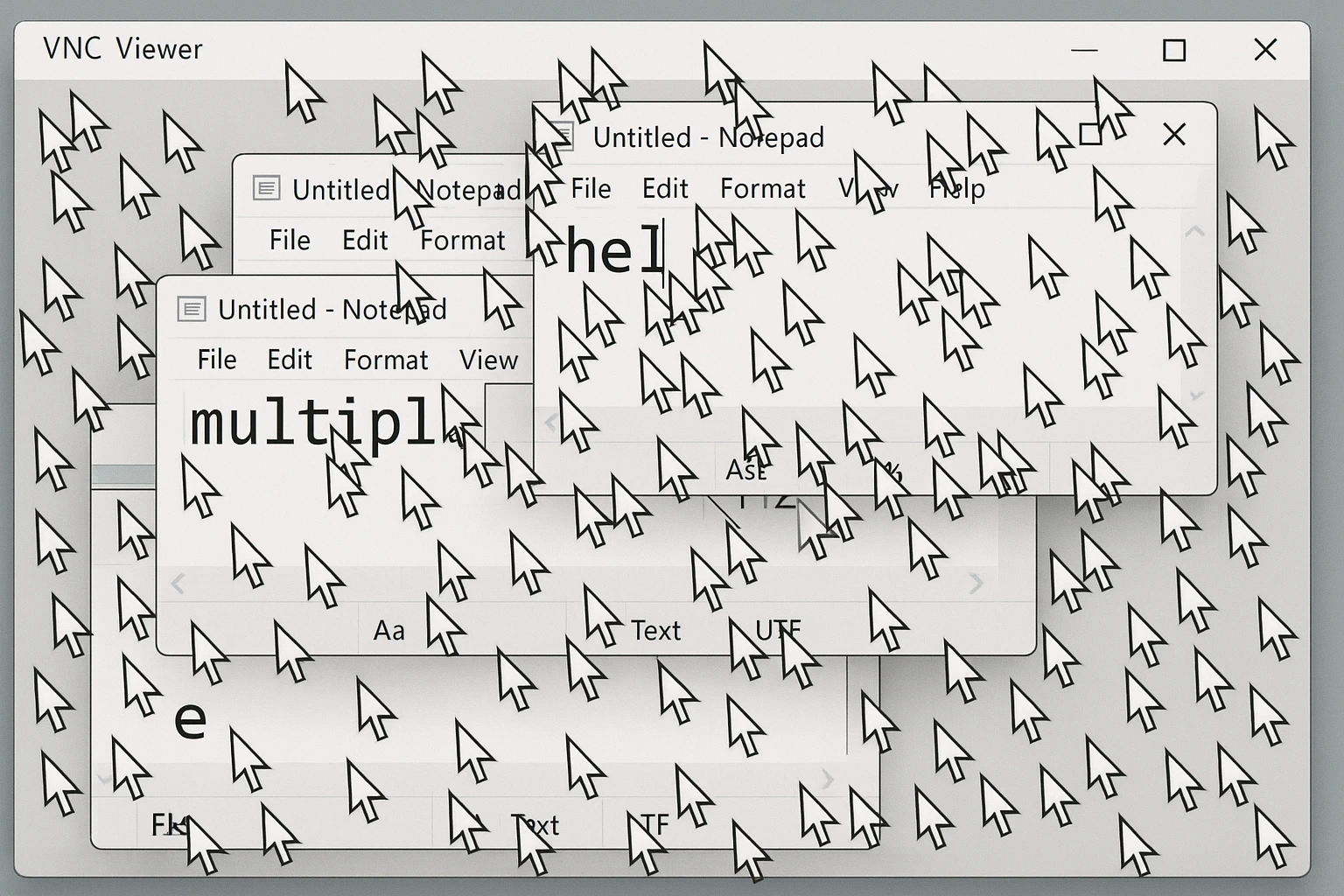
VNC-vel ugyanez a tíz felhasználó egyetlen megosztott képernyőért versengene. Mindannyian ugyanazt az egeret mozgatnák és ugyanabba az alkalmazásokba írnának egyszerre. Elképzelheted a káoszt.
VNC teljesítmény vs RDP teljesítmény
Az RDP lehetővé teszi a Windows-számítógépekhez való virtuális csatlakozást, függetlenül a fizikai helyzetétől. A protokoll gyors válaszidőket biztosít, mivel csak megjelenítési parancsokat küld, nem pedig teljes képernyőképeket. Ez a hatékonyság magyarázza meg, hogy az RDP miért a szabványos választás a virtuális magánkiszolgálók eléréséhez, ahol több felhasználónak egyidejűleg ugyanazon fizikai hardvert kell használnia.
A VNC közös asztali megközelítése teljesítménybeli kihívásokat vezet be, amelyek egyre szembetűnőbbé válnak, ahogy további felhasználókat ad hozzá. Egy csatlakoztatott személlyel a VNC ésszerűen jól működik. Adjon hozzá egy második személyt, és kezd észrevenni enyhe késéseket. Adjon hozzá három vagy négy személyt, és a késleltetés problematikussá válik, mivel a rendszer folyamatosan képernyő-frissítéseket rögzít, tömörít és továbbít több ügyfélnek.
A sávszélesség-igény ezt mutatja. A VNC folyamatos képernyőfelvételeket küld, ami jelentősen több hálózati sávszélességet fogyaszt, mint az RDP utasításalapú megközelítése. Lassabb internetkapcsolaton ez a különbség egyből szembetűnik. Az RDP munkamenetek gyorsak maradnak szerény kapcsolaton is. A VNC munkamenetek azonban kezdenek lassúnak lenni.
Támogatott platformok
Az RDP előre telepítve van minden Windows számítógépen natív funkcióként. Ha a Windows bármely verzióját futtatod, már rendelkezel a beépített RDP szerver komponensel, amely készen áll a kapcsolatok fogadására. A Microsoft az RDP kliens alkalmazásokat Linux, macOS, iOS és Android rendszerekhez is biztosít. Szinte bármely modern eszközről csatlakozhatsz Windows gépekhez.
Az RDP versus VNC Linux helyzet azért érdekes, mert az Linux nem tartalmaz natív RDP szerver támogatást. Az XRDP nyílt forráskódú megoldásként kitölti ezt a hiányt, és lehetővé teszi az Linux szerverek számára, hogy Windows RDP kliensektől fogadjanak kapcsolatokat. Amikor az XRDP és a VNC összehasonlítását végzed az Linux-en, a döntés jellemzően azon múlik, hogy az Windows kompatibilitást prioritárisnak tartod-e, vagy inkább a VNC egyszerűbb telepítési folyamatát részesítesz előnyben.
A VNC valódi platformfüggetlenséget érhet el. Ugyanaz a VNC szoftver azonos módon működik Windows, macOS, Linux és speciális rendszerek, például a Raspberry Pi alatt. Nincsenek platformspecifikus verziók vagy kompatibilitási aggályok. Ha különböző operációs rendszereket tartalmazó vegyes környezetet üzemeltet, a VNC kiküszöböli a különböző gépekhez szükséges különböző távelérési eszközök kezelésének összetettségét.
Raspberry Pi XRDP vagy VNC esetén az XRDP jobb teljesítményt nyújt, ha az ügyfeleid Windows gépek, de a VNC szélesebb ügyfél-támogatást és egyszerűbb kezdeti beállítást kínál. Sok Raspberry Pi projekt a VNC-t választja, mert az alapértelmezett Raspbian telepítésben már benne van.
RDP vs VNC: Biztonsági problémák
Az RDP és a VNC biztonsági eltéréseit azért fontos megérteni, mert a rendszereids potenciálisan kiteheted a távoli hozzáférésnek. A Remote Desktop és a VNC eltérő biztonsági megvalósításokat használnak, amelyek alapértelmezett konfigurációikban és elérhető védelmi szintjeikben jelentősen eltérnek.
Az RDP alapértelmezés szerint titkosított csatornán működik a modern Windows verziókon. A protokoll az adatokat az átvitel során titkosítja, így a hálózati forgalom lehallgatása nem teszi ki a billentyűlenyomásokat vagy a képernyő tartalmát. A Microsoft az RDP titkosítását minden Windows kiadással fejlesztette. Az aktuális verziók támogatják az SSL/TLS titkosítást a Windows Vista és későbbi verziókon, beleértve a Windows 7, 8, 10, 11 és a 2003-as verzióból kezdődően az összes Windows Server verziót.
A régebbi RDP verziók sebezhetők voltak man-in-the-middle támadásokkal szemben, ahol a támadók potenciálisan el tudták fogni a munkameneteket. A Microsoft évekkel ezelőtt megjavította ezeket a problémákat, de ha nagyon régi Windows verziókat használsz, érdemes erre figyelni. A modern RDP a Network Level Authentication engedélyezésével megköveteli a felhasználóktól az azonosságuk igazolását, még mielőtt a kapcsolat létrejönne. Ez blokkolja a leggyakoribb támadási vektorokat.
Ha valaki azt kérdezi, hogy a VNC biztonságosabb-e, mint az RDP, a válasz általában nem. A VNC alapértelmezett biztonsága gyengébb az RDP-nél, mert a titkosítás nem jellemző az összes VNC implementációra. Egyes VNC szoftverek tartalmaznak beépített titkosítást, de sok implementáció megköveteli az SSH alagutat vagy VPN kapcsolatokat az egyenértékű védelem eléréséhez. A VNC szerver biztonsági kockázata jelentősen nő, ha alapvető VNC-re támaszkodol további biztonsági rétegek nélkül.
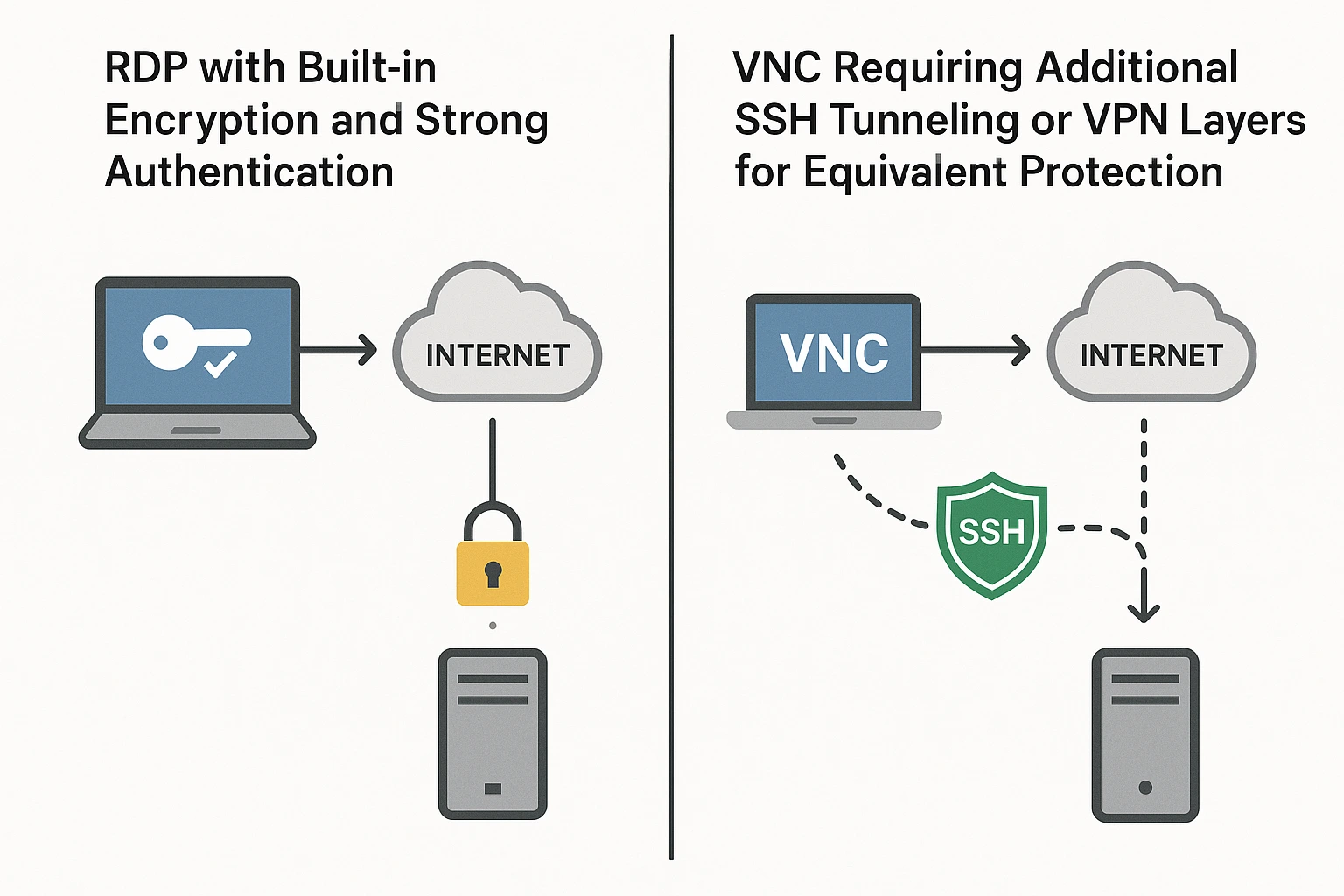
Teljes mértékben a konfigurációdtól függ. A VNC használhat SSH alagútakat titkosított védelmi csatornák létrehozásához, de ez nem standard az összes VNC szoftvernél. A VNC alapértelmezetten teljes távoli hozzáférést biztosít. Ez problémássá válik érzékeny információkat vagy magas jogosultságokkal rendelkező rendszergazdai fiókokat tartalmazó számítógépekhez való csatlakozáskor. A kérdésre válaszolva: "Biztonságos-e a VNC Viewer?", ez teljes mértékben a konfigurációdtól függ.
A VNC szoftver erős jelszóvédelem nélkül való használata jelentősen növeli a kockázati kitettséget. Láttam már olyan rendszereket, amelyeket azért kompromittáltak, mert valaki gyenge jelszóval telepített VNC-t és kitette az 5900-as portot az internetre. Az RDP általában jobban véd alapesetben, bár mindkét protokoll biztonságosan konfigurálható, ha végrehajtod a szükséges lépéseket.
Az RDP biztonságossá tétele
A megfelelő biztonsági intézkedések beállítása megvédi az RDP kapcsolatokat a távoli hozzáférési rendszereket célzó leggyakoribb támadási vektoroktól.
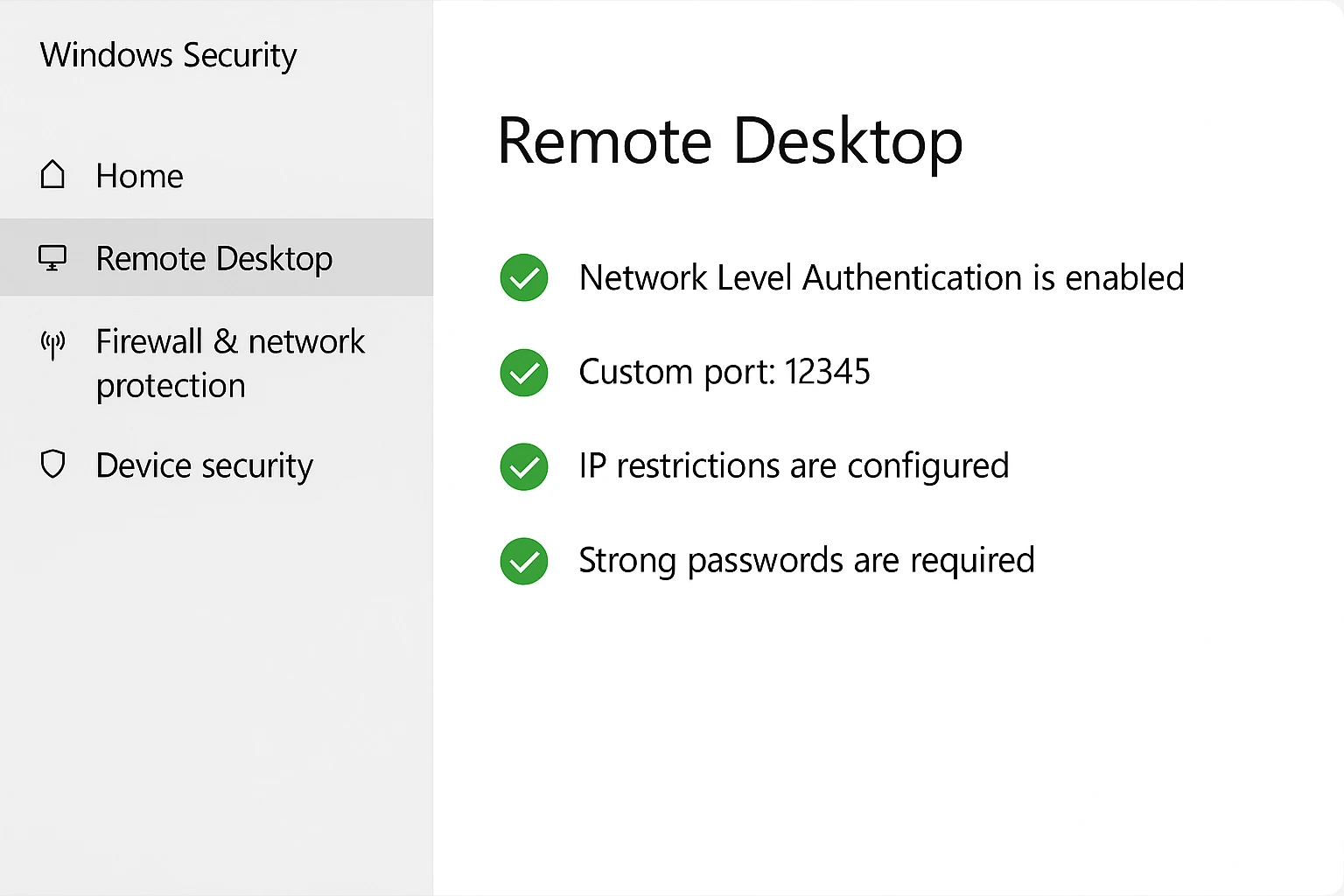
Először engedélyezd a hálózati szintű hitelesítést (NLA). Ez a beállítás megköveteli a felhasználóktól, hogy hitelesítsék magukat még azelőtt, hogy teljes RDP kapcsolatot létesítenének. Ez olyan, mintha azonosságot ellenőriznél az ajtónál, mielőtt bevennéd valaki a foyer-be, nem pedig azt követően, hogy már benne van.
Állítsa be az SSL/TLS titkosítást az RDP-kiszolgálóin. A modern Windows-verziók támogatják a TLS 1.2-t és újabbat. Ez erős adatvédelmet biztosít a távoli munkamenetekhez. A titkosítás automatikusan megtörténik az aktuális Windows-verziókban, de ellenőrizze, hogy valóban engedélyezve van-e ahelyett, hogy feltételezné.
Változtasd meg az alapértelmezett portot a 3389-ről valamire másra. Az automatizált szkennerek folyamatosan vizsgálják a 3389-es portot, keresve az RDP szervereket támadáshoz. A nem szabványos port használata nem tesz téged sérthetetlenné, de leállítja az automatizált botokat, amelyek a legtöbb támadási kísérletet jelentik.
Állíts be tűzfal szabályokat, amelyek az RDP hozzáférést meghatározott IP-címekre korlátozzák. Ha a felhasználóid mindig ismert helyről csatlakoznak, állítsd be a tűzfalat, hogy csak azokról a címekről fogadja az RDP kapcsolatokat. Ez drámaian csökkenti a támadási felületet, mert a támadók véletlen IP-címekről nem is érhetik el az RDP szolgáltatást.
Erős jelszavak mellett követelj meg többtényezős hitelesítést. Az összetett jelszavak egyedül már nem elegendőek. A második hitelesítési tényező hozzáadása, például telefonos kódok vagy hardver tokenek, egy döntő további biztonsági réteget hoz létre, amely blokkolja a legtöbb hitelesítő adatokkal végzett támadást.
Az ezeken alapuló stratégiákhoz teljesebb védelmi módokra, nézz meg hogyan lehet megakadályozni az RDP brute force támadásokat részletes biztonsági technikákat tartalmaz.
VNC biztonságossá tétele
A VNC biztonságosabbá tétele további konfigurációt igényel, mert az alapértelmezett beállítások nem nyújtanak megfelelő védelmet a legtöbb felhasználási esetnél.
Engedélyezd az SSH alagútépítést a VNC forgalom titkosított védelemmel való becsomagolásához. Az SSH biztonságos csatornát hoz létre, amely az összes VNC kommunikációt titkosítja. Ez megakadályozza, hogy valaki elfogja a hálózati forgalmat és lássa a képernyőn vagy a billentyűleütéseken megjelenő tartalmat. Az SSH-t a szerver és az ügyfél oldalon is be kell állítanod, mielőtt VNC-t tudsz rajta keresztül alagútazni.
Használj VPN kapcsolatokat alternatív megközelítésként. Az VPN titkosított alagútakat hoz létre az összes hálózati forgalomhoz az eszközeid között, amely magában foglalja a VNC kapcsolatokat is. Ez hitelesítési és titkosítási rétegeket ad hozzá, amelyek megvédik a VNC munkameneteid anélkül, hogy alkalmazásonkénti konfigurációra lenne szükség.
Ha elérhető, engedélyezd a beépített titkosítást a VNC szoftverben. A modern VNC megvalósítások, mint a RealVNC, titkosítási funkciókat kínálnak, amelyeket kifejezetten be kell kapcsolni. Mindig engedélyezd ezeket a funkciókat, nem pedig a titkosítás nélküli VNC kapcsolatokra támaszkodj.
A "Hogyan tehetem biztonságosabbá a VNC-t?" kérdésre az erős jelszavak beállítása a megfelelő hosszúsággal és összetettséggel. Kerüld el teljesen az alapértelmezett jelszavakat. A VNC jelszavakat rendszeresen frissíteni kell. Legyenek különbözőek a rendszer jelszavaidtől, hogy korlátozza a károkat, ha az egyik kompromittálódik.
Korlátozd a szerver hozzáférést tűzfal szabályokkal. Állítsd be a tűzfalat, hogy korlátozza, mely eszközök csatlakozhatnak a VNC szerverhez. Csak meghatározott felhasználókat és IP-címeket engedélyezz ahelyett, hogy az egész internetre nyitnád meg a VNC-t.
Ha a biztonsági követelményeid meghaladják azt, amit a VNC biztosíthat, még ezek az intézkedések mellett is, fontolj meg egy biztonságos alternatívát a VNC helyett. A szakmai távoli hozzáférési megoldások vállalati szintű biztonsági funkciókat kínálnak, amelyeket kifejezetten magas kockázatú környezetekhez terveztek.
Mikor használjam az RDP-t, és mikor a VNC-t?
Most, hogy megértetted, hogyan működnek és különböznek ezek a protokollok, a döntés annak felel meg, hogy összefésüled a képességeket az igényeiddel.
Mikor válassza az RDP-t
Válaszd az RDP-t, ha több felhasználó között kell megosztanod a szerver erőforrásait, akik mindegyike saját, független munkaterületre szorulnak. Az önálló munkamenet modell azt jelenti, hogy mindenki dolgozhat egyszerre anélkül, hogy zavarná egymást.
Használd az RDP-t olyan távoli hozzáférési helyzetekhez, ahol nem szükséges képernyőmegosztási képesség. Ha csak a saját számítógépedhez férsz hozzá távolról alkalmazások futtatásához és fájlokkal való munkához, az RDP gyorsabb teljesítménye a jobb választás.
Az RDP jobban kezeli a többmonitoros beállításokat, mint a VNC. Ha többszörös kijelzőkkel dolgozol a helyi vagy távoli oldalon, az RDP megjelenítési módszere természetesebben alkalmazkodik az összetett kijelzőkonfigurációkhoz.
Az Windows-os környezetek a legjobban az RDP-t használnak, mert ez az Windows rendszerek natív távoli hozzáférési protokollja. Az elsősorban Windows infrastruktúrát futtató vállalatok a legjobb teljesítményt és kompatibilitást érik el az RDP-vel.
Mikor válasszunk VNC-t
Válaszd a VNC-t csapatmunka technikai támogatási forgatókönyvekhez, ahol a technikus és a felhasználó is ugyanazt a képernyőt kell, hogy lássák egyszerre. A megosztott megjelenítési modell sokkal hatékonyabbá teszi az együttműködő hibaelhárítást és képzést, mint csupán a hanghívás koordinálása.
Használd a VNC-t oktatási és bemutatási célokra, amikor szoftver eljárásokat kell mutatnod a diákoknak vagy a csapatodnak. Mindenki ugyanazt a tartalmat látja valós időben. Ez sokkal könnyebbé teszi az összetett folyamatok lépésről lépésre történő tanítását.
A VNC jobban működik nem Windows szerverekhez, amelyek Linux, macOS, Unix vagy Raspberry Pi rendszereken futnak. Bár az XRDP létezik Linux rendszerre, a VNC univerzális kompatibilitása gyakran egyszerűbb választássá teszi vegyes környezetekben.
Gyors Összehasonlítás
Ez az RDP és VNC összehasonlító táblázat összefoglalja a két protokoll közötti legfontosabb különbségeket:
| Funkció | RDP | VNC |
| Protokoll Alapítvány | T.120 szabványok | RFB (Távoli képernyőpuffer) |
| Több független felhasználó | Igen | Nem (megosztott képernyő) |
| Különböző operációs rendszerek között működik | Korlátozott (elsősorban Windows) | Kiváló (minden platform) |
| Sebesség | Gyors | Lassabb |
| Elsődleges célja | Erőforrás/adatmegosztás | Képernyő megosztása |
| Támogatott operációs rendszerek | Windows, macOS, Linux, Unix, Android, iOS | Windows, macOS, Linux, Raspberry Pi, Android, iOS |
| Kapcsolat Port | 3389 (TCP/UDP) | 5900 (TCP) |
| Biztonsági Funkciók | SSL/TLS, NLA beépített | Változik (beállítást igényel) |
| Munkamenet típusa | Felhasználónként független | Egyetlen megosztott munkamenet |
| Legjobban Alkalmas A Következőhöz | Windows üzleti beállítások | Technikai támogatás, oktatás, vegyes platformok |
Milyen más RDP és VNC alternatívák léteznek?
Több más távoli hozzáférési megoldás is elérhető, amelyek az Ön igényeitől függően jobbak lehetnek, mint a VNC vagy az RDP.
TeamViewer
A TeamViewer ingyenes verziója gyors és megbízható kapcsolatot biztosít a távoli eszközökhöz, beépített fájlszerkesztéssel és 3D-s konferenciaüzemeltetéssel. A TeamViewer több mint 100 vezető Android-eszközgyártóval partnerségben áll, ami széles eszközkompatibilitást biztosít.
NoMachine
A NoMachine teljesen ingyenes távoli hozzáférést kínál hirdetések vagy használati korlátozások nélkül. A szoftver NX technológiát használ a kapcsolatok létrehozásához, és az összes népszerű operációs rendszeren működik. A NoMachine kiemelkedő a távoli fájlátvitelben, és élő hang- és videotovábbítást, valamint munkamenet-rögzítést biztosít képzéshez vagy dokumentációhoz.
AnyDesk
Az AnyDesk platformok közötti távoli számítógép-hozzáférést biztosít, és közvetlenül versenyez a TeamViewerrel. Az alkalmazás támogatja a képernyőmegosztást, azonnali üzenetküldést, valós idejű fájlmegosztást, monitorozást és rendszerkarbantartást. Az AnyDesk RSA 2048 aszimmetrikus titkosítást használ a biztonsaghoz, és biztonságos alternatívaként működik a VNC helyett azok számára, akik modern távoli hozzáférési funkciókat kívánnak erős beépített védelemmel.
Az Windows felhasználók számára, akiknek parancssoros távoli hozzáférési lehetőségekre van szükségük, a mi útmutatónk a Remote Desktop parancs segítségével alternatív megközelítéseket vizsgál a távoli rendszerkezeléshez.
Vegyél VPS szervert maximális teljesítménnyel és zéró biztonsági kockázattal
Az RDP a megfelelően konfigurált távolelérési protokollok közül a legbiztonságosabbak közé tartozik, azonban biztonsági kockázatok továbbra is fennmaradnak, amikor a rendszereidet távolos kapcsolatoknak teszed ki. A hackerek folyamatosan keresnek sebezhetõ RDP szervereket. A rendszer gyengeségeinek kihasználása továbbra is állandó fenyegetést jelent. Az RDP használata megfelelően biztonságos és professzionálisan kezelt környezetben védelmet nyújt a DDoS támadások és az olyan online fenyegetések ellen, amelyek a távolelérési rendszereket célozzák meg.
Az Cloudzy kivételes RDP teljesítményt nyújt nulla késleltetéssel és dedikált, erőteljes erőforrásokkal. Az NVMe SSD tárolás a leggyorsabb elérhető tárolási technológiát biztosítja a távoli munkamenetekhez. Az DDR5 RAM garantálja a kiváló teljesítményt, így az összes távoli asztal művelet simán fut, lassú fájlátvitelek és akadozó alkalmazás-válaszidők nélkül, amelyek az alacsonyabb minőségű tárhelyeket jellemzik.
Az RDP előre aktiválva érkezik a VPS-en két egyidejű felhasználói kapcsolat támogatásával. Ez lehetővé teszi a csapatmunka során az együttműködést, ahol a munkatársak közösen dolgozhatnak, miközben privátságuk és szervezettségük érdekében külön, biztonságos munkameneteket tartanak fenn.
Infrastruktúránk erős DDoS védelemmel rendelkezik, amely folyamatos monitorozást biztosít az új veszélyek ellen. Több kiszolgálólokáció van az USA-ban, Európában és Ázsiában, hogy alacsony késleltetést biztosítson, függetlenül attól, hogy a felhasználók honnan csatlakoznak. A Ön kapcsolatai gyorsak és responzívak maradnak.
Szakértő támogatási csapatok állnak készen segítségre vásároljon VPS szervert Csomagok, amelyek az Ön specifikus igényeihez igazodnak, függetlenül attól, hogy kis csapatoknak vagy nagyvállalati szintű üzemeltetésnek szüksége van erőforrásokra. Szakértőink útmutatást nyújtanak az optimális konfigurációk felé, figyelembe véve a számítási feladat követelményeit és a költségvetési korlátokat.
Élvezzen megbízható, gyors távoli kapcsolatokat minimális késleltetéssel, miközben hatékony számítási erőforrásokat érhet el versenyképes árakon. A távoli asztal rendszer a teljesítményt, a biztonságot és a megbízhatóságot érdemli meg, amelyet csak a vállalati szintű VPS tárhelyezés biztosít.
VNC vs RDP összehasonlítás 2025-ben
Az RDP kiváló teljesítményt és biztonságot nyújt Windows-központú környezetekben, ahol több felhasználó egyidejűleg férhet hozzá a kiszolgáló erőforrásaihoz anélkül, hogy zavarná egymást. A VNC páratlan kompatibilitást biztosít Windows, macOS, Linux és Raspberry Pi rendszerek között, így ideális a technikai támogatáshoz és oktatási bemutatásokhoz, ahol a csapatoknak valós idejű megosztott képernyő-hozzáférésre van szükségük.
Az Ön választása az infrastruktúrájától függ. Az Windows-ra összpontosító vállalkozások az RDP sebességétől és hatékonyságától profitálnak. Vegyes platformos környezetek támogatási vagy képzési igényekkel a VNC rugalmasságát és univerzális kompatibilitását részesítik előnyben.
A végső választás a távoli hozzáférési követelményeitől és a meglévő infrastruktúrájától függ. Az Windows-ra összpontosító vállalatok az RDP sebességéből, hatékonyságából és natív integrációjából profitálnak a legjobban. Vegyes platformos környezetek támogatási vagy képzési igényeivel a VNC előnyös, ahol a protokoll rugalmassága és univerzális kompatibilitása fontosabb, mint a nyers teljesítmény.



Beszélgetés
Hozzászólások
Jelentkezzen be a beszélgetéshez.