

Képzeljen el egy helyzetet: otthonról szeretne csatlakozni az irodai VPN-hez, de a Windows folyamatosan csatlakozási hibákat dob fel. Vagy lehet, hogy a távoli asztali kapcsolat hirtelen leáll, és kizárva van a fontos fájlokból. Legtöbbször a culprit ezen frusztráló pillanatok mögött a Windows szolgáltatás, az úgynevezett Remote Access Connection Manager, vagy a RasMan rövidítés.
Ha korábban még nem hallott a távoli hozzáférési csatlakozáskezelőről, ne aggódjon. Ez a háttérben futó szolgáltatás kezeli az összes távoli kapcsolatot, ám ha letiltott vagy hibásan működik, a távolról történő munka meghalt. Ez az útmutató pontosan megmutatja, hogy a Windows Remote Access Connection Manager mit csinál, miért fontos az RasMan Windows szolgáltatás a távolmunka beállításához, és hogyan lehet azt engedélyezni, ha valami nem működik.
Mi a Remote Access Connection Manager?
Felvetődhet a kérdés: "Mi a Remote Access Connection Manager?" A Remote Access Connection Manager (RasMan) lényegében a Windows forgalomirányítója a távoli kapcsolatokhoz. Minden alkalommal, amikor egy VPN-hez csatlakozik, bejelentkezik egy vállalati hálózatba, vagy távolasztali szoftvert használ, a RasMan távoli hozzáférési csatlakozáskezelő a háttérben működik a kapcsolat létrehozásához és fenntartásához.
Gondoljon a távoli hozzáférési csatlakozáskezelőre mint személyes hálózati asszisztensére. Amikor rákattint a "Csatlakozás" gombra az VPN kliensen, a távoli hozzáférési szolgáltatás működésbe lép-hitelesíti a hitelesítő adatokat, megkötötte a biztonságos alagutat, és kezeli az adatáramlást a számítógép és a távoli hálózat között. A Windows kapcsolatkezelő megfelelő futása nélkül ezek a kapcsolatok egyszerűen nem működnek.
A szolgáltatás nevét a "Remote Access Service Manager" szóból kapta, amely az alapvető célt tükrözi: a távolmunka és a számítógépek felügyelete. Bár kezdetben elsősorban a Windows korai napjaiban a betárcsázott kapcsolatokra összpontosított, ma alapvető fontosságú a VPN kapcsolatokhoz és a távolasztali hozzáféréshez.
Miért fontos a RasMan a távoli munkához?
 A mai távolmunka-alapú munkakörnyezetben a RasMan kritikusabbá vált, mint valaha. Íme, miért fontos ez a szolgáltatás napi produktivitásához:
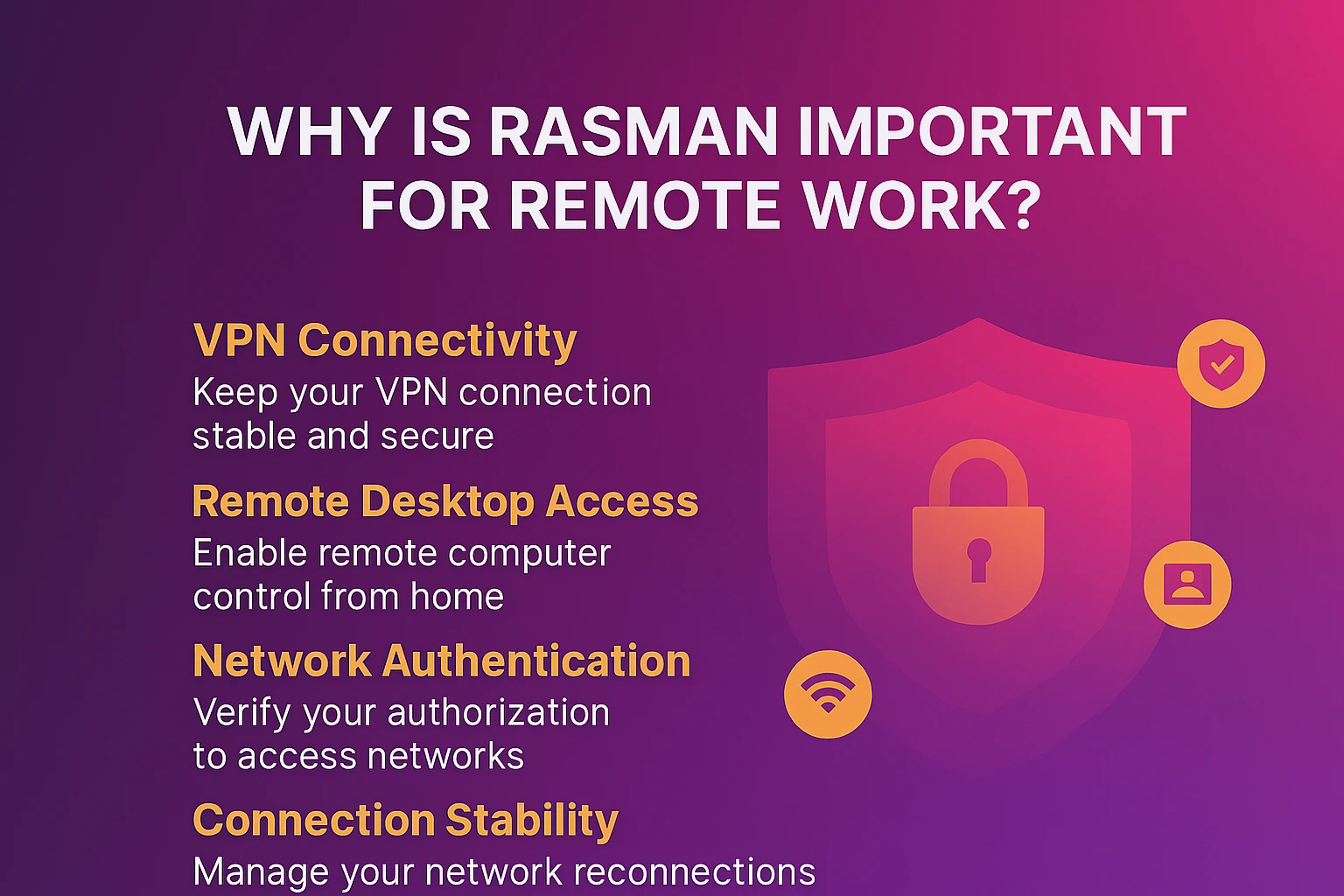
VPN kapcsolat: Függetlenül attól, hogy a vállalat magánhálózatához vagy személyes VPN-hez csatlakozik az adatvédelemhez, a RasMan vállalja a technikai nagy terhet. Ez biztosítja, hogy a kapcsolat stabil és biztonságos marad az egész munkamenete alatt.
A megbízható távoli asztali megoldásokért fontolja meg a professzionális lehetőségek felderítését CMD-en keresztül távoli asztal beállítási lehetőségek.
Távoli asztali hozzáférés: Szeretnél az otthonból elérni az irodai számítógépet? A RasMan kezeli azt a hálózati kapcsolatot, amely lehetővé teszi a távoli asztali munkameneteket. Nélküle még akkor sem működnek a kapcsolatok, ha minden más jól van konfigurálva.
Hálózati hitelesítés: A RasMan nem csak összeköt-azt is ellenőrzi, hogy jogosult vagy a távoli hálózat eléréséhez. Ez a biztonsági réteg téged és a hálózatokat is védi.
Kapcsolat stabilitása: A csatlakozás után a RasMan figyelemmel kíséri a távoli kapcsolatot, és újracsatlakozást kísérel meg, ha a hálózatod átmenetileg leáll. Ez kevesebb megszakítást jelent fontos videóhívások vagy fájlátvitelek során.
A home office munkavállalók, rendszergazdák és mindenki, aki rendszeres hálózaton kívüli erőforrás-hozzáféréssel jár, a remote access connection manager használatára támaszkodnak, amely gondosan tartja működőképesen az egészet. Akár hagyományos VPN hozzáférésre, akár platformok közötti kompatibilitásra van szükséged, vagy komplex multi-session kezeléshez szükséged van az olyan speciális eszközökre, mint az Asbru connection manager, Apple Remote Desktop alternatívái a RasMan működésének megértése megbízható kapcsolódást biztosít.
Hogyan lehet engedélyezni a Távoli Hozzáférési Kapcsolatkezelőt
Gyors válasz: Nyiss meg egy Services konzolt (services.msc), keresd meg a Remote Access Connection Managert, állítsd be az Indítási típust Automatikusra, majd kattints az Indítás gombra.
Ha a VPN nem csatlakozik vagy a távoli asztal folyamatosan meghiúsul, a megoldás gyakran az, hogy engedélyezd és futtatod a Windows Remote Access Connection Managert. Íme a teljes lépésről lépésre útmutató:
1. lépés: A Windows Services megnyitása
A RasMan kezelésének legegyszerűbb módja a Windows Services konzol:
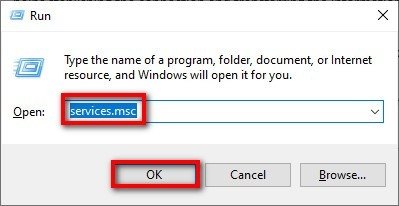
- Nyomj Windows billentyű + R A Futtatás párbeszédablak megnyitásához
- Típus services.msc és nyomja meg Enter
- A Szolgáltatások ablak megnyílik, és megjeleníti az összes Windows szolgáltatást
2. lépés: Keresse meg a Remote Access Connection Manager szolgáltatást
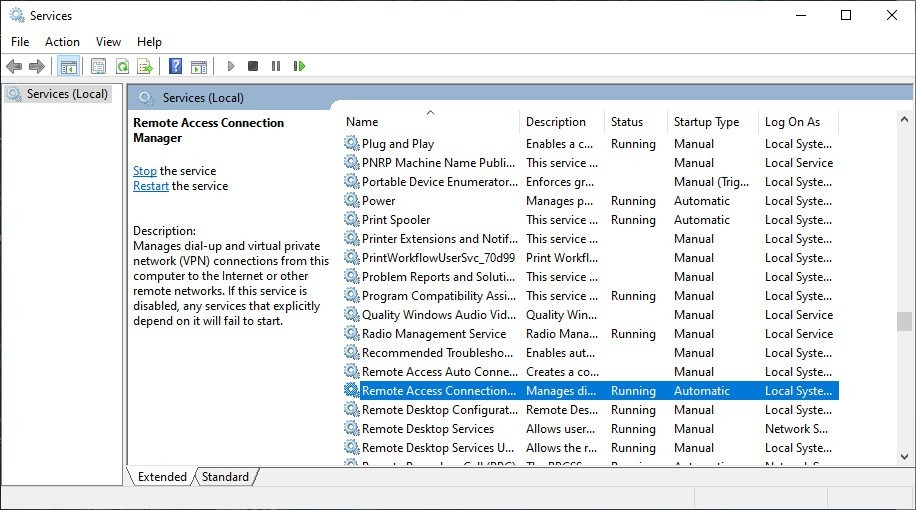
- Görgessen az ábécé szerinti listán a kereséshez Távololi hozzáférési kapcsolatkezelő
- Megnyomhatod azt is R a billentyűzeten a "R" betűvel kezdődő szolgáltatásokra való ugráshoz
- Kattintson a jobb gombbal a Távololi hozzáférési kapcsolatkezelő és válasszon Tulajdonságok
3. lépés: A szolgáltatás beállítása
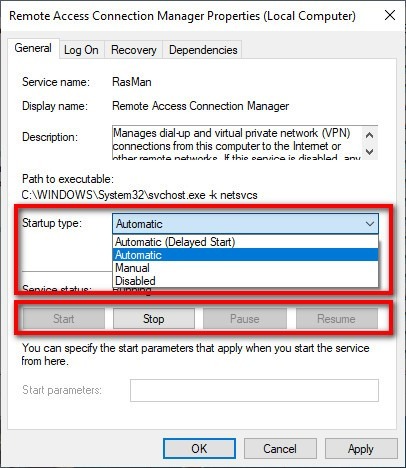
A Properties ablakban:
- Módosítás Indítási típus to Automatikus (ez biztosítja, hogy a RasMan a Windows-szal indul)
- Ha a szolgáltatás jelenleg nem fut, kattintson a Indítás gomb
- Kattintson Alkalmaz, akkor OK a módosítások mentéséhez
Alternatíva: Parancssor módszer
Haladó felhasználók vagy több számítógépet kezelő rendszergazdák számára:
- Nyissa meg Parancssor mint Rendszergazda
- Futtassa ezt a parancsot: sc config rasman start= auto
- Indítsa el a szolgáltatást: sc start rasman
Hibaelhárítás: amikor a Remote Access Connection Manager nem indul el
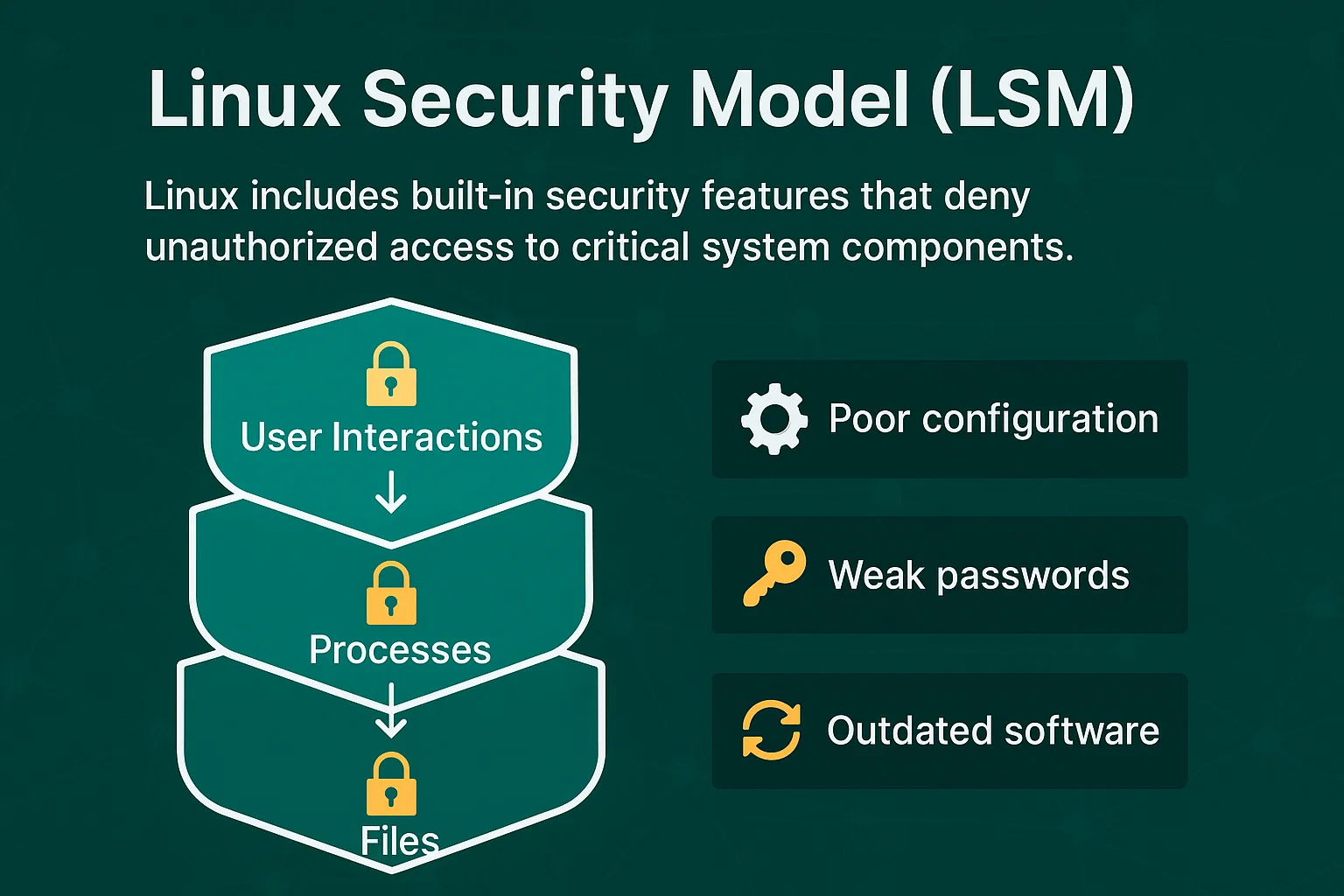
Gyors javítás Előbb ellenőrizd, hogy a Telephony, RPC és SSTP szolgáltatások futnak-e.
Néha a remote access connection manager nem indul el, és hibaüzeneteket látsz, például "The RAS remote access service failed to start." Íme a leghatékonyabb megoldások:
Ellenőrizd a Remote Access Auto Connection Manager szolgáltatás függőségeit
A RasMan remote access connection manager ezekre a Windows szolgáltatásokra támaszkodik:
| Szolgáltatás neve | Célkitűzés | Státusz szükséges |
| Telefonálás | Telefonos és modem-kapcsolatok | Fut |
| Távoli eljárás hívása (RPC) | Windows szolgáltatások kommunikációja | Fut |
| Biztonságos szoftvercsatorna-alagútkezelési protokoll (SSTP) | Biztonságos VPN-kapcsolatok | Fut |
| DCOM Server Process Launcher | Szolgáltatás indítási kezelése | Fut |
Ha több távoli kapcsolatot kezel, az enterprise szintű eszközök vagy egy remote desktop manager VPN megoldás átfogóbb felügyeletet nyújthat, mint az alapvető Windows szolgáltatások.
Gyors hálózat alaphelyzetbe állítási parancsok
Nyissa meg Parancssor rendszergazdaként és futtasd le ezeket a parancsokat egymás után:
netsh winsock reset

netsh int ip reset

sc config rasman start= auto

sc start rasman
Fontos: Ezek a parancsok alaphelyzetbe állítják a hálózati konfigurációt. A parancsok futtatása után indítsd újra a számítógépet. Ha VPN-n keresztül csatlakozol vagy egyéni hálózati beállításaid vannak, az alaphelyzetbe állítás után újra kell konfigurálnod azokat.
A távoli hozzáférés-kezelés megértése különböző kapcsolattípusok esetében
Egy pillantásra: A RasMan kezeli a VPN protokollokat (PPTP, L2TP, IKEv2, SSTP), a betárcsázott kapcsolatokat és az RDP hálózatkezelést.
| Kapcsolódás típusa | RasMan szerepe | Általános Protokollok |
| VPN-kapcsolatok | Hitelesítés, titkosítás és alagút karbantartás | PPTP*, L2TP/IPSec, IKEv2, SSTP |
| Telefonos bejelentkezés | Modem-kapcsolat kezelése | PPP |
| Remote Desktop | Hálózati stabilitás és hitelesítés | RDP TCP/IP-n keresztül |
Megjegyzés: *A PPTP elavultnak és nem biztonságosnak tekinthető a modern biztonsági szabványok szerint. A Microsoft az IKEv2 vagy L2TP/IPSec használatát javasolja új VPN-implementációkhoz.
VPN távelérési hozzáféréskezelés
A remote access connection manager az összes nagyobb VPN protokollt kezeli. Felügyeli a hitelesítést, beállítja a titkosítást, és fenntartja a biztonságos alagút a számítógéped és a VPN szerver között.
Örökölt Dial-up Támogatás
Bár ma már ritkább, a Windows Remote Access Connection Manager továbbra is kezeli a modem-kapcsolatokat azoknak a felhasználóknak, akik korlátozott szélessávú hozzáféréssel rendelkeznek.
Távoli Asztali Protokoll Integráció
Amikor RDP-n keresztül csatlakozol távoli számítógépekhez, a connection manager Windows szolgáltatás biztosítja, hogy a hálózati kapcsolat stabil és hitelesített maradjon.
Mikor érdemes letiltani a Remote Access Connection Manager-t
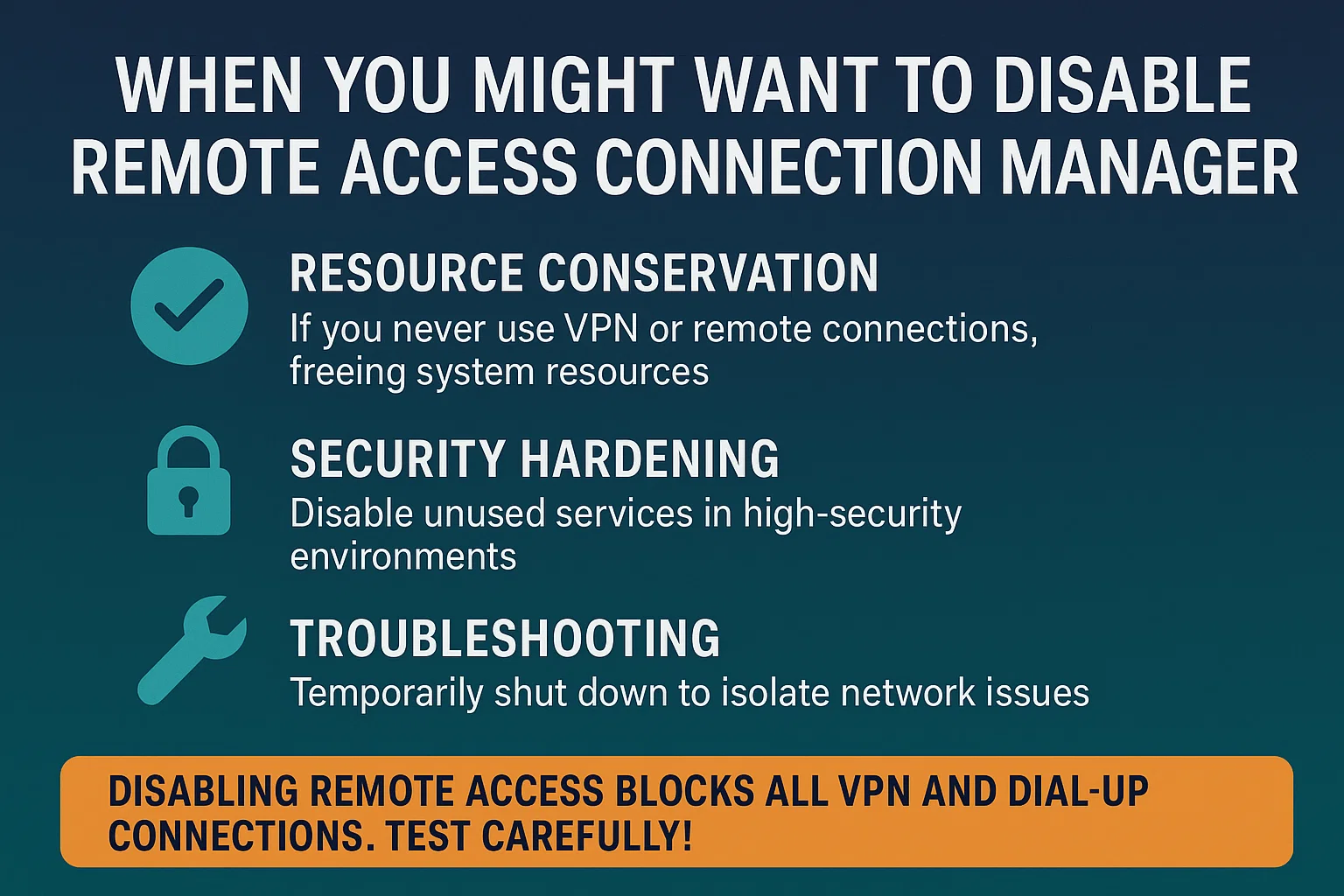
Bár a remote access connection manager elengedhetetlen a távoli kapcsolatokhoz, ritkán előfordulhat, hogy fontolóra veszed a Windows connection manager szolgáltatás letiltását:
- Erőforrás takarékosság: Ha soha nem használsz VPN vagy távoli kapcsolatokat egy adott számítógépen, a remote access szolgáltatás letiltása felszabadít rendszererőforrásokat
- Biztonsági MegerősítésEgyes magas biztonsági szintű környezetek megelőzési intézkedésként letiltják a szükségtelen szolgáltatásokat.
- HibaelhárításA Windows Remote Access Connection Manager ideiglenes letiltása segíthet a hálózati kapcsolati problémák azonosításában és izolálásában.
Fontos figyelmeztetés: A remote access connection manager letiltása megakadályozza az összes VPN és dial-up kapcsolat működését. Ráadásul egyes Windows funkciók és harmadik fél alkalmazások függhetnek ettől a szolgáltatástól. A RasMan végleges letiltása előtt alaposan tesztelj, hogy ne maradjon kritikus funkció. A legtöbb felhasználónak érdemes engedélyezve tartania.
RasMan és modern Remote Desktop megoldások
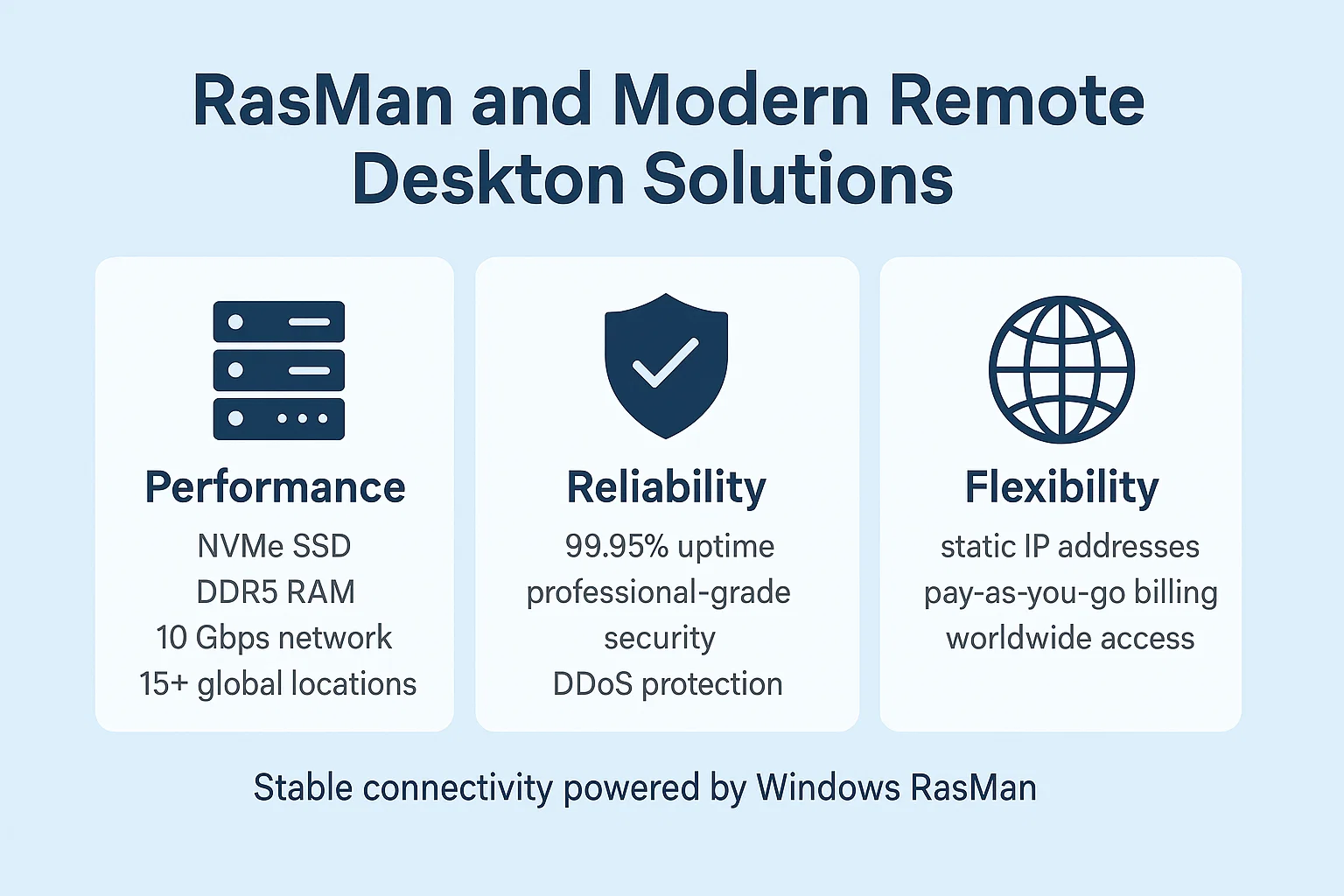
Bár a remote access connection manager biztosítja a hálózati alapot a távoli kapcsolatokhoz, ma már sok felhasználó olyan átfogó remote desktop megoldásokra támaszkodik, amelyek az alapvető csatlakozásnál több funkcióval rendelkeznek.
Azok a vállalkozások és egyének, akiknek megbízható, nagy teljesítményű távoli asztali hozzáférésre van szükségük, dedikált RDP szerverekre hagyatkozhatnak, amelyek jobb teljesítményt nyújtanak, mint az egyedi irodai számítógépek elérése. Ezek a szerverek 99,95%-os rendelkezésre állást, professzionális biztonsági szintet és a világ bármely pontjáról hozzáférhető asztalt kínálnak.
A Cloudzy RDP-szerverei kifejezetten optimális távoli hozzáférési teljesítményre vannak tervezve, NVMe SSD-tárhellyel, DDR5 RAM-mal és 10 Gbps hálózati kapcsolatokkal 13 régióban. hogy nagyvállalati szintű távoli asztali hozzáférést tapasztaljon 99,95% rendelkezésre állási garanciával vásárolj RDP Server a Cloudzy-tól.
Fontos: A szolgáltatásfüggőségek az Windows verziók között eltérhetnek. Ha függőséggel kapcsolatos hibákat tapasztalsz, ellenőrizd az adott Windows verzió követelményeit a Services konzolon keresztül a RasMan Properties Dependencies lapján.
Összegzés
A távelérési kapcsolatkezelő háttérben működik, de alapvető szerepet játszik a távolmunkások kapcsolatának és termelékenységének biztosításában. Az Windows távelérési kapcsolatkezelő megfelelő engedélyezésével és konfigurálásával kiküszöbölöd az VPN és a távelérési asztali kapcsolatok leggyakoribb hibaforrásainak egyikét.
Ne felejtsd el, hogy a távelérési kapcsolatkezelő csupán egy darab a távelérési puzzle-ből. Bár az ő feladata a hálózati alapok kezelése, a távolmunka teljes élménye megbízható internetkapcsolattól, megfelelően konfigurált távelérési eszközöktől és robusztus távelérési asztali infrastruktúrától függ, amikor konzisztens hozzáférésre van szükséged alkalmazásokhoz és fájlokhoz.
Azoknak a vállalkozásoknak és szakembereknek, akiknek garantált üzemidőre és nagyvállalati teljesítményre van szükségük, az Cloudzy RDP szerverei megbízhatóságot és sebességet nyújtanak, amelyekre munkájuk igényes. A 99,95%-os üzemidő-garancia, globális adatközpont-helyek és rugalmas számlázási lehetőségek segítségével a munkára konzentralhatnál ahelyett, hogy a kapcsolati problémáktól aggódnál.
Amikor legközelebb sikeresen csatlakozol a cég VPN-ához vagy otthonról hozzáférsz az irodai számítógépedhez, köszönheted a távelérési kapcsolatkezelőnek, hogy mindez lehetővé vált – még akkor is, ha sohasem látod működni.



Beszélgetés
Hozzászólások
Jelentkezzen be a beszélgetéshez.