

A jelszavak az egyetlen valódi akadály a támadók és a fiókod között, azonban Az adatsértések 81%-a a gyenge vagy ellopott hitelesítő adatokból fakad. Az amerikaiaknak csak egyharmada használ jelszókezelőt, így millióan vannak kitéve a hitelesítő adatok eltulajdonításának és a fiókok átvételének veszélyének. A valódi kérdés az, hogy megbízhatsz-e valakiban a boltozattal.
Ez az útmutató megmutatja, hogyan üzemeltetheted saját szervereden a Bitwarden jelszókezelőt teljes kontrollért. Lépésről lépésre megtanulod a telepítést Windows Server 2025-re és Ubuntu 24.04 LTS-re, valamint a biztonsági módosításokat, amelyek boltozatodat csak számodra hozzáférhetővé teszik.
Mit fogsz építeni (és miért a VPS)?
Amikor saját szervereden üzemelteted a Bitwarden jelszókezelőt, egy privát jelszókezelési infrastruktúrát hozol létre. Ez a megoldás teljes kontrollt ad neked afelett, hogy hol tárolódnak a hitelesítő adatok, hogyan készülnek biztonsági másolatok, és ki férhet hozzájuk.
Miért válassz VPS-t a Bitwarden-hez?
A virtuális privát szerver ideális egyensúlyt kínál a kontroll, teljesítmény és költséghatékonyság között a jelszókezeléshez.

Teljes Adatszuverenitás
A jelszóboltozat soha nem hagyja el az infrastruktúrát, amelyet te kontrollálsz. Az olyan felhőalapú szolgáltatásoktól eltérően, az encrypted adataid olyan szervereken maradnak, amelyeket te választottál, olyan helyeken, amelyeket te jelöltél meg.
Folyamatos hozzáférhetőség
Egy VPS folyamatosan fut, így a jelszóboltozatod bárhonnan és bármikor elérhető. Nem szükséges, hogy a személyi számítógépeid egész nap működjenek.
Dedikált Erőforrások
A VPS csomagok garantált CPU, RAM és tárhelyforrásokat kínálnak, amelyeket nem osztanak meg más felhasználók terhelésével. A teljesítmény konzisztens marad, függetlenül attól, hogy más ügyfeleink mit csinálnak.
Skálázhatóság
Ahogy a jelszókezelési igényeid növekednek a személyes használattól a csapat vagy az üzleti telepítésig, a VPS-csomagok méretezhető módon tudnak nőni. Kezdj kicsiben, és frissíts, amikor szükséges.
Költséghatékony
A VPS tárhely költsége sokkal kevesebb, mint a dedikált fizikai hardver fenntartása. Ugyanolyan izolációs és vezérlési előnyöket kapsz meg anélkül, hogy előzetes beruházásra lenne szükséged.
Professzionális Biztonság
A megbízható VPS szolgáltatók DDoS védelmet, rendszeres biztonsági mentéseket és vállalati szintű hálózatbiztonságot kínálnak. Ezek önálló megvalósítása költséges és időigényes lenne.
Mik az önmeghosztott követelmények?
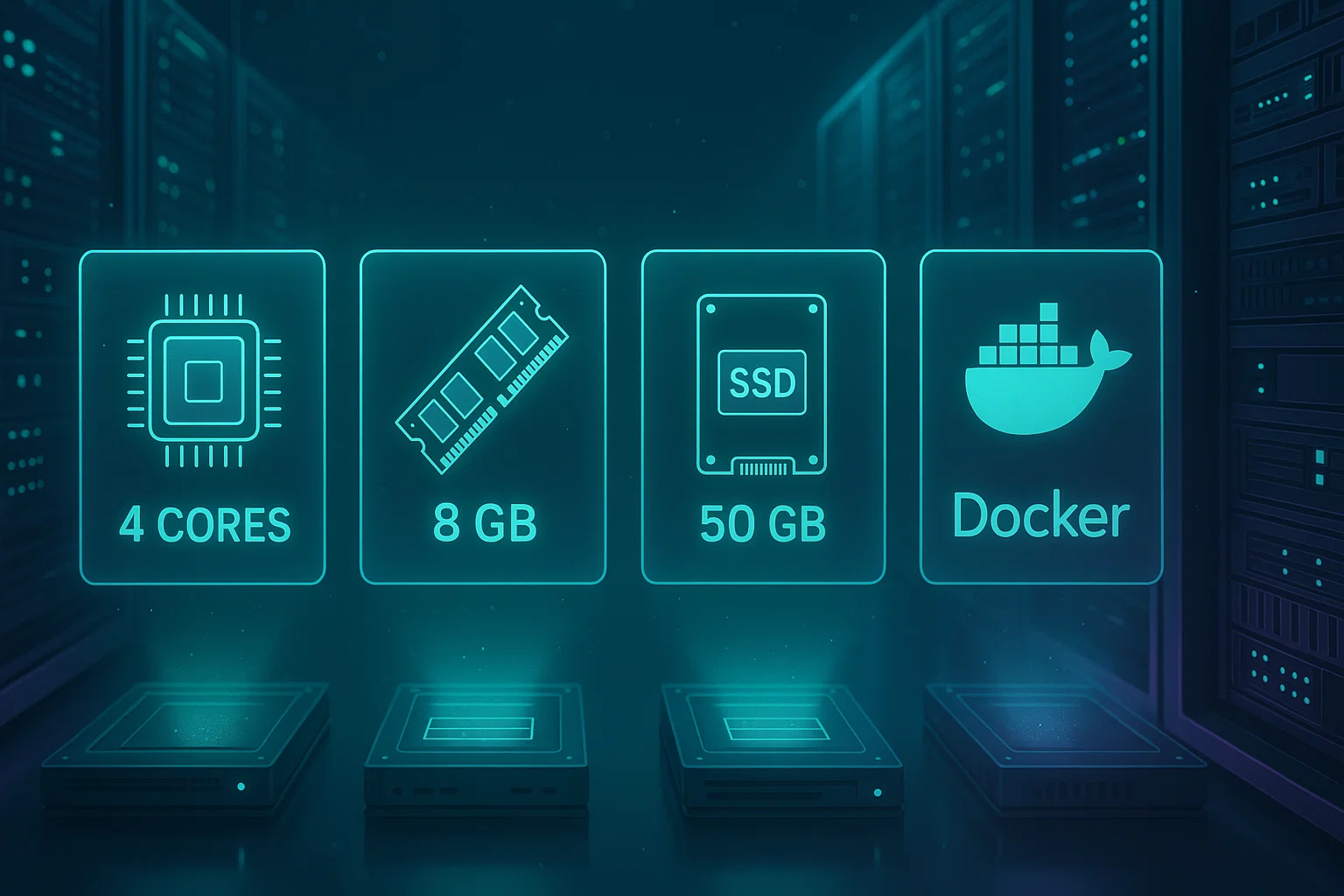
Tudnod kell a hardverspecifikációkat, hogy saját szervereden üzemeltethess Bitwarden jelszókezelőt. Ez segít neked a megfelelő VPS-csomag kiválasztásában és megelőzi a teljesítmény problémáit később.
Windows Server hardverkövetelményei
Az Windows Server 2025-ön való sikeres telepítéshez szükséged van ezekre a minimális specifikációkra.
Processzor: x64, 1,4 GHz CPU minimum; x64, 2 GHz kettős magos ajánlott
RAM: 6GB minimum; 8GB or more recommended for production use.
Tárolás: 76GB minimum; 90GB recommended for production deployments.
Docker: Docker Desktop Engine 26.0+ (27.x ajánlott) és Compose; Hyper-V támogatás (nem WSL2)
Az Windows Server 2025-nek beágyazott virtualizáció támogatása szükséges. Az Azure felhasználóinak Standard D2s v3 virtuális gépeket kell használniuk Standard biztonsági típussal, nem Trusted launch-szal.
Linux hardverkövetelményei
Az Linux kevesebb erőforrást igényel. A Bitwarden jelszókezelő saját üzemeltetéséhez Ubuntu 24.04 LTS, Debian 12 vagy Rocky Linux 9 rendszeren szükséges:
Processzor: x64, 1,4 GHz CPU minimum; x64, 2 GHz kettős magos ajánlott
RAM: 2GB minimum; 4GB or more recommended for multiple users
Tárolás: 12GB minimum; 25GB recommended for production
Docker: Docker Engine 26.0+ (27.x ajánlott) és Docker Compose
Az Linux a hatékonyabb választás. Körülbelül egyharmad RAM-t használ az Windows szerver telepítésekhez képest, miközben azonos funkcionalitást nyújt.
Teljesítmény összehasonlítás:
| Mutató | Linux (Ubuntu 24.04) | Windows Server 2025 |
| Minimális RAM | 2GB | 6GB |
| Minimális tárhely | 12GB | 76GB |
| Docker Overhead | Alacsonyabb | Magasabb (Hyper-V) |
| Komplexitás frissítése | Egyszerű | Mérsékelt |
| Közösségi Erőforrások | Kiterjedt | Mérsékelt |
| Kezdeti beállítási idő | 15-30 perc | 30-60 perc |
A VPS-szolgáltató kiválasztása
A Bitwarden saját üzemeltetéséhez szükséged van egy VPS-re teljes root hozzáféréssel, Docker támogatással, és stabil nyilvános IP-címmel. Szükséged van továbbá nagy hálózati sávszélességre és megbízható üzemidőre, hogy jelszótárad azonnal szinkronizálódjon az összes eszközön.
A Cloudzy megadja az ehhez a feladathoz szükséges nagy teljesítményű infrastruktúrát. Saját Docker VPS üzemeltetés csomagjaink AMD Ryzen 9 processzorral működnek (akár 5,7 GHz) NVMe tárolóval. Ez biztosítja az egyszálú teljesítményt, amely a titkosított adatbázis-műveletek elvégzéséhez szükséges.
Ezt akár 40 Gbps hálózati kapcsolat és 99,95%-os üzemidő garancia támogatja, hogy tárad mindig elérhető legyen. Ezen felül 12 globális városban kínálunk szervereket, így az adataidat ott hosztolhatod, ahol szeretnéd.
Javasolt Konfigurációk:
- Személyes használatra (10 felhasználónál kevesebb): 2 CPU mag, 4GB RAM, 25GB NVMe tárolás.
- Csapatok számára (10–50 felhasználó): 4 CPU mag, 8GB RAM, 50GB NVMe tárolás.
Mit kell előkészítened?
A telepítés megkezdése előtt gyűjtsd össze ezeket a dolgokat a folyamat megkönnyítéséhez.
1. Tartománynév és DNS-rekordok
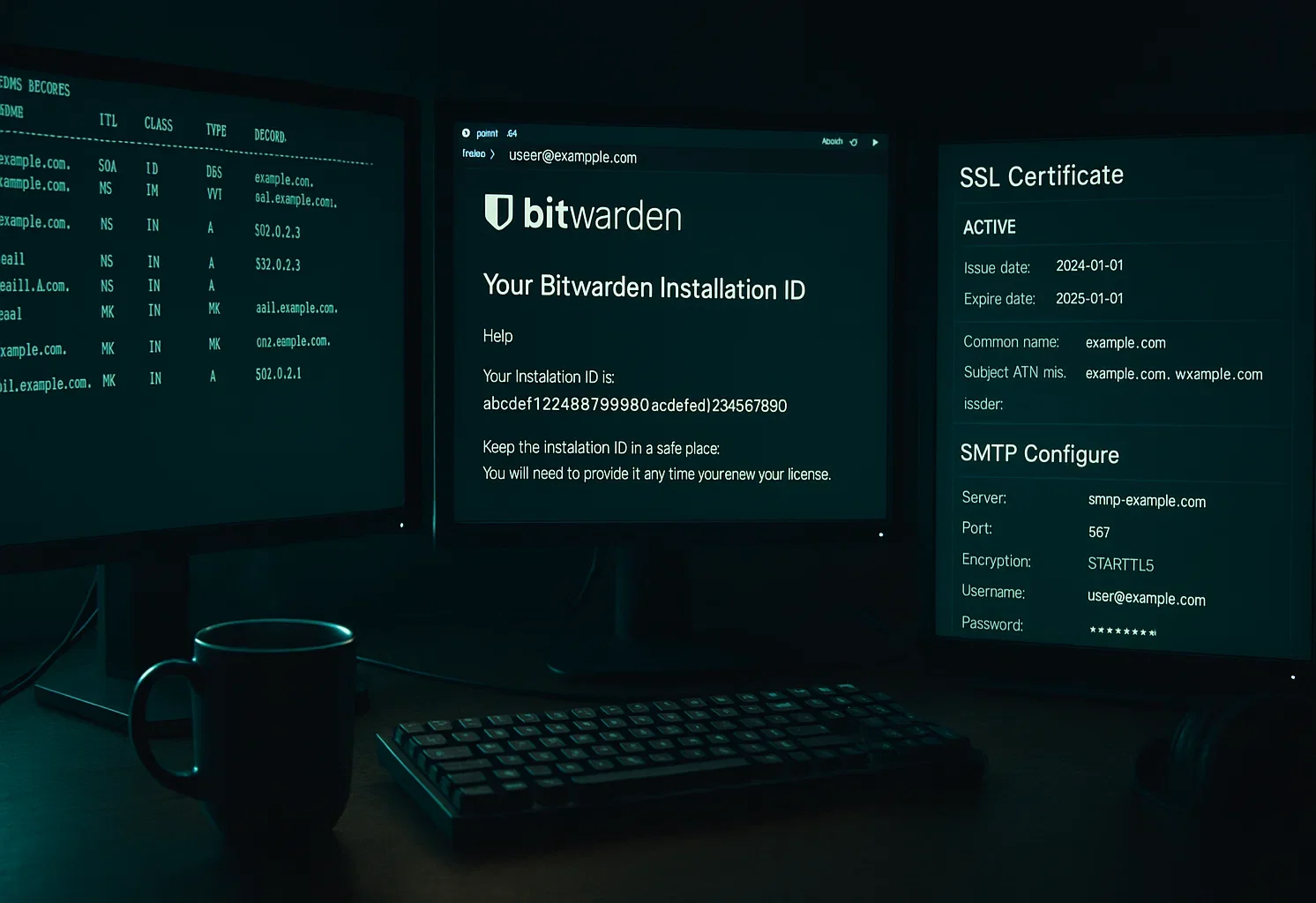
Állíts be egy tartománynevet (például vault.yourdomain.com) DNS A rekordokkal, amely a VPS IP-címedre mutat. A Bitwarden tartománynévvel működik a legjobban. Csak IP-cím használata korlátozza a SSL lehetőségeket és megnehezíti a tanúsítványkezelést.
2. A Bitwarden telepítési azonosítója és kulcsa
Keress fel Bitwarden szállító portál és adj meg egy érvényes e-mail-címet. A telepítési azonosítót és kulcsot e-mailben kapod meg. Mentsd el mindkét értéket biztonságosan, mert szükséged lesz rá a telepítés során.
3. VPS hozzáférési adatok
Ellenőrizd, hogy a következők rendelkezésedre állnak:
- SSH hozzáférési adatok Linux szerverekhez
- Távoli asztal (RDP) hozzáférés Windows-kiszolgálókhoz
- Rendszergazdai vagy root szintű engedélyek
4. SSL-tanúsítvány csomag
Döntsd el, hogyan kezeled az SSL/TLS titkosítást:
- Let's Encrypt automatikus tanúsítványgenerálás a telepítés során
- Előzetesen beszerzett SSL tanúsítványok egy tanúsítványkiadótól
- Önaláírt tanúsítványok csak tesztkörnyezetekhez
5. SMTP szerver részletei
Felhasználó-meghívások és e-mail-ellenőrzéshez szükséged van SMTP szerver hitelesítő adatokra:
- SMTP hostname és port
- Hitelesítési felhasználónév és jelszó
- Küldő e-mail címe
SMTP nélkül nem tudsz felhasználókat meghívni vagy e-mail-címeket ellenőrizni. A rendszer azonban az első adminisztrátori fiók esetén továbbra is működni fog.
Hogyan telepítesz Linux rendszerre (Ubuntu/Debian/Rocky)?
Ez az útmutató Ubuntu 24.04 LTS-et használ. A lépések Debian 12 és Rocky Linux 9 rendszeren azonosak a megfelelő csomagkezelő módosításokkal. Az alábbi lépések követésével bármely Linux disztribúcióra telepítheted a Bitwarden jelszókezelőt.
Lépés 1: A kiszolgáló kezdeti konfigurációja
Csatlakozz a Linux VPS-hez SSH-n keresztül és frissítsd a rendszert:
sudo apt update && sudo apt upgrade -yEllenőrizd, hogy a 80-as (HTTP) és 443-as port (HTTPS) nyitva van a tűzfalban. UFW esetén Ubuntu-en:
sudo ufw allow 80/tcp

sudo ufw allow 443/tcp

sudo ufw reload
2. lépés: A Docker Engine telepítése
A Bitwarden Docker konténerekben fut. Docker Engine képezi a telepítés alapját. Telepítsd a Docker Engine 26.0+ verziót és a Docker Compose V2 bővítményt:
sudo apt install docker.io docker-compose-plugin -y

sudo systemctl enable --now docker

sudo systemctl status docker
A engedélyezés –most Ez a parancs azonnal elindítja a Docker alkalmazást, és biztosítja, hogy az a szerver újraindítása után automatikusan elindul.
Telepítés sikerességének ellenőrzése:
docker --version

docker compose version
Both commands should return version numbers. Docker Engine should be 26.0 or higher, Docker Compose should be 2.0 or higher.
3. lépés: Bitwarden felhasználó és könyvtár létrehozása
A Bitwarden nem-root felhasználóként való futtatása biztonsági gyakorlat. Ez korlátozza az esetleges kárt, ha az alkalmazás kompromittálódik. Hozz létre ezt a dedikált felhasználói fiókot:
sudo adduser bitwardenErős jelszót állítson be a megjelenő kérdésre. Ez a jelszó védi a SSH hozzáférést, ha valaha közvetlenül a Bitwarden felhasználóként kell bejelentkeznél.
Hozz létre egy Docker csoportot, ha még nem létezik (a legtöbb rendszeren már létezik):
sudo groupadd dockerAdja hozzá a Bitwarden felhasználót a Docker csoporthoz. Ez engedélyezi a Docker parancsok futtatását sudo nélkül:
sudo usermod -aG docker bitwardenHozd létre a Bitwarden telepítési könyvtárat korlátozott engedélyekkel:
sudo mkdir /opt/bitwarden

sudo chmod -R 700 /opt/bitwarden

sudo chown -R bitwarden:bitwarden /opt/bitwarden
A 700 az engedély azt jelenti, hogy csak a Bitwarden felhasználó tud fájlokat olvasni, írni vagy végrehajtani ebben a könyvtárban. Ez megvédi a jelszótáradat az egyéb rendszer felhasználóktól.
Válts a Bitwarden felhasználóra az összes hátralévő telepítési lépéshez:
sudo su - bitwarden

cd /opt/bitwarden
4. lépés: A telepítési szkript letöltése és futtatása
Töltse le a Bitwarden telepítési szkriptet:
curl -Lso bitwarden.sh "https://func.bitwarden.com/api/dl/?app=self-host&platform=linux" && chmod 700 bitwarden.shSzerelje fel:
./bitwarden.sh install5. lépés: Telepítési promptok konfigurálása
A telepítő több értéket fog kérni:
Tartománynév: Adja meg a konfigurált DNS-rekordját (vault.yourdomain.com)
SSL-tanúsítvány: Típus Y ha azt szeretnéd, hogy a Let's Encrypt tanúsítványt generáljon, vagy N ha már van egyed
Telepítési azonosító: Adja meg az azonosítót a https://bitwarden.com/host/ helyről
Telepítési kulcs: Adja meg a kulcsot a https://bitwarden.com/host/ címről
Folytasd a fennmaradó lépéseket az SSL tanúsítványválasztásod alapján. A telepítési folyamat letölti az Docker képeket és konfigurálja a környezetet.
6. lépés: E-mail beállítások konfigurálása
Szerkeszd a környezeti fájlt:
nano ./bwdata/env/global.override.envÁllítsa be az SMTP hitelesítési adatait:
globalSettings__mail__smtp__host=smtp.yourprovider.com

globalSettings__mail__smtp__port=587

globalSettings__mail__smtp__ssl=false

globalSettings__mail__smtp__startTls=true

[email protected]

globalSettings__mail__smtp__password=yourpassword
Mentse a fájlt (Ctrl+X, majd Y, majd Enter).
7. lépés: A Bitwarden indítása
Indítsd el a Bitwarden példányodat:
./bitwarden.sh startAz első indítás az összes Docker képet letölti az GitHub Container Registry-ből. Ez több percig is tarthat. Ellenőrizd, hogy minden konténer fut-e:
docker psTöbb Bitwarden konténert kell látnod „Up” státusszal.
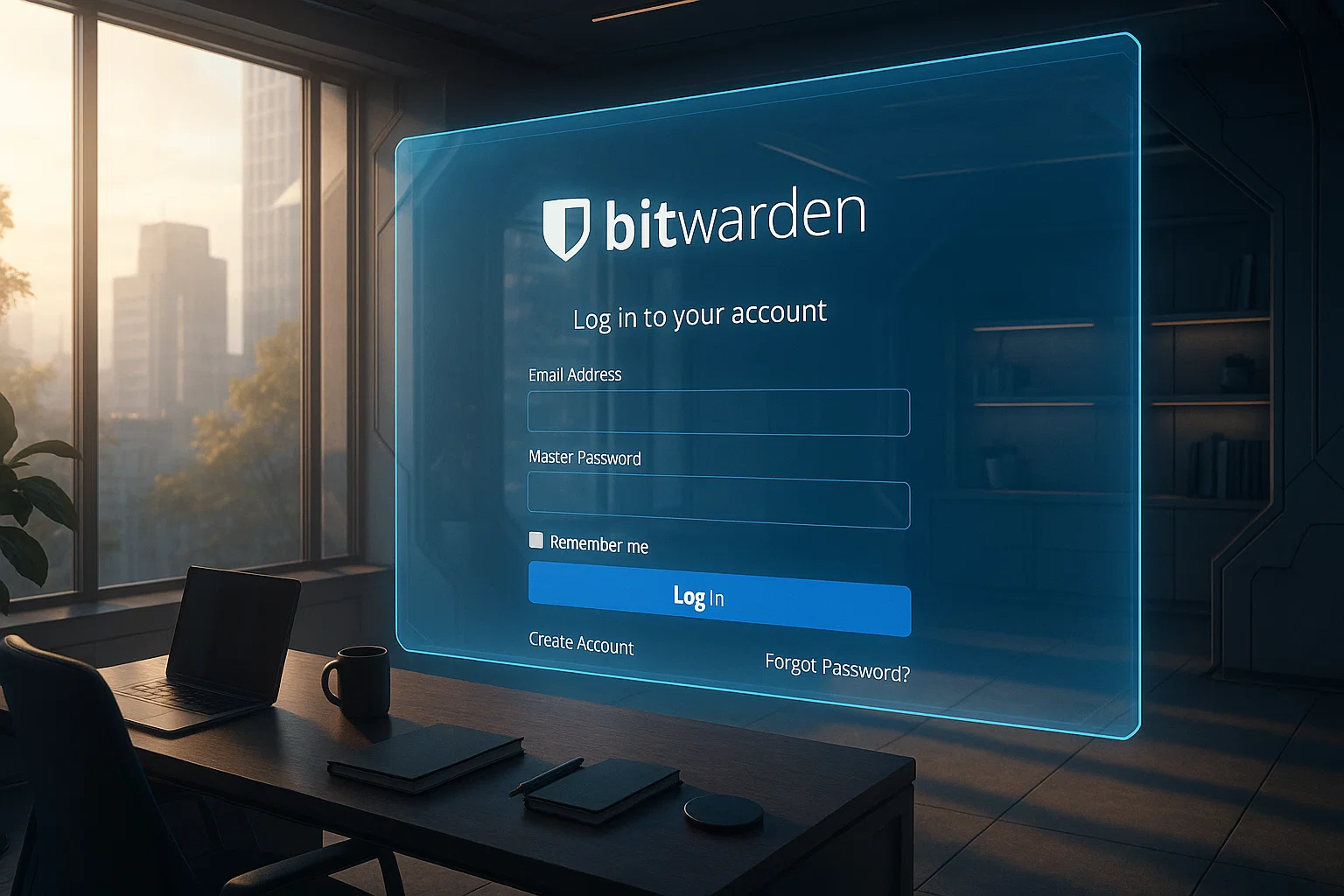
Látogasson el a konfigurált doménjére (https://vault.yourdomain.com) egy webböngészőben. Meg kell jelennie a Bitwarden webes tár bejelentkezési oldalának. Hozza létre a mesterfiókját a jelszókezelő használatának megkezdéséhez.
Hogyan telepítsd az Windows Server-re (PowerShell)?
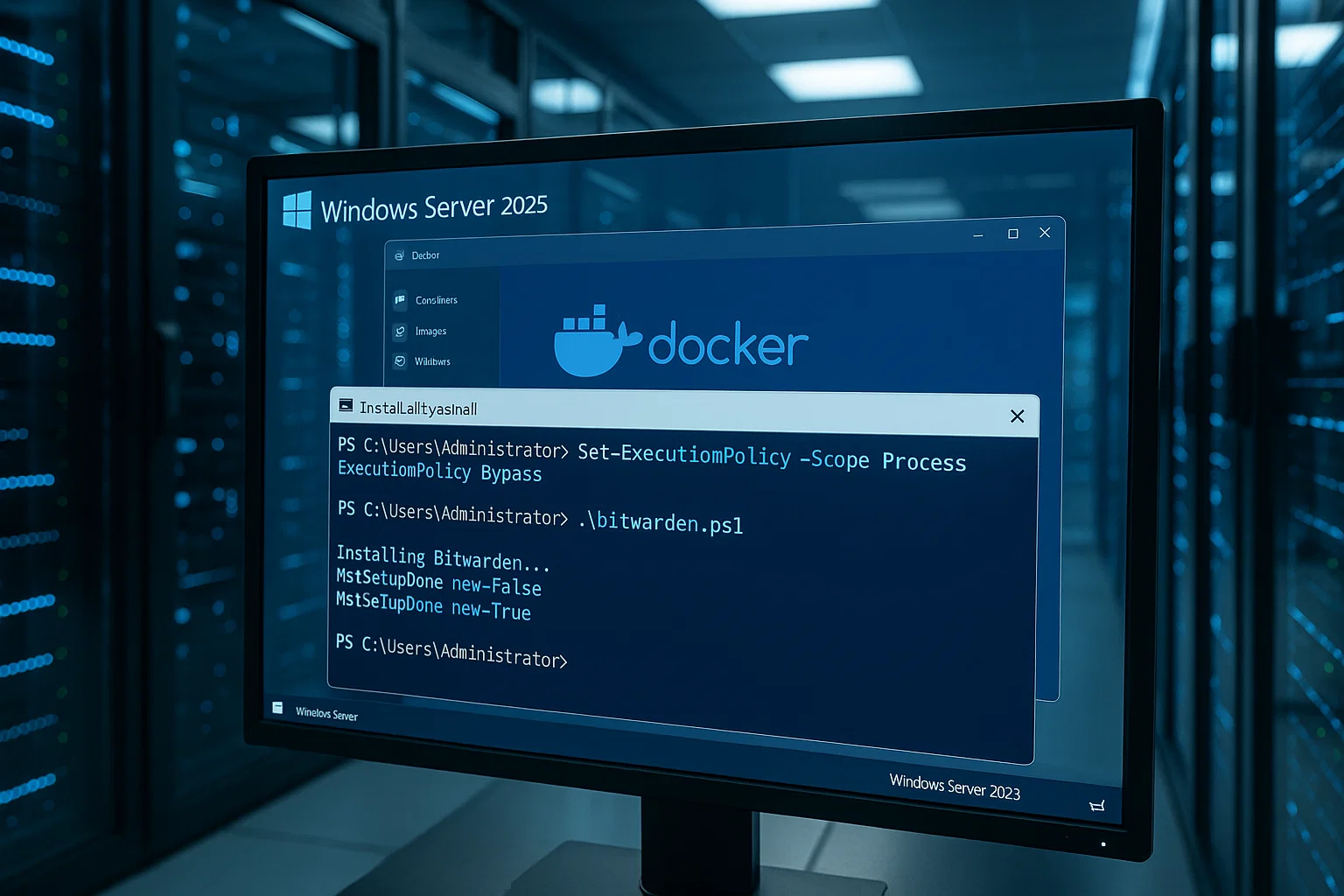
Ez a szakasz az Windows Server 2025-ös PowerShell-lel történő telepítésével foglalkozik. A folyamat hasonlít az Linux telepítéshez, de Windows-specifikus parancsokat használ a Bitwarden jelszókezelő saját üzemeltetéséhez az Windows VPS-en.
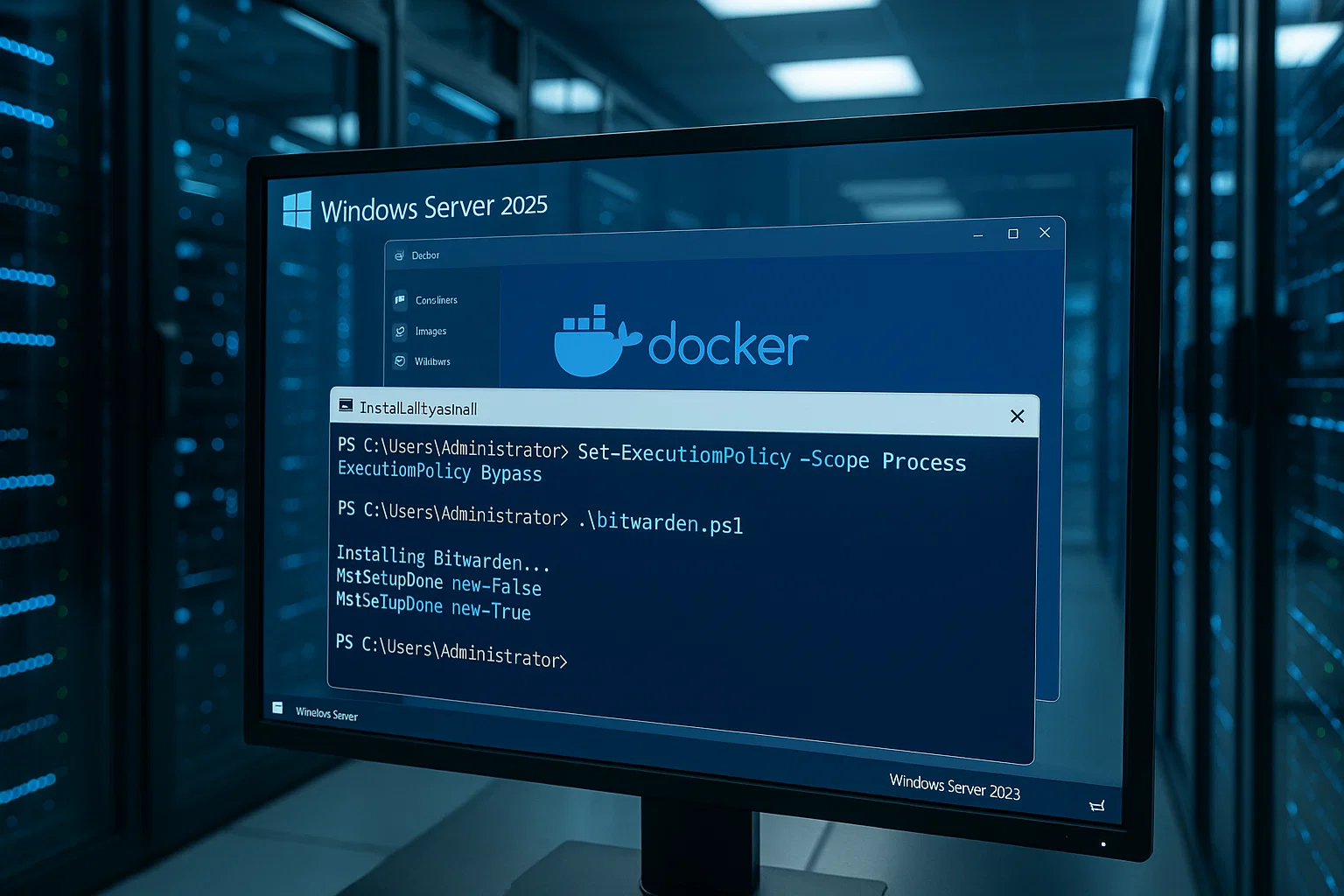
1. lépés: Windows kezdeti konfigurációja
Csatlakozz az Windows VPS-hez a Remote Desktop Protocol (RDP) segítségével. Az RDP teljes GUI-élményt nyújt az Docker Desktop telepítéséhez szükséges.
Ellenőrizd, hogy az Windows Firewall engedélyezi a 80-as és 443-as portokon a forgalmat. Nyisd meg a PowerShellt rendszergazdaként, és futtasd:
New-NetFirewallRule -DisplayName "Allow HTTP" -Direction Inbound -Protocol TCP -LocalPort 80 -Action Allow

New-NetFirewallRule -DisplayName "Allow HTTPS" -Direction Inbound -Protocol TCP -LocalPort 443 -Action Allow
2. lépés: A Docker Desktop telepítése
Az Docker Desktop nem támogatja hivatalosan az Windows Servert. Stabilitási problémákba ütközhetsz. Az Linux-t javasoljuk zökkenőmentesebb működésért.
Töltse le és telepítse a Docker Desktop for Windows alkalmazást innen: https://www.docker.com/products/docker-desktop/. A telepítés során szüntesd meg a "WSL2 helyett Hyper-V használata" opciót. A Bitwarden működéséhez szükséges a Hyper-V mód.
A telepítés után nyisd meg az Docker Desktop alkalmazást, és lépj a Settings → Resources menübe. Állítsd az RAM hozzárendelést legalább 4GB-ra. Ez az RAM-t az Windows-ből az Docker-nek biztosítja.
3. lépés: Bitwarden felhasználó és könyvtár létrehozása
Nyisd meg a PowerShellt rendszergazdai jogosultságokkal, és hozd létre a Bitwarden felhasználót:
$Password = Read-Host -AsSecureStringAdj meg egy biztonságos jelszót, amikor a rendszer kéri. Ezután hozd létre a felhasználói fiókot:
New-LocalUser "Bitwarden" -Password $Password -Description "Bitwarden Local Admin"Add a Bitwarden felhasználót a docker-users csoporthoz:
Add-LocalGroupMember -Group "docker-users" -Member "Bitwarden"Hozza létre a Bitwarden telepítési könyvtárat:
mkdir C:\BitwardenAz Docker Desktop alkalmazásban lépj a Settings → Resources → File Sharing menübe. Add hozzá C:\Bitwarden a Resources listához. Kattints az Apply & Restart gombra.
4. lépés: A Bitwarden telepítési szkript letöltése
Keress a Bitwarden könyvtárra:
cd C:\BitwardenTöltse le a telepítési parancsfájlt:
Invoke-RestMethod -OutFile bitwarden.ps1 -Uri "https://func.bitwarden.com/api/dl/?app=self-host&platform=windows"Futtasd az installációs programot:
.\bitwarden.ps1 -install5. lépés: Telepítési promptok konfigurálása
A telepítő üzenete megegyezik a Linux telepítésével:
Tartománynév: Adja meg a DNS-ben konfigurált tartománynevet
SSL-tanúsítvány: Enter Y Let's Encrypt tanúsítványhoz vagy N ha saját szolgáltatást biztosít
Telepítési azonosító: Innen: https://bitwarden.com/host/
Telepítési kulcs: Innen: https://bitwarden.com/host/
Töltsd ki a fennmaradó kéréseket az SSL beállítási választásod alapján.
6. lépés: E-mail konfigurálása és indítás
Szerkesztés C:\Bitwarden\bwdata\env\global.override.env az SMTP beállításaid szerint, majd indítsd újra a Bitwardent:
.\bitwarden.ps1 -restartNyisd meg a Bitwarden tárolót a konfigurált doménen, és hozd létre a főfiókod.
Mi az a leggyorsabb módja az ellenőrzésnek és megerősítésnek?
Miután saját üzemeltetésben indítod a Bitwarden jelszókezelőt, ellenőrizd, hogy a példány működik, mielőtt felhasználókat adnál hozzá vagy jelszavakat importálnál.
Ellenőrzési lépések
SSL tanúsítvány ellenőrzése: Nyissa meg a Bitwarden tartományt egy webböngészőben (https://vault.yourdomain.com). Meg kell jelennie a Bitwarden webes széf bejelentkezési képernyőjének, egy lakat ikonnak a címsávban, és nem szabad, hogy látható legyen az "Nem biztonságos" figyelmeztetés.
Ha tanúsítvány figyelmeztetéseket látsz, nézd át az SSL beállítási részt.
Adminisztrátori fiók létrehozása: A bejelentkezési képernyőn kattintson a "Fiók létrehozása" gombra. Használjon erős főjelszót, amely legalább 12 karakterből áll, és tartalmaz nagy- és kisbetűket, számokat és speciális karaktereket. Írja le ezt a jelszót, és tárolja biztonságosan offline.
A Bitwarden nem tudja visszaállítani az elveszett fõjelszavakat.
Ügyfélalkalmazás teszt: Telepítsd a Bitwarden böngészőbővítményt vagy mobilalkalmazást. A bejelentkezés előtt koppints a beállítások/fogaskerék ikonra, módosítsd a „Server URL" mezőt a saját üzemeltetett doménedre, mentsd el, és térj vissza a bejelentkezési képernyőre.
Jelentkezz be, ellenőrizd, hogy tudsz új jelszót hozzáadni, majd nézd meg, ahogy szinkronizálódik a webes tárolóval és letöltöd a böngészőbővítményből.
Docker-tároló állapota: Ellenőrizze, hogy az összes tároló fut-e.
Linux:
cd /opt/bitwarden

docker ps
Windows:
cd C:\Bitwarden

docker ps
Várt kimenet: 5-7 tároló listázva, mindegyik az "Up" státuszt mutatva a STATUS oszlopban. A tárolók neve: bitwarden-web, bitwarden-api, bitwarden-identity, bitwarden-attachments, bitwarden-icons, bitwarden-mssql, bitwarden-nginx.
Ha bármelyik container "Exited" státuszban van vagy hiányzik, ellenőrizd a naplókat: docker compose logs [tároló-neve]
Biztonsági megerősítési ellenőrzőlista
Kétfaktoros hitelesítés engedélyezése: Azonnal állítsd be az 2FA eszközt a rendszergazda fiókodhoz. A Bitwarden támogatja az autentikátor alkalmazásokat, az e-mailt és a hardveres kulcsokat a kétfaktoros hitelesítéshez.
Tűzfal szabályok konfigurálása: Az SSH (SSH port 22 az Linux-en) vagy az RDP (RDP port 3389 az Windows-en) hozzáférését csak ismert IP-címekre korlátozza. Érdemes fail2ban-t használni az Linux-en a brute-force támadások blokkolásához.
Rendszeres Biztonsági Másolatok Beállítása: Biztonsági mentés /opt/bitwarden/bwdata (Linux) vagy C:\Bitwarden\bwdata (Windows) ütemezés szerint. Ez a könyvtár tartalmazza az adatbázist és a beállításokat. A valódi katasztrófa-helyreállítás érdekében tárold a biztonsági másolatokat a szerveren kívül.
Tanúsítvány megújítás frissítése: Ha Let's Encrypt-et használsz, ellenőrizd, hogy a megújítás be van-e állítva. Teszteld a megújítást ezzel a paranccsal: ./bitwarden.sh renewcert Linux rendszeren.
Felhasználóregisztráció letiltása: A szükséges fiókok létrehozása után tiltsa le az új felhasználók regisztrációját az illetéktelen regisztrációk megakadályozása érdekében. Szerkeszt global.override.env és hozzáadás: globalSettings__disableUserRegistration=true majd indítsd újra a Bitwarden alkalmazást.
Admin Portal Hozzáférés Konfigurálása: Adjon hozzáférést a Rendszergazda Portálhoz meghatározott e-mail címek számára. Adjon hozzá [email protected] a beállítási fájlodba.
Hozzáférési naplók megtekintése: Monitor /opt/bitwarden/bwdata/logs (Linux) vagy C:\Bitwarden\bwdata\logs (Windows) hetente a gyanús tevékenységi minták észleléséhez.
Hogyan lehet biztonságosan karbantartani és frissíteni a Bitwardent?
A folyamatos karbantartás biztosítja, hogy a szervered biztonságos és jól teljesítsen. A megfelelő karbantartási gyakorlatok segítségével a Bitwarden jelszókezelőt megbízhatóan üzemeltetheted saját szervereden hosszú évekig.
Frissítési eljárás
A Bitwarden rendszeres frissítéseket ad ki biztonsági javításokkal és új funkciókkal. Frissítsd a saját példányodat havonta, illetve amikor biztonsági frissítésekről számolnak be a hivatalos csatornákon.
Linux Frissítési Folyamat:
cd /opt/bitwarden

./bitwarden.sh updateself

./bitwarden.sh update

./bitwarden.sh start
A updateself a parancs magát a telepítési szkriptet frissíti, miközben frissítés új Docker képeket húz le.
Windows Frissítési Folyamat:
cd C:\Bitwarden

.\bitwarden.ps1 -updateself

.\bitwarden.ps1 -update

.\bitwarden.ps1 -start
Biztonsági mentés stratégia
Az Ön bwdata könyvtár tartalmaz mindent: az adatbázist, konfigurációs fájlokat, SSL tanúsítványokat és naplókat. Az automatizált biztonsági mentések kötelezőek, amikor saját szerveren futtatod a Bitwarden jelszókezelőt.
Mit kell biztonsági másolatra készíteni:
Adatbázis: Linux használ bwdata/mssql/data (SQL Server), a Windows használ bwdata/mssql/data.
Konfiguráció: A bwdata/env A könyvtár környezeti változókat, SMTP-beállításokat és tartomány-konfigurációs részleteket tartalmaz.
SSL tanúsítványok: Található a bwdata/ssl ha egyéni tanúsítványokat használ a Let's Encrypt helyett.
Automatikus biztonsági mentési parancsfájl (Linux):
#!/bin/bash

# Save as /home/bitwarden/backup-bitwarden.sh

BACKUP_DIR="/home/bitwarden/backups"

DATE=$(date +%Y%m%d-%H%M%S)

# Create backup directory if it doesn't exist

mkdir -p $BACKUP_DIR

# Create compressed backup

cd /opt/bitwarden

tar -czf $BACKUP_DIR/bitwarden-backup-$DATE.tar.gz bwdata/

# Keep only last 30 days of backups

find $BACKUP_DIR -name "bitwarden-backup-*.tar.gz" -mtime +30 -delete

# Optional: Copy to remote storage

# rsync -az $BACKUP_DIR/ user@remoteserver:/backups/bitwarden/
Tedd futtathatóvá a szkriptet, és add hozzá a crontab-hoz:
chmod +x /home/bitwarden/backup-bitwarden.sh

# Run daily at 2 AM

crontab -e

# Add this line:

0 2 * * * /home/bitwarden/backup-bitwarden.sh
Windows biztonsági mentés (PowerShell):
# Run as scheduled task

$Date = Get-Date -Format "yyyyMMdd-HHmmss"

$BackupPath = "C:\Backups\Bitwarden"

New-Item -ItemType Directory -Force -Path $BackupPath

Compress-Archive -Path "C:\Bitwarden\bwdata" -DestinationPath "$BackupPath\bitwarden-backup-$Date.zip"

# Clean old backups (older than 30 days)

Get-ChildItem -Path $BackupPath -Filter "*.zip" |

  Where-Object {$_.LastWriteTime -lt (Get-Date).AddDays(-30)} |

  Remove-Item
Biztonsági másolatokat rsync-kel, titkosított felhőtárolóval vagy egy külön VPS biztonsági mentési megoldással tárolj a szerveren kívül. A szerveren tárolt biztonsági másolatok nem nyújtanak védelmet hardverhiba esetén. A biztonságos fájlátvitel a biztonsági másolatokat távoli helyekre. Olyan titkosított protokollokat használjon, mint az SFTP vagy FTPS.
Monitorozás
Állíts be alapvető monitorozást, hogy elkapd a problémákat, mielőtt érintenék a felhasználókat:
Tároló állapota: Ellenőrizd, hogy az összes Docker tároló egész nap futva marad.
Lemezterület: Figyelje meg a bwdata könyvtárban rendelkezésre álló tárhelyet, hogy megakadályozza az adatbázis megsérülését a megtelt lemezek miatt.
SSL-tanúsítvány lejárata: Ellenőrizze, hogy a tanúsítványok ütemezésnek megfelelően megújulnak, és nem jártak le váratlanul.
Naplózási felülvizsgálat: Hetente ellenőrizd a hibanapló bejegyzéseket szokatlan tevékenység vagy azonosítási hibák miatt.
Helyreállítási tesztelés
Negyedévente tesztelje az adatok visszaállítási folyamatát, hogy biztosan tudjunk helyreállni az adatvesztésből:
- Bitwarden leállítása
- Az aktuális bwdata könyvtár átnevezése
- Visszaállítás biztonsági mentésből
- Indítsd el a Bitwarden-t és ellenőrizd a funkcionalitást
- Ha sikeres, törölje a régi könyvtárat
Linux vagy Windows: Melyiket válassza?
Mindkét platform lehetővé teszi a Bitwarden jelszókezelő saját üzemeltetését. Mindegyiknek vannak sajátos előnyei és kompromisszumai, amelyeket érdemes megfontolni.
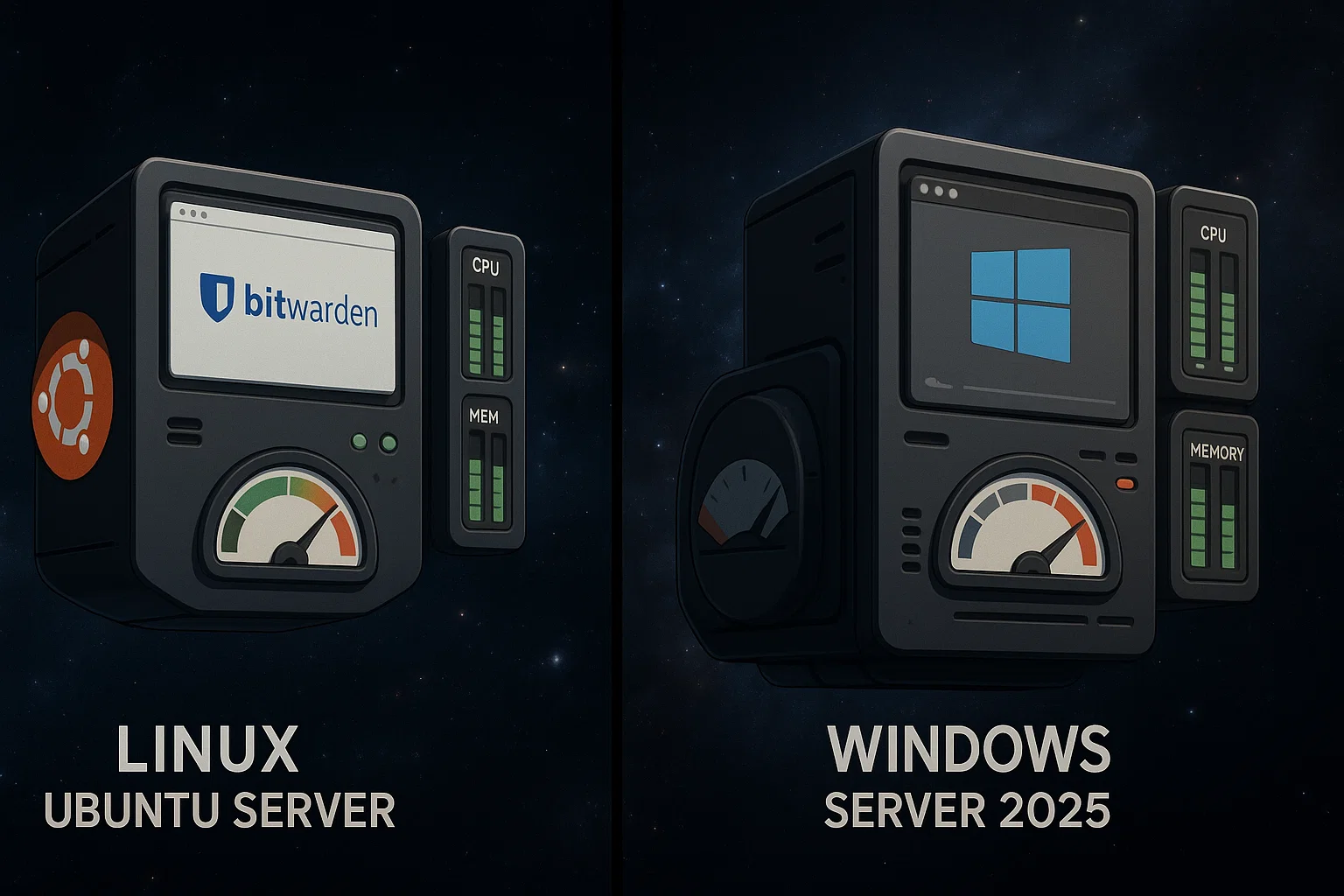
Linux előnyei
Erőforrás-hatékonyság: Az Linux körülbelül 2GB RAM minimumon fut, szemben az Windows 4GB minimumával. Ez havonként alacsonyabb üzemeltetési költségeket jelent.
Alacsonyabb működési költségek: Az Linux több erőforrást biztosít a Bitwarden futtatásához, nem az operációs rendszernek.
Egyszerűbb frissítések: A csomagkezelők egyszerűsítik a rendszerfrissítéseket. Az Docker integráció natív és egyértelmű, további rétegek nélkül.
Közösségi támogatás: Az önüzemeltetés közössége elsősorban az Linux-t használja. Online több útmutatót és hibaelhárítási forrást találhatsz.
Költség: A legtöbb Linux disztribúció ingyenes, így kiküszöböli az operációs rendszer licencelési költségeit.
Windows Server Előnyei
Ismertség: A Windows Server rendszergazdák felhasználhatják meglévő tudásukat azonnal.
Integráció: Jobb integráció a meglévő Windows-alapú infrastruktúrával és Active Directory környezetekkel.
Kezelési eszközök: A Windows Server felügyeleti eszközök előnyben részesíthetők a Windows-központú szervezeti környezetekben.
Támogatás: A Microsoft kereskedelmi támogatási lehetőségei hibaelhárításhoz és segítségnyújtáshoz.
Teljesítmény összehasonlítás
| Mutató | Linux (Ubuntu 24.04) | Windows Server 2025 |
| Minimális RAM | 2GB | 6GB |
| Minimális tárhely | 12GB | 76GB |
| Docker Overhead | Alacsonyabb | Magasabb (Hyper-V) |
| Komplexitás frissítése | Egyszerű | Mérsékelt |
| Közösségi Erőforrások | Kiterjedt | Mérsékelt |
| Kezdeti beállítási idő | 15-30 perc | 30-60 perc |
Ajánlás
Válaszd az Linux-t, hacsak nincs kifejezett Windows Server szükségleted. Az Ubuntu 24.04 LTS a legjobb egyensúlyt kínálja a stabilitás, az erőforrás-hatékonyság és a közösségi támogatás között. Az öt év támogatási időszak jól illeszkedik a tipikus VPS üzembehelyezési ciklusokhoz.
Hibaelhárítás (Gyors válaszok)
Bitwarden nem indul el: Ha a tárolók leállnak vagy a trezor nem elérhető, először ellenőrizd az Docker szolgáltatás állapotát. Az Linux-en futtasd: sudo systemctl status docker. Az Windows-en ellenőrizd, hogy az Docker Desktop aktív. Nézd meg a hibakimenetet a docker compose naplók segítségével, hogy felismerd a portütközéseket vagy fájlmegjelölési problémákat.
Domain elérhetetlenné vált Ha csatlakozási timeout hibákat látsz, ellenőrizd, hogy az DNS A rekordod az VPS IP-re mutat. Bizonyosodj meg, hogy a tűzfal engedélyezi a 80-as és 443-as portot. Futtasd: docker ps hogy megerősítsd, hogy az összes tároló "Fut" állapotban van. Ha valamelyik "Leállt", nézd meg az adott tároló naplóit.
Email-hibák: Ha a felhasználók nem kapják meg a meghívókat, ellenőrizze az SMTP beállításokat itt: bwdata/env/global.override.env. A legtöbb szolgáltatónak a 587-es port kell az TLS Start opcióval. Tesztelje az SMTP-t függetlenül a hitelesítési problémák kizárásához, vagy nézze meg identity.txt szerveroldali elutasítási hibák naplói.
SSL tanúsítvány hibái: A böngésző figyelmeztetések általában azt jelentik, hogy a Let's Encrypt ellenőrzése sikertelen volt. Erősítsd meg, hogy a 80-as port nyitva van az internet felé. Az lejárt tanúsítványok megújításához kényszerítsd meg a megújítást ezzel: ./bitwarden.sh renewcert (Linux) vagy .\bitwarden.ps1 -renewcert (Windows).
Magas memóriahasználat: Ha a VPS lelassul, használjon docker statisztika hogy felismerd az erőforrásigényes tárolókat. A Bitwarden újraindítása ideiglenesen kijavíthatja a memóriaszivárgást. Az állandó problémák azonban általában 4GB+ RAM-es csomag frissítésére kerülnek sor.
Frissítés megtöri a telepítést: Mindig készítsen biztonsági másolatot az bwdata könyvtár frissítés előtt. Ha a frissítés sikertelen, állítsd vissza ezt a könyvtárat és térj vissza az előző verzióra. Az frissítés előtt nézd meg a hivatalos kiadási megjegyzéseket a megtörő változások ellenőrzéséhez.
Ellenőrizze a kibocsátási megjegyzéseket a(z) https://github.com/bitwarden/server/releases a frissítés előtt a megtörő változások tekintetében.
Alternatíva: Vaultwarden könnyű telepítéshez
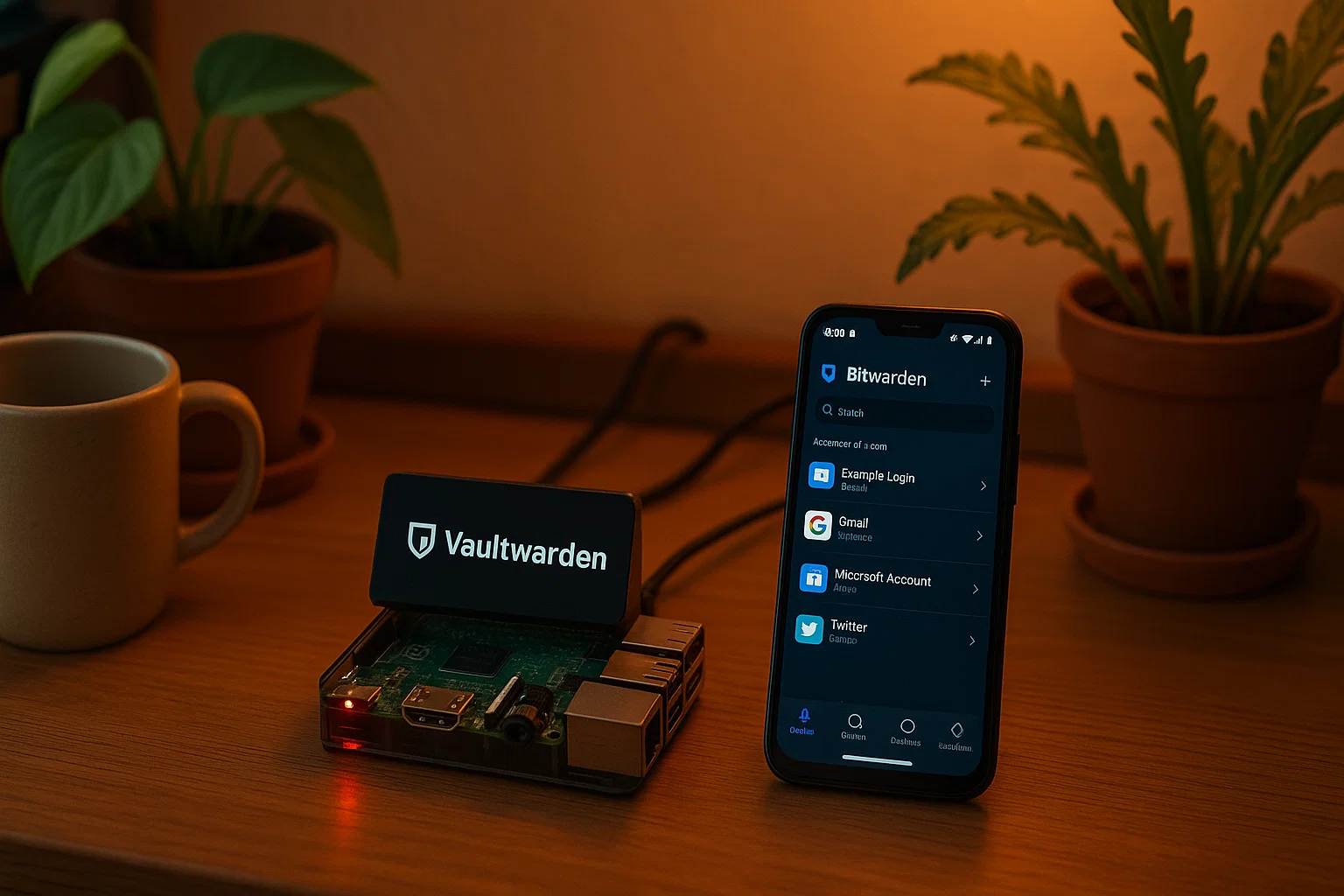
Azok számára, akik hatékonyabb megoldást keresnek, az Vaultwarden meggyőző alternatívát kínál. Az Vaultwarden egy nem hivatalos Bitwarden-kompatibilis kiszolgáló, amelyet Rust-ben írtak és kevesebb erőforrást használ.
Vaultwarden Előnyei
Minimális Erőforrás-Követelmények: Az Vaultwarden zavartalanul működik már 512MB RAM-en is. Ez alkalmas alacsony teljesítményű eszközökhöz, például a Raspberry Pi-hez.
Kompatibilis a Bitwarden kliensekkel: A hivatalos Bitwarden alkalmazásokat, bővítményeket és mobilügyfeleket használod. Csak az Vaultwarden kiszolgáló URL-re mutass helyette.
Premium funkciók megtalálhatók: Az Vaultwarden prémium funkciókat, például TOTP-generálást és fájlmellékleteket kínál anélkül, hogy fizetett Bitwarden licenc kellene.
Gyorsabb Telepítés: A telepítés Linux rendszereken általában 10 perc alatt elkészül, összetett telepítési lépések nélkül.
Mikor válasszunk Vaultwarden-t
A Vaultwarden a legjobb a következőkhöz:
- Személyes használat vagy kis csapatok (10-nél kevesebb felhasználó)
- Erőforrás-korlátozott VPS csomagok korlátozott RAM-mal
- A felhasználók kényelmes a közösség által támogatott szoftverrel
- Az erőforrás-hatékonyságot a kereskedelmi támogatás helyett előtérbe helyező környezetek
Mikor válasszon Official Bitwarden
Maradj a hivatalos Bitwarden mellett:
- Vállalati telepítések, amelyekhez kereskedelmi támogatási szerződések szükségesek
- Szervezetek, amelyek kötelezően megkövetelnek hivatalos biztonsági auditokat és tanúsítványokat
- 50 felhasználót meghaladó telepítések magas párhuzamos terheléssel
- Azok a környezetek, amelyeknek harmadik féltől származó integrációs támogatási garanciákra van szükségük
Mindkét opció robusztus jelszókezelést nyújt. A választás az erőforrás-korlátozásoddal, támogatási igényeddel és skála szükségleteddel függ.
Összegzés
A Bitwarden önálló üzemeltetése egy óra alatt biztosít nagyvállalati szintű biztonságot és adatszuverenitást. A 2025-ös adatsérüléseket tekintve, átlagosan 4,44 millió dollárba kerül, a jelszavaid saját kezedben tartása csökkenti a kockázatot, miközben megtartod a modern jelszókezelő kényelmét.
A példányod védelméhez azonnal engedélyezd a kétfaktoros hitelesítést és állíts be automatikus, külső szerverre mentő biztonsági másolatot. Ne feledd, hogy az elsődleges jelszavad tervezés szerint nem helyreállítható, ezért tárold fizikailag, offline helyen, ne digitálisan.
Végül hosszú távú rugalmasságot biztosítson azáltal, hogy biztonsági frissítésekre való feliratkozás és negyedévente teszteld a biztonsági másolat helyreállítását. Ezek az egyszerű karbantartási szokások biztosítják, hogy a tárolódat elérhető és védelemmel ellátott maradjon az adatvesztéssel szemben.



Beszélgetés
Hozzászólások
Jelentkezzen be a beszélgetéshez.