


Amikor telepítesz Magento-t a VPS infrastruktúrára, akkor megkapod a kontrollal és rugalmassággal, amelyre komoly eCommerce műveletekhez szükséged van. A platform több mint 131 000 weboldalt működtet világszerte, és évente több mint 155 milliárd dollárnyi tranzakciót dolgoz fel.
A VPS hosting dedikált RAM-t, feldolgozási kapacitást és tárolást biztosít, amely konzisztens marad a forgalmi csúcsok alatt. Ez a lépésenkénti útmutató a Magento telepítéséről a Ubuntu-re három telepítési módszert mutat be, hogy egy működőképes Magento üzlethelyet kézhez vehess a testreszabáshoz.
Miért telepítsd a Magento-t a VPS-re?
A virtuális privát szerverek különleges előnyöket kínálnak a Magento telepítéseihez a közös tárolási környezetekhez képest, mivel a VPS hosting megoldja azokat a teljesítmény-, biztonsági és skálázhatósági problémákat, amelyek gyakran sújtják a Magento üzleteket a közös tárolóhelyeken.
Az olyan vállalkozások számára, amelyek a legjobb VPS-t keresik a Magento hostinghoz, az azonnali igények és a jövőbeli növekedési potenciál megértése továbbra is prioritás. Számos tartalomkezelő platform közül a Magento az egyik legjobb CMS választás a vállalati szintű eCommerce-hez.

Főbb előnyök, amikor telepítesz Magento-t a VPS-re
A VPS hosting átalakítja a Magento üzlethelyed teljesítményét azáltal, hogy dedikált erőforrásokat, fokozott biztonságot és teljes kontrollt biztosít a környezetedhez. Ezek az előnyök közvetlenül hatással vannak a tárhelyed sebességére, megbízhatóságára és arra, hogy képes-e nőni az üzleted növekedésével.
Teljesítmény és sebesség
A VPS hosting dedikált CPU-t, RAM-t és sávszélességet biztosít, amely gyorsnak tartja a termékoldalaidat és a pénztári folyamatot még a promóciók vagy szezonális forgalomnövekedés alatt is. A Portent kutatása azt mutatja, hogy az egy másodperc alatt betöltődő oldalak 2,5-szer jobb konverziót érj el mint az öt másodpercet vevő oldalak, amely közvetlenül mérhető bevételkülönbségre fordítódik az üzletedhez.

Skálázhatóság a növekedéshez
Ahogy vállalkozásod bővül, a VPS csomagok vertikálisan skálázódnak anélkül, hogy teljesen új infrastruktúrára kellene migrálnod. Hozzáadhatod a RAM-t további termékképek kezeléséhez, vagy frissítheted a CPU-t több egyidejű ügyfél feldolgozásához flash sales során, mindezt állásidő vagy fájlátvitel nélkül.

Teljes irányítás és testreszabás
A VPS-n való root hozzáférés lehetővé teszi, hogy konkrét PHP verziókat telepíts, webszerver-beállításokat konfigurálj, és az adatbázis teljesítményét pontosan Magento igényei szerint optimalizálj. Ezzel szemben a megosztott hosting zárva tartja, amit a szolgáltató az összes ügyfélnek kínál, ami korlátozza Magento specifikus igényeinek optimalizálási lehetőségeit.

Fokozott biztonság
A VPS hosting elszigeteli a te környezetedet más felhasználóktól, amely csökkenti a potenciálisan kompromittált webhelyekkel való erőforrás-megosztásból eredő biztonsági kockázatokat. Ez az elszigetelés különösen fontos hitelkártya-tranzakciók kezelésekor, mivel gyakran szükséges a PCI megfelelőség fenntartásához.

Földrajzi rugalmasság

A VPS szolgáltatók több régióban kínálnak szervereket, lehetővé téve, hogy a boltod közelebb legyen a célközönséghez jobb teljesítmény érdekében. Egy amerikai vállalkozás, amely európai ügyfeleknek értékesít, telepíthet egy VPS-t Németországban vagy Hollandiában, amely felére csökkenti a betöltési időt és javítja a nemzetközi látogatók vásárlási élményét.
A Magento telepítésének követelményei Ubuntu-re
A telepítési folyamat megkezdése előtt ellenőrizd, hogy a VPS megfelel-e a hardver- és szoftverkövetelményeknek. A Magento 2.4.8-p3 (a jelenlegi stabil kiadás, 2025 novemberben) konkrét igényei vannak, amelyeket teljesíteni kell az optimális teljesítmény eléréséhez, amikor a Magento-t Ubuntu-re telepítesz.
A Magento elégtelen hardveren való futtatása lassú oldalbetöltéshez, checkout során kimaradásokhoz és gyenge ügyfélélményhez vezet, ami potenciális vásárlókat konkurens oldalakra terelsz.
Hasonlóan, az elavult szoftververziók használata kompatibilitási problémákat vagy biztonsági sebezhetőségeket okozhat, amely az ügyfél adatainak kockázatára teszi.

Szerver Követelmények:
| Követelmény | Minimum | Ajánlott |
| RAM | 2 GB | 4 GB or higher |
| vCPU | 2 mag | 4 mag vagy magasabb |
| Tárolási típus | SSD | NVMe SSD |
| Tárhely | 25 GB | 50 GB or more |
| Sávszélesség | 1 TB/month | 2 TB/month or more |
A mérsékelt és magas forgalomra számító termelési boltok számára az ajánlott specifikációk sokkal jobb teljesítményt és növekedési lehetőséget biztosítanak. A NVMe SSD tárhelye jelentősen javítja az adatbázis-lekérdezés sebességét és az oldalbetöltési időket a hagyományos SSD vagy HDD lehetőségekhez képest, különösen összetett termékszűrők futtatásakor vagy jelentések generálásakor.
A különbség akkor válik érzékelhetővé, amikor az ügyfelek katalóguskereséseket végeznek, vagy amikor olyan eladási jelentéseket generálsz, amelyek ezernyi megrendelésrekordot kérdeznek le.
Szoftver Stack
A Magento-hez teljes Magento LEMP/LAMP stack beállítása szükséges. Itt vannak a Magento 2.4.8-cal kompatibilis konkrét verziók. Minden komponens kritikus szerepet játszik a Magento működésében az összes ügyfélinterakció során.

Itt vannak a Magento 2.4.8-cal kompatibilis konkrét verziók. A Ubuntu 24.04 LTS az előnyben részesített választás hosszú távú támogatása és széleskörű dokumentációja miatt. Ha disztribúciók között döntesz, Ubuntu szerver vagy asztali verzió hogy megértsd, melyik verzió felel meg az igényeidnek. A webszerver-konfigurációhoz a Magento Nginx-szel való beállítása a VPS-n gyakran jobb teljesítményt nyújt a statikus eszközök kiszolgálásához.
Íme a Magento 2.4.8-cal kompatibilis verziók:
| Komponens | Szükséges verzió(k) | Megjegyzések |
| Operációs rendszer | Ubuntu 24.04 LTS, Ubuntu 22.04 LTS, Ubuntu 20.04 LTS, Debian 12, RHEL 8/9 | Ubuntu 24.04 LTS ajánlott hosszú távú támogatáshoz |
| Webszerver | Apache 2.4 vagy Nginx 1.x | Apache preferált statikus eszközök teljesítménye miatt; MySQL egyszerűbb konfigurációhoz |
| Adatbázis | MySQL 8.4, MySQL 8.0, MariaDB 11.4, MariaDB 10.6+, Percona Server 8.0 | MariaDB 11.4 vagy MySQL 8.4 ajánlott |
| PHP | PHP 8.4 vagy PHP 8.3 | PHP 8.4 ajánlott Magento 2.4.8-hoz (PHP 8.2 csak frissítési kompatibilitáshoz) |
| PHP Bővítmények | bcmath, ctype, curl, dom, gd, hash, iconv, intl, mbstring, openssl, pdo_mysql, simplexml, soap, xml, xsl, zip, sockets | Minden bővítmény szükséges a teljes funkcionalitáshoz |
| Keresőmotor | OpenSearch 2.19+ vagy OpenSearch 3.x | Elasticsearch támogatás eltávolítva Magento 2.4.8-ban |
| Csomag kezelő | Composer 2.8 vagy újabb | PHP függőségek kezeléséhez szükséges |
| Verziókezelés | Git (legújabb stabil verzió) | Választható, de ajánlott a kódváltozások nyomon követéséhez |
| Gyorsítótárazás | Redis 7.x vagy Valkey 8.x | Szükséges munkamenet-tároláshoz és teljes oldal gyorsítótárazáshoz |
| SSL-tanúsítvány | Érvényes SSL a Let's Encrypt-től vagy kereskedelmi CA-tól | Kötelező éles környezetben; saját aláírás nem támogatott fizetésekhez |
1. módszer: Manuális telepítés (Apache + PHP + MySQL)
A manuális telepítés teljes kontrollt ad minden egyes komponens felett, és segít megérteni, hogyan működik a Magento a háttérben. Ez a módszer hosszabb ideig tart, de a legmélyebb megértést biztosítja a környezetről.
A Magento Apache-zel VPS-n való telepítésekor minden szoftver komponenst egyedileg telepítesz, a beállításokat kifejezetten Magento igényeire konfigurálod, és az egész infrastruktúrát az alapokból építed fel automatizált scriptek nélkül, amelyek eltakarják a folyamatokat.
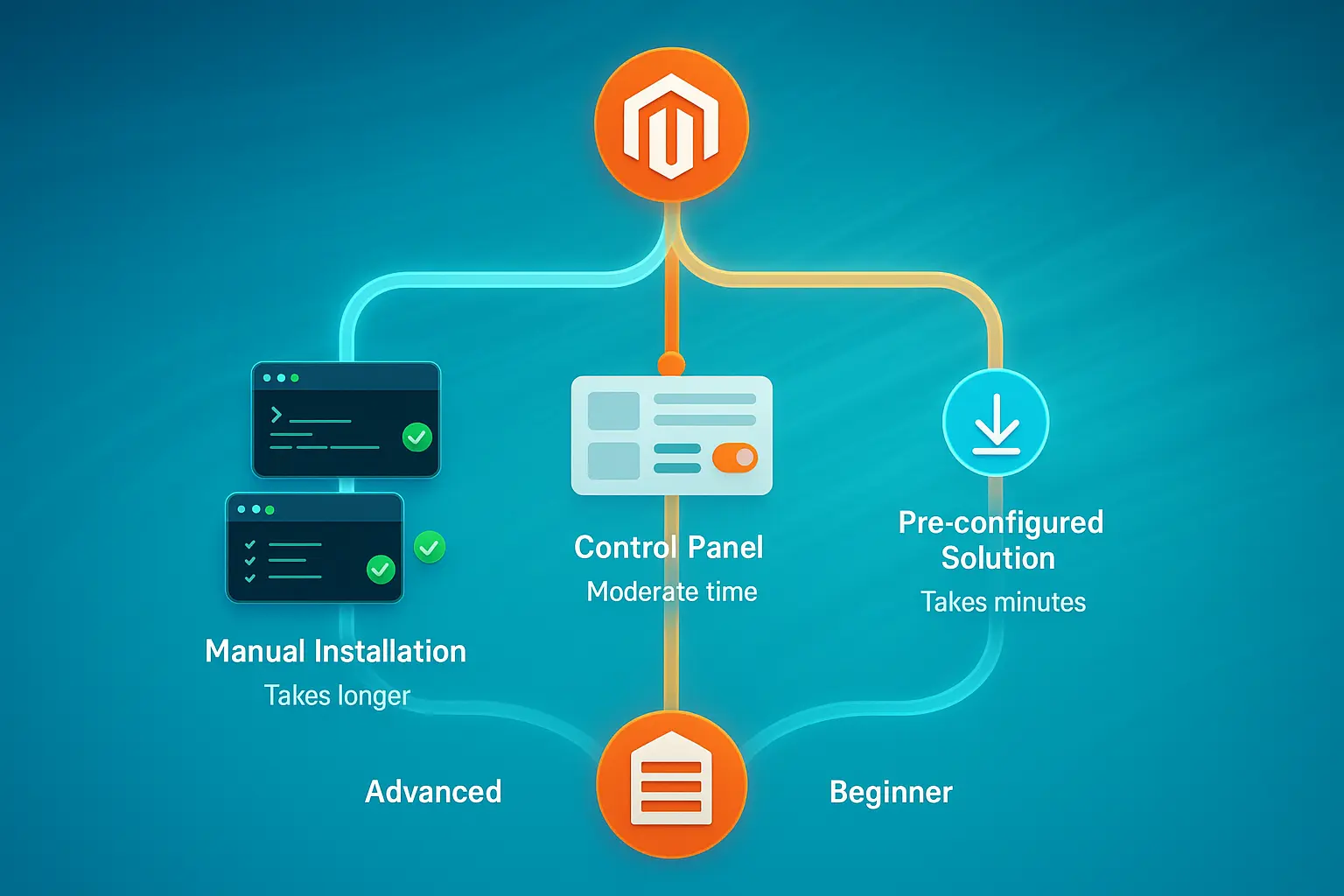
Ez a módszer leginkább tapasztalt rendszeradminisztrátoroknak vagy fejlesztőknek felel meg, akik teljes kontrollt akarnak a szerverkonfigurációjuk felett, és pontosan tudni akarják, mi fut a rendszerükön. Azok számára, akik a Magento 2-t Ubuntu VPS-n szeretnék telepíteni teljes átláthatósággal, ez a manuális módszer biztosítja azt.
Bár időigényesebb az automatizált módszereknél, a manuális telepítés megtanítja, hogyan működik együtt Magento infrastruktúrájának minden darabja. Ez a tudás felbecsülhetetlen értékű később a problémamegoldáskor vagy a teljesítmény optimalizáláskor, mivel tudni fogod, mely konfigurációs fájlokat ellenőrizd és mely szolgáltatásokat indítsd újra probléma esetén.
Ezenkívül a Magento VPS-n való manuális telepítés megismerése felkészít a fejlett testreszabításokra.
1. lépés: Rendszer frissítése és Apache telepítése
Csatlakozz a Ubuntu VPS-höz SSH-n keresztül, és frissítsd a csomagadattárakat a legújabb verziók eléréséhez:
sudo apt update && sudo apt upgrade -yTelepítsd a Apache webkiszolgálót:
sudo apt install apache2 -yAz Apache engedélyezése a rendszerindítás során és a szolgáltatás elindítása:
sudo systemctl enable apache2sudo systemctl start apache2Ellenőrizze, hogy az Apache fut-e a szerver IP-címének böngészőben történő megnyitásával. Az Apache alapértelmezett oldala jelenik meg, amely megerősíti, hogy a webszerver fogad-e kapcsolatokat.
2. lépés: MySQL adatbázis telepítése
MySQL szerver telepítése:
sudo apt install mysql-server -yVédd a MySQL telepítést a biztonsági szkript futtatásával:
sudo mysql_secure_installationKövesse az utasításokat a root jelszó megadásához, névtelen felhasználók eltávolításához, a távoli root-bejelentkezés letiltásához és a tesztadatbázis eltávolításához. Hozzon létre egy adatbázist és egy felhasználót az Magento számára:
sudo mysql -u root -pAz MySQL parancssoron futtassa ezeket a parancsokat (cserélje ki a PASSWORD értéket egy Ön által létrehozott erős jelszóra):
CREATE DATABASE magentodb;

CREATE USER 'magentouser'@'localhost' IDENTIFIED BY 'PASSWORD';

GRANT ALL PRIVILEGES ON magentodb.* TO 'magentouser'@'localhost';

FLUSH PRIVILEGES;

EXIT;
3. lépés: PHP 8.4 telepítése FPM-mel
PHP 8.4 telepítése PHP-FPM-mel és szükséges bővítménnyel:
sudo apt install php8.4-fpm php8.4-mysql php8.4-cli php8.4-common php8.4-opcache php8.4-curl php8.4-gd php8.4-mbstring php8.4-intl php8.4-soap php8.4-xml php8.4-zip php8.4-bcmath php8.4-xsl php8.4-sockets -yAz PHP-FPM-hez szükséges Apache modulok engedélyezése:
sudo a2enmod proxy_fcgi setenvif rewrite headers sudo a2enconf php8.4-fpmKonfiguráld a PHP beállításokat a Magento-hoz az FPM php.ini szerkesztésével:
sudo nano /etc/php/8.4/fpm/php.iniFrissítse ezeket a beállításokat:
memory_limit = 2G

max_execution_time = 1800

zlib.output_compression = On
PHP-FPM és Apache újraindítása:
sudo systemctl restart php8.4-fpmsudo systemctl restart apache24. lépés: Composer telepítése
A Composer kezeli az Magento PHP-függőségeit és elengedhetetlen az Magento Composer segítségével történő telepítéséhez az Ubuntu-en. Töltse le és telepítse:
cd ~

curl -sS https://getcomposer.org/installer | sudo php -- --install-dir=/usr/local/bin --filename=composer
Ellenőrizze a telepítést:
composer --version5. lépés: OpenSearch telepítése
Az OpenSearch keresési funkcionalitást biztosít az Magento áruházához. Telepítse a hivatalos APT adattárból, amely automatikusan kezeli a szolgáltatás konfigurálását és a biztonsági erősítést.
Az OpenSearch adattár és GPG-kulcs hozzáadása:
curl -fsSL https://artifacts.opensearch.org/publickeys/opensearch.pgp | sudo gpg --dearmor -o /usr/share/keyrings/opensearch-keyringecho "deb [signed-by=/usr/share/keyrings/opensearch-keyring] https://artifacts.opensearch.org/releases/bundle/opensearch/2.x/apt stable main" | sudo tee /etc/apt/sources.list.d/opensearch-2.x.listFrissítsd és telepítsd az OpenSearch-öt egy kezdeti admin jelszóval:
sudo apt updatesudo env OPENSEARCH_INITIAL_ADMIN_PASSWORD='StrongPass#1' apt -y install opensearchAz OpenSearch szükséges kernelparaméterének konfigurálása:
echo "vm.max_map_count=262144" | sudo tee /etc/sysctl.d/60-opensearch.confsudo sysctl --systemAz OpenSearch engedélyezése és elindítása:
sudo systemctl enable --now opensearch6. lépés: Magento letöltése és telepítése
Könyvtár létrehozása az Magento számára:
sudo mkdir -p /var/www/magentocd /var/www/magentoSzerezze be Magento hitelesítési kulcsait a Magento Marketplace hozzáférési kulcsok oldal. Ezekre a hitelesítési adatokra szükséged van a Magento Composer segítségével való letöltéséhez.
Magento letöltése Composer-rel (cseréld ki <public_key> és <private_key> a saját kulcsaidra, amikor erre felszólítanak):
sudo composer create-project --repository-url=https://repo.magento.com/ magento/project-community-edition .Állítsd be a fájlengedélyeket:
sudo chown -R www-data:www-data /var/www/magento

cd /var/www/magento

find var generated pub/static pub/media app/etc -type f -exec chmod g+w {} +

find var generated pub/static pub/media app/etc -type d -exec chmod g+ws {} +
7. lépés: Apache Virtual Host konfigurálása
Hozz létre egy Apache konfigurációs fájlt:
sudo nano /etc/apache2/sites-available/magento.confAdd hozzá ezt a konfigurációt (cseréld ki yourdomain.com a saját domainedrre):
<VirtualHost *:80>

    ServerAdmin [email protected]

    DocumentRoot /var/www/magento/pub

    ServerName yourdomain.com

    <Directory /var/www/magento/pub>

        Options Indexes FollowSymLinks

        AllowOverride All

        Require all granted

    </Directory>

    ErrorLog ${APACHE_LOG_DIR}/magento_error.log

    CustomLog ${APACHE_LOG_DIR}/magento_access.log combined

</VirtualHost>
Engedélyezd a webhelyet és a szükséges Apache modulokat:
sudo a2ensite magento.conf

sudo a2enmod rewrite

sudo systemctl restart apache2
8. lépés: Telepítés befejezése CLI-n keresztül
A modern Magento verziók parancssori telepítést igényelnek, mivel a web alapú telepítővarázsló eltávolításra került. Futtasd a telepítési parancsot a saját konfigurációddal:
cd /var/www/magento

sudo -u www-data bin/magento setup:install \

--base-url=http://yourdomain.com \

--db-host=localhost \

--db-name=magentodb \

--db-user=magentouser \

--db-password=PASSWORD \

--admin-firstname=Admin \

--admin-lastname=User \

[email protected] \

--admin-user=admin \

--admin-password=Admin123! \

--language=en_US \

--currency=USD \

--timezone=America/New_York \

--use-rewrites=1 \

--search-engine=opensearch \

--opensearch-host=localhost \

--opensearch-port=9200
Cseréld ki az adatbázis hitelesítési adatait, az adminisztrátor adatait, az időzónát és az URLeket a tényleges értékekre. A telepítési folyamat több percig tart, mivel az adatbázis sémáját és az üzletedet konfigurálja.
A telepítés befejezése után tiltsd le a karbantartási módot:
sudo -u www-data bin/magento maintenance:disable2. módszer: Telepítés vezérlőpanellel (cPanel/Plesk)
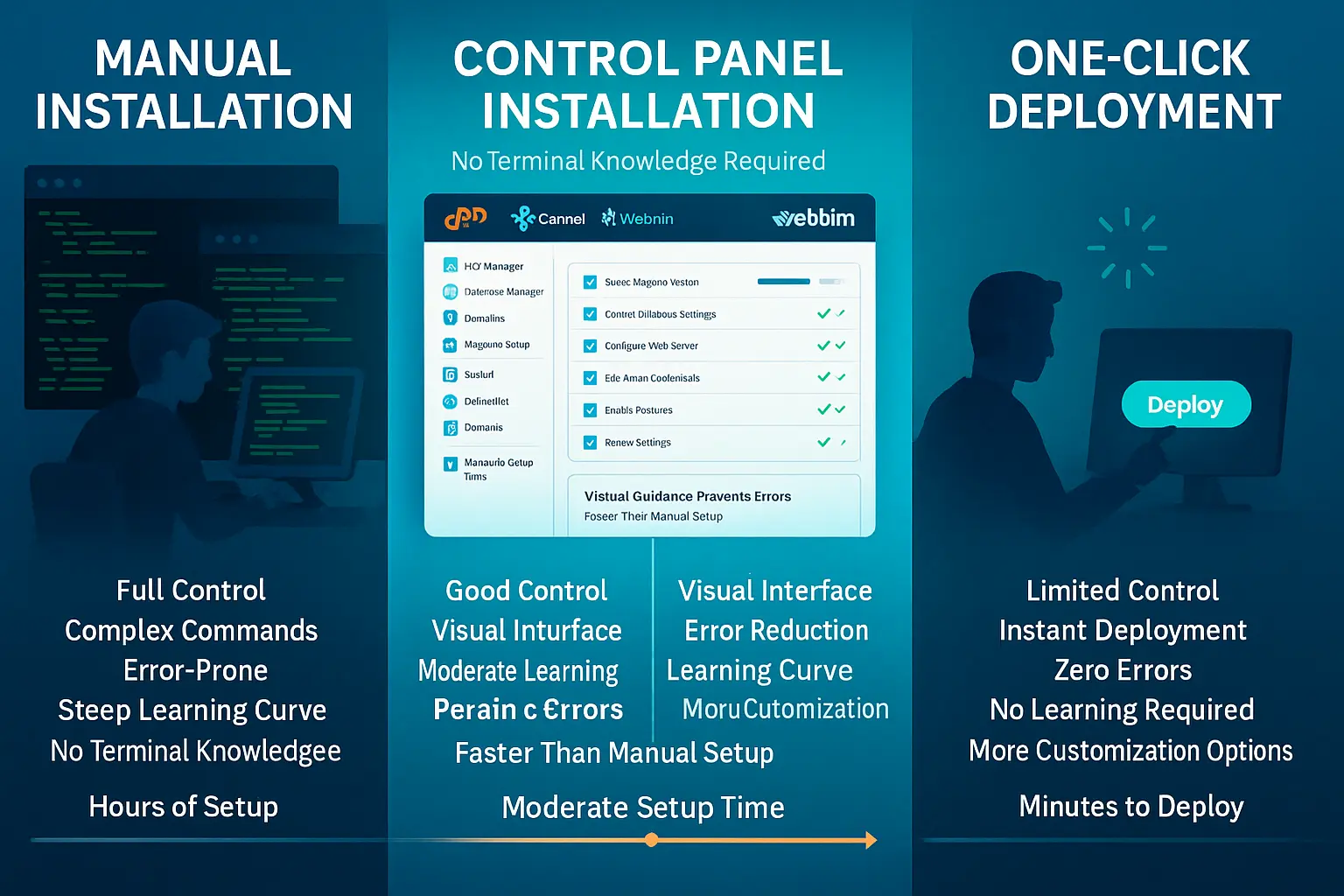
A vezérlőpanelek grafikus felületet biztosítanak, amely egyszerűsíti a kiszolgáló kezelését a Magento VPS-re való telepítésekor. Ez a módszer egyensúlyt teremt a könnyű használat és a testreszabhatóság között, ideális azon felhasználók számára, akik felhasználóbarát felületet szeretnének, anélkül hogy feláldoznák az irányítást.
A cPanel és Plesk számos kézi konfigurációs lépést automatizál, automatikusan kezeli a frissítéseket, és beépített biztonsági mentési megoldásokat kínál. Bár nem olyan oktatott, mint a kézi telepítés, a vezérlőpanelek jelentős időt takarítanak meg és csökkentik a konfigurációs hibák lehetőségét.
Softaculous használata a cPanel-ben
Jelentkezz be a cPanel vezérlőpultjára, és keress meg a Softaculous Apps Installerben. Keress rá a Magento-re az elérhető alkalmazások listájában, és kattints a Telepítés gombra.
Konfiguráld a telepítést az alábbiak megadásával:
- Telepítési tartomány és könyvtár
- Adminisztrátor e-mail és jelszó
- Üzlet neve és leírása
- Adatbázis neve (alapértelmezés szerint automatikusan generálódik)
Kattintson a Telepítés gombra az automatizált telepítési folyamat elindításához. A Softaculous letölti a fájlokat, létrehozza az adatbázist, és beállítja az alapszintű konfigurációt. A folyamat általában 5-10 perc alatt befejeződik.
Az Plesk alkalmazástelepítő használata
Nyissa meg az Plesk vezérlőpultot, és navigáljon az Alkalmazások menübe. Keresse meg az Magento alkalmazást a katalógusban, és válassza a Telepítés lehetőséget.
Az így megjelenő telepítővarázslóban adja meg az alábbiakat:
- Tartomány és alkönyvtár beállításai
- Rendszergazda hitelesítési adatok
- Áruház kezdeti konfigurációja
- E-mail beállítások a rendelés-visszaigazolásokhoz
Az Plesk automatikusan létrehozza a szükséges adatbázisokat, beállítja a fájlengedélyeket, és konfigurálja a webkiszolgáló beállításait. A telepítés után hozzáférhet az adminisztrátori panelhoz, és kezdheti el az áruház testreszabását.
3. módszer: Előre konfigurált Magento VPS megoldás
A leggyorsabb üzembe helyezéshez az Magento VPS-re való telepítésekor válassza az előre konfigurált megoldásokat, amelyek már minden beállítva és optimalizálva vannak. Az Cloudzy kínálta Magento VPS üzemeltetés teljesen szükségtelenné teszi a kiszolgáló-konfigurációt, így percek alatt indíthatja el az áruházat ahelyett, hogy órákig manuális telepítéssel foglalkoznék.
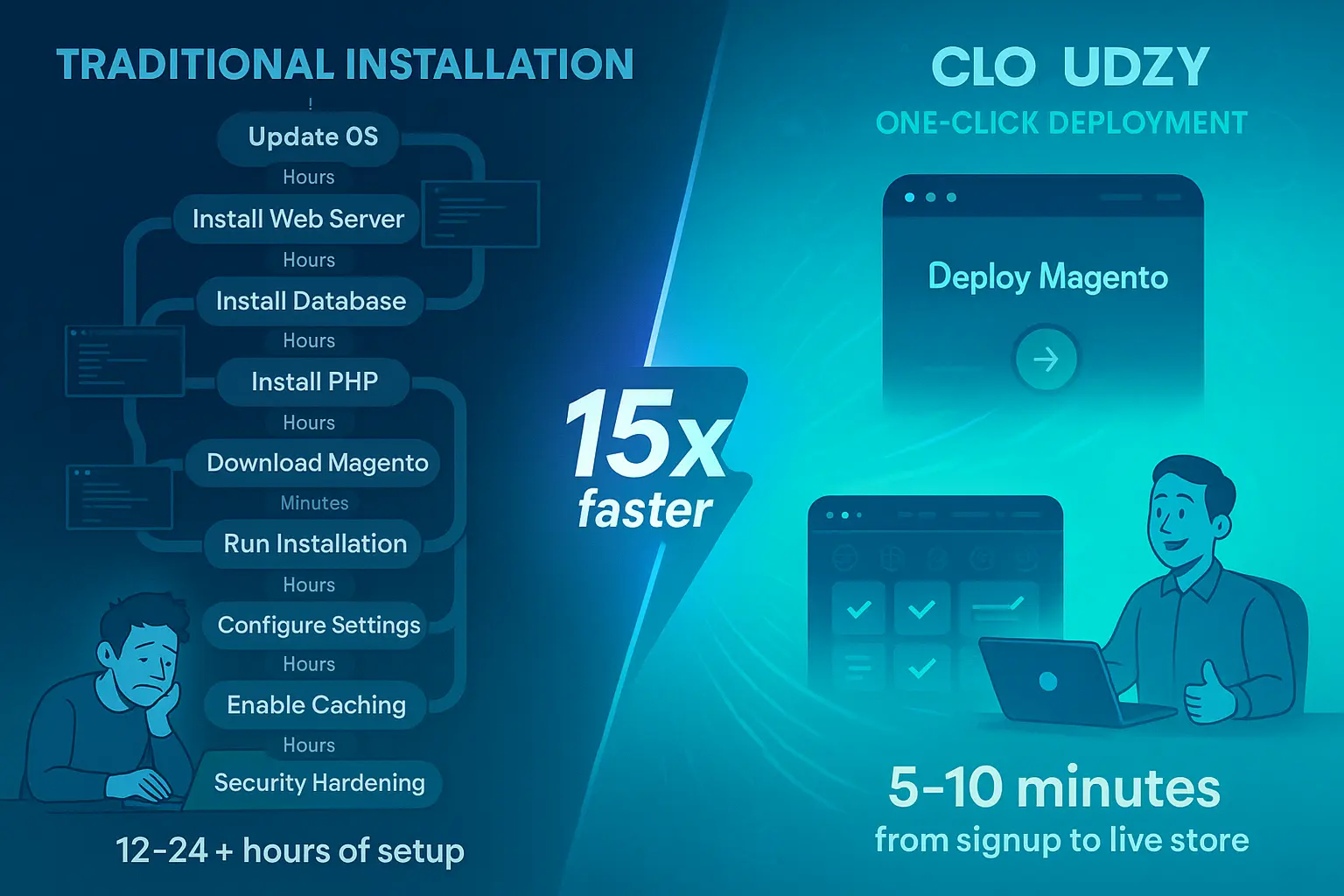
Az előre konfigurált csomagjaink tartalmazzák az optimalizált Magento 2.4.8-p3-at, az PHP 8.4-et a szükséges kiterjesztésekkel, az Magento-hez hangolt MySQL 8.4-et vagy MariaDB 11.4-et, az Magento-hez megfelelően konfigurált OpenSearch 2.19+-t, valamint az Redis gyorsítótárazást a munkamenet és a teljes oldal gyorsítótárazásához. Az NVMe SSD tárhelye és az DDR5 RAM maximális teljesítményt nyújt az adatbázis-műveletek és az egyidejű ügyfél-munkamenetek során.
A kiszolgálóink 12 globális régióban helyezkednek el Észak-Amerikában, Európában, Ázsiában és a Közel-Keleten, így az áruháza közelebb kerül a célcsoporthoz. Az infrastruktúra akár 40 Gbps sávszélességet, több fizetési módot, 24/7 támogatást, 99,95%-os üzemidő-garanciát, valamint teljes gyökér-hozzáférést biztosít a teljes irányításhoz.
Biztonsági beállítások az Magento VPS-re való telepítés után
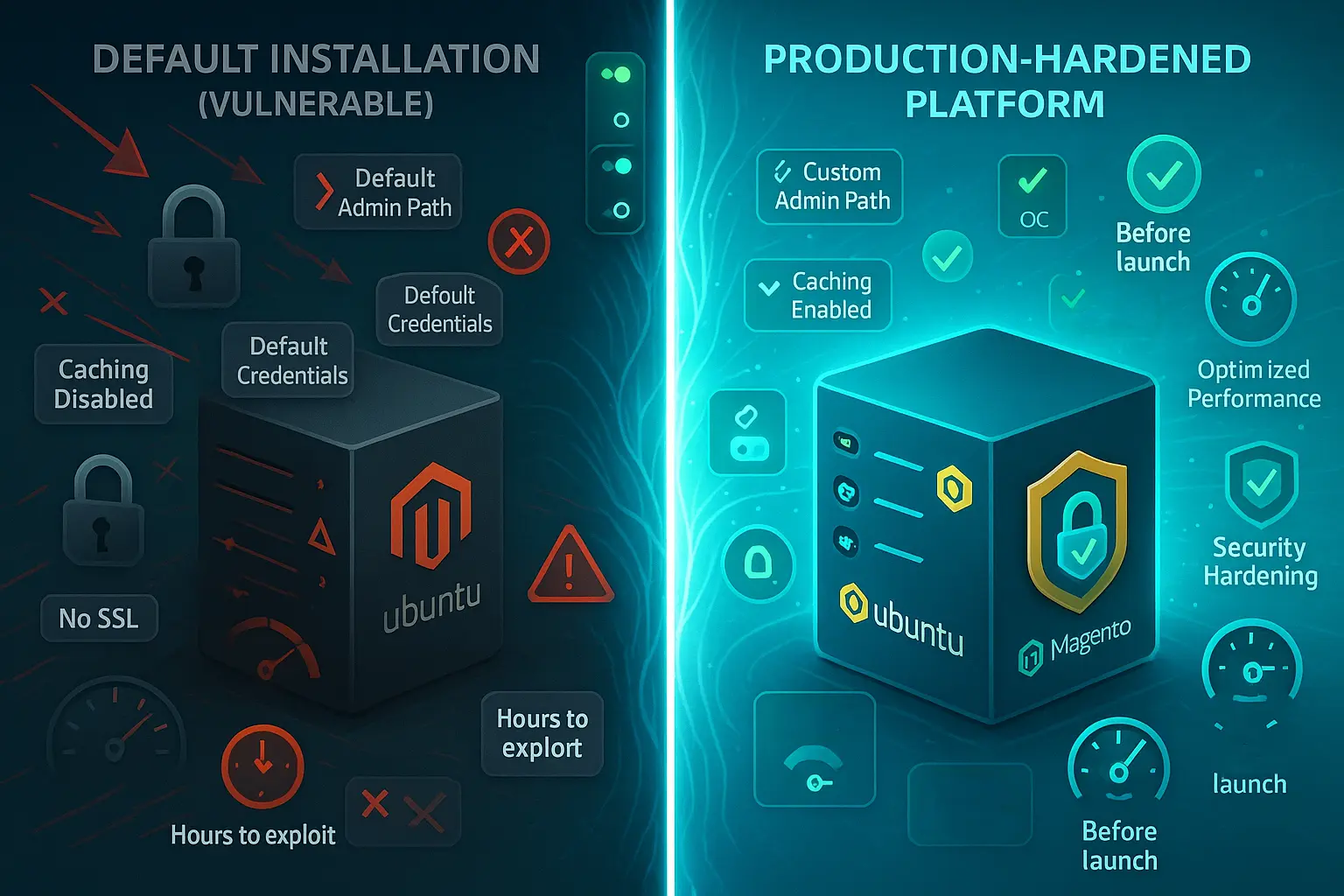
A biztonság az első számú prioritás kell, hogy legyen, mielőtt valódi ügyfélmegrendeléseket fogadna vagy fizetéseket feldolgozna az Magento áruházon keresztül. Az Magento biztonságos telepítése az VPS-re több védelmi rétegre van szükség a különféle támadási vektor ellen.
Az Magento áruházak a támadók célpontjainak számítanak, akik ügyfélmegrendeléseket, fizetési információkat vagy kiszolgáló-erőforrásokat keresnek, hogy azokat nagyobb támadásokhoz használják más célpontok ellen.
Minden biztonsági réteg védelmet nyújt különféle támadási vektorok ellen, a ezernyi jelszóvariációt kipróbáló erőszakos bejelentkezési kísérletektől kezdve a rosszindulatú szoftver-injekciót, amely veszélyeztetheti az ügyfélmegrendeléseket. Átfogó útmutatásért olvassa el az Linux VPS biztonságossá tételéről szóló részletes útmutatónkat: az Linux VPS biztonságossá tétele.
Kétlépcsős hitelesítés engedélyezése
Az adminisztrációs fiókok védelme kétlépcsős hitelesítéssel, amely jelszót és egy hitelesítő alkalmazásból származó időalapú kódot igényel. Telepítse az Google Authenticator modult:
cd /var/www/magento

sudo -u www-data bin/magento module:enable Magento_TwoFactorAuth

sudo -u www-data bin/magento setup:upgrade

sudo -u www-data bin/magento cache:flush
Kétlépcsős hitelesítés engedélyezése
Az adminisztrációs fiókok védelme kétlépcsős hitelesítéssel, amely jelszót és egy hitelesítő alkalmazásból származó időalapú kódot igényel. A kétlépcsős hitelesítés az Magento 2.4+ verzióban alapértelmezetten engedélyezett, ezért konfigurálja a szolgáltatót a következőképpen:
cd /var/www/magento

bin/magento config:set twofactorauth/general/force_providers google

bin/magento cache:flush
A konfigurálás után az adminisztrátori felhasználókat az adminisztrátori panel segítségével regisztrálja, és a QR-kódot az Ön hitelesítő alkalmazásával olvassa be.
Tűzfal szabályok konfigurálása
Az UFW (Uncomplicated Firewall) segítségével korlátozza az VPS elérését. Csak a szükséges portok engedélyezése:
sudo ufw allow 22/tcp

sudo ufw allow 80/tcp

sudo ufw allow 443/tcp

sudo ufw enable
Ez a konfiguráció lehetővé teszi az SSH hozzáférést a 22-es porton, az HTTP hozzáférést a 80-as porton, és az HTTPS hozzáférést a 443-as porton, miközben minden más bejövő kapcsolatot blokkolja, amelyeket támadások során fel lehetne használni.
SSL tanúsítvány telepítése
Védd az áruházadat HTTPS-sel a Let’s Encrypt használatával. Telepítsd a Certbot-ot:
sudo apt install certbot python3-certbot-apache -ySzerezzen be és telepítsen tanúsítványt:
sudo certbot --apache -d yourdomain.com -d www.yourdomain.comA Certbot automatikusan konfigurálja az Apache-t a tanúsítvány használatára, és beállítja az automatikus megújítást. Az áruháza mostantól az összes forgalmat titkosított HTTPS kapcsolaton keresztül szolgálja ki, amely megvédi az ügyfél adatait.
Megfelelő fájlengedélyek beállítása
A helytelen engedélyek biztonsági sebezhetőségeket hoznak létre, amelyeket a támadók kihasználnak a rosszindulatú kód injektálásához. Állítsa be a megfelelő tulajdonjogot és engedélyeket:
sudo chown -R www-data:www-data /var/www/magento

cd /var/www/magento

find var generated pub/static pub/media app/etc -type f -exec chmod g+w {} +

find var generated pub/static pub/media app/etc -type d -exec chmod g+ws {} +
Admin URL és biztonsági beállítások konfigurálása
Módosítsa az admin URL elérési útját az alapértelmezett helyről valami egyedire, amit a támadók nem tudnak könnyen kitalálni:
sudo -u www-data bin/magento setup:config:set --backend-frontname="custom_admin_path"Engedélyezze a biztonsági fejléceket a webkiszolgáló konfigurációjában, hogy megakadályozza a clickjacking és a keresztoldali parancsfájl-kezelés támadásokat. Szerkessze az Apache virtuális gazdagépét a következő beillesztéséhez:
Header always set X-Frame-Options "SAMEORIGIN"

Header always set X-Content-Type-Options "nosniff"

Header always set X-XSS-Protection "1; mode=block"
Teljesítmény-optimalizálás az Magento VPS-en való telepítésekor
Az Magento teljesítménye közvetlenül befolyásolja a konverziós rátákat és az ügyfél-elégedettséget. A megfelelő optimalizálás biztosítja, hogy az áruháza a csúcsteljesítményen működjön. A kutatások azt mutatják, hogy a felhasználók 47%-a kétperces betöltési időt vár, és az optimalizált infrastruktúra a megfelelő konfigurációval párosítva az eladásokat vezérlő sebességet nyújtja.

Termelési mód engedélyezése
Az Magento három módban működik. A termelési mód az élő áruházak számára nyújtja a legjobb teljesítményt az összes optimalizálás engedélyezésével:
cd /var/www/magento

sudo -u www-data bin/magento deploy:mode:set production

sudo -u www-data bin/magento setup:di:compile

sudo -u www-data bin/magento setup:static-content:deploy -f

sudo -u www-data bin/magento cache:flush
Varnish Cache konfigurálása
A Varnish drámaian javítja az oldalak betöltési idejét az oldal teljes lapok memóriabeli gyorsítótárazásával. Telepítse a Varnisht:
sudo apt install varnish -yKonfigurálja az Apache-t a figyeléshez a port 8080 porton, míg a Varnish a 80-as portot kezeli. Hozzon létre egy systemd szolgáltatás felülbírálást:
sudo systemctl edit varnish

Paste this configuration in the editor:

[Service]

ExecStart=

ExecStart=/usr/sbin/varnishd -a :80 -b 127.0.0.1:8080 -s malloc,1G
Alkalmazza a változásokat:
sudo systemctl daemon-reload && sudo systemctl restart varnishKonfigurálja az Magento-t a Varnish használatához az oldal teljes gyorsítótárazásához, és hozza létre a VCL konfigurációt:
bin/magento config:set system/full_page_cache/caching_application 2

bin/magento varnish:vcl:generate --export-version=7 > /tmp/varnish.vcl

sudo cp /tmp/varnish.vcl /etc/varnish/default.vcl
Frissítse az Apache virtuális gazdagépét, hogy figyeljen a port 8080 és indítsa újra a szolgáltatásokat:
sudo systemctl restart varnish apache2Indexelés optimalizálása
Az indexelőket "Ütemezés szerinti frissítés" módban tartsa az "Mentéskor frissítés" helyett a jobb teljesítmény érdekében:
sudo -u www-data bin/magento indexer:set-mode scheduleFuttasd az indexelőt:
sudo -u www-data bin/magento indexer:reindexHasználj Production módot Full Page Cache és Varnish bekapcsolásával az optimális teljesítményhez. A tanulmányok azt mutatják, hogy a konverziós arány csúcs 3.05%-nál az oldalak betöltésekor egy vagy két másodperc alatt. Ne felejtsd el, az oldal betöltési sebessége közvetlenül befolyásolja a bevételedet.
Teljesítmény nyomon követése
Telepítsd fel a New Relic vagy más alkalmazásteljesítmény-figyelő eszközt, hogy azonosítsd a szűk keresztmetszeteket, amint azok megjelennek. Követd ezeket a kulcsmetrikákat: oldalletöltési idők az egyes oldalakon, adatbázis-lekérdezés teljesítménye a lassú lekérdezések megtalálásához, kiszolgáló-erőforrás kihasználtsága annak tudásához, hogy mikor kell frissíteni, valamint cache-elérési arányok a gyorsítótárazás megfelelő működéséhez. Az irodalmi gyorstetszakaszok rendszeres tesztelése segít fenntartani a gyors betöltési időket, ahogy a katalógus 100 termékről 10 000-re növekszik.
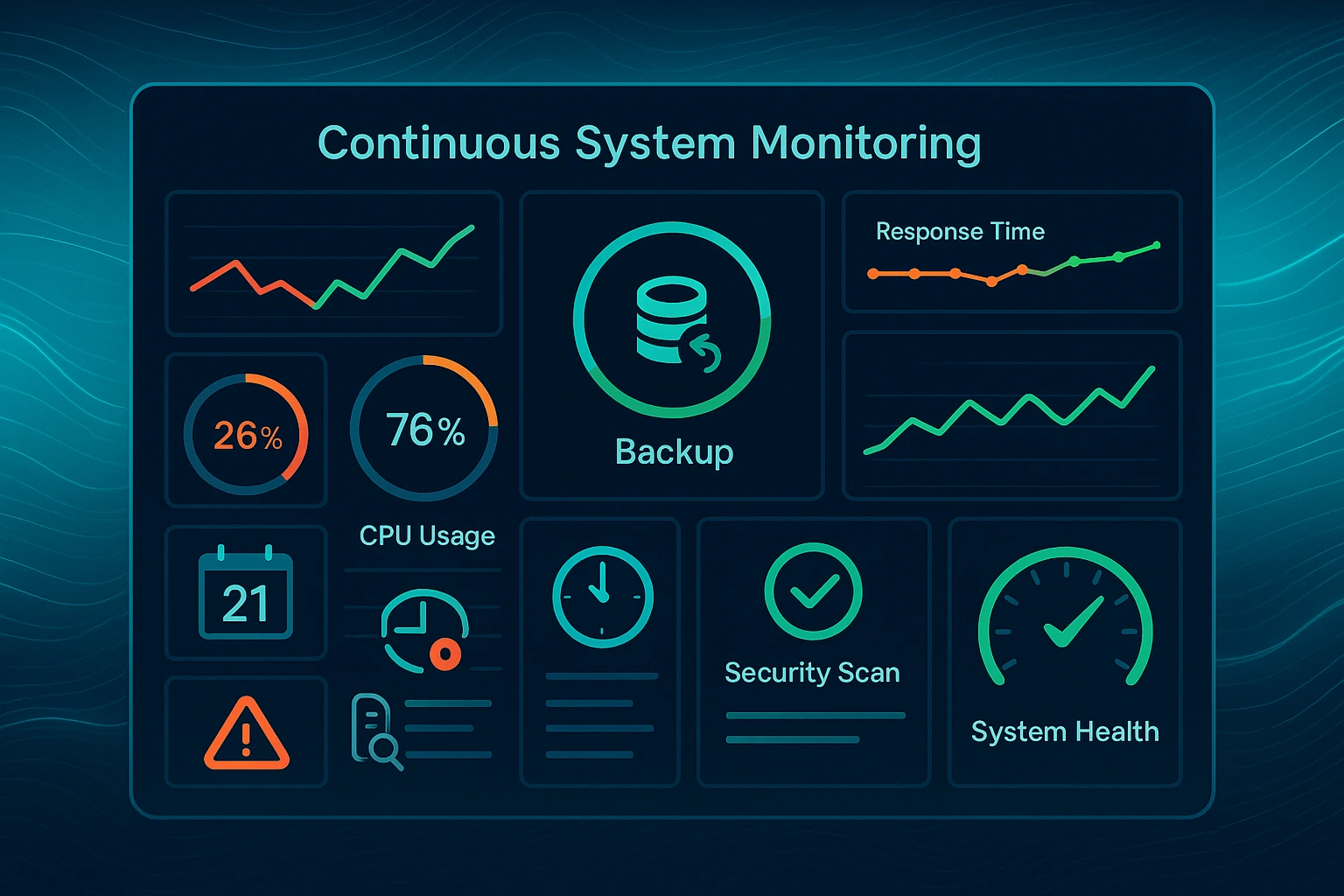
Karbantartási feladatok az Magento VPS telepítéshez
Folyamatos karbantartás biztonságos, gyors és megbízható állapotban tartja az Magento boltot, ahelyett hogy lassan használhatatlanná válna. A karbantartás elhanyagolása biztonsági réseket teremt, amelyeket támadók kihasználnak, teljesítménybeli romláshoz vezet, amely elűzi az ügyfeleket, és végül rendszerhiba következtében az egész bolt órákra vagy napokra offline megy.
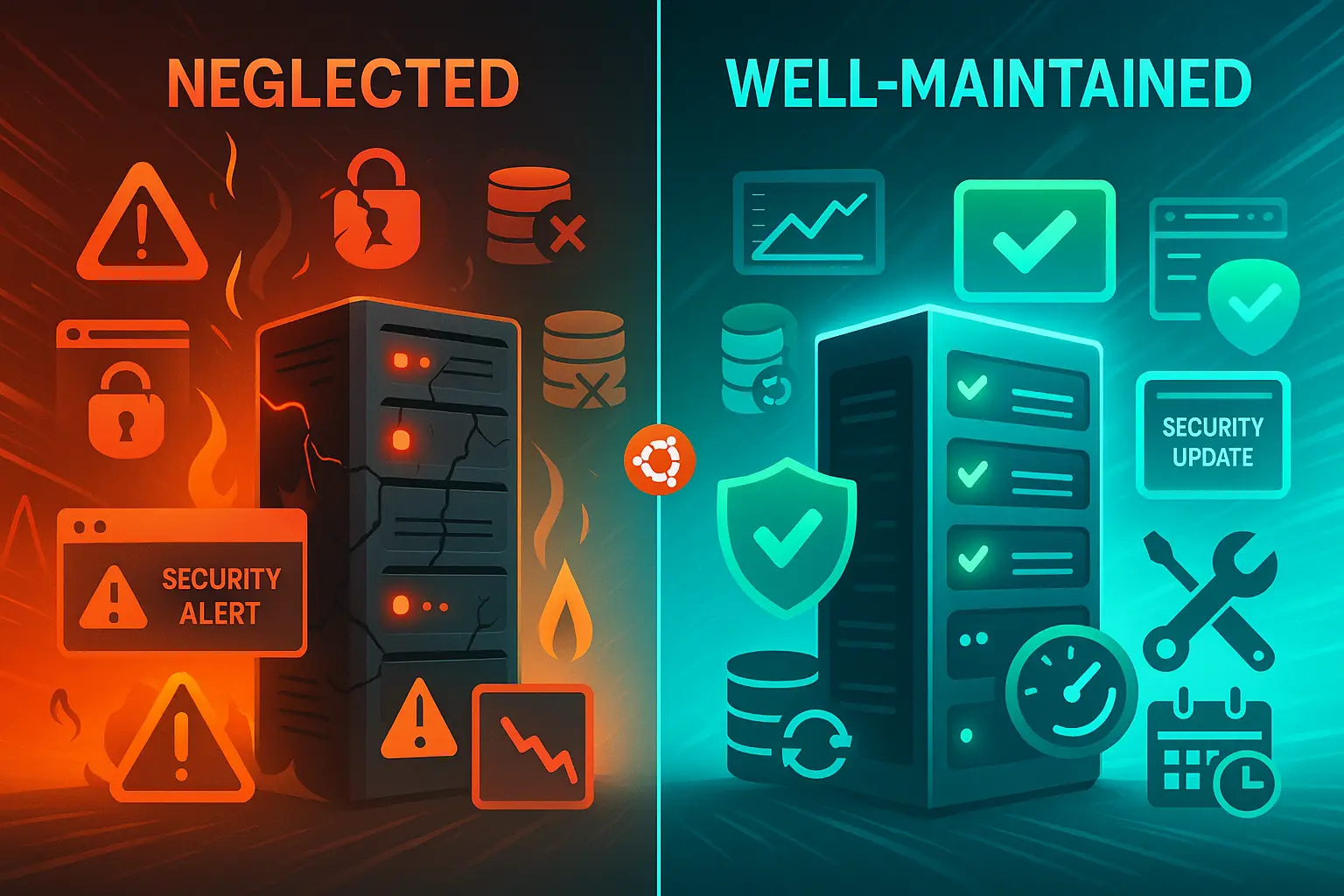
Az rendszeres frissítések zárolják a biztonsági lyukakat, mielőtt támadók kihasználhatnák azokat. A biztonsági másolatok megvédik az üzletedet az adatvesztéstől, amit hardverhibák, szoftverhibák vagy emberi hiba okozhat – például a fontosabb termékadat véletlen törlése.
A rutin karbantartási feladatok unalmasnak tűnhetnek, ha semmi sem romlott el, de megelőzik azokat a katasztrofális problémákat, amelyek javítása sokkal több időbe és pénzbe kerül. Végezze el ezeket a tevékenységeket rendszeresen és konzisztensen, hogy az eCommerce platformja egészséges maradjon és akkor is működjön, amikor a leginkább szüksége van rá.
Rendszeres frissítések
Tartsd naprakészen az Magento, PHP és a rendszercsomágokat a biztonsági rések javításához:
cd /var/www/magento

sudo composer update

sudo -u www-data bin/magento setup:upgrade

sudo apt update && sudo apt upgrade -y
Biztonsági mentés stratégia
Állítson be automatikus biztonsági mentéseket az adatbázishoz (napi), a médiafájlokhoz (heti), és a konfigurációs fájlokhoz (minden változtatás után). Tárolta biztonsági másolatait külső helyen vagy egy másik adatközpontban, hogy védelmezhesse magát a szerver hibája vagy adatközpont-kimaradás ellen.
Újraindexelés
Az Magento indexeket tart fenn a gyorsabb adatbázis-lekérdezésekhez, amikor az ügyfelek termékeket keresnek. Rendszeres újraindexelés szükséges:
sudo -u www-data bin/magento indexer:reindexÁllíts be cron feladatokat, hogy ezt automatikusan alacsony forgalomú időszakokban, például 3 órakor kezeljék.
Naplófigyelés
Rendszeresen ellenőrizd a naplókat, hogy korai szakaszban észlelj problémákat, mielőtt hatással lennének az ügyfeleidre:
tail -f /var/www/magento/var/log/system.log

tail -f /var/www/magento/var/log/exception.log
Állítsd be a naplófájlok forgatását, hogy megakadályozd a túlzott lemezfoglalást és a merevlemez megtelt állapotát.
Összegzés
Ha telepíted az Magento-t egy VPS-en, olyan teljesítményt, biztonságot és kontrollt kapsz, amelyet a megosztott hosting nem tud nyújtani. A három módszer (manuális telepítés, vezérlőpanelek és előkonfigurált megoldások) mindegyike különböző előnyöket kínál a technikai szintedtől és az időkorlátaidtől függően.
A biztonság és optimalizálás nem luxus. Rögtön az első naptól hatnak az átváltási rátára. Az SSL tanúsítványok, tűzfalak, gyorsítótárazás és teljesítményfigyelés azonnal aktívvá váljon a telepítés után.
Az Linux oka egyértelmű: az Magento deploymentek terén jobban teljesít, szélesebb közösségi támogatás, és bizonyított előnyök. A gyors, biztonságos üzletek magasabb konverziós rátákat érnek el, a lassú oldalak pedig elhagyott bevásárlókosarakat generálnak. Az egyes hosting platformok eltérő előnyöket nyújtanak. Nézd meg a Linux vs. Windows üzemeltetési lehetőségek további részletekért.
Válassz telepítési módot a technikai szintednek és az időd szerint. Aztán koncentrálj arra, ami igazán számít: a növekedésre.



Beszélgetés
Hozzászólások
Jelentkezzen be a beszélgetéshez.