

Weboldalak kezelésekor a helyi számítógépek és webkiszolgálók közötti kommunikáció kulcsfontosságú. Az FTP a File Transfer Protocol rövidítése, és egy alapvető eszköz, amely lehetővé teszi az WordPress weboldalak tulajdonosainak a fájlok átvitelét és az alapvető weboldal-fájlok problémáinak elhárítását. Az FTP-nak az WordPress-ben köszönhetően közvetlenül és hatékonyan kezelhetitek a weboldal háttérrendszerét. De mi az FTP? És hogyan használhatjátok hatékonyan az FTP különféle típusait adott feladatok megoldásához? Ebben a cikkben részletes bevezetést adunk a file transfer protokollhoz az WordPress-ben, az FTP-kapcsolat működéséhez, az FTP legjobbaknak számító példáihoz, és mindannyihoz, amit tudnotok kell az eszköz hatékony használatához.
Mi az FTP? Hogyan működik?
Ahogy említettük, a File Transfer Protocol (FTP) egy standard kommunikációs protokoll, amely lehetővé teszi a felhasználók számára a fájlok átvitelét helyi gépek (saját üzemeltetésű számítógépek) és távoli kiszolgálók (a weboldal üzemeltetési fiókja) között. Az FTP-szal az WordPress-ben feltölthetnek, letölthetnek és kezelhetnek fájlokat egy webkiszolgálón, anélkül hogy böngészőn keresztül kellene járniuk.
Sok felhasználó az FTP-kapcsolatot arra használja, hogy:
- Tartalom feltöltése és kezelése, valamint egyéb weboldal-fájlok kezelése
- WordPress-hibák javítása
- Biztonsági másolatok visszaállítása
- Témák vagy bővítmények módosítása
Különféle FTP-típusok léteznek, amelyeknek a biztonság, protokollok és funkciók alapján eltérő felhasználási módjaik vannak. Íme néhány leggyakrabban használt típus:
- Névtelen FTP: Az FTP-kapcsolat egyik legalapvetőbb formájaként az anonim FTP lehetővé teszi az adatátvitelt az adatok titkosítása nélkül. A felhasználók ezt a fájltovábbítási protokoll módját felhasználónév és jelszó nélkül is használhatják. Az FTP-típusok egyikeként jellemzően korlátozások nélküli anyagok letöltésére használják az internetről.
- Jelszóval védett FTP: Sok tekintetben hasonló az előző FTP-kapcsolathoz, de felhasználónév és jelszó szükséges az eléréséhez.
- FTP-SSL: Az FTP Secure Sockets Layer néven is ismert, az FTP-SSL egy további biztonsági réteget ad az SSL/TLS titkosítás használatával az adatfolyam védelme érdekében.
- Biztonságos FTP: Az SFTP a 22-es porton működik, és sokkal biztonságosabb, mint az FTP. Az SSH (Secure Shell) segítségével titkosítja az adatátvitelt, beleértve a fájlokat és a hitelesítési adatokat, megakadályozva az illetéktelen hozzáférést vagy az adatlopást az átvitel során.
- TFTP: A Trivial File Transfer Protocol az FTP egyszerűbb verziója, amely a 69. porton működik. Hiányoznak belőle az FTP és az SFTP számos hitelesítési és biztonsági funkciója. Elsősorban routerek és nyomtatók közül használják.
Az FTP egyes típusainak eltérő felhasználási módjaik vannak. Például az SFTP ideális az érzékeny adatok átviteléhez, amikor a biztonság kulcsfontosságú, és ha titkosított fájlátvitelt szeretnétek. Ezzel szemben a TFTP főleg könnyű, alapvető fájlátvitelekhez használatos biztonságos belső hálózatokban vagy olyan környezetekben, ahol nincs szükség hitelesítésre.
Hogyan kell az FTP-t használni a WordPressben (Lépésről lépésre útmutató)
Addigra már alapvető definícióval bírjátok az FTP-ről, az FTP-kapcsolatok különféle típusairól és azok céljáról. Most nézzük meg, hogyan férhetz hozzá az FTP-hez az WordPress-ben:
1. lépés: FTP-kliens kiválasztása
Az FTP használatához szükség van egy FTP kliens-szoftverre, amely lehetővé teszi a webkiszolgálóhoz való csatlakozást. Az FTP legnépszerűbb klientjei közé tartoznak:
- FileZilla (Ingyenes és széles körben használt)
- Cyberduck (Kezdőknek ideális, Mac-felhasználóknak kiváló)
- WinSCP (A Windows felhasználók számára ideális, támogatja az SFTP és SCP protokollokat)
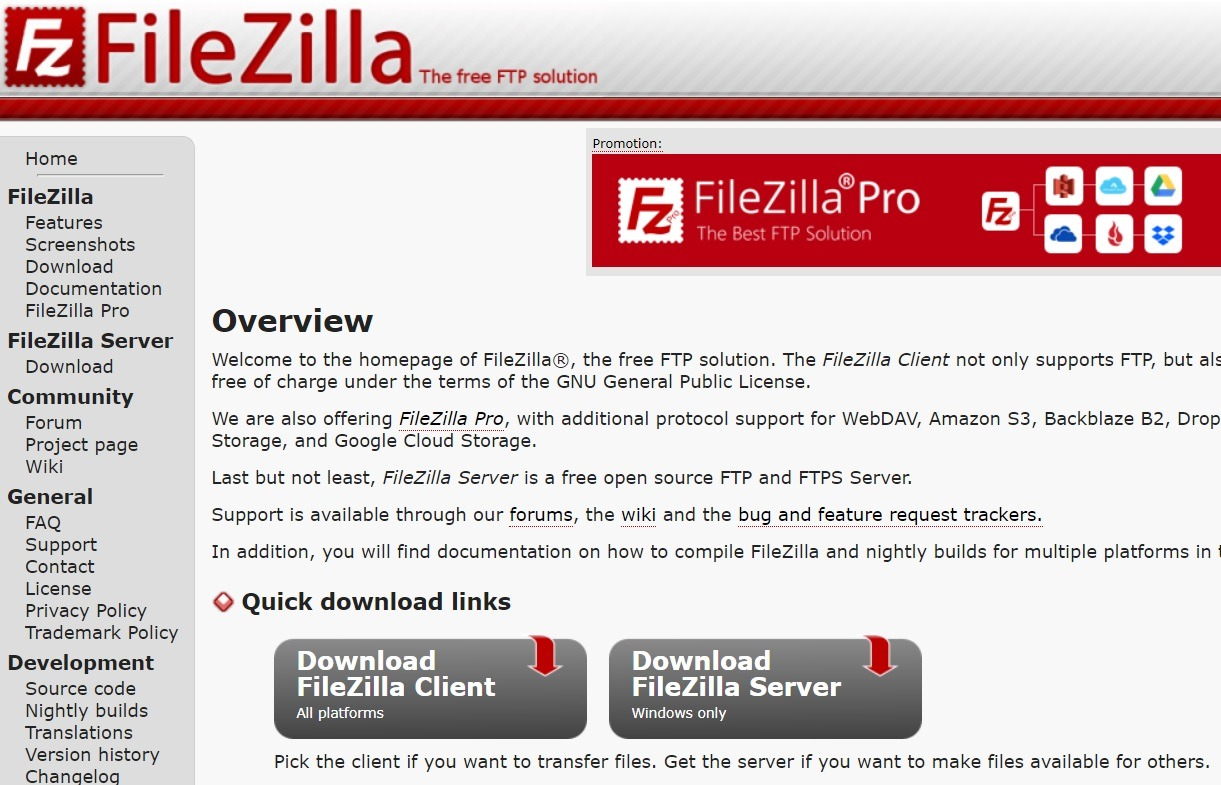
Ezek a kliensek felhasználóbarát felületet biztosítanak a szerverhez tartozó fájlok kezeléséhez. Az egyszerűbb csatlakozás és weboldalkezelés érdekében legtöbb webhosting-szolgáltató, beleértve a Cloudzy szervernél, FTP-hozzáférés támogatása.
2. lépés: FTP-hitelesítési adatok beszerzése
Az FTP-n keresztüli csatlakozáshoz adott bejelentkezési adatok szükségesek. Ezeket a webhosting-fiókjában találhatjátok meg:
- CPanel, Plesk, vagy DirectAdmin: Navigáljatok az FTP szekcióhoz a bejelentkezési adatok megkereséséhez.
- Üzemeltetési szolgáltató e-maile: Sok hosting szolgáltató FTP bejelentkezési adatokat küld a hostingod beállításakor.
- Támogatás felvétele: Ha nem találjátok az adatokat, forduljon a webhoszting-szolgáltató támogatási csapatához.
3. lépés: Csatlakozás a WordPress-hez FTP-n keresztül
Miután kiválasztottatok egy FTP klienst (pl. FileZilla) és megvan az adatotok, írjátok be a következő adatokat:
- Gazdagép: A szerver címed (általában ftp.yourwebsite.com vagy egy IP cím)
- Felhasználónév és jelszó: Ahogy említettük, ezeket a webhosztingszolgáltatótok nyújtja.
- Port: Használjon 21-et az FTP és 22-t az SFTP számára
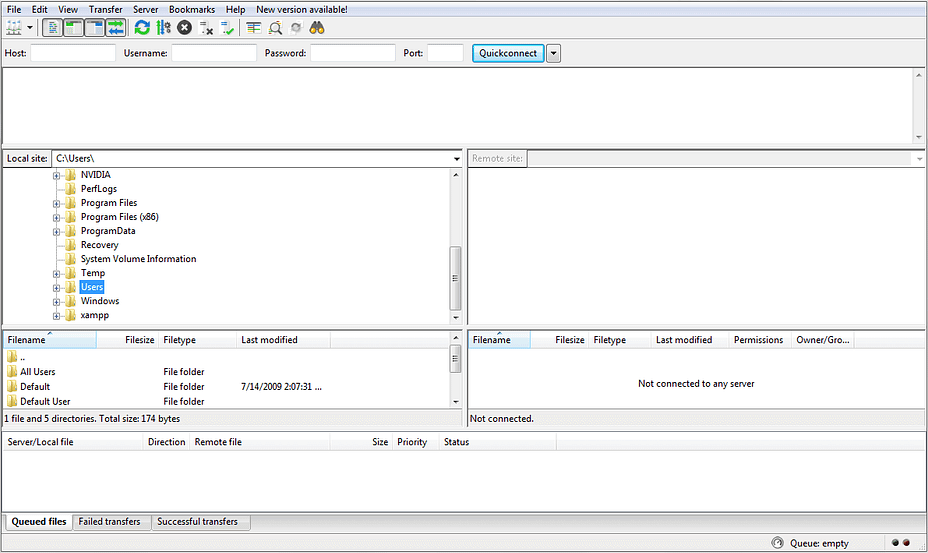
Az adatok megadása után kattintsatok a Connect gombra az FTP-munkamenet létesítéséhez.
4. lépés: Navigálás a WordPress könyvtárban
Az FTP-kapcsolat létesítése után a kliensteknél két panel jelenik meg. A FileZilla felhasználók esetében a bal oldali panel a helyi számítógép fájljait mutatja, a jobb oldali panel pedig a weboldal szerverének fájljait.
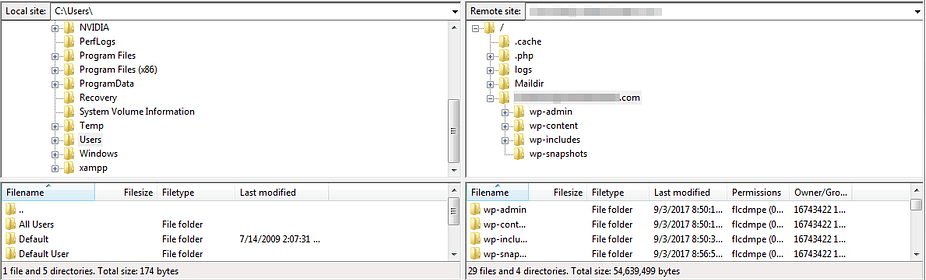
Néhány fontos WordPress könyvtár, amelyeket érdemes ismerni:
- wp-content/: Tartalmazza a témákat, bővítményt és médiafelhasználásokat
- wp-admin/: WordPress alapvető adminisztrációs fájlok
- wp-includes/: A WordPress alapvető funkcionalitási fájljai
Figyelmeztetés: kerülje a kritikus WordPress fájlok módosítását vagy törlését, ha nem szükséges.
5. lépés: Fájlok letöltése, feltöltése és szerkesztése
Most már kezelheted a fájlokat, hogy a weboldal zökkenőmentesen működjön. Fájlok szerkesztéséhez kattints rá jobb gombbal, és válaszd az Szerkesztés opciót a WordPress fájlok, mint a wp-config.php vagy a .htaccess módosításához.

Indíts egy gyorsabb WordPress VPS-t azonnali telepítéssel.
WordPress VPS beszerzése
A WordPress FTP-jének gyakori felhasználási esetei
Az FTP megoldásokat nyújt sok gyakori WordPress problémára, például:
- WordPress manuális telepítése: Ha az automatikus telepítők meghiúsulnak, lehetőségeitek: WordPress fájlok manuális telepítése.
- Nagy fájlok feltöltése: Kerüld meg a WordPress feltöltési korlátait médiához, témákhoz és pluginekhez.
- Témák és bővítmények kézi telepítése vagy frissítése: Témák/bővítmények feltöltése vagy frissítése amikor az irányítópult nem érhető el.
- WordPress hibák javítása: Helyreállítás egy sérült webhely után a bővítmények letiltásával vagy a fájlok visszaállításával. Ezek bármi lehetnek, kezdve 502 Bad Gateway to 429 Túl sok kérés hibák.
- A .htaccess és wp-config.php szerkesztése: Módosítsd a konfigurációkat a biztonság, a teljesítmény vagy a hibaelhárítás céljából.
A legjobb gyakorlatok és biztonsági tippek az FTP-kapcsolatok használatához
Mivel a FTP érzékeny adatokkal foglalkozik, a biztonság kritikus fontosságú. Kövesd ezeket az ajánlott eljárásokat:
-
Használjon SFTP helyett FTP-t
SFTP (Secure File Transfer Protocol) titkosítja az adatátvitelt. Ha a webtárhelyén nyújtó szolgáltatót támogatja, mindig válassza az SFTP-t a normál FTP helyett.
2. Használjon erős jelszavakat
Biztosítsd, hogy a FTP jelszavad összetett és rendszeresen frissített legyen. Mindig jó döntés jelszókezelőt használni a biztonságos hitelesítési adatok létrehozásához és tárolásához.
3. FTP-hozzáférés korlátozása
Tiltsd le a FTP-t, ha nem használod, hogy csökkentsd a lehetséges támadási kockázatokat. Másik lehetőség, hogy az üzemeltetési vezérlőpanelen keresztül korlátozd a hozzáférést megadott IP-címekre.
4. Tűzfalszabályok beállítása
Konfiguráljon tűzfalat hogy a FTP hozzáférést csak megbízható hálózatokból engedélyezz, és blokkolj külső fenyegetéseket.
5. A módosítások előtt készítsen biztonsági másolatot
Szokássá tedd, hogy mindig teljes webhely biztonsági másolatot készíts, mielőtt a FTP-n keresztül módosítasz vagy törlőlsz fájlokat, hogy megakadályozd a véletlen adatvesztést.
Záró gondolatok
Ha megtanulod, hogyan kell használni, az FTP rendkívül hasznos eszköz lehet a WordPress felhasználók számára. A FTP kapcsolattal közvetlenül hozzáférhet a weboldal fájljaihoz és szükség szerint módosíthatod azokat. Ez lehet akár új fájlok feltöltése a számítógépedről a weboldal szerveréhez, akár a weboldal témájának és WordPress bővítményeinek szerkesztése. Az útmutató követésével magabiztosan csatlakozhatsz a WordPress webhelyhez FTP-n keresztül, és biztonságosan kezelheted a fájlokat. Ha inkább egy másik megoldást választanál, az olyan eszközök, mint a cPanel File Manager alapvető fájlkezelési feladatokat végezhetnek a FTP nélkül.
Gyakran Ismételt Kérdések
File Transfer Protocol definíció: hogyan működik az FTP hálózat?
Az FTP egy olyan protokoll, amely lehetővé teszi fájlok átvitelét egy helyi számítógép és egy távoli szerver között. Az ügyfél-szerver modellt használja, ahol az ügyfél (az Ön számítógépe) csatlakozik a szerverhez (hosting fiók). Az FTP a 21-es portot használja az FTP-hez vagy a 22-es portot a biztonságos SFTP-hez, amely lehetővé teszi a felhasználók számára a weboldal fájljainak feltöltését, letöltését és kezelését.
Még mindig használ valaki FTP-t?
Igen, a FTP még mindig széles körben használt, különösen webhelyek kezeléséhez, nagy fájlok átviteléhez és WordPress webhelyek hibaelhárításához. Habár a biztonságosabb lehetőségek, mint az SFTP gyakran előnyben részesítik, a FTP továbbra is közös eszköz azok számára, akiknek közvetlenül kommunikálniuk kell a szerverük fájlrendszerével.
Hogyan használd biztonságosan az FTP-t?
A FTP biztonságos használatához mindig válaszd az SFTP-t a biztonságos, titkosított átvitelhez. Erős, egyedi jelszavakat használj és rendszeresen változtasd meg őket. Korlátozd a FTP hozzáférést megbízható IP-kre, tiltsd le, ha nem használod, és rendszeresen készíts biztonsági másolatot a fájlokról, mielőtt módosításokat végzelnél, hogy elkerüld az adatvesztést.



Beszélgetés
Hozzászólások
Jelentkezzen be a beszélgetéshez.