


Ez az oktatóanyag a Plex Server beállítását magyarázza meg az Ön Linux VPS, konkrétan egy Ubuntu és Debian futtatott szerveren. Vedd figyelembe, hogy az alábbi lépések némelyike a Plexhez tartozó VPS-re vonatkozik, és a távoli szerveren kell alkalmazni, míg néhány konfiguráció a számítógépre (helyi) vonatkozik. Mi ezt megemlítjük és felosztjuk számodra. Ezen kívül bemutatjuk a legjobb VPS-t a Plexhez, és javaslatokat teszünk a Plex-stream optimalizálásának néhány módját illetően. Tehát, hogy ne húzzuk az időt, beszéljünk a Plexről.
Mi az a Plex?
A Plex egy streaming médiaszerver, amely lehetővé teszi a médiád kezelését, beleértve a videó-, zene- és fotogyűjteményt, és azokat bármikor és bárhonnan streamelheted a személyes számítógépedre, telefonodra, táblázatra vagy tévédre. A Plex médiaszervert az összes fő operációs rendszerre és eszközre telepítheted. A millió dolláros kérdés most az: hogyan telepítsem a Plex Media Servert Ubuntu-re? Vagy más operációs rendszerre.

A Plex telepítése VPS-re: Ubuntu
A Plex szellemi tulajdon, így nem szerepel az Ubuntu repositoryjában. Persze könnyedén telepítheted a Plex Server Médiát, mivel ez meglehetősen egyszerű. Szükségünk lesz a Plex hivatalos repositoryjának engedélyezésére és a csomag telepítésére apt. Ismét, ez nem igényel egyedi technikai hátteret, és a médiaszerver telepítése és konfigurálása nem fog több mint 20 percedbe kerülni.
1. lépés: Plex APT tárház hozzáadása
Az első dolog, amit tennünk kell, az az APT repository hozzáadása a rendszeredhez és a repository GPG kulcsának importálása; Ehhez futtasd az alábbi parancsokat:
curl https://downloads.plex.tv/plex-keys/PlexSign.key | sudo apt-key add -
echo deb https://downloads.plex.tv/repo/deb public main | sudo tee /etc/apt/sources.list.d/plexmediaserver.list
2. lépés: A szerver legújabb verziójának frissítése és telepítése
Miután engedélyezted a repositorydat, frissítened kell az apt csomag listáját és telepítened kell a legújabb szerver verziót: az alábbi paranccsal:
sudo apt update
sudo apt install plexmediaserver
3. lépés: A Plex ellenőrzése
A Plex szolgáltatás státuszát az alábbi paranccsal ellenőrizheted:
sudo systemctl status plexmediaserver
Miután lefuttatod a parancsot, ehhez hasonló kimenetet fogsz látni:

Kész, a Plex telepítve van az Ubuntu szervereden. Azonban még egy fontos lépés van hátra: a tűzfal konfigurálása.
Lépés 4: A tűzfal szabályainak módosítása
A Plex telepítve van és fut a szerveredén, de meg kell győződnöd róla, hogy a tűzfal engedélyezi a Plex-portokra irányuló forgalmat. Ha nem fut tűzfal a rendszeredén, kihagyhatod ezt a részt.
Ha az UFW-t használod a tűzfal kezeléséhez, az alábbi paranccsal hozhatsz létre egy UFW alkalmazásprofilt:
sudo nano /etc/ufw/applications.d/plexmediaserver
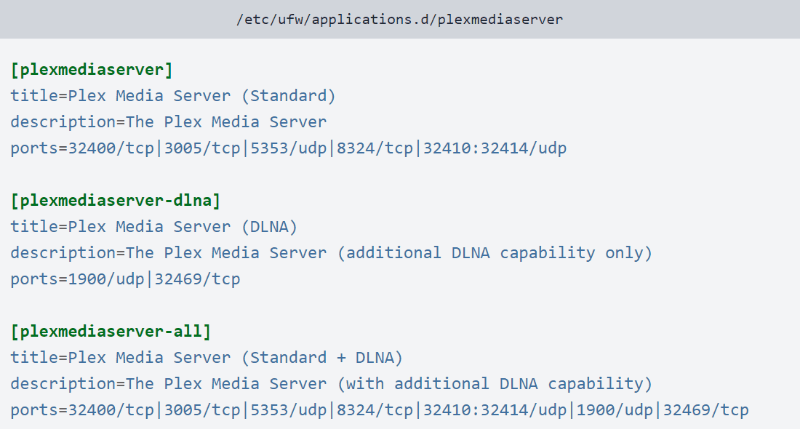
Most el kell mentened a fájlt és frissítened kell a profillista az alábbi paranccsal:
sudo ufw app update plexmediaserver
Ezt a parancsot használva alkalmazza az új tűzfalszabályokat:
sudo ufw allow plexmediaserver-all
Végül ellenőrizd, hogy a tűzfal szabályai sikeresen alkalmazva lettek-e. Futtasd az alábbi parancsot:
sudo ufw status verbose
Ehhez hasonló kimenetet fogsz látni:
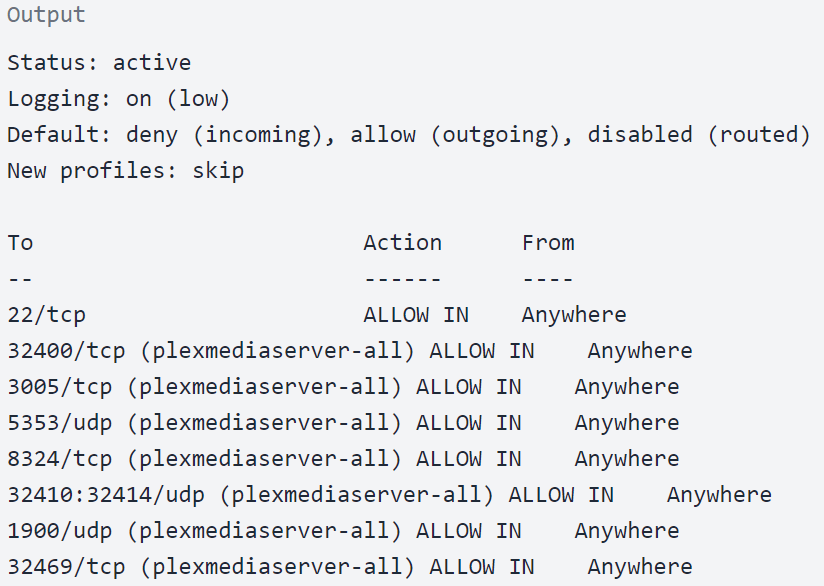
Az VPS szerveredén végigmentél a Plex telepítési lépésein. Most, hogy a Plex telepítve van az Ubuntu szervereden és módosítottad a tűzfalat, be kell állítanod a Plex Media Server-t.
Figyelem: az alábbi lépések a szerveredre vonatkoznak, nem az VPS-re.
5. lépés: A Plex Server konfigurálása
Mielőtt a Plex telepítő varázslóhoz lépnél, az alábbi paranccsal létrehozhatod a Plex médiafájlok tárolására szolgáló könyvtárakat:
sudo mkdir -p /opt/plexmedia/{movies,series}
A Plex felhasználóként működik plex, és ennek a felhasználónak olvasási és végrehajtási jogosultsági joggal kell rendelkeznie a médiafájlokhoz és könyvtárakhoz. Az alábbi paranccsal ellenőrizheted a megfelelő jogosultságokat:
sudo chown -R plex: /opt/plexmedia
Fontos: a médiafájlokat tetszőleges helyre tárolhatod, de biztosítsd a megfelelő jogosultságokat.
Most a PuTTY-t localhost módban kell elindítanod a Plex szerver beállításához a helyi böngészőn. Nyisd meg a terminált és add meg az VPS szolgáltatótól kapott IP-címet.
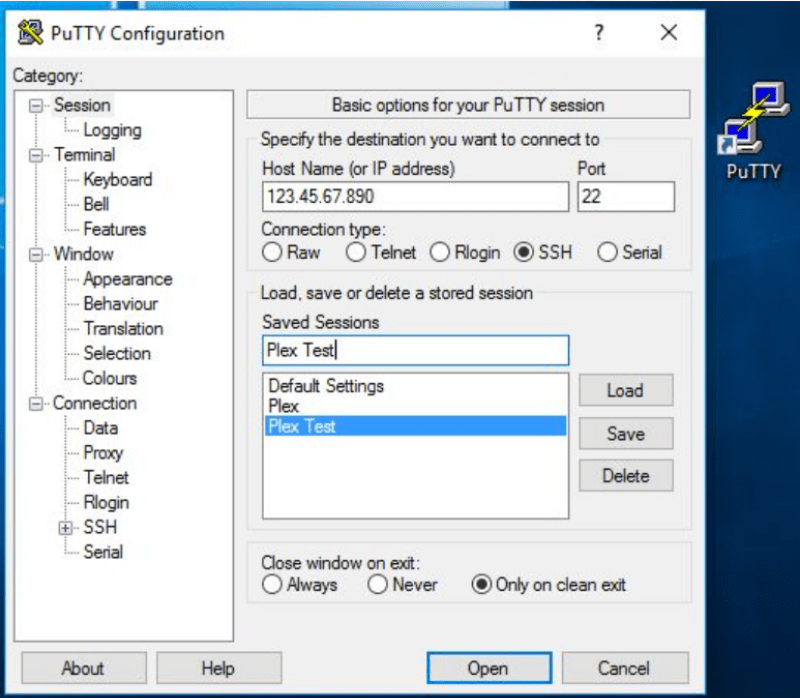
Az Megnyitás gombra kattintás előtt keress rá: Connection a bal oldalon válassz: SSH, és kattintson a Alagutak. Írjon 32400 értékként a Forrásport és localhost:32400 a Célállomás mezőket. Most rákattinthatsz: Hozzáadás gomb.
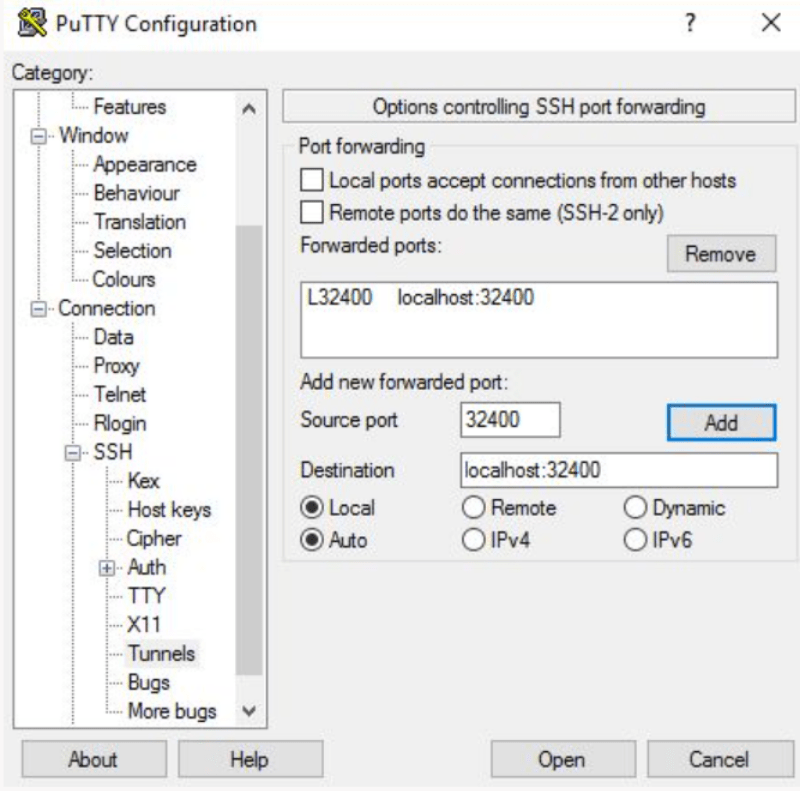
Miután rákattintottal a(z) Nyissa meg gombra, és be leszel jelentkezve az új Plexuser fiókkal.
Most lépjünk a Plex szerver beállítására.
-
Plex webhely megnyitása
Go a böngészőbe és írd be: http://YOUR_SERVER_IP:32400/web a címsorba, ami a Plex webhelyre visz.

-
Plex szerver fiók létrehozása
A Plex használatához létre kell hoznod egy fiókot. Használhatod a Google, Facebook, Apple vagy Email gombot egy ingyenes Plex fiók létrehozásához. Ha a Plex Server prémium funkcióit szeretnéd használni, vásárolj egy Plex Pass előfizetés terv
Regisztrációkor át leszel irányítva egy oldalra, ahol megláthatod, hogyan működik a Plex.
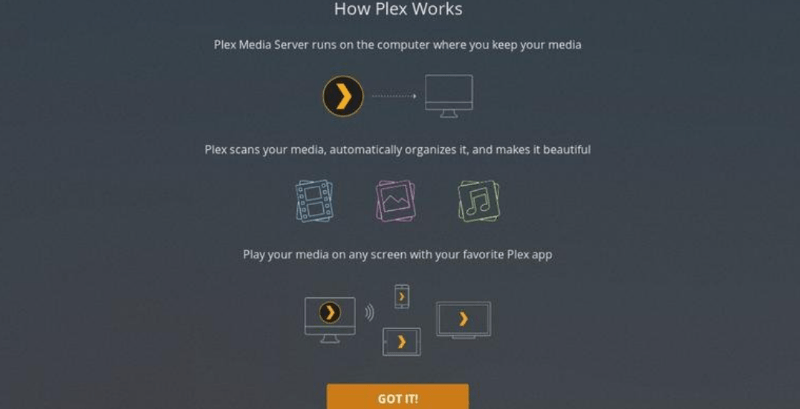
Érdemes gyorsan végigolvasni ezeket a rövid magyarázatokat és rákattintani az Értettem gombra.
-
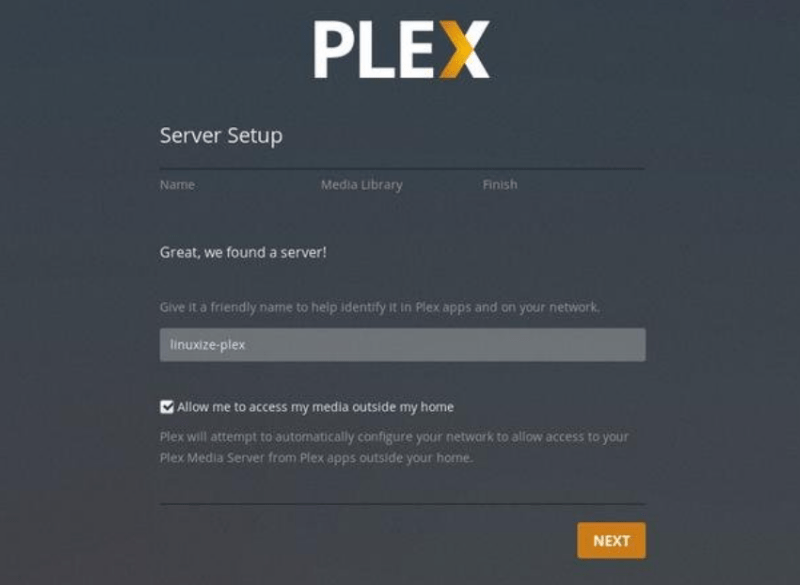
Plex szerver nevének beírása
A következő oldalon be kell írnod a Plex szerver nevét. Ne szüntetd meg az alábbi kijelölést: Engedje meg, hogy a saját média tartalmaimat az otthoni dobozomon kívül is elérhessemés kattintson a Tovább gombra.
-
Adjon hozzá egy médiakönyvtárat a Plex Serverhez
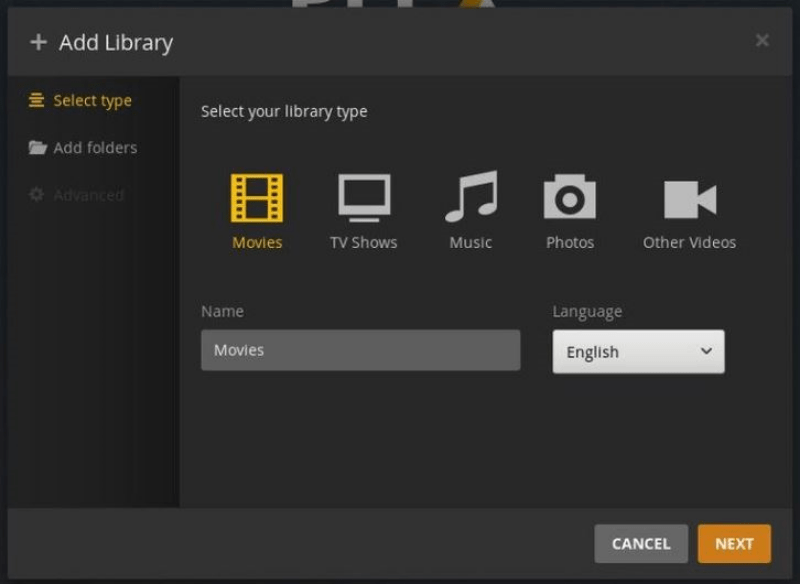
Ezen a ponton egy médiakönyvtárat kell hozzáadnia. Ehhez kattintson a Könyvtár hozzáadása gombra.
Amikor megjelenik az előugró ablak a képernyőjén, válassza ki a médiatípust. Válassza a film típust a könyvtárhoz, majd kattintson a Tovább gombra.
-
Adja meg az elérési utat
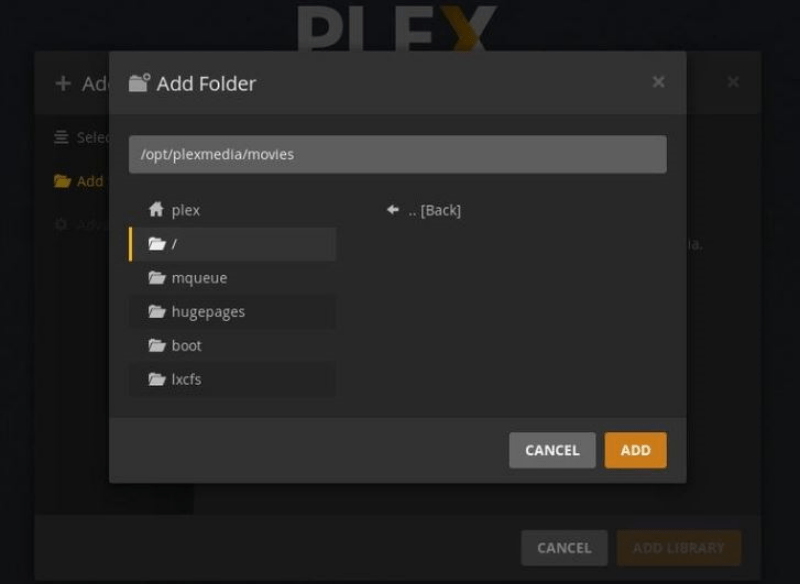
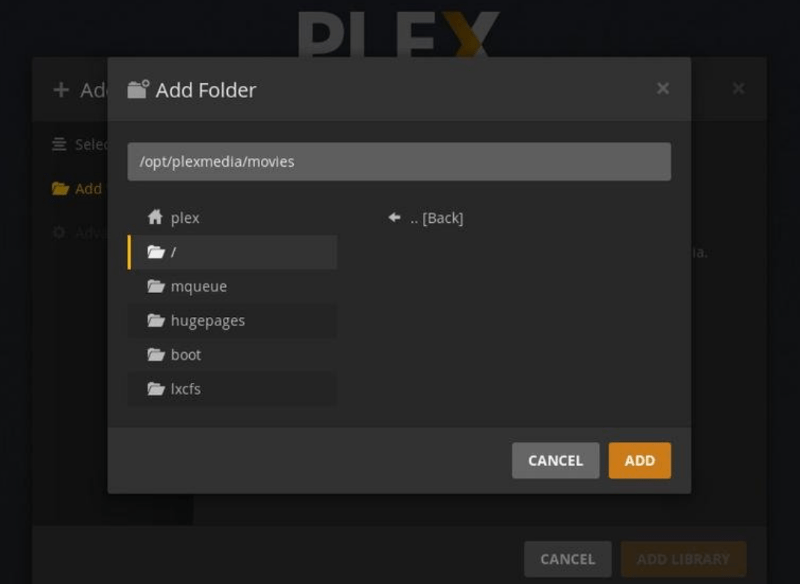
Most kattintson a média mappa böngészőjére, majd adja hozzá az útvonalat arra a könyvtárra, amely a filmek médiafájljait tartalmazza. Ebben a Plex szerver útmutatóban az útvonal /opt/plexmedia/movies.
-
Média hozzáadása a könyvtárhoz
Az útvonal kiválasztása után kattintson a hozzáadás gomb, majd könyvtár hozzáadásagombra. A Plex szerver könyvtárai számára nincs felső korlát, így tetszőleges számú könyvtárat adhat hozzá. Most már készen áll médiatartalom hozzáadásához a könyvtárban.
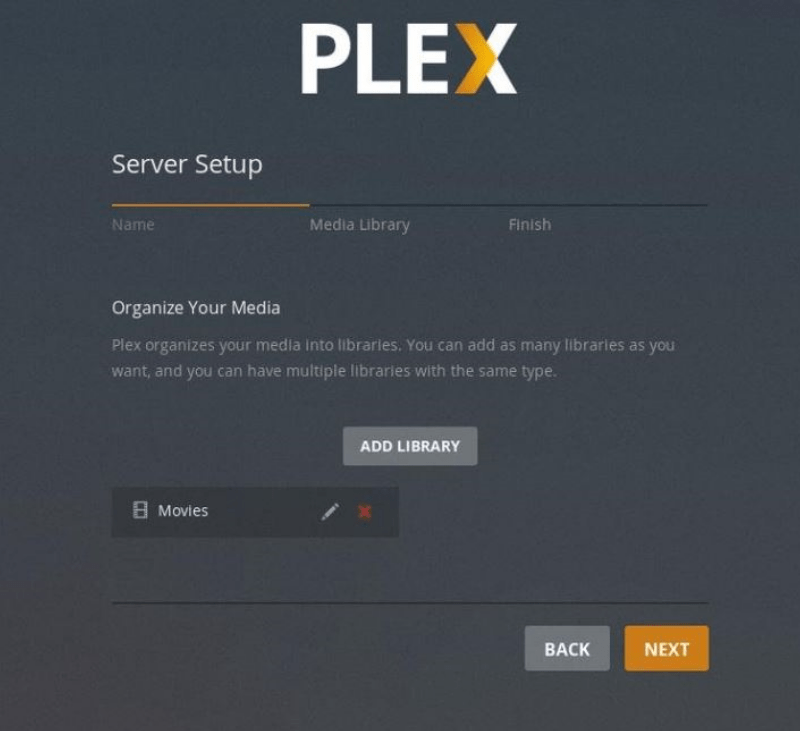
Majdnem végzett a Plex szerver konfigurálásával. Kattintson a Következő gombra, majd a Kész gombra. Ezután a Plex webes irányítópultjára kerül.
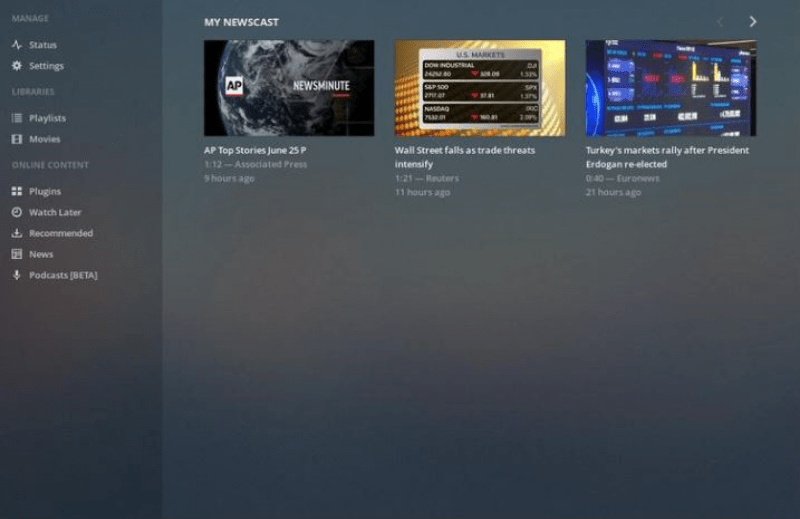
Ezzel végigment a telepítési varázslón. Most már elkezdheti a Plex lehetőségeinek és lenyűgöző funkcióinak felfedezését.
Ahogy valószínűleg eddig is tapasztalhatta, az VPS használata a Plex-hez kényelmes alternatíva. Beszéljük meg az Debian rendszerre a Plex telepítéséhez szükséges lépéseket, és adjunk egy további útmutatót az VPS-hez a PLEX rendszeren!
Olvassa el még: Legjobb CPU a Plex Server 2022-hez
A Plex Media Server telepítése VPS-re: Debian
Mielőtt a lépésenkénti útmutatóba kezdenénk, vegye figyelembe, hogy Sudo jogosultságokkal rendelkező felhasználóként kell bejelentkeznie a Plex Media Server telepítéséhez az Debian rendszeren.
1. lépés: az adattár GPG-kulcsának importálása
Az Ubuntu-hez hasonlóan a Plex Media Server nem érhető el az Debian hivatalos csomagadattárában. Ezért a Plex hivatalos adattárát fogjuk használni. Az adattár GPG kulcsát a curl paranccsal így importálhatja:
sudo apt install curl
curl https://downloads.plex.tv/plex-keys/PlexSign.key | sudo apt-key add -
hozzá kell adnia a Plex APT adattárat a rendszer szoftvercsomagadattár-listájához ezzel:
echo deb https://downloads.plex.tv/repo/deb ./public main | sudo tee /etc/apt/sources.list.d/plexmediaserver.list
2. lépés: a Plex legújabb verziójának telepítése
most hogy a Plex adattár engedélyezve van, frissítenie kell az apt csomag listáját, és telepítenie kell a Plex Media Server legújabb verzióját ezekkel a parancsokkal:
sudo apt install apt-transport-https
sudo apt update
sudo apt install plexmediaserver
3. lépés: A Plex telepítésének ellenőrzése
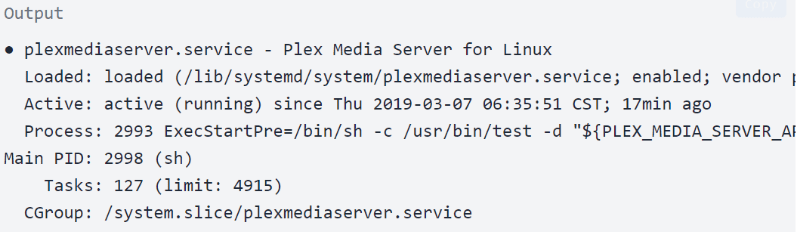
A Plex szerver most már automatikusan fut. Ha szeretné ellenőrizni, hogy a Plex megfelelően telepítve van-e, és az SSH szolgáltatás fut-e, használja az alábbi parancsot a Plex szerver állapotának kiírásához:
sudo systemctl status plexmediaserver
Az alábbi kimenethez hasonlót fog látni:
4. lépés: A tűzfal szabályainak módosítása
Az Ubuntu-hez hasonlóan ennél az operációs rendszernél is módosítania kell a tűzfalszabályokat, vagyis a Plex-specifikus portok forgalmát kell engedélyeznie. Feltéve, hogy az UFW-t használja a tűzfal kezeléséhez, folytassunk az alábbi lépésekkel. Nyissa meg a kedvenc szövegszerkesztőjét, és hozzon létre egy UFW alkalmazásprofilt:
A fájlt mentheti, és a profilok listáját frissítheti ezzel a paranccsal:
sudo ufw app update plexmediaserver
az alábbi paranccsal alkalmazza az új tűzfalszabályokat:
sudo ufw allow 22sudo ufw allow plexmediaserver-all
most ellenőriznie kell, hogy az új tűzfalszabályok sikeresen alkalmazva vannak-e ezzel a paranccsal:
sudo ufw status verbose
Ideje konfigurálni a Plex szervert a rendszeren.
5. lépés: A Plex Media Server beállítása
Mielőtt a Plex beállítását elkezdelnénk, létre kell hoznunk azokat a könyvtárakat, ahol a Plex médiafájljait tároljuk. Adja meg a következő parancsot ehhez:
sudo mkdir -p /opt/plexmedia/{movies,series}Copy
A Plex Media Server a plex felhasználóként fog futni. Vegye figyelembe, hogy olvasási és végrehajtási engedélyekkel kell rendelkeznie a médiafájlokhoz és könyvtárakhoz. Ezzel a paranccsal ellenőrizheti a megfelelő tulajdonjogot:
sudo chown -R plex: /opt/plexmediaCopy
Természetesen, az Ubuntu-hez hasonlóan, bármilyen útvonalat választhat a médiafájlok tárolásához.
most meg be kell adnod http://YOUR_SERVER_IP:32400/web a böngészőjében, amely valami ilyesmit mutat majd:
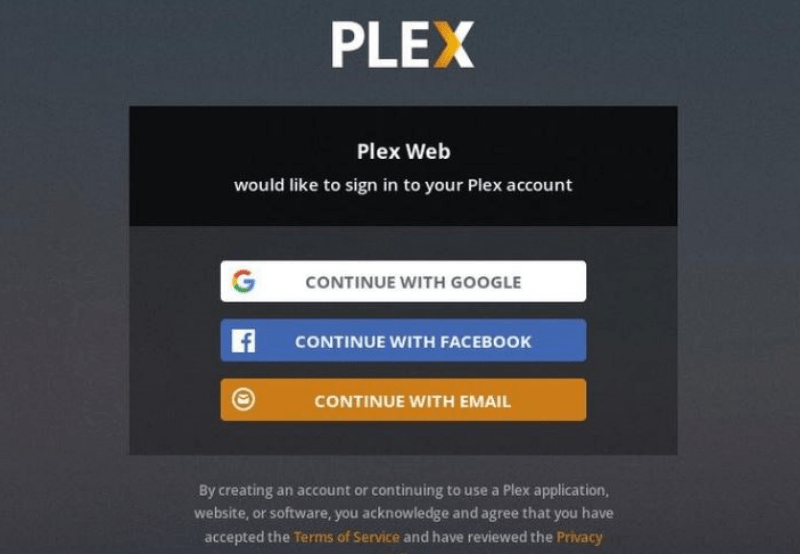
Létre kell hoznia egy fiókot a Plex Media Server használatához. Kattintson az Go Google, E-mail vagy Facebook gombra egy ingyenes Plex fiók létrehozásához. Ha a Plex szerver prémium funkcióit szeretné használni, vásároljon egy Plex Pass tervet. Miután regisztrált egy Plex szerver fiók létrehozásához, egy oldal jelenik meg, amely elmagyarázza, hogyan működik a Plex. Az Ubuntu útmutatóhoz hasonlóan az VPS Plex-hez, végig kell olvasnia az információkat, és rá kell kattintania az Értettem gombra.
Most meg meg kell adnod a Plex szerver nevét, és kattintsd meg a Tovább gombot. Vedd figyelembe, hogy nem szükséges uncheckelned az "Allow me to access my media outside my home" opciót.
Ezen a lépésnél egy médiakönyvtárat kell hozzáadnod az "Add Library" opcióra kattintva. Ezután válaszd a filmeket könyvtártípusként, és kattints a Tovább gombra.
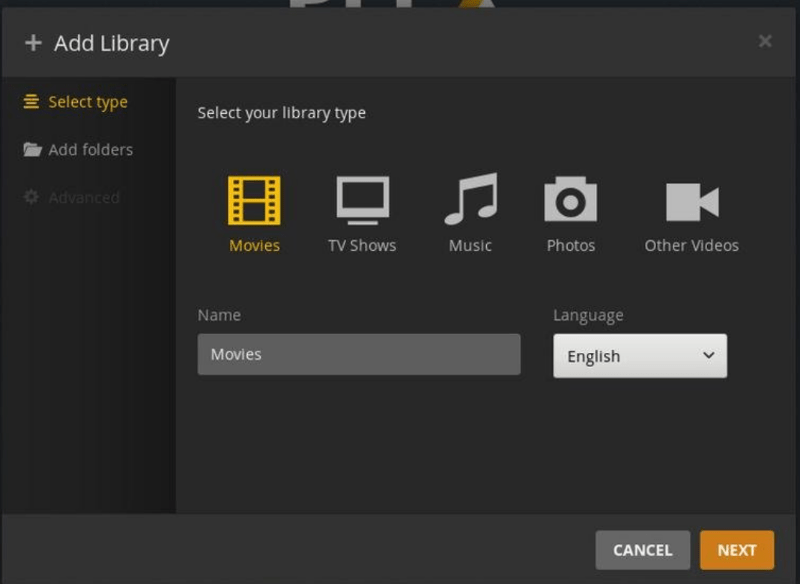
Most meg kell adnod annak a könyvtárnak az útvonalát, ahol a filmfájlok találhatók. Kattints az Add gombra, majd nyomj meg az Add Library gombot.
Az Ubuntu és VPS szervereknél említett módon itt is tetszőleges számú könyvtárat adhatsz hozzá a Plexhez.
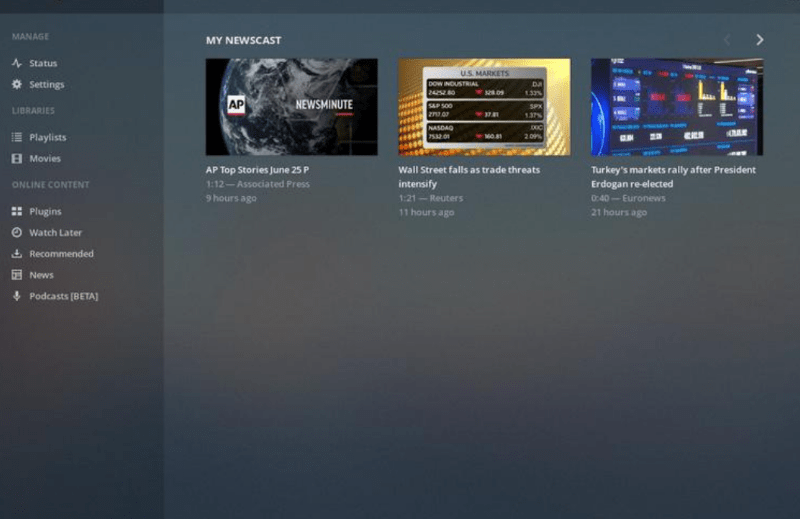
Végül, amikor a Tovább és Kész gombra kattintasz, megjelenik a Plex szerver kezelőpultja.
Emellett további információkat tudhat meg a Debian versus Ubuntu összehasonlítás segít az igényeinek megfelelő disztribúció kiválasztásában. Miután megismerted az Ubuntu és Debian szerverekhez szükséges Plex-konfigurálást, felvetődhet egy fontos kérdés: hogyan tudom optimalizálni a Plex streamelést?
Olvassa el még: Telepítse a PPTP VPN Server-t a VPS-en
Hogyan optimalizálhatom a Plex streaminget?
Több lépést is meghozhatatsz ahhoz, hogy a médiafolyam a lehető legjobb módon működjön a Plex Media Serverrel. Ezeket ismertetjük, hogy a legjobb VPS Plex útmutatót adhassuk neked, és segítsünk a Plex zökkenőmentes és professzionális használatában.
-
A Plex ügynökök kezelése
A Plex Media Server automatikusan lekérheti a tartalmad metaadatait, de pontosan formázni kell a Plex médiafájljaidat. A metaadatok sokkal többet adnak, mint amit tudsz. A filmek részleteinek, például plakátjainak és epizódneveknek az ismeretén túl tájékoztatást nyújt az szereplőkről, rendezőkről és akár a tartalom értékeléseiről is.
Helyesen kell beállítanod az ügynököket. Szükséges, hogy Helyi médiaeszközök az egyéb metaadat-forrásokként vannak megadva. Ha nem, a Plex a fájl meglévő helyi metaadatait használja forrásként. A sorrend megváltoztatásához:
- Kattintson Beállítások > Beállítások > Ügynökök.
- Ezt követően irányulj a következő helyre: Filmek > A Film Adatbázisa.
- Húzz Helyi médiafájlok (Filmek) alább A Film Adatbázis.
- Menj a Programok > TheTVDB és mozgatás Helyi médiavagyonok (TV) alább TheTVDB.
-
Feltöltési sebesség korlátozása
A Plexszal közvetlenül a hálózatod kívülről is streamelhetsz tartalmat, ami lehetővé teszi, hogy otthonon kívül nézd meg Plex videóidat, vagy hozzáférést adhass barátaidnak és családtagjaidnak a könyvtáradhoz. A távolról történő hozzáférést így állíthatod be: Beállítások > Beállítások > Távolról történő hozzáférés és kattintva az Távoli hozzáférés engedélyezése lehetőség
Ráadásul, ha az internetszolgáltatód nem nyújt megfelelő feltöltési sebességet, vagy több személy streamel egyszerre tartalmat, érdemes módosítani a feltöltési sebességet. A sebesség korlátozása megakadályozza, hogy a otthoni hálózat lelassuljon. A feltöltési sebességet így módosíthatod: Beállítások > Beállítások > Távolról történő hozzáférés és keresés után egy internetes feltöltési sebesség opció, amely lehetővé teszi a Plex streamelés optimalizálását és videó streamelés a szerveren.
-
Plex videók optimalizálása
A videók optimalizálása a Plex szerver egyik értékes funkciója, amely lehetővé teszi más formátumokba való konvertálást. Tegyük fel, hogy a Titanic, a Batman és a WaLL-E filmeket szeretnéd nézni az iPadjeden utazás közben. Az utazás előtt könnyedén optimalizálhatod ezeket a videókat, hogy azok készen álljanak az általad választott eszközön való lejátszáshoz.
A videó optimalizálása az úgynevezett előtranszkódoló lépés; természetesen ilyenkor az átírás szükségtelenné válik. Ha nem ismered a videótranszkódolást és annak koncepcióját, ne aggódj; a következő részben részletesebben tárgyaljuk.
Sőt, azok szempontjából, akik egyszerre több személy által távolról néznek meg videót, a médiaoptimalizálás hasznos, mivel csökkenti a terhelést az CPU szerverenN.
Ez a funkció lehetővé teszi egy adott sorozat, egy széria vagy akár a teljes könyvtár optimalizálását. Ehhez kattints az adott tartalom melletti három vízszintes pontra, és válaszd ki a Optimalizálás opciót. Választhatsz konkrét videók vagy csak az még nem nézetteket optimalizálni. Ezen kívül lehetővé teszi a videó optimalizálási minőségének megadását, különböző lehetőségek közül választva: Mobile, TV, Original Quality vagy Custom optimalizálás.
Érdemes megemlíteni, hogy az egyéni beállítás lehetővé teszi egy adott eszköz, felbontás és bitráta meghatározását. Ne felejtsd el, hogy az optimalizálási várólista listáját így kezelheted: Beállítások > Állapot > Konverzió.
-
Plex átkódolás kezelése
A Plex Serverrel átíratnod tudod a videóidat, hogy más eszközökön, például mobil- vagy set-top streaming eszközökön lejátszhatóak legyenek. Az egyetlen probléma az, hogy az átírás meglehetősen CPU-igényes, így az CPU teljesítménye a határára érhet több elem átírásakor.
- Ennek a problémának a megoldására módosítanod kell az átíró beállításait: Beállítások > Beállítások > Átkódoló. Rákattintás után mutasd meg a speciális beállítások, három értéket fogsz látni: Transcoder Quality (Átkódoló minősége), Background Transcoding x264 Preset (Háttér-átkódolás x264 előbeállítás) és Maximum number of simultaneous transcode sessions (Egyidejű átírási munkamenetek maximális száma).
Mivel lényegesek a Plex streamelés optimalizálásában, ismerkedj meg velük:
- Transzkóder minősége: E opció segítségével beállíthatod az átírások minőségét.
- Háttérben történő átkódolás x264 Preset: megadhatod a háttér-átkódolás sebességét.
- Az egyidejű átkódolási munkamenetek maximális száma: Ez a beállítás a legtöbb felhasználó számára kritikus fontosságú, mivel közvetlenül befolyásolja az CPU terhelését. Az CPU kapacitása és az egyidejűleg streamelő felhasználók száma alapján állítsa be az értéket. Vagyis szükséges lehet kísérletezgetni, amíg meg nem találja a megfelelő értéket.
-
Plex streamelési minőség meghatározása
A Plex szerver különféle streamingminőség-beállításokkal rendelkezik: számítógépekhez, mobil eszközökhöz, streaming dobozokhoz és egyebekhez. A kiválasztott beállítás határozza meg a videók minőségét és felbontását. Alacsonyabb beállítás választása esetén a videó minősége romlani fog. Viszont gyorsabb betöltéshez és alacsonyabb sávszélességigényhez vezet. A Plex streamingének optimalizálása érdekében módosítható három beállítás: Local Quality, Remote Quality és Online Quality.
-
Plex adatbázis optimalizálása
A Plex két útvonalat kínál a Plex streaming optimalizálásához, ami azt jelenti, hogy az egész Plex adatbázist is optimalizálhatja az előző megközelítés mellett. A Plex adatbázis optimalizálása lehetővé teszi, hogy kényszerítse a Plexet az unused és fragmentált adatok eltávolítására. Lényeges, hogy minden alkalommal futtassa az eszközt, amikor különböző szerkesztéseket végez vagy teljes könyvtárakat módosít, segítve a Plex szervert a lassulás nélküli működésben. A Plex adatbázis optimalizálásához lépjen a Settings > Manage > Troubleshooting > Optimize Database menüpontra, és nyomja meg a gombot az indításhoz.
-
Régi artwork eltávolítása
A műalkotások letöltése az Plex élmény javításának szerves eleme. A megfelelő filmplakátok és sorozatborítók megléte megkönnyíti a keresett tartalmak megtalálását. A Plex lehetővé teszi a műalkotások automatikus letöltését, azonban az alkalmazás tárolja a régi műalkotásokat még akkor is, ha később úgy döntesz, hogy megváltoztatod azokat. A Plex streamelésének optimalizálása érdekében érdemes megszabadulni a fel nem használt műalkotásoktól, így felszabadítva az általuk foglalt helyet. Az előző műalkotások eltávolításához nyissa meg a Settings > Manage > Troubleshooting > Clean Bundles menüpontot.
Teljes útmutatót nyújtottunk a Plex-hez szükséges VPS használatáról az Ubuntu és Debian rendszereken, valamint a Plex streaming optimalizálásának különböző módjairól. Most részletesen tárgyaljuk a Plex futtatását VPS-en.
Lásd még: Hogyan lehet biztosítani a Linux VPS-t | 20 módszer a VPS szerver biztosítására
Mit kell figyelembe venni, amikor Plexit futtatom egy VPS-n?
Korábban említettük, hogy a Plex szerver használata és a streamelési feladatok végrehajtása erőteljes CPU-t és egyéb erőforrásokat igényelhet. A Plex futtatása VPS-en okos döntés ezek a problémák megoldására, mivel számos előnyt kínál. VPS használata esetén figyelmet kell fordítani az CPU-re, az RAM-re és a hálózati használatra. A Plex szerver lehetőségeit maximálisan kihasználó VPS-nek a következőket kell biztosítania:
- magas teljesítményű VPS csomagok megfizethető árakon
- világszerte elosztott adatközpont helyek a késleltetés csökkentése érdekében
- Kernel-alapú virtualizáció alkalmazása, amely teljes mértékben izolált erőforrásokat biztosít másokétól
- optimalizált kiszolgáló megoldásokat biztosítunk erőforrás-versengés nélkül
- garantált üzemidőt és kapcsolat stabilitást biztosítva
- Törődünk ügyfeleinkkel és 24/7 technikai támogatást nyújtunk
Büszkeséggel mondhatjuk, hogy Cloudzy ezeket az előnyöket nyújtja. Ezenkívül sok más VPS-szolgáltatóval ellentétben lehetőséget adunk bármilyen Windows kiadás vagy Linux disztribúció kiválasztására az VPS csomagokhoz, hogy a legjobb megoldást kínáljuk Plex VPS igényeire. Ügyfeleink iránti elköteleződésünk jeleként 14 napos visszatérítési garanciát kínálunk, így nyugodtabban vásárolhat.

Építkezz Linux VPS-en root hozzáféréssel, NVMe-vel és AMD EPYC teljesítménnyel.
Linux csomagok megtekintéseÖsszefoglalás: A legjobb VPS kiválasztása a Plexhez
Ez a cikk azt ismertette, hogyan használja az VPS-t Plex-hez az Ubuntu és Debian rendszereken, valamint hogyan optimalizálható a Plex streaming. E témakör megoldása a Plex futtatása VPS-en. Különféle VPS tárhely-megoldásainak köszönhetően. lehetőségeket kínálunk, amelyekből kiválaszthat a Plex szerveren történő tartalmak streamelésére. Természetesen VPS csomagjainknak sokkal szélesebb körű felhasználási lehetőségei vannak, mivel ultragyors NVMe/SSD tárolás, kifejezetten nagy sávszélesség, és 99.95% garantált üzemidő fejlett infrastruktúrával. Ne habozz, szerezz be egy VPS megoldást mindössze 7,95 dollárért havonta!
Gyakran Ismételt Kérdések
Hogyan telepítsem a Plexi a VPS-re?
Íme az alapvető lépések a Plex telepítéséhez VPS-en:
- Töltsd le a Plex Media Server-t és telepítsd fel.
- Nyissa meg a Plex webes felületet és hozzon létre egy Plex fiókot
- Kiszolgáló útvonal-könyvtárak hozzáadása
- Médiakönyvtárak hozzáadása
Mennyi RAM szükséges a Plexhez?
A Plex futtatása VPS-en legalább 2GB RAM-t igényel. Persze, ha jobb teljesítményre és Plex-élményre vágyik, válasszon több RAM-vel rendelkező VPS csomagokat.
Hogyan érhetek el jobb streaminget a Plexxel?
Itt van néhány Plex beállítás, amely optimalizálhatja a Plex streamelést:
- Plex Agents kezelése
- Feltöltési sebesség korlátozása
- Plex videók optimalizálása
- Plex Transcoding kezelése
- Streaming minőségének meghatározása
- Plex adatbázis optimalizálása
- Régi és nem használt Artwork eltávolítása
Jó ötlet a Plex szerver használata?
Igen, függetlenül attól, hogy sok filmet szeretne tárolni egy erőteljes médiaszerverben, vagy kényelmes streamelési módszert keres, a Plex Server VPS-en való futtatása megfelel az Ön igényeinek.



Beszélgetés
Hozzászólások
Jelentkezzen be a beszélgetéshez.