
Csatlakozás Windows VPS-hez RDP-n keresztül
Ebben a lépésről lépésre szóló útmutatóban az egyik legelterjedtebb
VPS és Microsoft Windows felhasználói között felmerülő kérdéseket, amely
módszert mutatjuk be, amellyel a fejlesztők a Windows VPS szerverhez csatlakozhatnak a RDP alkalmazás segítségével. A Windows 10 verziót
csak szemléltetésül használtuk; tartsa szem előtt, hogy a folyamat azonos az
minden Windows verzióban azonos.
Lépés
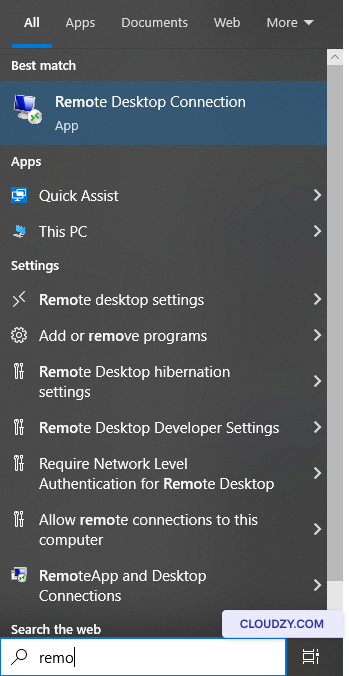
1: Nyissa meg a Távoli Asztali Kapcsolat szoftvert
A tálcán keresse meg a Remote Desktop
Connection.
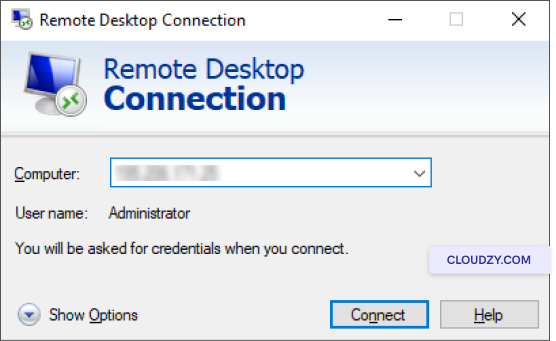
2. lépés: Adja meg az IP-címet
Cím
A megnyílt ablakban adja meg a kiszolgáló IP-címét a
Számítógép meź őre kattintson
Csatlakozás.
3. lépés: Írjon be
A felhasználónevét és jelszavát
Ebben a lépésben az alábbi ablak jelenik meg. Adja meg a
felhasználónevét és jelszavát, majd kattintson a Ok.
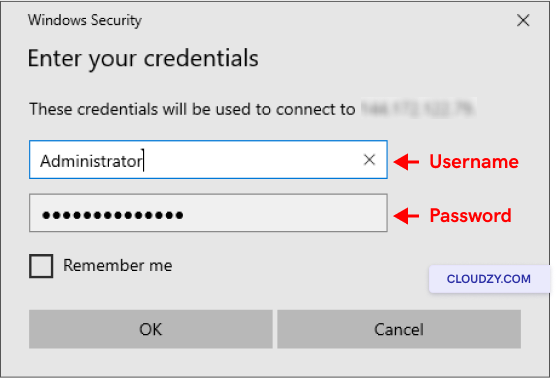
Ellenőrizheted a Emlékezz rám doboz a mentéshez
felhasználónév és jelszó mentésére a jövőbeni csatlakozások számára.
Gratulálunk! Sikeresen csatlakozott a Windows VPS szerverhez a RDP alkalmazás segítségével.
Most már elkezdheti használni a Windows VPS szervert, és futtathatja az összes szoftvert,
amit csak szeretne, mintha saját számítógépe lenne. A RDP alkalmazásban előforduló belső hiba egy gyakori hiba,
előfordulhat, amikor megpróbál hozzáférni egy távoli asztali kapcsolathoz, és
itt
néhány hasznos tipp van.
Az RDP bezárása
Munkamenet?
Amikor befejezte a munkát, könnyedén bezárhatja a Távoli asztal kapcsolatot.
kapcsolatot az alábbi utasításokat követve:
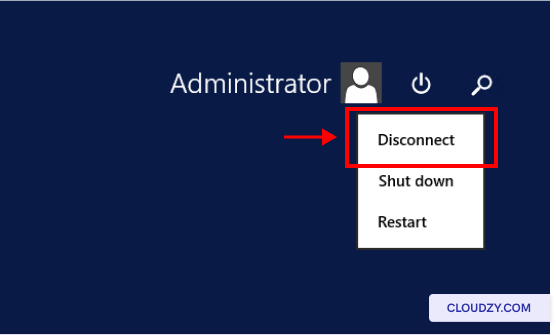
- Kattintson a Indítás Menü gomb
- Keresse meg a felhasználó ikont, és kattintson rá
- Kattintson Leválasztás
Szükséges, hogy az RDP kapcsolatot bontsd le a munka befejezése után.
a munka, különösen ha nyilvános, nem biztonságos számítógépet használtál. Azonban
ha ez a helyi eszköz és ha azt tervezi, hogy visszatér az RDP munkamenethez
hamarosan, nincs gond abban, ha megtartod a kapcsolatot. Ha bármilyen hitelesítő adatok
hiba hiba történt, ellenőrizheted ezt a megoldást.
Szintén itt: Windows / RDP
Kapcsolódó útmutatók.
Másban kell segítség?
Medián válaszidő 1 órán belül. Valódi emberek, nem botok.