
Cloudzy-n cpanel oca telepítése
A cPanel telepítése a Cloudzy VPS-re az Egy-kattintásos alkalmazás használatával
egyszerű folyamat, amely lehetővé teszi a webhelyének beállítását és kezelését
tárolási környezetet gyorsan beállíthatod. Ez az útmutató végigvezet az egyes lépéseken,
az VPS konfigurálásától az cPanel hozzáféréséig és beállításáig. Akár
kezdő vagy tapasztalt felhasználó vagy, ez az oktatóanyag biztosítja, hogy
az cPanel szervered működik és hatékonyan fut, készen arra, hogy
webhelyeid és szolgáltatásaid könnyedén kezelhesd.
Előfeltételek
Az cPanel az Cloudzy VPS-en az One-Click App segítségével való telepítése előtt
ellenőrizd, hogy megvannak az alábbi előfeltételek:
Elegendő Kredit: Győződj meg arról, hogy a Cloudzy fiókod rendelkezik
elegendő kredit VPS létrehozásához és fenntartásához cPanel segítségével
telepítve.
Aktív fiók: A Cloudzy fiókodnak aktívnak kell lennie
és használatra kész.
Operációs Rendszer Kompatibilitás: A cPanel egy kattintással
az App kompatibilis az Ubuntu Server 22.04-gyel.
1. lépés: Hozzáférés
a Cloudzy Vezérlőpult
-
Jelentkezz be az Cloudzy Fiókodba: Naplózás megkezdése
jelentkezz be fiókodba az Cloudzy Vezérlőpulton keresztül. -
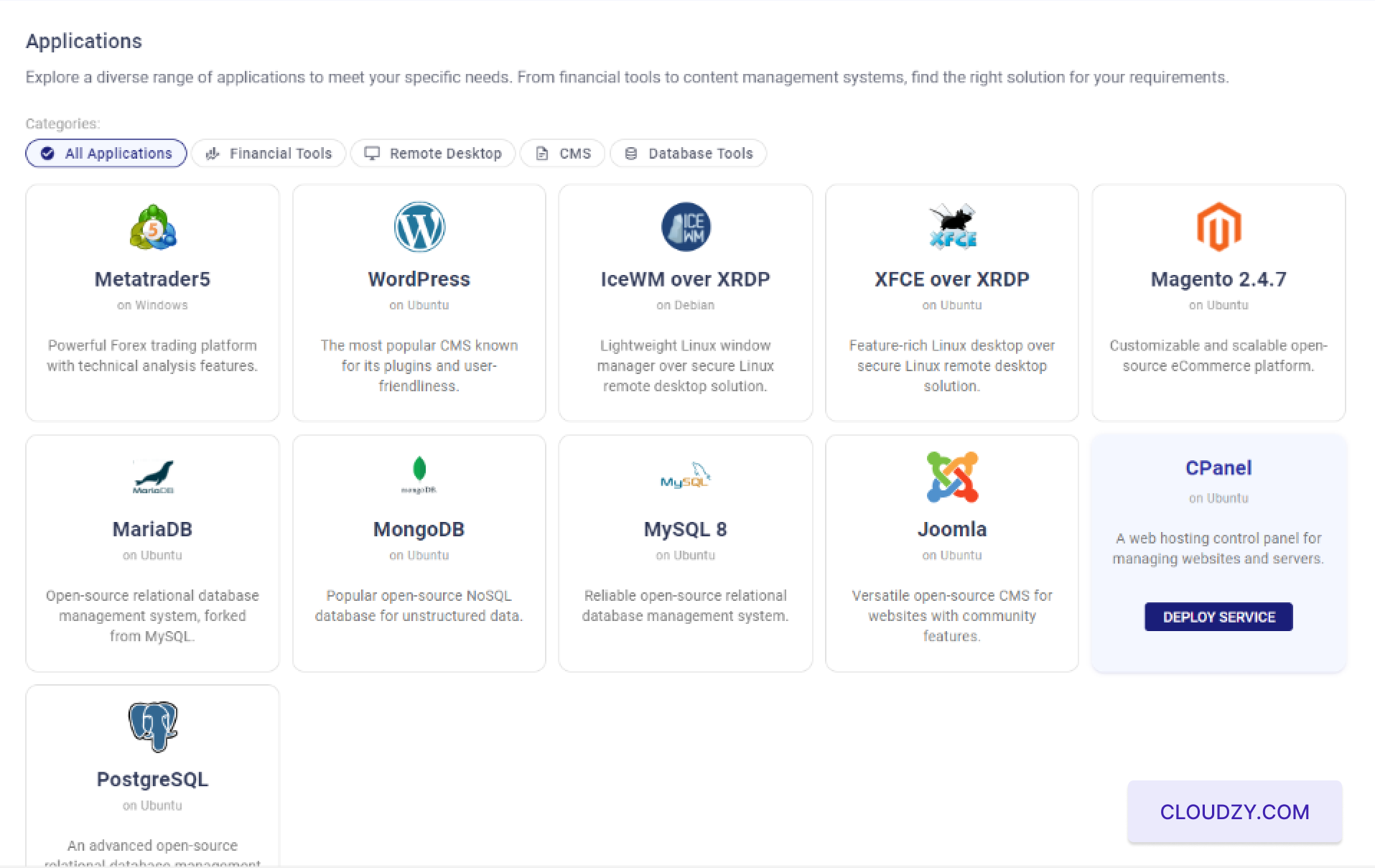
Lépj az Applications szakaszra: Menj a
az "Applications" szakaszt a bal oldali menüben. -
Válassza ki a cPanel-t: Az Applications szakaszban
az "All Applications" kategória alatt találd meg és válaszd ki az
cPanel alkalmazást. Ez a következő
lépésre visz, ahol konfigurálhatod az új VPS-t az cPanel-vel. -
Kattintson a Szolgáltatás telepítésére A cPanel kiválasztása után
alkalmazásnál egy kék "Deploy Service" gomb jelenik meg. Kattints erre a
gombra az cPanel VPS beállításának megkezdéséhez.
2. lépés: Konfigurálja az
VPS
- Válassz egy szerver helyet:
A konfigurációs oldalon látni fogsz egy szerver
helyszínek közül választhatsz. Válaszd ki az igényeidnek legjobban megfelelő helyszínt az
elérhető lehetőségek közül. Például választhatsz Miami,
Frankfurt, vagy egy másik helyszín a célod szerint
közönség- vagy teljesítménybeli követelmények.
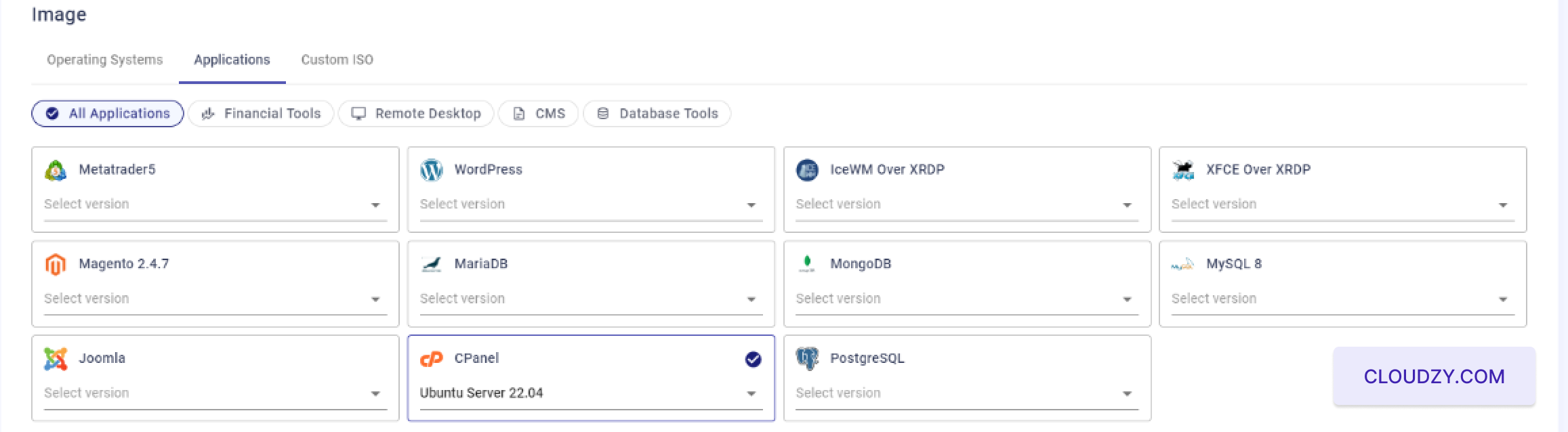
- Operációs rendszer kiválasztása:
Az "Image" szakaszban győződjön meg arról, hogy Ubuntu szerver
22.04 van kiválasztva, mivel ez a kompatibilis operációs rendszer a
cPanel a Cloudzy-n.
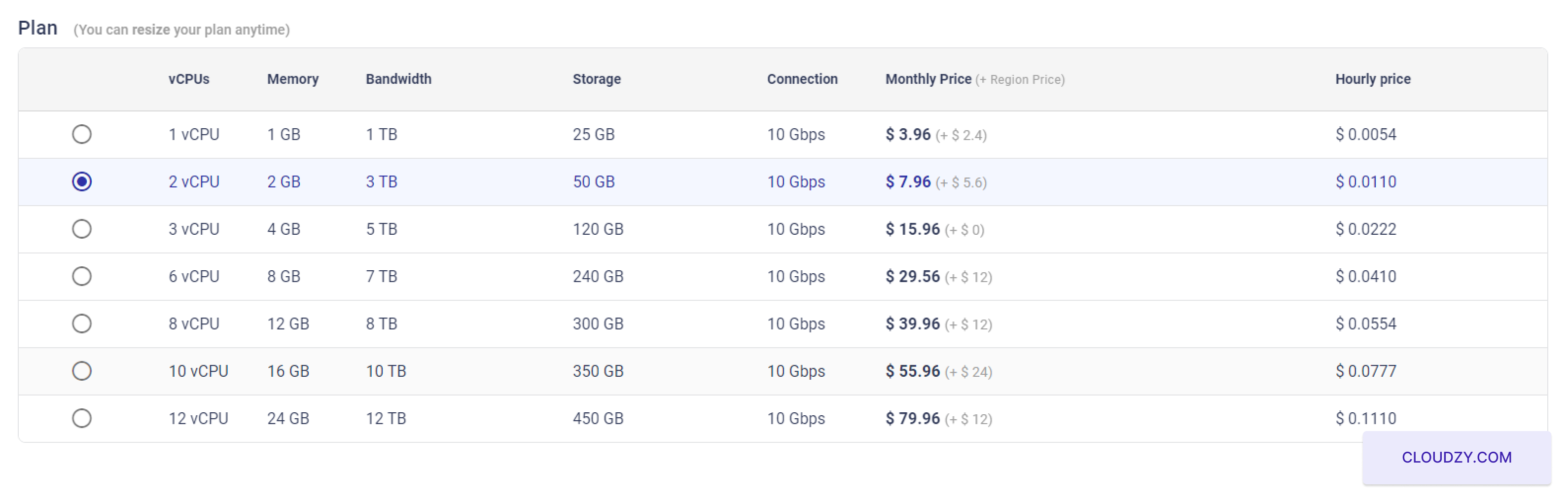
- Válassza ki VPS-csomagját:
Válassza ki az VPS csomagot, amely megfelel az igényeinek. Választható lehetőségek:
különféle konfigurációk az CPU, memória és tárhely igényeidnek megfelelően
és sávszélességet. Például válassz egy csomagot, amelyik 2 vCPUs,
2 GB of RAM, 50 GB of storage, és
10 Gbps connection.
- SSH-kulcs beállítása (Opcionális):
Ha jelszó nélküli SSH bejelentkezést preferálsz, az SSH kulcsot így adhatod hozzá:
az „Add New SSH Key" gombra kattintva. Ha nem ismered SSH kulcsok vagy szükség
útmutatásért a beállításukkal és használatukkal kapcsolatban tekintse meg ezt az útmutatót:
az SSH kulcsok konfigurálása és használata. Ezt a lépést kihagyhatja, ha nem
egy SSH kulcsot szeretnél beállítani.
- Állomásnév:
Adjon meg egy hostnevet az VPS számára, például
cPanel-US-Miami-2gb, vagy állítsd be saját igényeid szerint
Beállítások

- Áttekintés és Üzembe helyezés:
Végül tekintse át a konfigurációs beállításokat, majd kattintson a
Telepítés most gomb az VPS létrehozásához cPanel segítségével. A
a rendszer megkezdi a kiszolgáló előkészítését és inicializálását, ahogy az jelzésre kerül
az előrehaladási sáv alapján.

3. lépés: Hozzáférés az Ön
cPanel
- Várjon a VPS létrehozásra:
A „Deploy Now" gombra kattintás után a rendszernek néhány percre szüksége lesz, hogy
hozza létre és konfigurálja az VPS szervert. Egy folyamatjelzőt fog látni, amely
a lépések, például a „Hálózat előkészítése", „Lemez előkészítése"
"Inicializálás", és végül "Aktív".

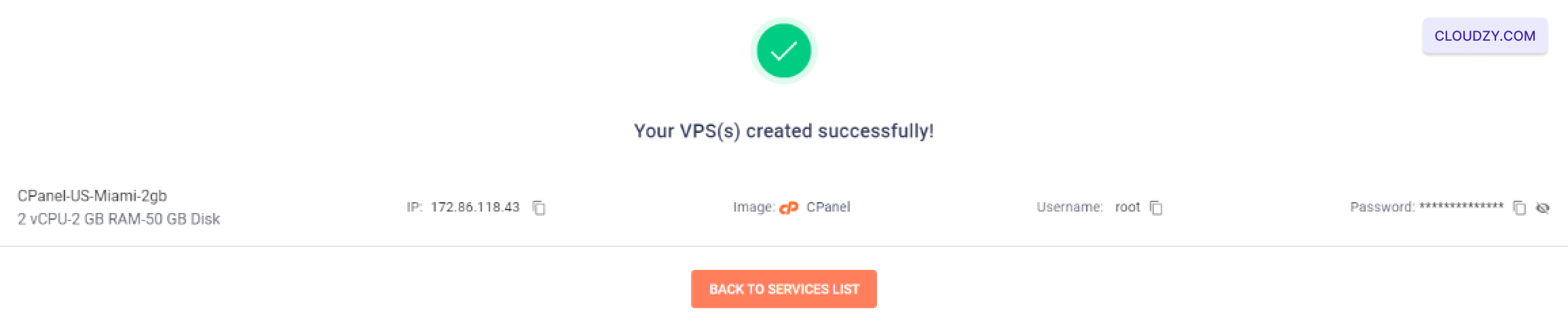
- Bejelentkezési adatok lekérése:
Miután az VPS sikeresen létrejött, a következő oldalra kerülsz:
megerősítő képernyő a szerver IP-címével, felhasználónevével és
jelszó. Jegyezze fel ezeket az adatokat az cPanel elérésekor.
- Opcionális SSH hozzáférés:
Azt is megteheted, hogy SSH-val csatlakozol a VPS-edhez a megadott bejelentkezési adatok használatával
az cPanel konfigurációjának ellenőrzéséhez vagy az VPS konfigurálásához. Ha
ha nem ismeri az SSH használatát, tekintse meg ezt az útmutatót a konfigurálásról és használatról
SSH kulcsok: Cloudzy SSH
Útmutató.
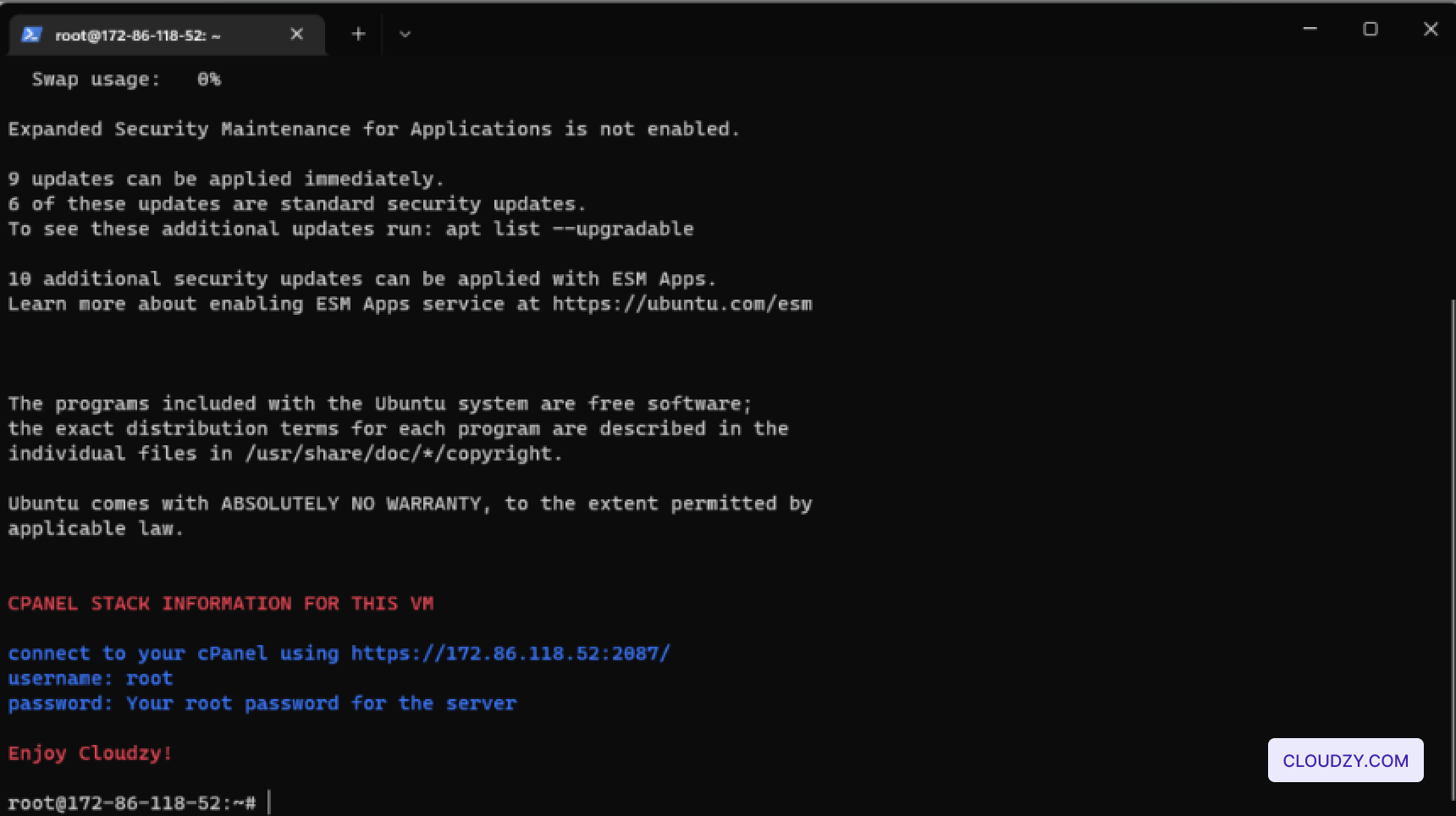
- Bejelentkezés a cPanel-be:
Az cPanel eléréséhez nyissa meg a webböngészőjét, és írja be a megadott URL címet
a megerősítő képernyőn. Formátuma a következő
https://[Your-IP-Address]:2087/. For example,
https://172.86.118.52:2087/.
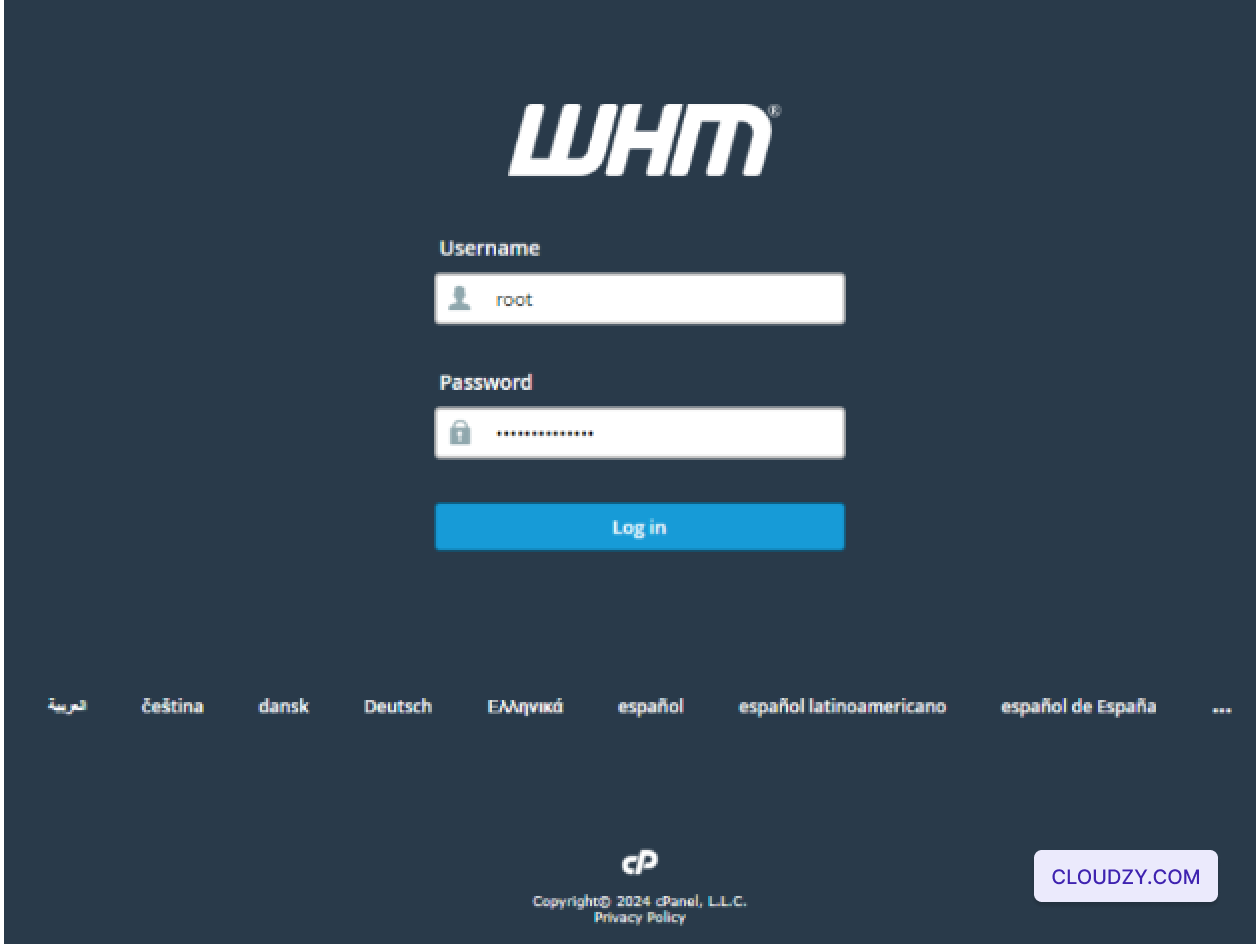
- Adja meg hitelesítési adatait:
A bejelentkezési oldalon adja meg a root felhasználónevet és jelszót, amely a következő helyen található:
a megerősítési képernyőn. Majd kattintson a Bejelentkezés
gombra az cPanel irányítópultjának eléréséhez.
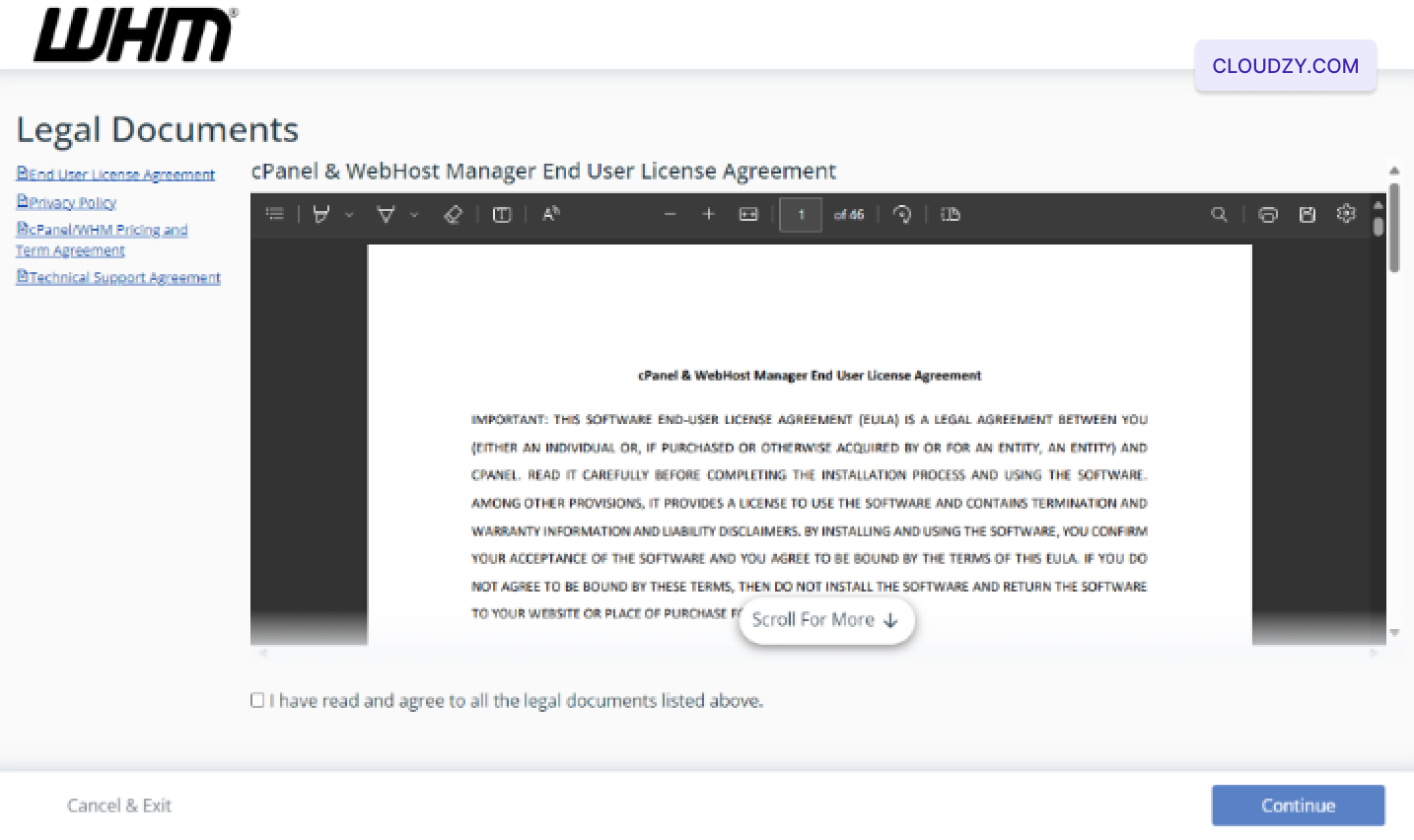
- Első alkalommal történő beállítás:
Az első bejelentkezéskor meg kell erősítenie, hogy elfogadja a
a cPanel & WHM végfelhasználói licencszerződés. Tekintse át a szerződést,
jelölje be a jelölőnégyzetet, amely azt mutatja, hogy elolvasta és elfogadja a feltételeket, majd
kattintson Folytatás a telepítési folyamat befejezéséhez.
 Ezeket a lépéseket követve a cPanel-je
a szerver teljesen be lesz állítva és készen áll webhelyeid kezeléséhez és
üzemeltetési környezetben. Ez biztosítja, hogy a szerver működőképes és biztonságos,
lehetővé téve a webes szolgáltatások kezelésének megkezdését.
Szintén itt: Egykattintásos alkalmazások
Kapcsolódó útmutatók.
Másban kell segítség?
Medián válaszidő 1 órán belül. Valódi emberek, nem botok.