
Cloudzy-n MariaDB OCA telepítése
A MariaDB telepítése a Cloudzy VPS-en egyszerű a
One-Click alkalmazást. Ez az útmutató lépésről lépésre végigvezeti a folyamaton,
így biztosítva, hogy az adatbázis-kiszolgáló gyorsan működésbe lép.
Akár kezdő, akár tapasztalt felhasználó, ez az oktatóanyag segítségére lesz
az MariaDB hatékony használatában.
Előfeltételek
Mielőtt elkezdi az MariaDB telepítését az Cloudzy VPS-on, győződjön meg arról, hogy
a következő előfeltételek szükségesek:
Elegendő Kredit: Győződj meg arról, hogy a Cloudzy fiókod rendelkezik
elegendő kredite van az MariaDB OCA beállításához és használatához.
Aktív fiók: A Cloudzy fiók Önének kell lennie
aktív és használatra kész.
Operációs Rendszer Kompatibilitás: A MariaDB
A One-Click alkalmazás kompatibilis a Ubuntu-vel. Választhat a Ubuntu
Server 20.04, Ubuntu Server 22.04 és Ubuntu Server 24.04 verziók.
1. lépés:
A MariaDB alkalmazás kiválasztása
-
Lépj az Applications szakaszra: A te
Cloudzy irányítópultból lépjen az "Alkalmazások" szakaszra. -
Válassz MariaDB-t: Keresse meg és válassza ki a "MariaDB" lehetőséget
lehetőséget az elérhető alkalmazások listájából.
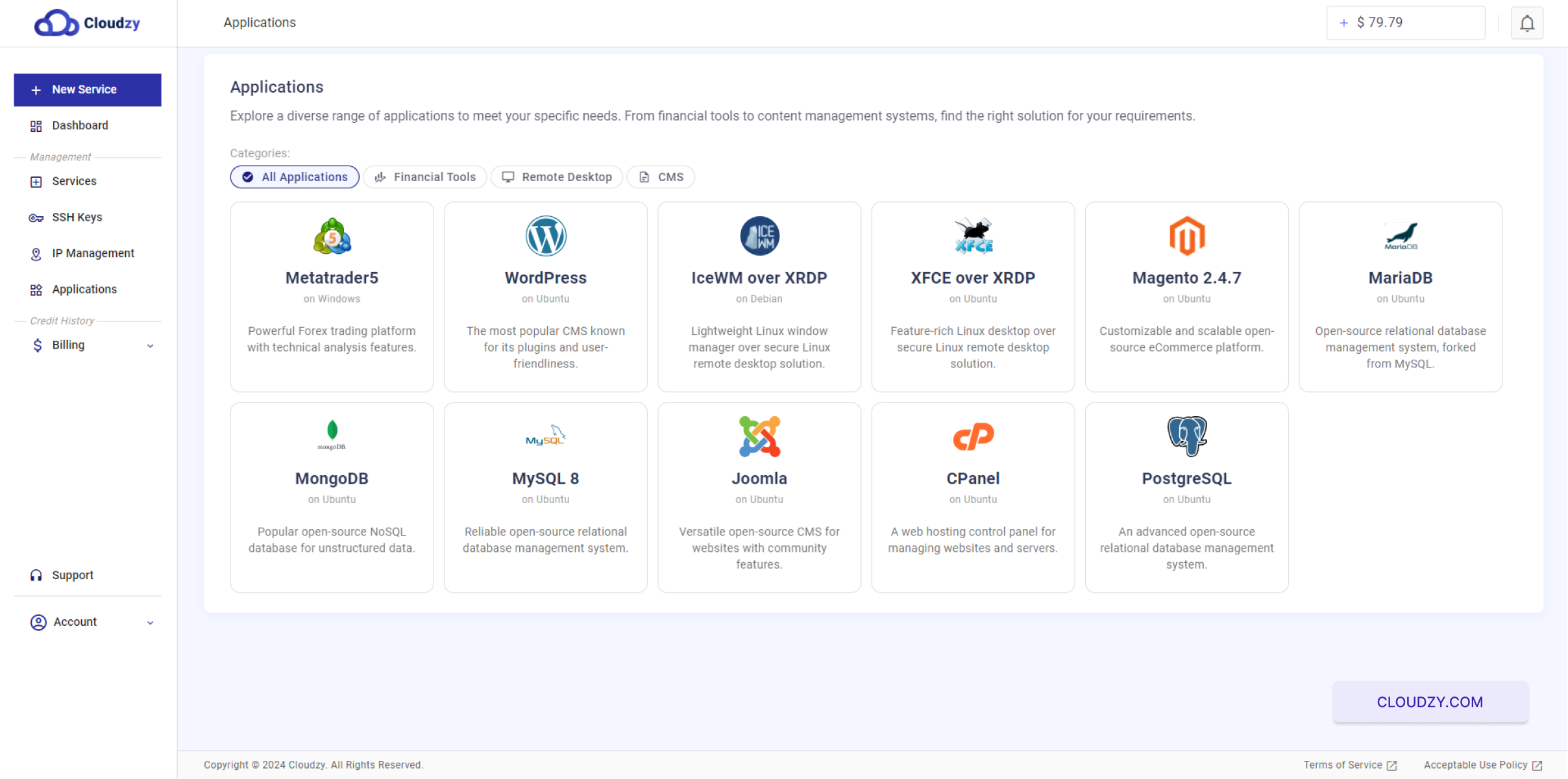
- Kattintson a Deploy Service elemre: Kattintson a "DEPLOY SERVICE" gombra
Folytatáshoz kattintson a gombra.
2. lépés: Konfigurálja az
Szolgáltatás
- Válassz szerver helyet:
Válassza ki azt a régiót, ahol a kiszolgálót üzemeltetni szeretné. Az
például kiválaszthatja a "Miami" lehetőséget.
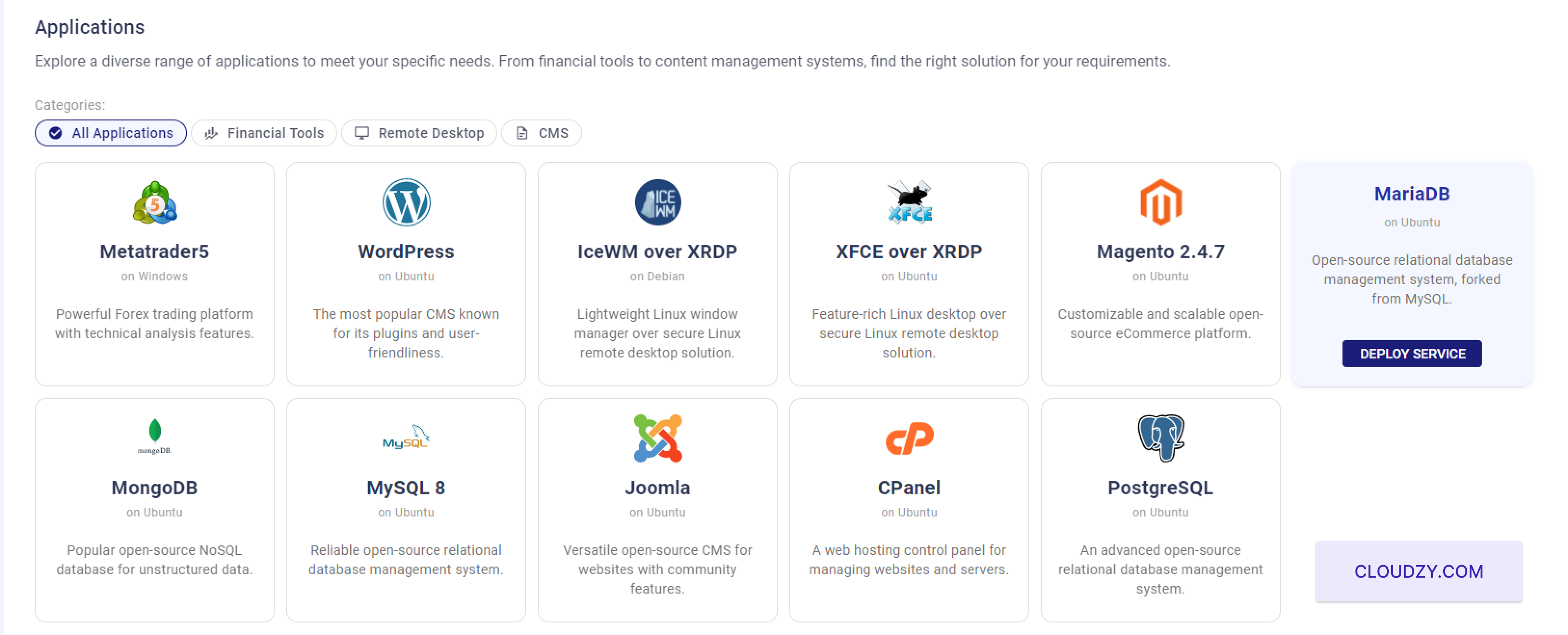
- Válassza ki az operációs rendszert:
MariaDB kiszolgálóhoz. Választhat Ubuntu Server 20.04, Ubuntu
Server 22.04 és Ubuntu Server 24.04.
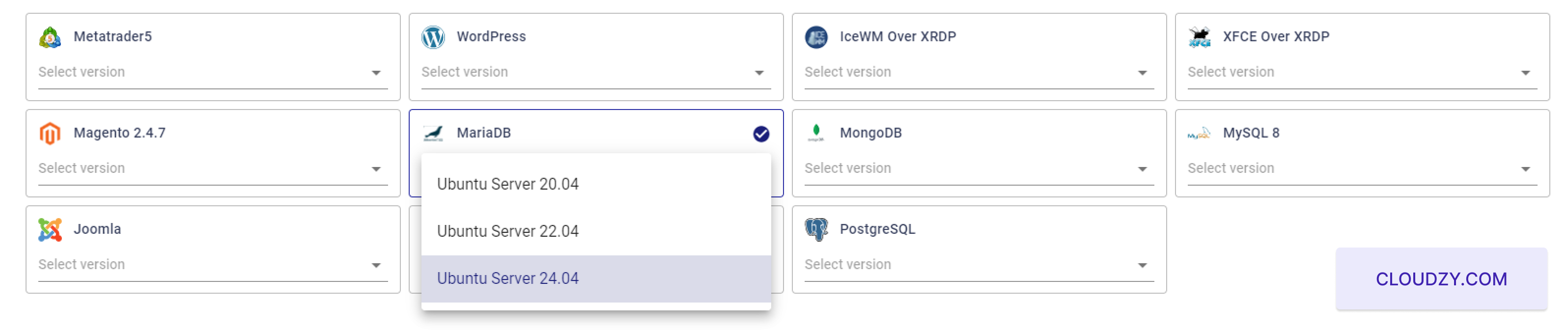
- Válassza ki a szerver konfigurációt:
A "Csomag" szakaszban válassza ki az Ön igényeinek megfelelő kiszolgáló-konfigurációt.
Például választhat egy 2 vCPU-es, 2 GB RAM-os csomagot
memória és 50 GB tárterület.
- SSH-kulcs hozzáadása:
Ha SSH kulcsokat szeretne használni a biztonságos bejelentkezéshez, adja meg a SSH kulcsát. Tekintse meg
ezekhez az útmutatókhoz arról, hogyan konfigurálhatja és használhatja az SSH kulcsokat Cloudzy SSH Kulcs
Útmutató.
 Ha SSH-kulcsokat szeretne használni
biztonságos bejelentkezéshez, adja meg a SSH kulcsát. Tekintse meg ezeket az útmutatókat a
SSH kulcsok konfigurálása és használata: Cloudzy SSH Key Guide. Miután az összes
konfigurációkat megerősítette, kattintson az "Üzembe helyezés
most" gombra az VPS üzembe helyezési folyamatának megkezdéséhez.
- Állomásnév beállítása:
Adjon meg egy gazdanevet az MariaDB kiszolgáló számára. Például:
MariaDB-US-Miami-2gb
3. lépés: Az Ön
Szolgáltatás
- A szolgáltatás üzembe helyezése:
Kattintson az "Üzembe helyezés most" gombra az üzembe helyezési folyamat megkezdéséhez.
- Várakozás az üzembehelyezésre:
Az üzembe helyezés megkezdődik, és valós időben láthatod az állapotfrissítéseket
az VPS beállítása folyamatban van.

- Szolgáltatás kész:
Az üzembe helyezés befejezése után egy megerősítő üzenetet fog látni
amely azt jelzi, hogy az VPS sikeresen létrejött. Jegyezze fel az IP-címet
az MariaDB szerver címe, felhasználóneve és jelszava.
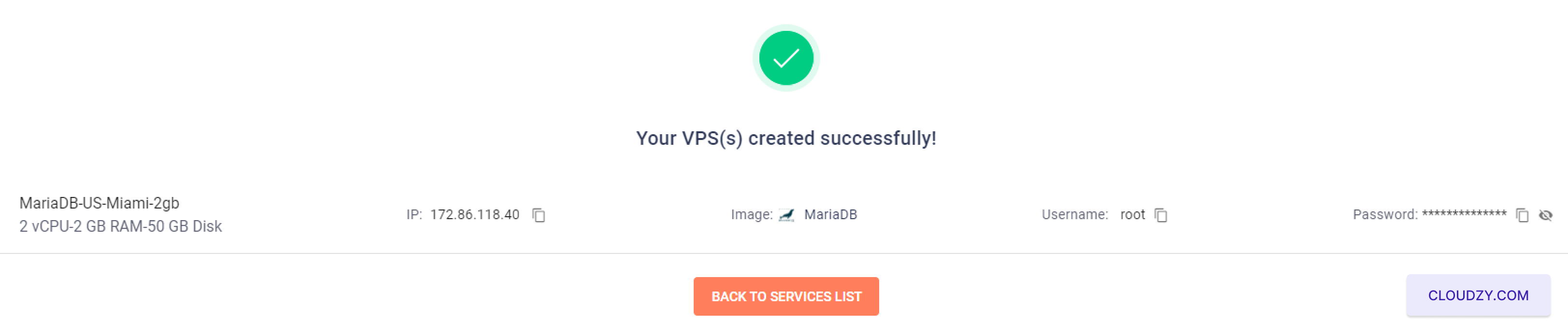
Jegyezd fel alaposan ezeket az adatokat. Szükséged lesz rájuk a hozzáféréshez
MongoDB kiszolgáló.
Ezeknek a lépéseknek a végrehajtása biztosítja, hogy a MongoDB kiszolgálóid működik és
fut. Most már csatlakozhat a szerverhez a mellékelt
hitelesítési adatok az MongoDB alkalmazásokhoz való használatához.
4. lépés: Hozzáférés az Ön
MariaDB Server
- Csatlakozás a szerverhez:
A megadott IP-cím, felhasználónév és jelszó használatával csatlakozz a
az MariaDB szerver az SSH kapcsolaton keresztül. Ha segítségre van szükséged az SSH csatlakozáshoz, tekintsd meg
to ez
útmutató.
- Kezdeti Konfigurálás:
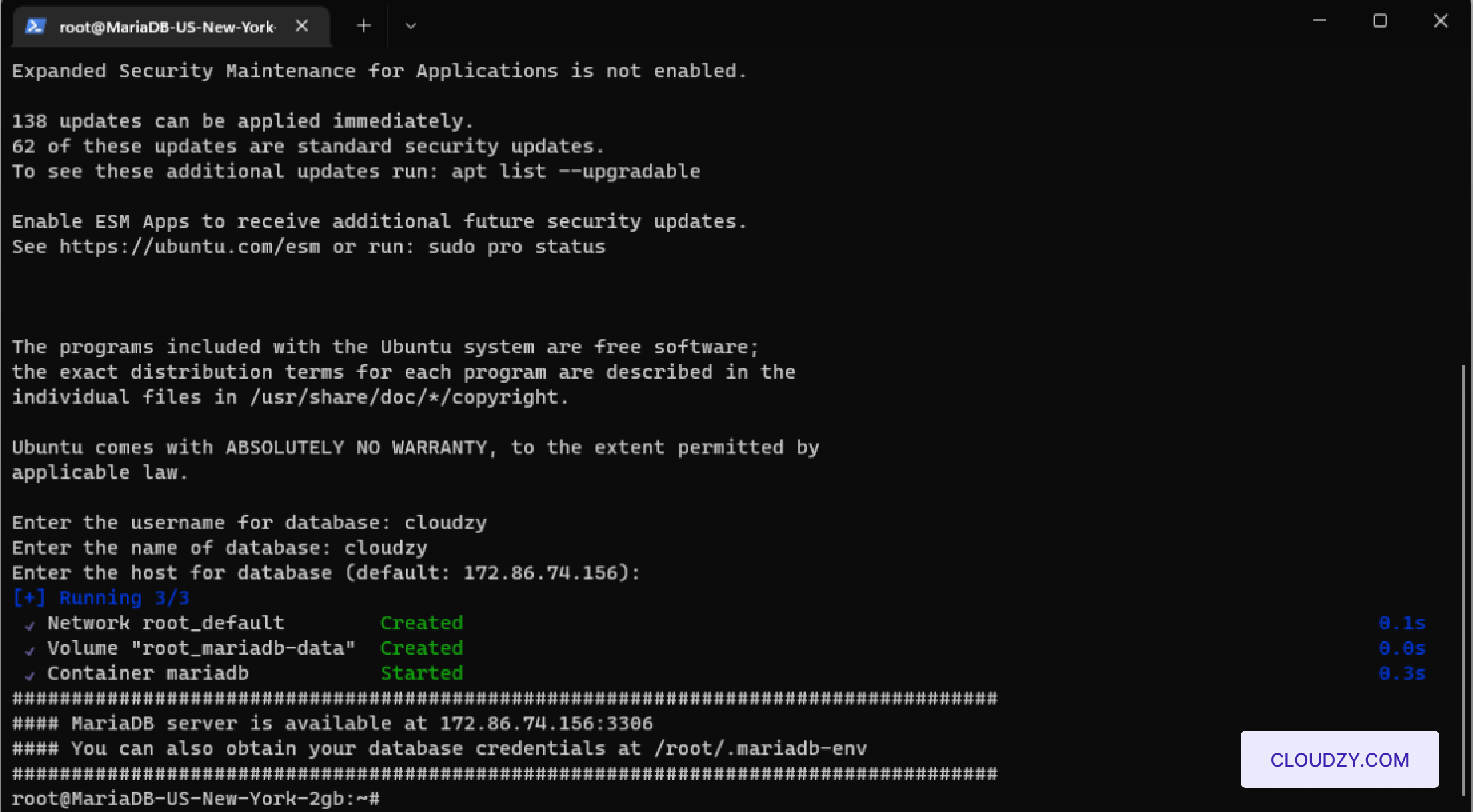
Miután bejelentkezik az SSH azonosítóval, a következőket kell megadnia
részletek:
Adatbázis felhasználóneve: Adja meg a felhasználónevet a
admin felhasználó, például "cloudzy".
Adatbázis neve: Adja meg az adatbázis nevét,
például: "Cloudzy".
Adatbázis hosztja: Az Enter megnyomásával válassza ki az aktuálist
szerver gazdaként.
- Adatbázis hitelesítési adatok elérése:
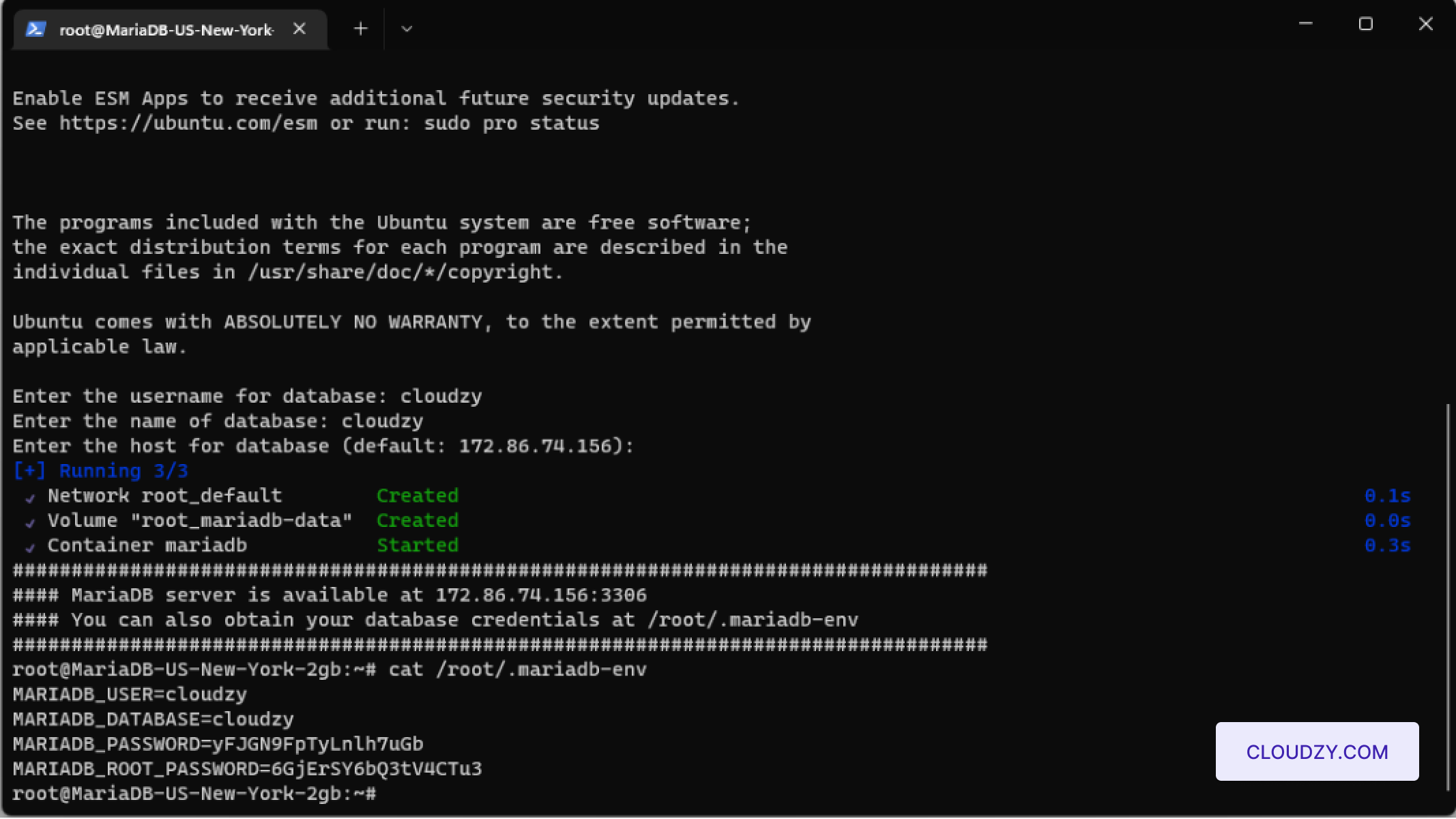
Az adatbázis-adminisztrátor hitelesítő adatainak megtekintéséhez nyissa meg a következő helyen található fájlt
at
/root/.maria-enva szerveren. Használd az alábbi parancsot
cat /root/.maria-envhogy megtekintsd az adatokat.
Az alábbi lépések követésével az MariaDB kiszolgáló a következővel lesz konfigurálva:
egy admin felhasználó, és kész az adatbázis-műveletek végrehajtására. Ez a beállítás biztosítja
hogy a szervered teljesen üzemkész és biztonságos az azonnali használathoz.
Szintén itt: Egykattintásos alkalmazások
Kapcsolódó útmutatók.
Másban kell segítség?
Medián válaszidő 1 órán belül. Valódi emberek, nem botok.