

Kalau kamu pikir mengelola partisi disk berarti harus mematikan sistem dan berharap semuanya berjalan normal saat reboot, saya sungguh bersimpati. Sayang sekali kamu belum mengenal kemampuan LVM mount di Linux dan belum tahu bahwa manajemen storage sebenarnya tidak perlu serumit itu.
Panduan ini menunjukkan cara membuat LVM di Linux, melakukan mount partisi LVM, dan mengelola logical volume tanpa downtime. Kamu akan mempelajari perintah-perintah LVM penting di Linux yang berlaku pada sistem Ubuntu LVM dan CentOS, atau lebih tepatnya, pengganti modernnya.
TL;DR
- LVM menciptakan lapisan storage fleksibel antara disk fisik dan sistem file, sehingga kamu bisa mengubah ukuran partisi saat sistem tetap berjalan
- Instal dengan apt install lvm2 di Ubuntu atau dnf install lvm2 di Rocky Linux/AlmaLinux (CentOS sudah tidak digunakan, pakai ini sebagai gantinya)
- Buat LVM dengan menginisialisasi drive menggunakan pvcreate, mengelompokkannya dengan vgcreate, dan membuat logical volume dengan lvcreate
- Mount partisi LVM seperti partisi biasa setelah diformat dengan mkfs.ext4 dan menambahkan entri ke /etc/fstab
- Perintah utama: pvs, vgs, lvs menampilkan konfigurasi yang ada; lvresize mengubah ukuran secara langsung; lvcreate -s membuat snapshot
Apa itu LVM di Linux?
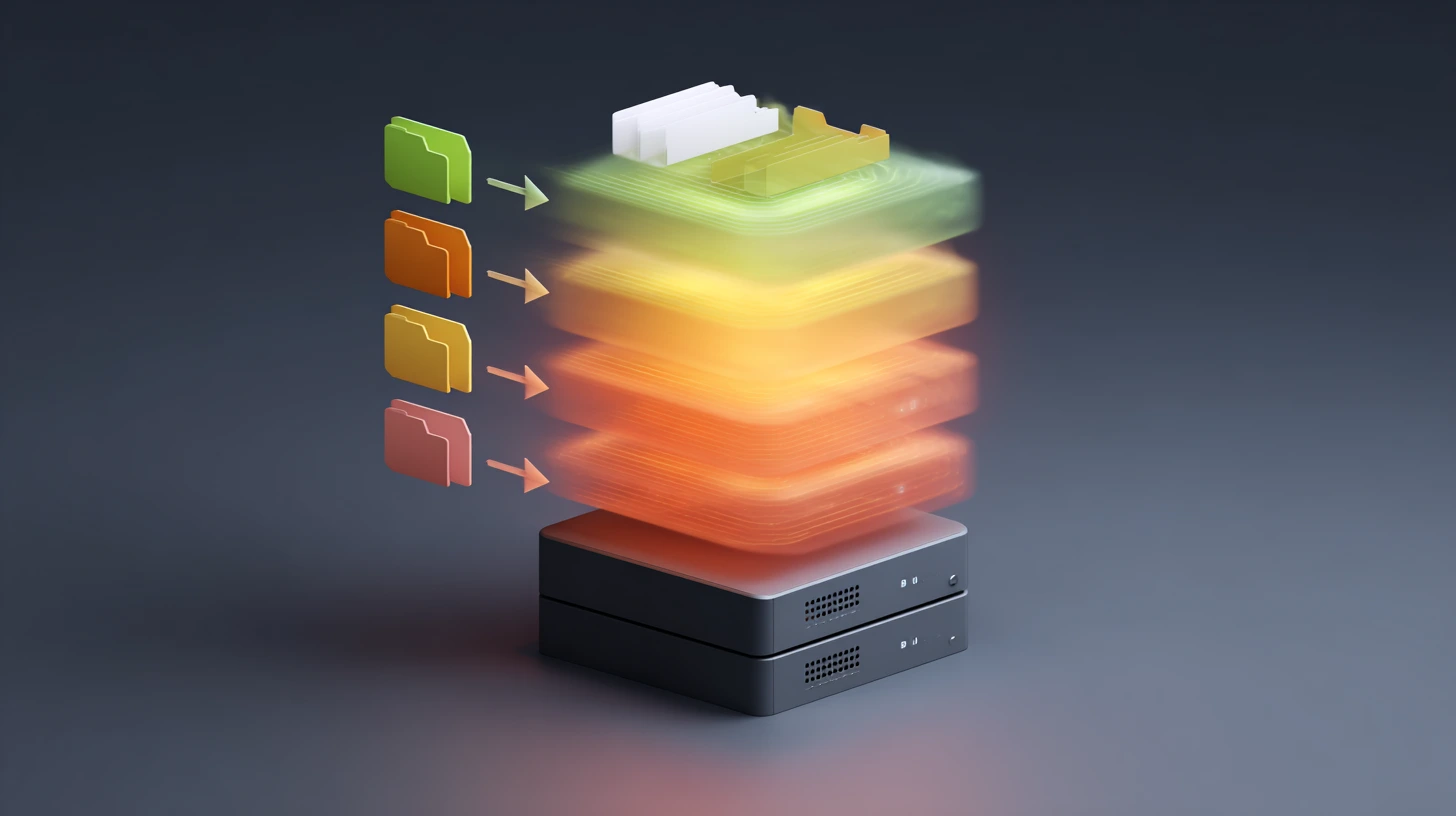
LVM (Logical Volume Manager) berada di antara disk fisik dan sistem file kamu. Alih-alih membuat partisi tetap langsung pada drive, LVM menciptakan lapisan fleksibel di mana kamu bisa mengubah ukuran, memindahkan, dan mengambil snapshot storage selagi sistem tetap berjalan.
Begini cara kerjanya di balik layar. Drive fisik kamu menjadi "physical volume." Beberapa physical volume digabungkan menjadi "volume group." Dari volume group tersebut, kamu membuat "logical volume" yang berfungsi seperti partisi biasa, tapi dengan fleksibilitas yang sesungguhnya.
Perbedaannya terasa nyata saat kamu butuh ruang tambahan. Partisi tradisional memaksamu untuk mematikan sistem, booting dari USB, dan berharap data tidak hilang. Dengan LVM, cukup jalankan satu perintah sementara sistem terus berjalan. Saya merasakannya langsung saat migrasi server ketika memperluas /home sebesar 200GB hanya butuh sekitar 30 detik, bukan seharian penuh.
Cara Kerja Physical Volume
Physical volume adalah perangkat storage apa pun yang bisa digunakan LVM. Hard drive, SSD, array RAID, bahkan loop device sekalipun bisa dipakai. Kamu menginisialisasinya dengan pvcreate, yang akan menulis metadata LVM dan menandai perangkat tersebut sebagai tersedia untuk volume group.
Volume fisik tidak peduli hardware apa yang ada di bawahnya. Drive spinning disk 500GB dan drive NVMe 2TB baru Anda terlihat sama oleh LVM. Ini penting ketika Anda menggabungkan berbagai jenis storage.
Memahami Volume Group
Volume group menggabungkan beberapa physical volume menjadi satu unit storage. Bayangkan tiga drive 1TB digabung menjadi satu pool 3TB. Volume group dibuat dengan vgcreate dan Anda bisa menambah atau menghapus physical volume kapan saja kapasitas berubah.
Pendekatan pooling ini berarti Anda tidak terikat pada perencanaan per-disk. Butuh ruang lebih? Tambahkan drive ke volume group. Mengganti drive lama? Pindahkan datanya dengan pvmove saat sistem berjalan, lalu ganti hardwarenya.
Fungsi Logical Volume

Logical volume adalah yang benar-benar Anda gunakan. Dibuat dari volume group dan berperilaku seperti partisi biasa. Format dengan ext4 atau xfs, mount di mana saja, dan ubah ukurannya kapan pun. Bedanya, logical volume tidak terikat pada batas disk fisik.
Saat Anda menjalankan lvcreate -L 50G -n data datavg, Anda mengalokasikan 50GB dari pool volume group. Ruang tersebut bisa berasal dari satu drive atau tersebar di beberapa drive. Anda tidak perlu khawatir karena LVM yang mengatur distribusinya.
Penjelasan Physical Extent
Physical extent adalah unit alokasi terkecil di LVM, biasanya blok 4MB. Saat Anda membuat logical volume, LVM mengalokasikan physical extent dari volume group. Pendekatan granular ini memungkinkan Anda mengubah ukuran volume secara presisi.
Ukuran extent berpengaruh pada volume besar. Extent yang lebih besar berarti overhead metadata lebih kecil, tetapi alokasi lebih kasar. Default 4MB cocok untuk sebagian besar situasi. Saya belum pernah mengubahnya kecuali pada storage array berukuran masif di mana perhitungannya memang menguntungkan extent yang lebih besar.
Snapshot untuk Backup Point-in-Time
Snapshot merekam kondisi logical volume pada momen tertentu. LVM menggunakan teknologi copy-on-write. Data asli tetap di tempatnya. Ketika ada perubahan, LVM menyimpan blok lama di snapshot sambil menulis data baru ke volume utama.
Ingin menguji pembaruan sistem? Ambil snapshot dulu. Ada yang rusak? Pulihkan dari snapshot. Seluruh proses hanya butuh beberapa detik karena LVM hanya melacak blok yang berubah, bukan menyalin semuanya.
Saya selalu snapshot database produksi sebelum perubahan skema besar. Ketenangan pikiran yang didapat hampir tanpa biaya overhead, dan saya sudah tiga kali terhindar dari rebuild total berkat rollback migrasi yang gagal.
Kapan Menggunakan LVM Striping
Striping memisahkan data ke beberapa physical volume, mirip dengan RAID 0. Saat Anda menulis file, LVM mendistribusikan potongan data ke drive yang berbeda secara bersamaan. Paralelisasi ini mempercepat proses baca maupun tulis, terutama untuk file besar atau database.
Peningkatan performa bergantung pada beban kerja Anda. Sequential read pada file besar paling banyak mendapat manfaat. Pola akses acak tidak terlalu terasa bedanya. Server database dan workstation video editing biasanya merasakan perbedaan yang nyata.
LVM Mirroring untuk Redundansi
Mirroring menduplikasi data ke beberapa physical volume. Jika satu drive gagal, data Anda tetap aman di mirror. LVM menangani sinkronisasi secara otomatis. Penurunan performa yang terjadi sepadan ketika biaya downtime lebih mahal daripada storage tambahan.
Setup modern sering menggunakan RAID untuk redundansi dan LVM di atasnya untuk fleksibilitas. Kamu mendapat perlindungan di level hardware sekaligus manajemen di level software. Kombinasi ini bekerja lebih baik daripada mengandalkan salah satunya saja.
Jika kamu sedang membandingkan pendekatan manajemen storage, lihat LVM vs. ZFS untuk memahami kapan masing-masing cocok digunakan sesuai workload kamu.
Bagaimana Cara Menginstal LVM di Ubuntu dan CentOS?

Menginstal LVM hanya butuh sekitar 60 detik jika kamu tahu perintah yang tepat. Distribusi Linux modern menangani dependensi secara otomatis. Instal paketnya, verifikasi bahwa semuanya berjalan, lalu kamu siap mengonfigurasi storage.
Satu catatan penting sebelum kita mulai: CentOS sudah mencapai end-of-life pada 2020. Jika kamu masih menjalankan CentOS, beralih ke Rocky Linux atau AlmaLinux. Keduanya adalah pengganti langsung yang masih menerima pembaruan keamanan. Perintah di sini bekerja identik di Rocky Linux 9, AlmaLinux 9, Ubuntu 24.04, dan rilis Debian terkini.
Perbarui Sistem Terlebih Dahulu
Mulai dengan memperbarui daftar paket sistem kamu. Ini memastikan kamu mendapatkan versi LVM2 terbaru dengan semua patch keamanan dan perbaikan bug.
Untuk sistem Ubuntu:
sudo apt update
Untuk sistem berbasis CentOS (Rocky Linux/AlmaLinux):
sudo dnf update
Sistem berbasis RHEL modern menggunakan dnf sebagai package manager. Jika kamu menemukan tutorial lama yang menyebut yum, abaikan saja. DNF menggantikan yum sejak 2015 dengan resolusi dependensi dan performa yang lebih baik.
Instal Paket LVM2
Nama paketnya adalah lvm2 di semua distribusi. Proses instalasi akan menarik dependensi secara otomatis, termasuk tools device-mapper dan library terkait.
Instalasi Logical Volume Manager Ubuntu:
sudo apt install lvm2
Pemasangan CentOS Logical Volume Manager (Rocky/AlmaLinux):
sudo dnf install lvm2
Tunggu hingga instalasi selesai. Biasanya memakan waktu 10-15 detik pada hardware modern dengan koneksi internet yang wajar. Ukuran paketnya kecil, sekitar 2-3MB ditambah dependensi.
Verifikasi Keberhasilan Instalasi
Periksa apakah LVM2 terinstal dengan benar dan lihat versi yang sedang kamu gunakan:
sudo lvm version
Anda akan melihat informasi versi beserta detail build. Versi saat ini adalah 2.03.x atau lebih tinggi. Jika perintah gagal atau mengembalikan "command not found", berarti ada yang salah dengan proses instalasi.
Distribusi berbasis systemd modern mengaktifkan LVM secara otomatis saat boot. Anda tidak perlu mengaktifkan layanan secara manual seperti pada sistem init lama. lvm2-activation-generator menangani semuanya. Satu hal yang tidak perlu dikonfigurasi lagi.
Ingin mencoba LVM pada sistem yang tidak menyimpan data penting Anda? Pertimbangkan untuk menjalankan sebuah VPS Linux terbaik di mana Anda bisa bereksperimen tanpa risiko merusak file produksi.
Bagaimana Cara Membuat LVM di Linux?
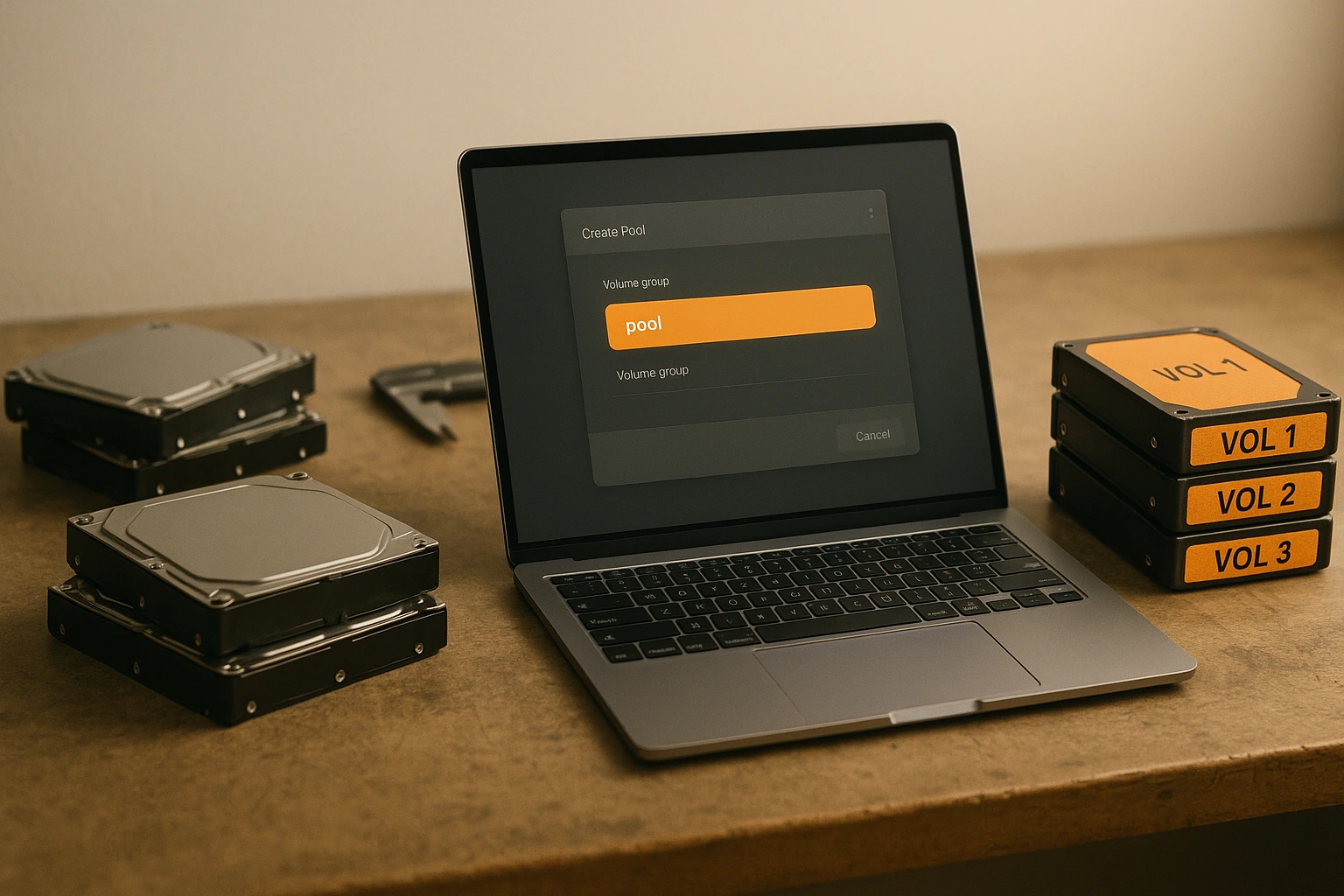
Membuat LVM melibatkan tiga langkah: inisialisasi physical volume, gabungkan ke dalam volume group, lalu bagi menjadi logical volume. Prosesnya terdengar rumit, tapi sebenarnya tidak. Total perintah yang perlu Anda jalankan hanya sekitar enam.
Sebelum memulai, tentukan drive mana yang ingin Anda gunakan. Contoh di sini menggunakan /dev/sdX sebagai placeholder. Nama perangkat Anda yang sebenarnya akan berbeda. Jalankan lsblk untuk melihat perangkat apa saja yang terhubung ke sistem Anda.
Inisialisasi Physical Volume
Physical volume memberi tahu LVM drive mana yang bisa digunakan. Inisialisasi drive dengan pvcreate:
sudo pvcreate /dev/sdb
Ganti /dev/sdb sesuai dengan perangkat Anda yang sebenarnya. Perintah ini menulis metadata LVM ke drive dan menandainya sebagai tersedia. Drive tersebut tidak lagi memerlukan skema partisi tradisional.
Ingin menginisialisasi beberapa drive sekaligus? Daftarkan semuanya:
sudo pvcreate /dev/sdb /dev/sdc /dev/sdd
LVM akan mengelolanya bersama-sama. Periksa hasil yang sudah dibuat:
sudo pvs
Ini menampilkan semua physical volume, ukurannya, dan volume group yang mereka ikuti (belum ada saat ini).
Buat Volume Group
Volume group menggabungkan beberapa physical volume menjadi satu unit penyimpanan. Buat volume group bernama "datavg":
sudo vgcreate datavg /dev/sdb
Tambahkan beberapa drive ke grup yang sama saat pembuatan:
sudo vgcreate datavg /dev/sdb /dev/sdc
Kini drive-drive tersebut berfungsi sebagai satu pool. Periksa volume group:
sudo vgs
Anda akan melihat total ukuran, berapa banyak yang dialokasikan ke logical volume, dan berapa sisa ruang yang tersedia untuk alokasi berikutnya.
Buat Logical Volume
Logical volume adalah yang sebenarnya Anda format dan mount. Ruangnya diambil dari volume group yang tersedia. Buat volume 50GB:
sudo lvcreate -L 50G -n data datavg
Perintah ini membuat logical volume bernama "data" dari volume group "datavg". Path lengkap perangkatnya menjadi /dev/datavg/data.
Ingin menggunakan semua ruang yang tersedia daripada menentukan ukuran?
sudo lvcreate -l 100%FREE -n data datavg
Pengguna -l 100%FREE opsi ini mengalokasikan setiap byte yang tersisa. Berguna untuk konfigurasi sederhana di mana satu logical volume menggunakan seluruh volume group.
Format Logical Volume
Logical volume memerlukan sistem file seperti partisi biasa. Format dengan ext4:
sudo mkfs.ext4 /dev/datavg/data
Proses ini butuh beberapa detik untuk volume kecil, lebih lama untuk yang besar. Output menampilkan jumlah blok dan informasi inode. Kecuali ada yang gagal, Anda bisa mengabaikan detailnya.
Ingin menggunakan xfs? Ganti ext4 dengan xfs. Keduanya berfungsi dengan baik. Ext4 lebih umum di sistem Ubuntu. Rocky Linux menggunakan xfs secara default untuk sebagian besar kasus.
Berhati-hatilah dengan perintah LVM. Perintah ini langsung mengubah infrastruktur penyimpanan Anda. Saya pernah salah ketik nama perangkat dan menghapus 2TB file klien. Buat cadangan data penting sebelum menjalankan perintah apa pun yang mengubah konfigurasi penyimpanan.
Bagaimana Cara Mount Partisi LVM?
Mount partisi LVM bekerja sama persis seperti mount partisi lainnya. Anda membuat direktori mount point, menjalankan perintah mount, dan opsional menambahkan entri ke /etc/fstab untuk mount otomatis saat boot.
Satu-satunya perbedaan adalah path perangkatnya. Bukan /dev/sda1, Anda gunakan /dev/volumegroup/logicalvolume. Selebihnya tetap sama.
Buat Direktori Mount Point
Mount point hanyalah direktori tempat Anda mengakses sistem file. Buat di lokasi yang sesuai dengan kebutuhan Anda:
sudo mkdir /mnt/data
Gunakan nama yang deskriptif. /mnt/data, /mnt/backup, /home/shared semua berfungsi. Lokasi tidak memengaruhi fungsionalitas. Beberapa orang lebih suka /mnt untuk mount sementara dan direktori khusus di bawah / untuk yang permanen.
Mount Logical Volume
Mount logical volume yang sudah diformat ke mount point Anda:
sudo mount /dev/datavg/data /mnt/data
Ganti path perangkat dan mount point dengan nilai yang sebenarnya. File system sekarang dapat diakses di /mnt/data. File apa pun yang Anda buat di sana tersimpan di logical volume.
Verifikasi mount berhasil:
df -h /mnt/data
Anda akan melihat ukuran total volume, ruang yang digunakan, ruang yang tersedia, dan mount point. Jika tidak ada yang muncul, perintah mount gagal. Periksa path perangkat Anda dan pastikan logical volume ada dengan lvs.
Jadikan Mount Permanen
Mount sementara akan hilang setelah reboot. Tambahkan entri ke /etc/fstab untuk mount permanen:
sudo nano /etc/fstab
Tambahkan baris ini di bagian akhir:
/dev/datavg/data /mnt/data ext4 defaults 0 0
Formatnya adalah: perangkat, mount point, tipe file system, opsi mount, prioritas dump, urutan fsck. Dua angka nol di akhir sudah cukup untuk sebagian besar situasi. Ubah ext4 agar sesuai dengan file system yang benar-benar Anda gunakan.
Simpan dan keluar dari editor. Uji entri fstab tanpa reboot:
sudo mount -a
Ini akan me-mount semua yang ada di fstab yang belum di-mount. Jika ada error, berarti ada yang salah ketik di fstab. Perbaiki sebelum reboot, karena sistem Anda mungkin tidak bisa berjalan dengan benar.
Performa penting saat Anda me-mount volume untuk beban kerja produksi. Setelah menyiapkan konfigurasi LVM Anda, uji kecepatan disk di Linux untuk mengukur throughput dan latency yang sebenarnya.
Mount LVM Saat Instalasi Ubuntu
Penginstal Ubuntu mendukung konfigurasi LVM selama pengaturan sistem. Saat Anda tiba di layar partisi, pilih partisi "Manual" dan pilih "Configure the Logical Volume Manager."
Pendekatan ini cocok untuk instalasi baru. Anda menyiapkan volume group dan logical volume sebelum memasang sistem operasi. Installer menangani /etc/fstab entri secara otomatis.
Untuk sistem yang sudah berjalan, pendekatan command-line di atas memberi Anda kendali lebih penuh dan membantu Anda memahami dengan tepat apa yang terjadi di setiap langkah.
Mengatasi Masalah Mount
Jika partisi LVM Anda tidak bisa di-mount, periksa masalah umum berikut terlebih dahulu:
Volume group tidak aktif:
sudo vgchange -ay
Ini mengaktifkan semua volume group. Terkadang volume group tidak aktif secara otomatis setelah menambahkan drive baru atau melakukan reboot.
Path perangkat salah: Verifikasi bahwa logical volume ada dengan lvs dan gunakan path lengkap seperti /dev/volumegroup/logicalvolume, bukan jalan pintas.
Error file system: Jalankan pemeriksaan file system pada volume yang belum di-mount:
sudo fsck /dev/datavg/data
Korupsi file system mencegah proses mount. Tool fsck dapat memperbaiki banyak masalah secara otomatis.
Apa Saja Perintah LVM Linux yang Penting?
Perintah LVM Linux memungkinkan Anda mengelola seluruh konfigurasi penyimpanan dari command line. Berikut perintah yang benar-benar akan Anda pakai dalam praktik, bukan perintah teoritis dari dokumentasi usang.
Menampilkan Physical Volume
Lihat semua physical volume di sistem Anda:
sudo pvs
Ini menampilkan tabel ringkas berisi nama perangkat, volume group, format, atribut, ukuran, dan ruang kosong. Untuk informasi lengkap tentang physical volume tertentu:
sudo pvdisplay /dev/sdb
Tampilan detail mencakup ukuran physical extent, total extent, extent yang dialokasikan, dan UUID. Berguna saat Anda membutuhkan angka pasti untuk perencanaan kapasitas.
Menampilkan Volume Group
Tampilkan daftar semua volume group:
sudo vgs
Anda akan melihat nama volume group, jumlah physical volume, jumlah logical volume, atribut, total ukuran, dan ruang kosong. Untuk detail lengkap:
sudo vgdisplay datavg
Ini menampilkan semua informasi: ukuran extent, total extent, kebijakan alokasi, dan UUID. Saya menggunakan ini saat merencanakan logical volume baru untuk melihat berapa banyak ruang yang tersisa.
Tampilkan Logical Volume
Daftar semua logical volume:
sudo lvs
Output menampilkan nama logical volume, volume group, atribut, ukuran, dan physical extent yang digunakan. Untuk informasi lengkap:
sudo lvdisplay /dev/datavg/data
Perintah ini menampilkan path logical volume, block device, waktu pembuatan, status, dan segmen. Berguna saat mengatasi masalah mount atau memeriksa relasi snapshot.
Perluas Volume Group
Tambahkan physical volume ke volume group yang sudah ada saat membutuhkan kapasitas lebih:
sudo vgextend datavg /dev/sdd
Ini menambahkan /dev/sdd ke volume group "datavg". Ruang kosong langsung tersedia untuk logical volume yang ada atau untuk membuat yang baru. Tidak perlu restart.
Saya pernah menambahkan drive 2TB ke volume group backup dengan cara ini saat proses backup sedang berjalan. Seluruh operasi selesai dalam sekitar 5 detik.
Ubah Ukuran Logical Volume
Perbesar logical volume untuk menambah ruangnya:
sudo lvresize -L +50G /dev/datavg/data
Perintah ini menambahkan 50GB ke logical volume. Setelah ukuran diubah, perluas file system agar menggunakan ruang baru tersebut:
Untuk ext4:
sudo resize2fs /dev/datavg/data
Untuk xfs:
sudo xfs_growfs /mnt/data
File system akan membesar mengisi logical volume. Semua ini terjadi saat volume tetap ter-mount dan sedang digunakan. Pengguna tidak akan merasakan perbedaan, kecuali ruang yang tersedia bertambah.
Ingin mengecilkan ukurannya? Itu lebih berisiko dan memerlukan unmount terlebih dahulu. Selalu buat backup sebelum mengecilkan volume.
Buat Snapshot Volume
Snapshot merekam kondisi logical volume saat itu untuk keperluan backup atau pengujian:
sudo lvcreate -s -L 10G -n data-snapshot /dev/datavg/data
Perintah ini membuat snapshot 10GB bernama "data-snapshot" dari logical volume "data". Snapshot menggunakan teknologi copy-on-write. Hanya membutuhkan ruang untuk blok yang berubah, bukan seluruh volume.
Mount snapshot dalam mode read-only untuk backup yang konsisten:
sudo mkdir /mnt/snapshot
sudo mount -o ro /dev/datavg/data-snapshot /mnt/snapshot
Cadangkan dari /mnt/snapshot sementara volume asli terus menerima penulisan data. Ini menyelesaikan masalah "bagaimana cara mencadangkan database yang sedang berjalan" dengan cara yang bersih.
Hapus Logical Volume
Hapus logical volume yang sudah tidak dibutuhkan:
sudo lvremove /dev/datavg/old-data
Perintah ini meminta konfirmasi sebelum menghapus. Proses ini menghancurkan logical volume dan semua data di dalamnya secara permanen. Pastikan Anda sudah mencadangkan semua data yang penting.
Pindahkan Physical Extent
Pindahkan data dari physical volume sebelum menghapusnya:
sudo pvmove /dev/sdb
LVM secara otomatis memindahkan semua physical extent dari /dev/sdb ke physical volume lain dalam volume group. Operasi ini berjalan di latar belakang selama sistem tetap online.
Ini menyelamatkan saya ketika sebuah drive mulai menampilkan error SMART. Saya memindahkan semua data dari drive yang bermasalah, mengeluarkannya dari volume group, dan menggantinya saat jendela pemeliharaan. Nol downtime.
Pindai Volume Group
Terkadang volume group tidak muncul setelah menambahkan drive baru atau melakukan reboot. Paksa pemindaian secara manual:
sudo vgscan
sudo vgchange -ay
Perintah pertama memindai volume group. Perintah kedua mengaktifkan semua yang ditemukan. Logical volume Anda pun dapat diakses kembali.
Jika Anda menyiapkan LVM Ubuntu untuk lingkungan pengembangan, Anda mungkin juga membutuhkan panduan tentang menginstal Hadoop di Ubuntu, menginstal Redis di Ubuntu, atau menginstal XRDP di Ubuntu untuk akses jarak jauh ke sistem yang dikelola LVM Anda.
Kesimpulan
LVM mengubah manajemen penyimpanan Linux dari perencanaan partisi yang kaku menjadi alokasi kapasitas yang fleksibel. Anda mendapatkan pengubahan ukuran secara dinamis, snapshot pada titik waktu tertentu, dan kemampuan untuk menggabungkan berbagai drive menjadi satu ruang penyimpanan terpadu. Semua itu tanpa perlu mematikan sistem.
Alur kerja utamanya tetap konsisten di berbagai distribusi. Inisialisasi physical volume dengan pvcreate, gabungkan ke dalam volume group dengan vgcreate, buat logical volume dengan lvcreate, format dengan sistem file pilihan Anda, dan mount seperti partisi biasa. Perintahnya bekerja sama di LVM Ubuntu maupun pengaturan Rocky Linux.
Mulailah dari yang kecil jika Anda baru mengenal manajemen logical volume. Buat volume group uji coba pada drive cadangan. Latih pengubahan ukuran logical volume, pengambilan snapshot, dan pemindahan data antar physical volume. Kesalahan akan terasa lebih ringan jika terjadi pada storage non-produksi.
Satu catatan tentang CentOS: sudah tidak aktif. Gunakan Rocky Linux atau AlmaLinux sebagai gantinya. Keduanya kompatibel secara biner dengan RHEL dan masih mendapat dukungan aktif. Perintah LVM bekerja persis sama, ditambah kamu mendapat pembaruan keamanan yang relevan.
Ingin berlatih LVM tanpa risiko merusak file lokal kamu? Buat Ubuntu VPS tempat kamu bisa bereksperimen bebas. Coba-coba, pelajari kesalahan, dan kuasai perintahnya sebelum diterapkan ke sistem produksi.

Bangun di VPS Linux dengan akses root, NVMe, dan tenaga AMD EPYC.
Lihat Paket Linux


Diskusi
Komentar
Masuk untuk bergabung dalam diskusi.