

Apakah sistem Linux Anda berjalan lebih lambat dari seharusnya? Uji kecepatan disk Linux dapat langsung mengungkap hambatan penyimpanan. Baik saat memecahkan masalah server yang lambat maupun memverifikasi bahwa penyedia VPS Anda memenuhi performa SSD yang dijanjikan, mengetahui cara memeriksa kecepatan disk di Linux memberi Anda data konkret untuk dijadikan acuan.
Penyimpanan modern tersedia dalam berbagai jenis: Hard Disk Drive (HDD) tradisional, Solid State Drive (SSD) yang lebih cepat, dan opsi penyimpanan ultra-cepat. Masing-masing memiliki performa yang berbeda, dan mengetahui cara menguji kecepatan hard drive membantu Anda membuat keputusan yang tepat soal upgrade atau pilihan hosting.
Mengapa Anda Perlu Menjalankan Uji Kecepatan Disk di Linux
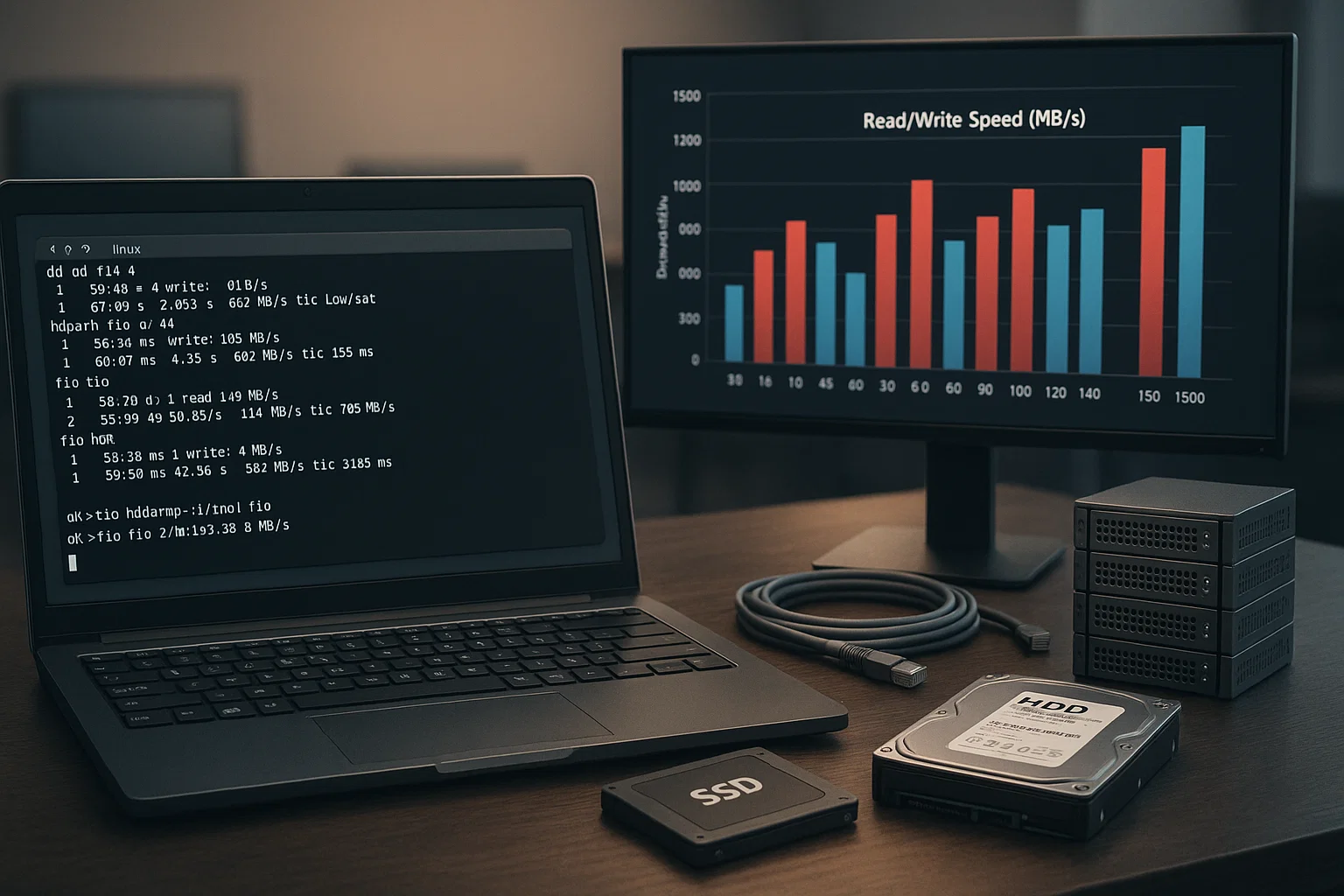 Performa penyimpanan berdampak langsung pada respons sistem. Disk yang lambat menciptakan hambatan yang memengaruhi segalanya, mulai dari transfer file hingga waktu loading aplikasi. Menjalankan uji kecepatan disk Linux akan menunjukkan apakah penyimpanan Anda sudah memadai atau perlu di-upgrade untuk meningkatkan performa.
Hal ini menjadi sangat penting saat mengelola beberapa sistem atau mengevaluasi penyedia hosting. Pengujian performa membantu mengidentifikasi masalah sebelum berdampak pada beban kerja produksi.
Skenario utama untuk pengujian disk: • Membandingkan performa aktual vs yang diiklankan oleh penyedia VPS dengan sebuah beli Linux VPS konfigurasi • Memecahkan masalah proses backup yang lambat dan operasi file
• Menentukan pilihan antara upgrade HDD dan SSD menggunakan metode pemeriksaan kecepatan disk Linux • Memantau degradasi penyimpanan dari waktu ke waktu • Memverifikasi performa konfigurasi RAID
Untuk pengguna enterprise yang mengelola sistem jarak jauh, menggabungkan pengujian disk dengan Server Linux RDP akses memberikan kemampuan pemantauan performa yang menyeluruh.
Uji Kecepatan Disk di Linux Menggunakan Perintah
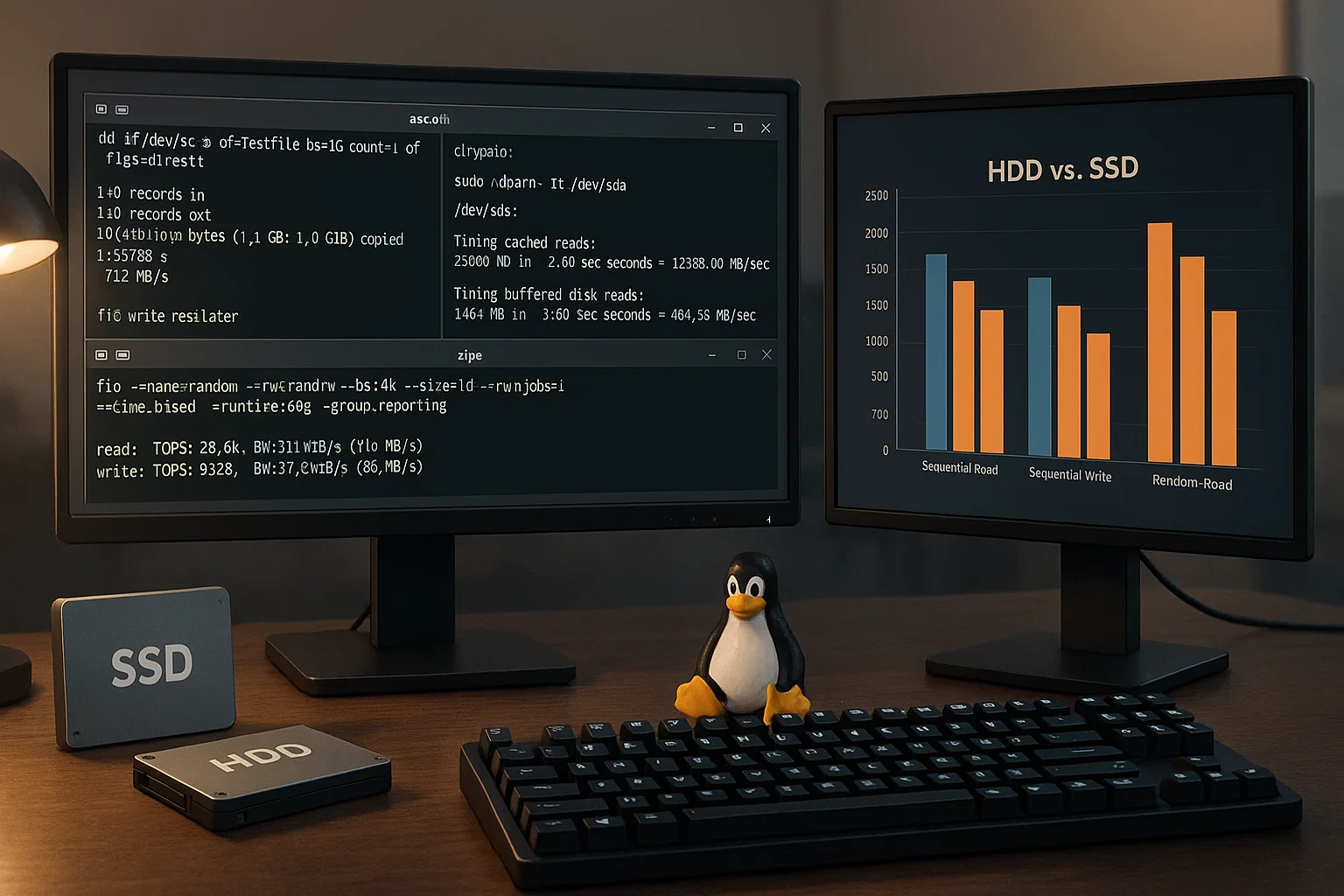
Linux menyediakan beberapa alat command-line untuk mengukur performa penyimpanan. Setiap alat uji kecepatan drive di Linux memiliki kegunaan berbeda dan memberikan wawasan unik tentang kemampuan disk Anda. Pendekatan command-line menawarkan kontrol yang presisi dan hasil yang konsisten di berbagai distribusi Linux.
Alat-alat ini menjadi dasar administrasi sistem profesional dan pemantauan performa. Memahami kapan harus menggunakan masing-masing alat membantu mengoptimalkan alur kerja pengujian kecepatan disk Linux via command-line.
| Tool | Cocok Untuk | Mengukur | Status Instalasi | Keterbatasan |
| dd | Uji tulis cepat | Kecepatan tulis sekuensial | Pra-dipasang | Hanya tulis, hasil bervariasi |
| hdparm | Pemeriksaan kecepatan baca | Kecepatan baca sekuensial | Biasanya sudah terpasang | Pengujian hanya baca |
| fio | Pengujian menyeluruh | Acak/berurutan I/O | Memerlukan instalasi | Konfigurasi kompleks |
Uji Kecepatan Disk Linux Menggunakan dd
Pengguna dd perintah tersedia di semua distribusi utama Linux secara default. Metode ini menjawab pertanyaan "Apa perintah untuk menguji kecepatan disk?" untuk skenario dasar.
Perintah dd mudah digunakan dan tersedia secara universal di semua sistem Linux. Perintah ini memberikan pengukuran awal untuk evaluasi performa penyimpanan.
Uji kecepatan tulis (sintaks terverifikasi):
dd if=/dev/zero of=testfile bs=1G count=1 oflag=directUji kecepatan baca (sintaks terverifikasi):
# Clear cache first

sudo sh -c "echo 3 > /proc/sys/vm/drop_caches"

# Test read speed

dd if=testfile of=/dev/null bs=1G count=1 iflag=direct
Memahami hasil dd: • Output menampilkan byte yang ditransfer dan waktu yang dibutuhkan • Kecepatan transfer dihitung otomatis dalam MB/s • oflag=direct dan iflag=direct melewati cache sistem • Hasil dapat bervariasi antar pengujian karena aktivitas sistem
Uji Kecepatan Baca HDD/SSD Menggunakan Hdparm
Pengguna hdparm utilitas ini berspesialisasi dalam manajemen parameter hard disk dan memberikan pengukuran kecepatan baca yang andal. Alat ini langsung menjawab skenario "apa perintah untuk menguji hard disk".
Berbeda dengan dd, hdparm dirancang khusus untuk benchmarking penyimpanan dan operasi pengecekan kecepatan SSD di Linux. Alat ini menawarkan pengukuran kecepatan baca disk secara cached maupun langsung.
Perintah instalasi terverifikasi:
| Distribusi | Manajer Paket | Perintah |
| Ubuntu/Debian | apt | sudo apt-get install hdparm |
| CentOS/RHEL 7 | yum | sudo yum install hdparm |
| CentOS/RHEL 8+ | dnf | sudo dnf install hdparm |
Sintaks hdparm yang terverifikasi:
- Identifikasi disk: lsblk
- Uji kecepatan: sudo hdparm -Tt /dev/sda
Penjelasan parameter hdparm (dari dokumentasi):
• -T melakukan pembacaan cache untuk mengukur kecepatan buffer cache
• -t melakukan pembacaan langsung ke perangkat untuk mengukur kecepatan akses disk
• Memerlukan sudo untuk akses langsung ke perangkat
Menambahkan flag –direct (terverifikasi dari sumber):
sudo hdparm -tT --direct /dev/sdaPengguna –direct flag ini melewati buffer cache untuk hasil yang lebih akurat. Metode hdparm ini memberikan angka performa maksimum teoritis sekaligus performa nyata di lapangan.
Cara Lebih Baik Menguji Kecepatan Hard Drive di Linux dengan fio
dd dan hdparm hanya menguji kecepatan sekuensial, sedangkan penggunaan disk di dunia nyata melibatkan pola akses acak. Tool fio ini mensimulasikan beban kerja realistis untuk uji kecepatan SSD dan penilaian performa Linux yang menyeluruh.
Pendekatan lanjutan ini menjawab pertanyaan "bisakah menjalankan speed test dari command line" dengan kemampuan pengujian yang lebih mendalam. Tool ini menghasilkan pengukuran IOPS dan throughput untuk analisis yang lengkap.
Instalasi fio yang terverifikasi:
# Ubuntu/Debian

sudo apt-get install fio

# CentOS/RHEL

sudo yum install fio

# or for newer versions

sudo dnf install fio
Sintaks dasar fio (terverifikasi):
sudo fio --name=test --filename=test --bs=4k --size=250M --readwrite=randrw --rwmixread=80 --ioengine=libaio --direct=1Penjelasan parameter fio: • –bs=4k: Ukuran blok (4KB umum digunakan untuk I/O acak)
• –size=250M: Ukuran file pengujian
• –readwrite=randrw: Campuran baca/tulis acak
• –rwmixread=8080% membaca, 20% menulis
• –ioengine=libaio: Engine I/O asinkron Linux
• –direct=1Lewati cache OS
Cara Memeriksa Kecepatan Sistem di Linux
Kecepatan sistem mencakup lebih dari sekadar performa disk. Beberapa tool membantu memantau performa sistem secara keseluruhan, termasuk CPU, memori, dan operasi I/O. Memahami cara memeriksa kecepatan sistem di Linux memberikan gambaran performa yang menyeluruh.
Pengguna iostat Perintah ini menampilkan statistik performa sistem yang membantu mengidentifikasi bottleneck di seluruh infrastruktur. Ini menjawab pertanyaan "apa itu perintah iostat di Linux" secara efektif.
Perintah pemantauan sistem yang terverifikasi:
| Perintah | Paket Diperlukan | Tujuan |
| iostat -x 1 | sysstat | Statistik I/O secara real-time |
| rsync -av –progress | rsync (biasanya sudah terpasang) | Pemantauan transfer file |
| iftop | paket iftop | Pemantauan bandwidth jaringan |
Menggunakan Perintah iostat
Utilitas iostat memantau statistik input/output sistem dan utilisasi CPU secara real-time. Tool ini membantu mengidentifikasi bottleneck performa dan keterbatasan resource.
Instalasi jika belum ada:
# Ubuntu/Debian

sudo apt-get install sysstat

# CentOS/RHEL

sudo yum install sysstat
Sintaks iostat yang terverifikasi:
iostat -x 1Penjelasan output iostat:
• %util: Persentase waktu CPU saat permintaan I/O sedang diproses
• r/s: Permintaan baca per detik
• w/s: Permintaan tulis per detik
• rkB/d: Kilobyte yang dibaca per detik
• wkB/s: Kilobyte yang ditulis per detik
Cara Memeriksa Kecepatan Salin File di Linux
Pemantauan kecepatan transfer file membantu mengidentifikasi bottleneck jaringan atau storage selama operasi berlangsung. Kemampuan ini penting bagi administrator sistem yang mengelola transfer data berukuran besar.
Sintaks rsync yang terverifikasi:
rsync -av --progress source/ destination/Parameter terkonfirmasi:
• -a: Mode arsip (mempertahankan izin dan timestamp)
• -vOutput terperinci
• –progress: Menampilkan progres dan kecepatan transfer
Cara Memeriksa Kecepatan NFS di Linux
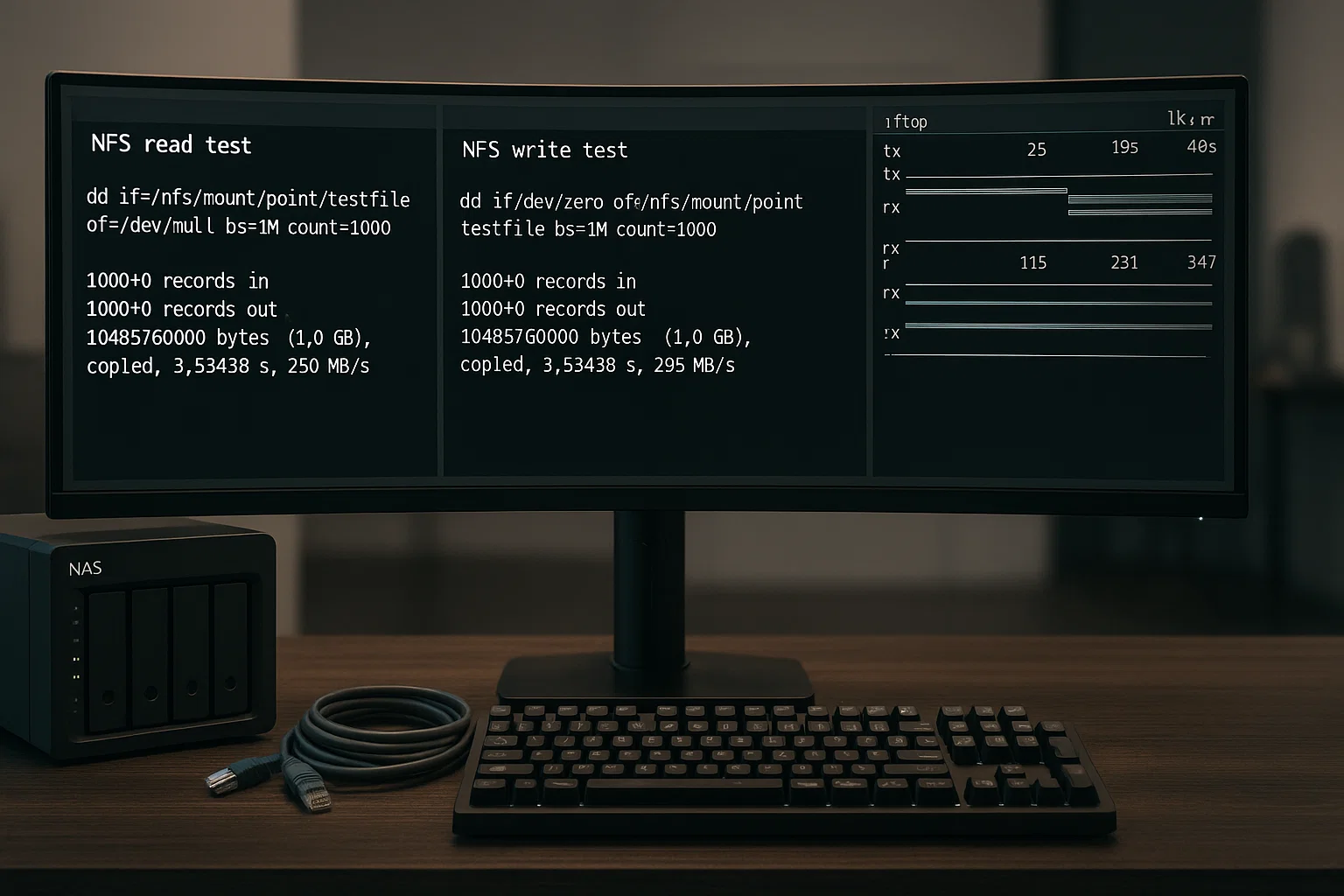
Pengujian performa Network File System (NFS) memerlukan pendekatan khusus. Kecepatan NFS bergantung pada bandwidth jaringan maupun performa storage di sisi server.
Pengujian performa NFS membantu memecahkan masalah operasi file jaringan yang lambat dan mengoptimalkan akses storage jarak jauh. Memahami cara menguji NFS di Linux memastikan performa distributed storage berjalan dengan baik.
Metodologi pengujian NFS:
# Read test

dd if=/nfs/mount/point/testfile of=/dev/null bs=1M count=1000

# Write test

dd if=/dev/zero of=/nfs/mount/point/testfile bs=1M count=1000
Catatan: Path mount point NFS berbeda-beda tergantung konfigurasi. Ganti /nfs/mount/point/ dengan lokasi mount NFS Anda yang sebenarnya.
Identifikasi bottleneck NFS: • Terbatas jaringan: Gunakan iftop untuk memeriksa penggunaan bandwidth • Terbatas storage: Uji performa disk lokal di server NFS • Terbatas klien: Uji dari mesin klien yang berbeda
Ubuntu Uji Kecepatan Disk via Command Line Menggunakan Metode Grafis
Jika Anda lebih menyukai antarmuka grafis, Disk Utility bawaan Linux menyediakan pengujian performa yang intuitif tanpa perlu menggunakan command line. Alternatif Ubuntu disk speed test command line ini berjalan di sebagian besar distribusi Linux.
Pendekatan GUI cocok untuk pengguna yang menginginkan hasil visual dan pengujian sesekali, bukan pemantauan berkelanjutan. Ini menjadi pilihan praktis bagi pengguna yang kurang terbiasa dengan command line.
Ketersediaan Disk Utility: • Ubuntu: Sudah terpasang sebagai aplikasi "Disks" • Fedora: Tersedia sebagai gnome-disk-utility • CentOS: Mungkin perlu menginstal paket gnome-disk-utility
Cara mengakses (telah diverifikasi): • Cari di menu aplikasi: "Disk" atau "Disks" • Command line: gnome-disks
Langkah 1: Buka Disk Utility
Buka melalui menu aplikasi dengan mencari "Disk", atau navigasikan ke System → Administration → Disk Utility.
Langkah 2: Pilih Drive Target Anda
Panel kiri menampilkan semua perangkat penyimpanan yang terhubung. Klik drive yang ingin Anda uji untuk Linux HDD speed test.
Langkah 3: Jalankan Benchmark
Klik "Benchmark – Measure Drive Performance" untuk mengakses opsi pengujian:
- Benchmark Read-Only: Mengukur kecepatan baca secara aman
- Benchmark Read/Write: Menguji kedua operasi secara menyeluruh
Hasil grafis menampilkan performa di berbagai area disk Anda, sehingga potensi masalah atau variasi performa dapat terlihat dengan jelas.
Pemecahan Masalah: Mengapa SSD Saya Sangat Lambat?
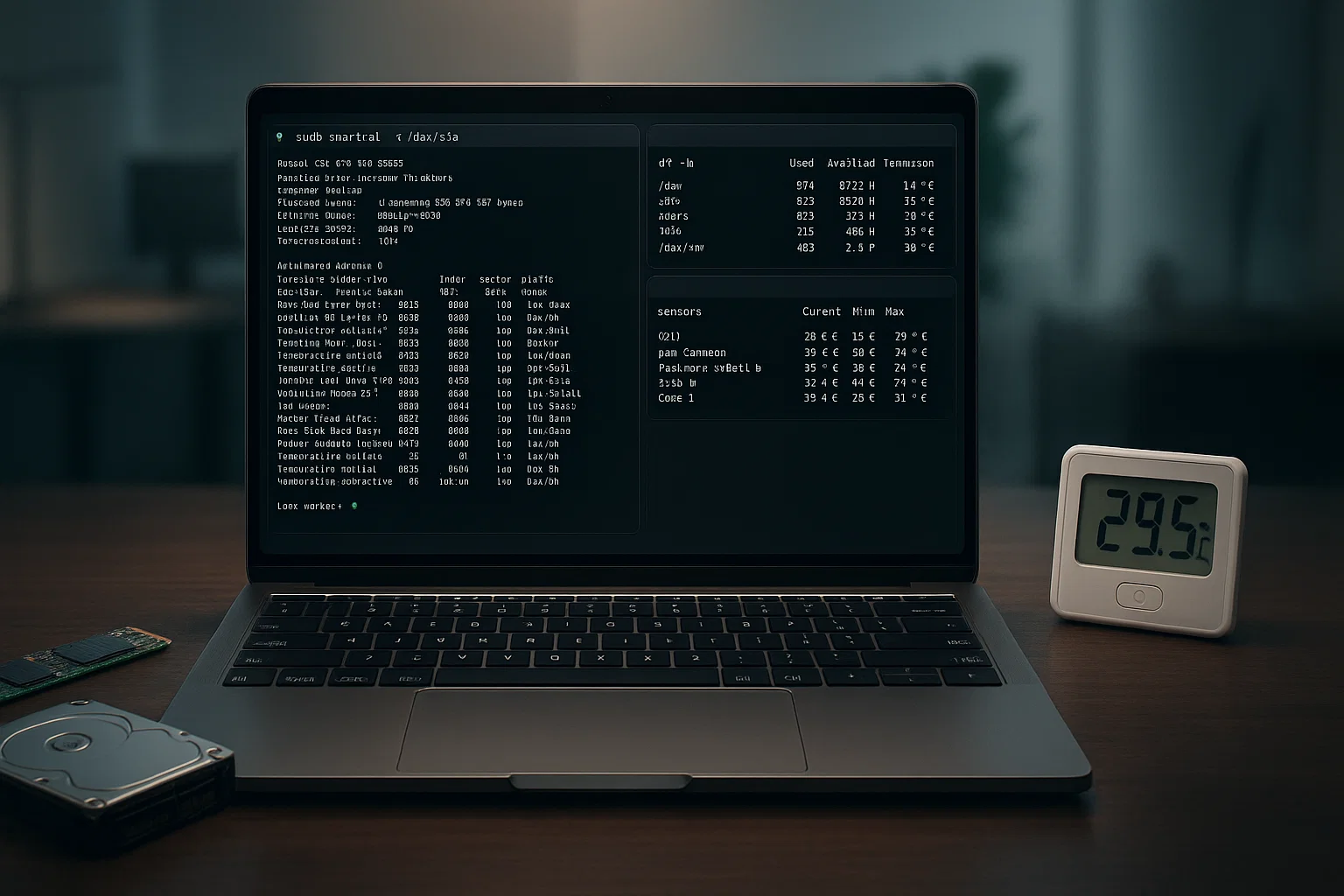
Masalah performa SSD bisa disebabkan oleh berbagai faktor. Memahami penyebab umum membantu mendiagnosis dan mengatasi masalah kecepatan yang memengaruhi hasil pengujian hard drive Linux Anda.
Ada beberapa faktor yang menyebabkan penurunan performa SSD, antara lain masalah firmware, ruang kosong yang tidak mencukupi, dan thermal throttling. Mengidentifikasi akar penyebabnya memungkinkan optimasi performa yang tepat sasaran.
Faktor performa SSD yang umum ditemui (terverifikasi):
| Masalah | Penyebab Teknis | Metode Verifikasi |
| Pengaruh ruang kosong | Peningkatan write amplification | Periksa dengan df -h |
| Keterbatasan antarmuka | Batas maksimum SATA III ~600 MB/s | Periksa dengan lsscsi |
| Pembatasan Termal | Perlindungan suhu | Pantau dengan sensors |
Verifikasi kondisi SSD:
# Install smartmontools if missing

sudo apt-get install smartmontools

# Check SSD health

sudo smartctl -a /dev/sda
Pemeriksaan status TRIM:
# Check if TRIM is enabled

sudo fstrim -v /
Tips optimasi performa:
Aktifkan TRIM: sudo fstrim -av
Periksa penyelarasan: sudo fdisk -l
Pantau suhu: sudo hddtemp /dev/sda
Untuk masalah performa yang terus-menerus, pertimbangkan untuk beralih ke solusi penyimpanan tingkat enterprise seperti yang ditawarkan bersama beli Linux VPS hosting atau Server Linux RDP konfigurasi
Panduan Referensi Performa
Memahami tolok ukur performa yang umum membantu Anda mengevaluasi hasil disk speed test Linux. Angka performa bervariasi secara signifikan tergantung pada hardware spesifik, konfigurasi sistem, dan kondisi pengujian.
Teknologi penyimpanan modern menawarkan peningkatan performa yang jauh lebih besar dibandingkan hard drive konvensional. Membandingkan hasil Anda dengan rentang ini membantu mengidentifikasi peluang upgrade.
Catatan: Angka performa merupakan rentang tipikal dan bervariasi secara signifikan tergantung pada hardware spesifik, konfigurasi sistem, dan kondisi pengujian.
Rentang performa penyimpanan yang umum:
7200 RPM HDD: 80-160 MB/s sekuensial
SATA SSD: 200-600 MB/s sekuensial
NVMe SSD: 1.000-7.000+ MB/s sekuensial
Catatan performa IOPS: Nilai IOPS sangat dipengaruhi oleh ukuran blok, queue depth, dan pola workload tertentu. Performa Actual dapat berbeda jauh dari nilai maksimum teoretisnya.
Untuk aplikasi enterprise yang membutuhkan performa terjamin, pertimbangkan NVMe vs SSD perbandingan untuk memahami manfaat teknologi penyimpanan terbaru.
Referensi Cepat Perintah Terverifikasi
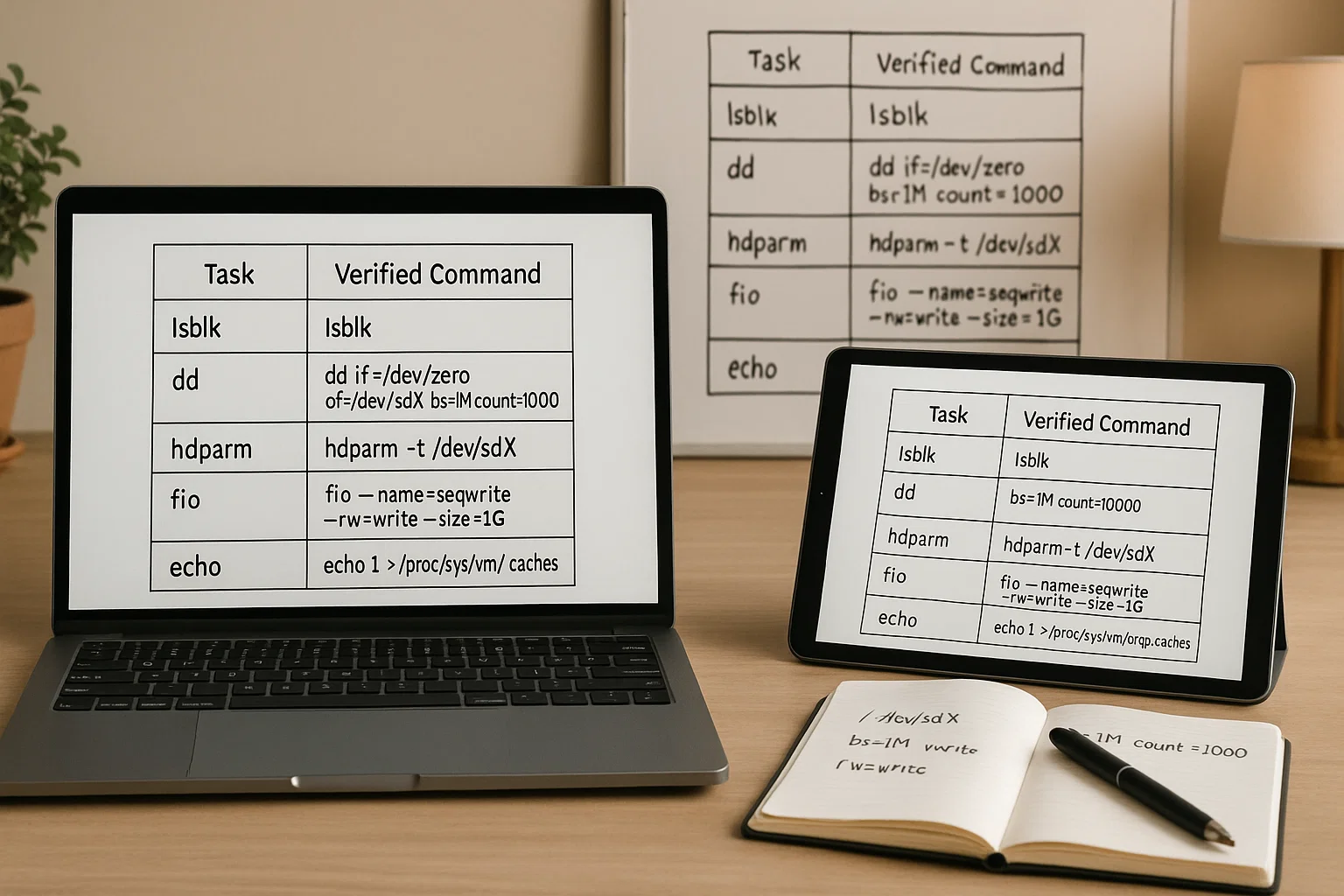
Referensi ini menyediakan perintah yang telah diuji untuk berbagai skenario disk speed testing yang umum. Semua sintaks telah diverifikasi terhadap distribusi dan dokumentasi Linux terkini.
| Tugas | Perintah Terverifikasi | Catatan |
| Daftar disk | lsblk | Menampilkan semua block device |
| Kecepatan penulisan | dd if=/dev/zero of=test bs=1G count=1 oflag=direct | Membuat file uji 1GB |
| Kecepatan baca | sudo hdparm -Tt /dev/sda | Ganti sda dengan nama disk Anda |
| Tes Menyeluruh | sudo fio –name=test –bs=4k –size=100M –readwrite=randrw | Uji fio dasar |
| Hapus cache | sudo sh -c "echo 3 > /proc/sys/vm/drop_caches" | Membersihkan page cache |
Kesimpulan
Menguji kecepatan disk di Linux memberikan informasi performa penting yang membantu mengoptimalkan sistem Anda. Mulailah dengan hdparm untuk penilaian kecepatan baca dasar, lalu lanjutkan ke alat yang lebih lengkap seperti fio bila Anda membutuhkan analisis uji kecepatan disk Linux yang lebih mendetail.
Uji kecepatan secara rutin membantu mendeteksi penurunan performa dan menentukan kapan perlu melakukan upgrade. Baik Anda mengelola server maupun mengoptimalkan sistem Linux pribadi, alat pengecekan kecepatan disk ini menyediakan data yang Anda butuhkan untuk membuat keputusan penyimpanan yang tepat.



Diskusi
Komentar
Masuk untuk bergabung dalam diskusi.