

Di era teknologi seperti sekarang, kita seharusnya bisa mengakses sistem dan perangkat yang berada jauh dari kita. Remote Desktop Protocol (RDP) memungkinkan pengguna mengakses desktop sistem jarak jauh. Pertanyaannya, apa yang harus dilakukan saat menggunakan Linux? Jawabannya adalah layanan xrdp. Artikel ini menjelaskan cara install xrdp di Ubuntu 20.04 secara langkah demi langkah, tapi sebelum itu, kita perlu memahami apa itu xrdp dan bagaimana cara kerjanya.
Apa itu Xrdp?
Xrdp adalah aplikasi login grafis open-source yang memungkinkan Anda mengakses desktop Linux dari jarak jauh. Untuk melakukannya, Anda perlu menggunakan klien RDP. Selain itu, xrdp menyediakan akses login ke mesin remote menggunakan Microsoft RDP. Jika ingin mengetahui lebih lanjut tentang konsep yang berkaitan dengan RDP, seperti apa itu RDP dan apa saja penyedia RDP terbaik, Anda bisa membaca artikel kami lainnya tentang protokol ini. Namun dalam panduan ini, kami akan fokus menjelaskan cara menginstal xrdp Ubuntu 20.4 melalui tutorial langkah demi langkah.
Keuntungan Xrdp
- Cara mudah untuk memantau, mengontrol, dan mengelola perangkat
- Memudahkan pemecahan masalah secara langsung
- Memudahkan akses ke file pada perangkat, server, atau jaringan yang terhubung
- Biaya operasional lebih rendah
Jadi, xrdp sangat berguna, dan memahami cara menginstal xrdp Ubuntu 20.4 adalah hal yang penting - yang akan kita bahas di bagian berikut.
Baca Juga : Pengenalan Debian RDP Server
Cara install xrdp di Ubuntu?
Sebelum kita membahas langkah-langkah yang diperlukan untuk menginstal xrdp Ubuntu 20.4, pastikan Anda sudah menginstal desktop Ubuntu 20.4 di sistem Anda. Perhatikan: Jika Anda memiliki instalasi minimal yang tidak menyertakan GUI, disarankan untuk menginstal lingkungan desktop seperti GNOME.
Anda dapat menggunakan instalasi manual atau instalasi otomatis menggunakan skrip yang kami sediakan.
Untuk instalasi otomatis, pertama tentukan apakah Anda ingin menggunakan GNOME atau XFCE. Kedua opsi tersebut akan menginstal xrdp secara otomatis setelah lingkungan desktop terpasang.
Jika ingin menggunakan GNOME, masukkan perintah berikut:
wget https://support.cloudzy.com/dl.php?type=d&id=12
chmod +x Cloudzy_Gnome.sh
./Cloudzy_Gnome.sh
Jika ingin menggunakan XFCE, masukkan perintah berikut:
wget https://support.cloudzy.com/dl.php?type=d&id=12
chmod +x Cloudzy_xFCE.sh
./Cloudzy_xFCE.sh
Jika ingin menginstalnya secara manual, kami menyediakan panduan berikut.
Langkah 1: Menginstal lingkungan desktop
Anda dapat menginstal lingkungan desktop Ubuntu menggunakan perintah berikut:
sudo apt install ubuntu-desktop
Langkah 2: Menginstal Xrdp di Ubuntu 20.04
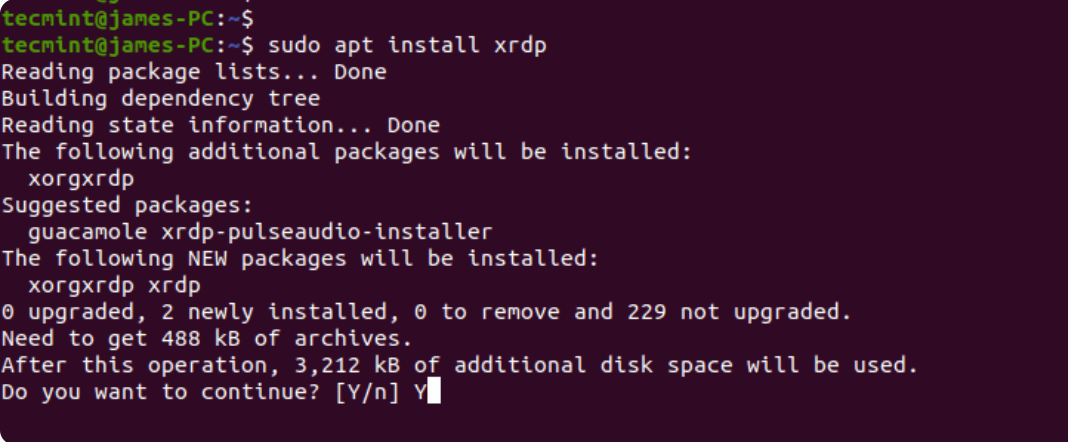
Pertama, buka terminal dan jalankan perintah berikut untuk menginstal Xrdp di Linux Anda:
sudo apt install xrdp
Anda akan diminta untuk melanjutkan instalasi. Tekan 'Y' lalu Enter untuk melanjutkan proses pengaturan xrdp.
Setelah instalasi selesai, verifikasi status layanan Xrdp dengan menjalankan perintah berikut - layanan ini akan berjalan secara otomatis:
sudo systemctl status xrdp
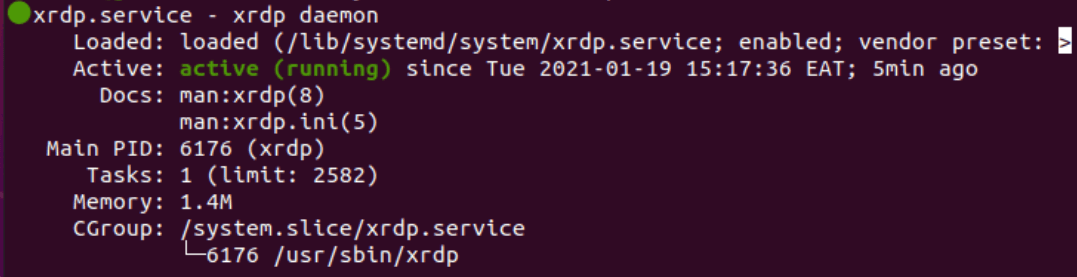
Output di atas menunjukkan bahwa daemon xrdp aktif dan berjalan.
Langkah 3: Mengonfigurasi Xrdp Ubuntu 20.04
Setelah xrdp terinstal di sistem Anda, sebuah sertifikat kunci SSL - ssl-cert-snakeoil.key – ditempatkan di /etc/ssl/private/ folder. Anda harus menambahkan pengguna xrdp ke ssl-cert group agar file tersebut dapat dibaca oleh pengguna:
sudo adduser xrdp ssl-cert

Langkah 4: Mengatur firewall
Xrdp mendengarkan pada port 3389; jika Anda berada di belakang firewall UFW, Anda harus membuka port tersebut agar lalu lintas masuk dari klien RDP diizinkan. Contoh ini akan mengizinkan lalu lintas dari seluruh subnet ke sistem Ubuntu.
sudo ufw allow from 192.168.2.0/24 to any port 3389
Setelah itu, muat ulang firewall dan periksa apakah port sudah terbuka:
sudo ufw reload
sudo ufw status

Langkah 5: Mengakses Desktop Ubuntu Jarak Jauh via RDP Client
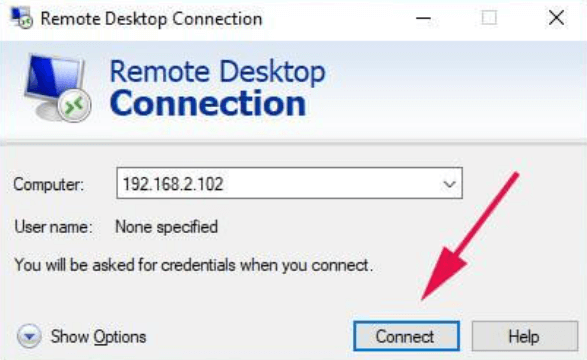
Pada tahap ini, Anda perlu mengakses desktop Ubuntu dari Windows 10 melalui Remote Desktop Client. Namun sebelum itu, pastikan Anda sudah keluar dari sesi Ubuntu 20.04, karena xrdp hanya mendukung satu Xsession.
Selanjutnya, buka klien Anda dan masukkan alamat IP sistem remote, lalu klik tombol Connect seperti yang ditunjukkan di bawah ini.
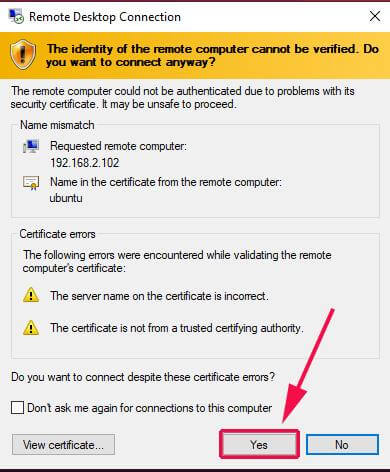
Pada langkah ini, Anda akan melihat jendela pop-up untuk memverifikasi identitas sistem remote Anda. Abaikan peringatan sertifikat dan klik tombol Next untuk melanjutkan proses instalasi xrdp Ubuntu 20.4.
Langkah 6: Autentikasi akhir
Masukkan kredensial login Anda di halaman login Xrdp, lalu klik tombol Ok.
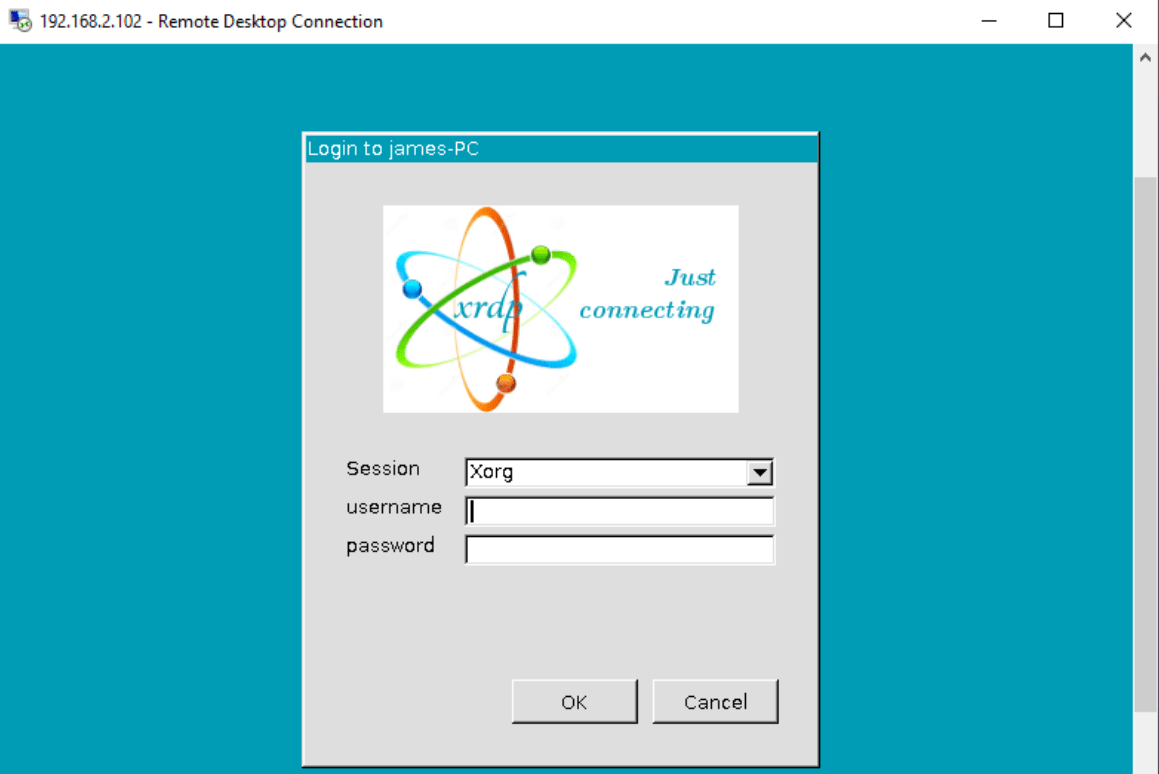
Perhatikan bahwa Anda mungkin melihat layar hitam alih-alih latar belakang desktop Ubuntu. Jika itu terjadi, jangan khawatir. Anda dapat mengatasinya dengan cara berikut: edit file /etc/xrdp/startwm.sh script untuk sistem remote.
sudo vim /etc/xrdp/startwm.sh
Tambahkan dua baris ini tepat sebelum baris yang menguji dan menjalankan Xsession, seperti ditunjukkan di bawah.
unset DBUS_SESSION_BUS_ADDRESS
unset XDG_RUNTIME_DIR
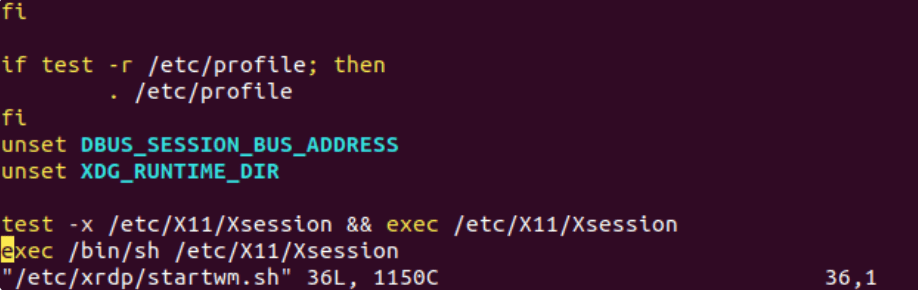
Setelah menyimpan dan menutup file tersebut, restart layanan xrdp dengan perintah berikut:
sudo systemctl restart xrdp
Pada langkah berikutnya, mulai ulang koneksi dari awal. Setelah autentikasi pertama, Anda akan diminta untuk autentikasi sekali lagi seperti yang ditunjukkan berikut ini.
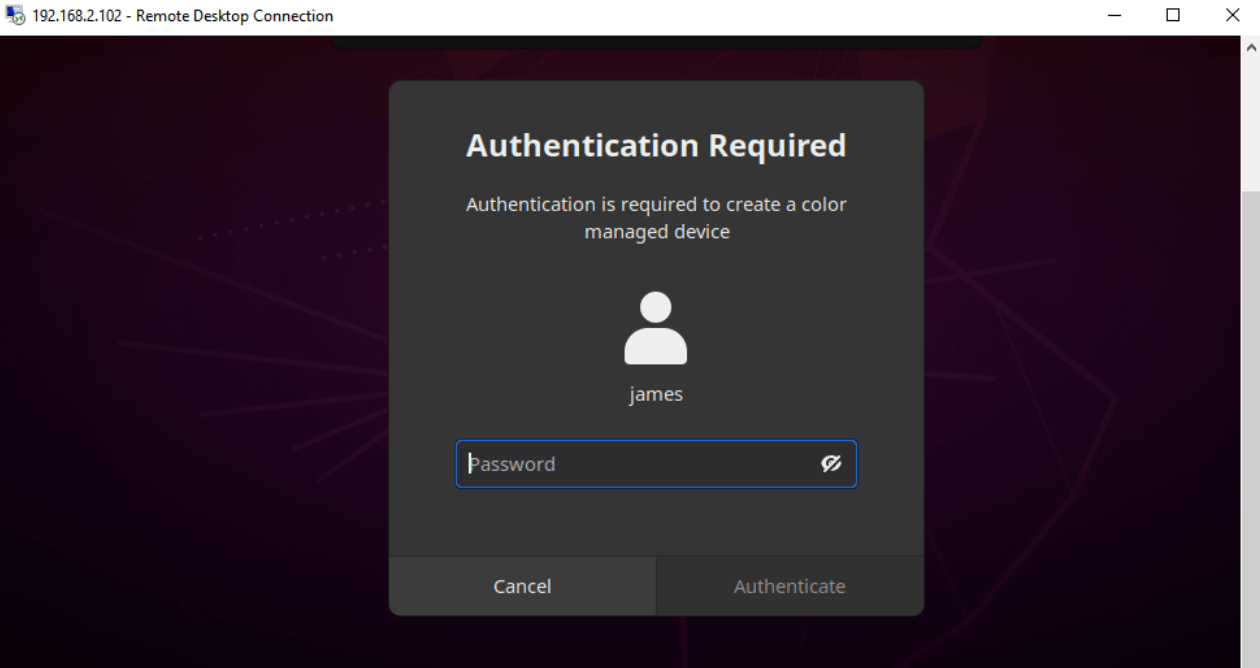
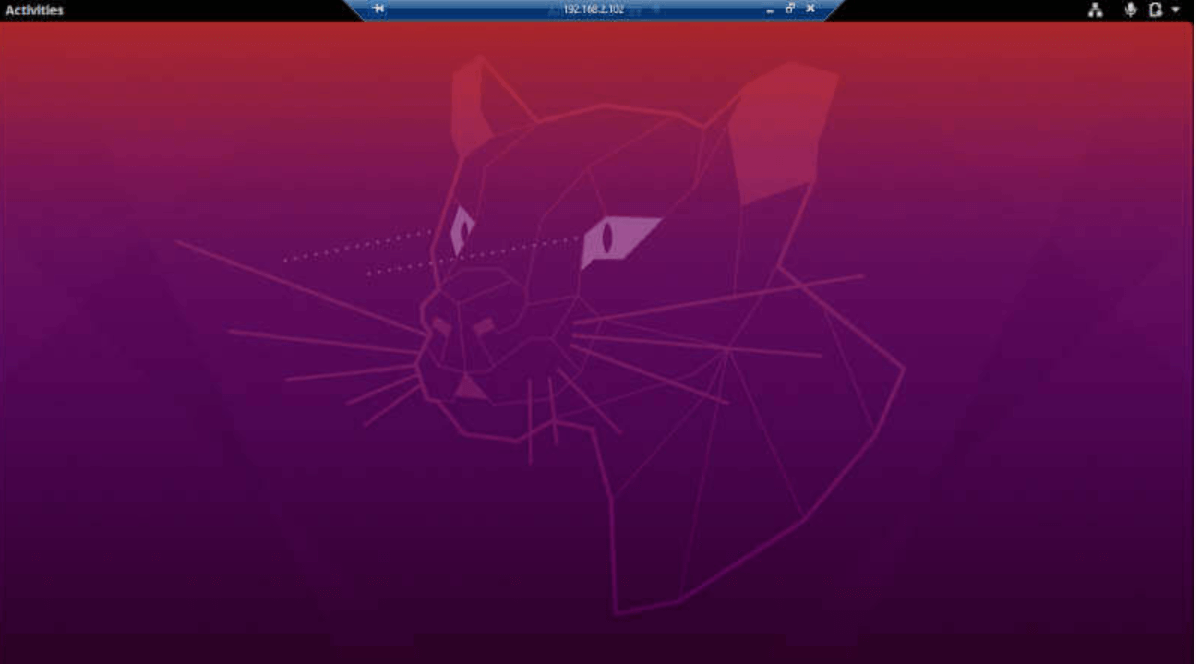
Pada langkah ini, untuk menginstal xrdp Ubuntu 20.04, masukkan kredensial Anda dan klik tombol authenticate. Setelah itu, Anda akan langsung diarahkan ke desktop remote Ubuntu.
Kami telah memandu Anda melalui semua langkah untuk menginstal xrdp Ubuntu 20.04. Kini Anda mungkin ingin mengetahui metode lain untuk mengakses sistem dari jarak jauh. Artikel ini telah menjelaskan cara menginstal remote desktop Ubuntu dan xrdp Ubuntu 20.04, namun perlu Anda ketahui bahwa RDP dan VNC (Virtual Network Computing) keduanya merupakan standar remote desktop yang banyak digunakan. RDP dan VNC memiliki sejumlah perbedaan mendasar, sehingga ada baiknya membandingkan keduanya secara lebih rinci untuk memahami cara kerja masing-masing.

Dapatkan server RDP dengan setup instan, akses root penuh, dan penyimpanan NVMe.
Beli RDPApa perbedaan utama antara RDP dan VNC?
Saat membandingkan RDP dengan VNC, terdapat beberapa perbedaan yang perlu diperhatikan. Berikut daftarnya.
RDP vs VNC: Kecepatan
RDP lebih cepat dan merupakan pilihan yang tepat untuk virtualisasi. RDP memiliki beberapa keunggulan, antara lain kumpulan instruksi yang lebih kecil, efisiensi jaringan yang lebih tinggi, dan penggunaan bandwidth yang lebih rendah dibandingkan dengan transmisi piksel melalui VNC. Meskipun berbagi layar tidak didukung di RDP, Anda tetap dapat berbagi sumber daya yang tersedia di server dengan menetapkan profil berbeda kepada setiap pengguna, menjadikannya pilihan ideal untuk virtualisasi.
RDP vs VNC: Independensi platform
VNC bersifat lintas platform dan framebuffer tersedia di semua sistem operasi, sehingga pengalaman pengguna tetap konsisten di OS mana pun.
RDP vs VNC: Keamanan
RDP dikenal sebagai pilihan yang lebih aman karena mendukung Secure Sockets Layer/Transport Layer Security (SSL/TLS) dan mendapatkan peningkatan keamanan di setiap pembaruan. Meskipun sebagian perangkat lunak VNC mengimplementasikan Secure Shell (SSH), tidak semua melakukannya, sehingga VNC bisa lebih rentan dibandingkan RDP.
Pada bagian konfigurasi remote desktop xrdp Ubuntu 20.04 ini, kami membahas secara singkat perbedaan utama antara RDP dan VNC. Jika Anda ingin memahaminya lebih dalam, baca artikel perbandingan RDP vs VNC untuk membantu Anda memilih teknologi remote desktop yang paling sesuai dengan kebutuhan Anda.
Rangkuman: instalasi remote desktop xrdp Ubuntu 20.04
Akses remote desktop memungkinkan pengguna mengakses perangkat dari lokasi lain. Tutorial ini berfokus pada cara menginstal xrdp Ubuntu 20.04, membantu Anda memanfaatkan akses jarak jauh untuk mesin Linux Anda. Selain itu, kami membahas perbedaan antara RDP dan VNC agar Anda mendapat gambaran yang lebih jelas tentang kedua standar tersebut. Anda juga dapat menggunakan paket RDP VPS kami untuk mendapatkan koneksi Remote Desktop yang stabil dan cepat dengan latensi minimal.
Di Cloudzy, kami berusaha menyediakan paket terbaik dengan harga yang terjangkau. Solusi RDP VPS kami menawarkan berbagai keunggulan, termasuk uptime terjamin (99,95%), 12 lokasi data center di seluruh dunia, penyimpanan SSD ultra-cepat, bandwidth besar, garansi uang kembali 14 hari, dan dukungan teknis 24/7. Jangan tunda lagi, dapatkan RDP VPS mulai dari $7,95.
Pertanyaan yang Sering Diajukan
Cara install xrdp di Ubuntu 20.04?
Berikut langkah-langkah menginstal xrdp Ubuntu 20.04:
- Instal Desktop Environment
- Menginstal XRDP di Ubuntu
- Konfigurasi Xrdp
- Sesuaikan firewall Anda
- Hubungkan ke Remote Desktop
Port berapa yang digunakan xrdp?
xrdp mendengarkan di port 3389, di mana Anda mungkin perlu menyesuaikan firewall untuk mengizinkan traffic masuk dari klien RDP.
Bagaimana cara kerja xrdp?
Singkatnya, xrdp adalah solusi open-source yang memungkinkan akses jarak jauh ke mesin Linux menggunakan Windows RDP.
Bagaimana cara mengatasi masalah layar hitam xrdp di Ubuntu 20.04?
Saat mengikuti langkah-langkah instalasi remote desktop Ubuntu, Anda mungkin menjumpai layar hitam. Masalah ini dapat diatasi dengan memodifikasi /etc/xrdp/startwm.sh sebagai solusi sementara untuk menjalankan dua sesi secara bersamaan bagi pengguna yang sama.



Diskusi
Komentar
Masuk untuk bergabung dalam diskusi.