

Software monitoring GPU adalah sesuatu yang bisa mengubah "GPU saya terasa tidak beres" menjadi penjelasan yang langsung dan jelas, seperti "hotspot melonjak, clock turun, dan VRAM penuh."
Dalam panduan ini, saya akan membahas alat-alat yang bisa Anda gunakan untuk pekerjaan AI, overlay gaming, dan sesi workstation yang panjang, sekaligus menunjukkan metrik GPU yang membantu Anda mendiagnosis perlambatan, stuttering, dan crash.
Di akhir panduan ini, Anda akan memiliki setup software monitoring GPU yang sesuai dengan cara kerja Anda. Anda juga akan mendapatkan stack yang siap disalin untuk empat kasus penggunaan umum, sehingga tidak perlu lagi mencari artikel serupa.
Jawaban Singkat: Pilihan Software Monitoring GPU Terbaik per Kasus Penggunaan
Jika Anda hanya ingin daftar singkat yang sesuai dengan cara kerja nyata, mulailah dari sini. Dalam praktiknya, stack software monitoring GPU terbaik biasanya merupakan kombinasi: satu untuk pengecekan cepat, satu untuk overlay atau log, dan satu untuk riwayat atau peringatan.
Berikut peta singkatnya:
| Kasus Penggunaan | Stack Awal Terbaik | Yang Anda Dapatkan |
| Training AI, inferensi, pekerjaan HPC | nvidia-smi (NVIDIA) atau AMD SMI (AMD) + logging/exporter | Pengecekan cepat, log yang bisa diotomatisasi, peringatan yang mudah dikonfigurasi |
| Gaming di Windows | MSI Afterburner + RTSS + alat pengambilan frametime | Overlay beserta bukti untuk stutter vs FPS rendah |
| Gaming di Linux | MangoHud + pemeriksa terminal (nvtop) | Overlay ringan beserta pengecekan per-proses |
| Workstation (3D/video/CAD) | Logging HWiNFO + uji stres sederhana | Log panjang yang bisa dibagikan, repro yang dapat diulang |
| Mesin GPU bersama | nvtop (Linux) + pengekspor/dasbor | Visibilitas VRAM per-proses |
Dari sini, tugas utamanya adalah mencocokkan perangkat lunak pemantauan GPU dengan cara Anda mengonsumsi data: di layar, dalam log, atau dalam dashboard.
Untuk Siapa Panduan Ini
Saya akan menulis ini seperti seseorang yang pernah men-debug mesin nyata. Karena dari pengalaman, saya tahu pembaca yang berbeda membutuhkan alat GPU yang berbeda, meski mereka menatap GPU yang sama.
Berikut empat skenario yang saya targetkan:
- Model Builder (AI/ML): peduli pada kapasitas VRAM, clock yang stabil, throttling, dan "apakah job berjalan semalaman tanpa masalah?"
- Gamer Kompetitif/Streamer: peduli pada frametime, stabilitas overlay, dan mendeteksi regresi setelah pembaruan driver.
- Pengguna Workstation (3D/video/CAD): peduli pada log, crash yang dapat direproduksi, dan menentukan apakah penyebabnya panas, daya, atau perilaku driver.
- Admin yang Mengelola Mesin GPU: peduli pada alert, grafik tren, perencanaan kapasitas, dan mendeteksi kegagalan lebih awal.
Begitu Anda tahu termasuk kategori mana, Anda bisa dengan mudah memilih perangkat lunak pemantauan GPU yang sesuai.
Cara Memilih Perangkat Lunak Pemantauan GPU
Banyak aplikasi pemantauan performa terlihat serupa sampai Anda mencobanya selama seminggu. Perbedaan utamanya biasanya ada pada output dan keandalan, bukan pada "fitur" menarik yang masing-masing aplikasi gencar dipromosikan.
Berikut tiga pertanyaan untuk membantu Anda memilih software monitoring GPU dengan cepat:
- Apakah Anda butuh overlay, log, atau keduanya?
Gamer butuh overlay. Pekerjaan AI dan workstation biasanya butuh logging. Admin butuh log sekaligus alert. - Apakah Anda butuh visibilitas per proses?
Jika Anda berbagi server (lab, studio, remote server), VRAM per proses sering kali jadi hal pertama yang dicari. - Apakah Anda butuh riwayat dan alert?
Jika job berjalan semalaman, "nanti saja dicek" tidak cukup. Anda butuh grafik dan alert.
Agar tetap praktis, sisa panduan ini disusun berdasarkan metrik GPU terlebih dahulu, lalu tool stack yang sesuai untuk setiap use-case.
Metrik GPU yang Perlu Anda Prioritaskan
Software monitoring GPU yang biasa-biasa saja memberi Anda banyak angka. Software monitoring GPU yang benar-benar berguna memberi Anda segelintir angka spesifik yang menjelaskan perilaku sistem. Saya mengelompokkan metrik GPU berdasarkan keputusan yang mereka bantu Anda ambil.
Metrik Suhu dan Throttling
Ini adalah metrik GPU yang menjelaskan "performa bagus selama 10 menit, lalu tiba-tiba turun":
- Suhu GPU
- Suhu Hotspot (sering kali yang pertama melonjak)
- Suhu memori/junction (lebih relevan pada proses AI dan render yang berjalan lama)
- Kecepatan kipas (membantu mendeteksi profil laptop atau kurva kipas yang buruk)
Jika Anda ingin meningkatkan stabilitas, catat metrik ini dalam log, karena satu snapshot jarang cukup memberikan informasi.
Daya, Clock, dan Batas
Metrik GPU ini menjelaskan downclock dan performa yang tidak konsisten:
- Konsumsi daya board
- Core clock dan memory clock
- Batas daya/state performa (jika tool Anda mengeksposnya)
Dalam banyak debugging di dunia nyata, daya dan clock memberi gambaran jauh lebih jelas dibanding sekadar "GPU usage %".
VRAM dan Tekanan Memori
Metrik GPU berikut menjelaskan penyebab stutter, error OOM, dan perlambatan "acak" yang sering terjadi:
- VRAM terpakai vs total
- Aktivitas memory controller (membantu mendeteksi batas bandwidth)
- Tekanan RAM sistem (karena luapan VRAM juga bisa memperlambat seluruh sistem)
Untuk AI, VRAM sering menjadi batas keras. Untuk game, tekanan VRAM biasanya muncul lebih dulu sebagai lonjakan frametime.
Metrik Frametime dan Frame Pacing
Untuk gaming dan streaming, FPS saja bisa menyesatkan. Metrik yang perlu diperhatikan adalah frametime, karena itulah yang mengukur kehalusan atau ketidakhalusan tampilan:
- Waktu Frame (ms)
- 1% rendah / 0.1% rendah (berguna untuk perbandingan)
- GPU sibuk vs CPU sibuk (membantu membedakan bottleneck GPU dari bottleneck CPU)
Inilah mengapa aplikasi pemantau performa untuk gaming sering menyertakan jalur pencatatan frametime. Setelah memahami dasar-dasar metrik ini, kita bisa membahas tumpukan software monitoring GPU terbaik untuk setiap alur kerja.
Software Monitoring GPU untuk AI, Training, dan Server
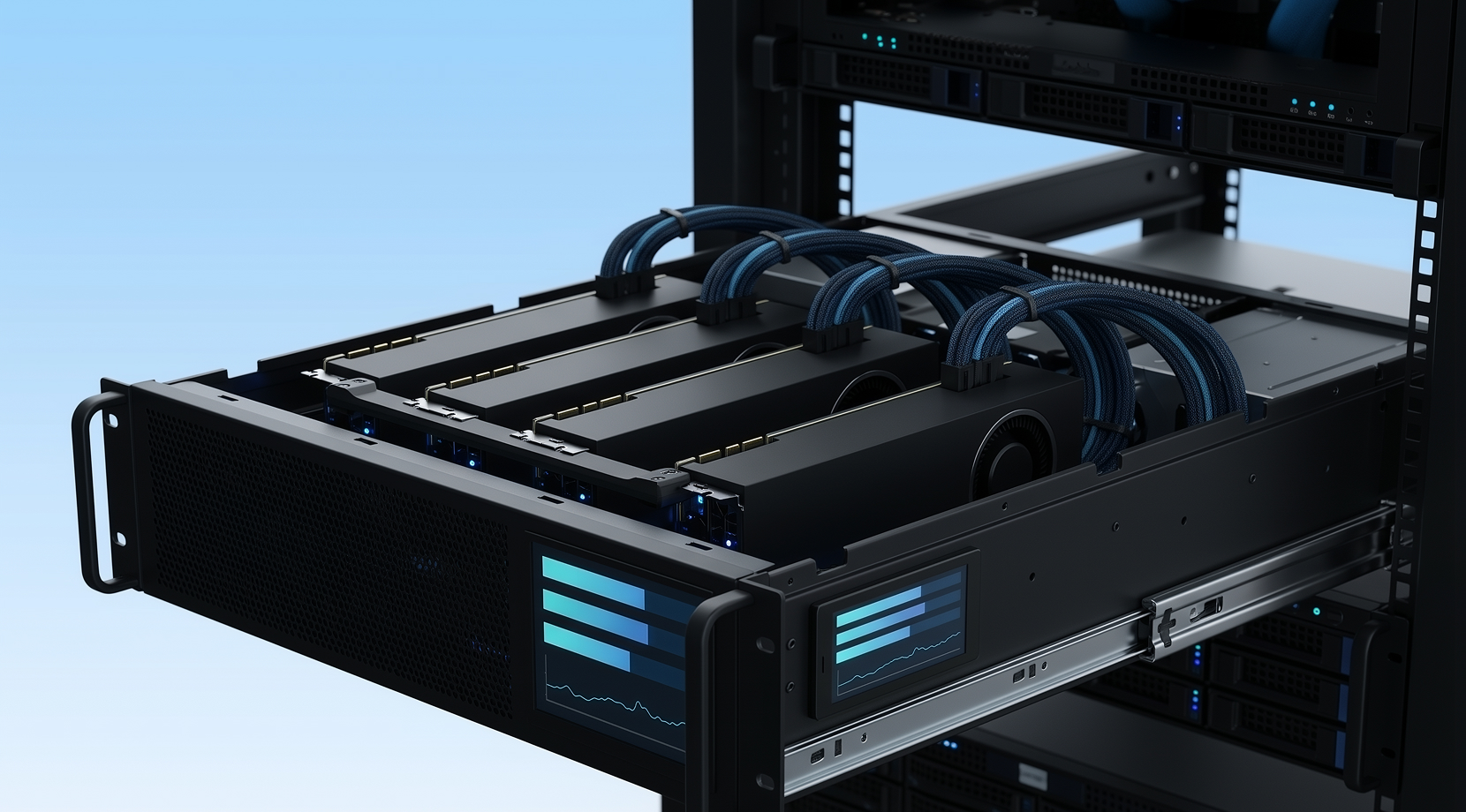
Pemantauan AI memiliki pengaturan sederhana dengan pengecekan cepat di terminal, ditambah log dan alert untuk proses yang berjalan lama. Untuk keperluan ini, software monitoring GPU yang mendukung CLI dan bisa mengekspor metrik adalah pilihan yang tepat.
NVIDIA: nvidia-smi untuk Pengecekan Cepat dan Log Berbasis Skrip
Di sistem NVIDIA, nvidia-smi biasanya menjadi perintah pertama yang dijalankan karena sudah disertakan bersama driver dan dirancang untuk pemantauan serta manajemen melalui NVML.
Dokumentasi resmi tersedia di sini: Antarmuka Manajemen Sistem NVIDIA (nvidia-smi).
Jika Anda ingin pendekatan sederhana "catat dulu, lihat nanti" (dan Anda mungkin terkejut betapa seringnya ini menyelesaikan masalah), pola berikut cukup andal:
nvidia-smi –query-gpu=timestamp,name,utilization.gpu,utilization.memory,memory.used,memory.total,temperature.gpu,power.draw,clocks.sm \
–format=csv,noheader,nounits -l 5 >> gpu_log.csv
Ini adalah perilaku dasar software monitoring GPU dengan timestamp, metrik inti GPU, dan output yang kompatibel dengan skrip.
AMD: AMD SMI untuk Node ROCm dan HPC
Pada node komputasi AMD Linux, AMD SMI adalah antarmuka monitoring dan manajemen modern, dan AMD mendokumentasikannya sebagai toolset terpadu untuk monitoring dan kontrol di lingkungan HPC.
Dokumentasi resmi tersedia di sini: Dokumentasi AMD SMI.
Jika environment Anda banyak menggunakan AMD, AMD SMI adalah fondasi software monitoring GPU yang biasanya dijadikan dasar oleh tooling lainnya.
Visibilitas Per Proses: nvtop untuk GPU Bersama
Jika Anda pernah mengelola server bersama di mana VRAM 'misterius' selalu penuh, visibilitas per proses bisa menghemat banyak waktu. Di Linux, nvtop sangat populer karena alasan ini - alat tersebut langsung menunjukkan siapa yang sedang menggunakan VRAM. Di AMD/Intel, Anda mungkin memerlukan kernel terbaru untuk mendapatkan statistik per proses.
Dalam tim campuran, saya sering melihat orang menjalankan nvtop berdampingan dengan nvidia-smi atau AMD SMI. Kombinasi sederhana ini bisa menghilangkan banyak tebak-tebakan, jadi saya sangat merekomendasikannya.
Jangan Abaikan Pilihan Hardware!
Monitoring tidak menghilangkan batas VRAM - hanya membuatnya terlihat. Jika Anda masih memetakan workload ke tier GPU, panduan kami tentang GPU Terbaik untuk Machine Learning di 2025 bisa menjadi referensi yang berguna karena membahas VRAM dan bandwidth dengan cara yang sama seperti yang nantinya Anda baca di log dan dashboard.
Setelah monitoring GPU di sisi server sudah terkendali, langkah berikutnya adalah overlay dan frametime, karena workload interaktif berperilaku berbeda.
Software Monitoring GPU untuk Gaming dan Streaming
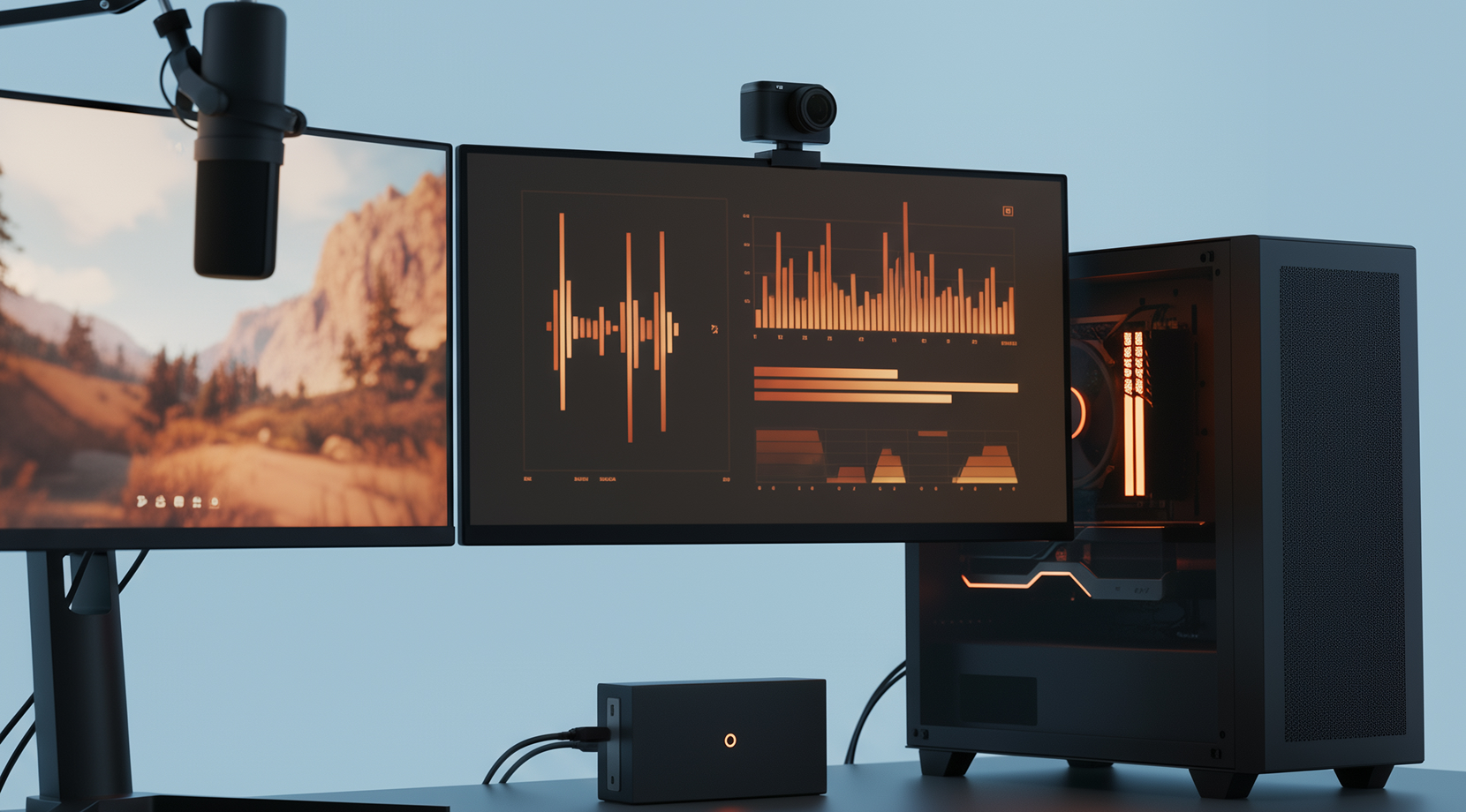
Gaming adalah area di mana orang paling banyak berdebat soal tool GPU, sebagian besar karena overlay sering gagal di saat yang paling tidak tepat. Untuk gaming, Anda butuh overlay yang sederhana dan pengambilan data frametime yang bisa diulang secara konsisten.
MSI Afterburner + RTSS untuk Overlay di Windows
Kombinasi ini cukup populer karena Anda bisa membuat overlay yang bersih dengan metrik GPU yang benar-benar Anda butuhkan, seperti usage, clock, VRAM, suhu, frametime, dan mungkin kecepatan kipas.
Satu peringatan serius yang terus muncul di forum komunitas adalah situs download palsu. Halaman Afterburner resmi MSI menegaskan bahwa download yang sah hanya boleh diambil dari msi.com dan Guru3D, dan juga mencantumkan versi rilis terkini (4.6.6 final, dirilis Oktober 2025).
Masalah overlay adalah hal lain yang perlu diwaspadai. Misalnya, RTSS berfungsi di beberapa game tetapi gagal di game lain, terutama yang menggunakan render path modern. Ada laporan kasus di mana overlay muncul di Vulkan tetapi tidak di DX12 untuk judul yang sama, atau hilang setelah pembaruan.
Namun, itu bukan karena kesalahan di pihak Anda - memang begitulah yang terjadi ketika overlay terhubung ke game dan driver stack yang terus berubah.
Jika Anda ingin overlay dasar yang stabil, jaga agar tetap minimal:
- waktu frame
- Penggunaan GPU
- VRAM yang digunakan
- Suhu GPU
Tambahkan power dan clock hanya jika Anda secara aktif men-debug throttling.
Frametime Capture untuk "Stutter"
Di sinilah aplikasi pemantau performa yang bisa merekam grafik frametime sangat membantu. Rata-rata FPS bisa terlihat normal, sementara frame pacing terasa buruk. Grafik frametime langsung menjawab kebingungan itu.
Banyak alur kerja benchmark game mengandalkan PresentMon di balik layar, dan Dokumen NVIDIA bahwa analitik FrameView-nya menggunakan PresentMon untuk merekam frame rate dan frame time.
Kamu tidak perlu melakukan benchmark setiap game. Frametime capture paling berguna untuk perbandingan, seperti sebelum dan sesudah pembaruan driver, sebelum dan sesudah mengubah limiter, sebelum dan sesudah mengganti pengaturan, dan seterusnya.
MangoHud untuk Overlay Linux
Di Linux, MangoHud sering direkomendasikan karena ringan dan terintegrasi dengan baik bersama setup Steam/Proton. Keluhan paling umum berkaitan dengan sensor yang tidak terbaca atau pembacaan aneh pada laptop hybrid.
Dalam praktiknya, kamu bisa dengan mudah menggabungkan MangoHud dengan pengecekan via terminal seperti nvtop. Ini juga contoh bagus mengapa software pemantau GPU bekerja jauh lebih baik sebagai kumpulan alat kecil, bukan satu aplikasi besar yang berat.
Dari dunia gaming, langkah alami berikutnya adalah pemantauan workstation, karena di situlah log dan pemecahan masalah yang bisa direproduksi menjadi prioritas utama.

Hosting server game bebas lag dengan hosting VPS NVMe berkecepatan tinggi.
VPS untuk Gaming
Software Pemantau GPU untuk Workstation dan Aplikasi Pro
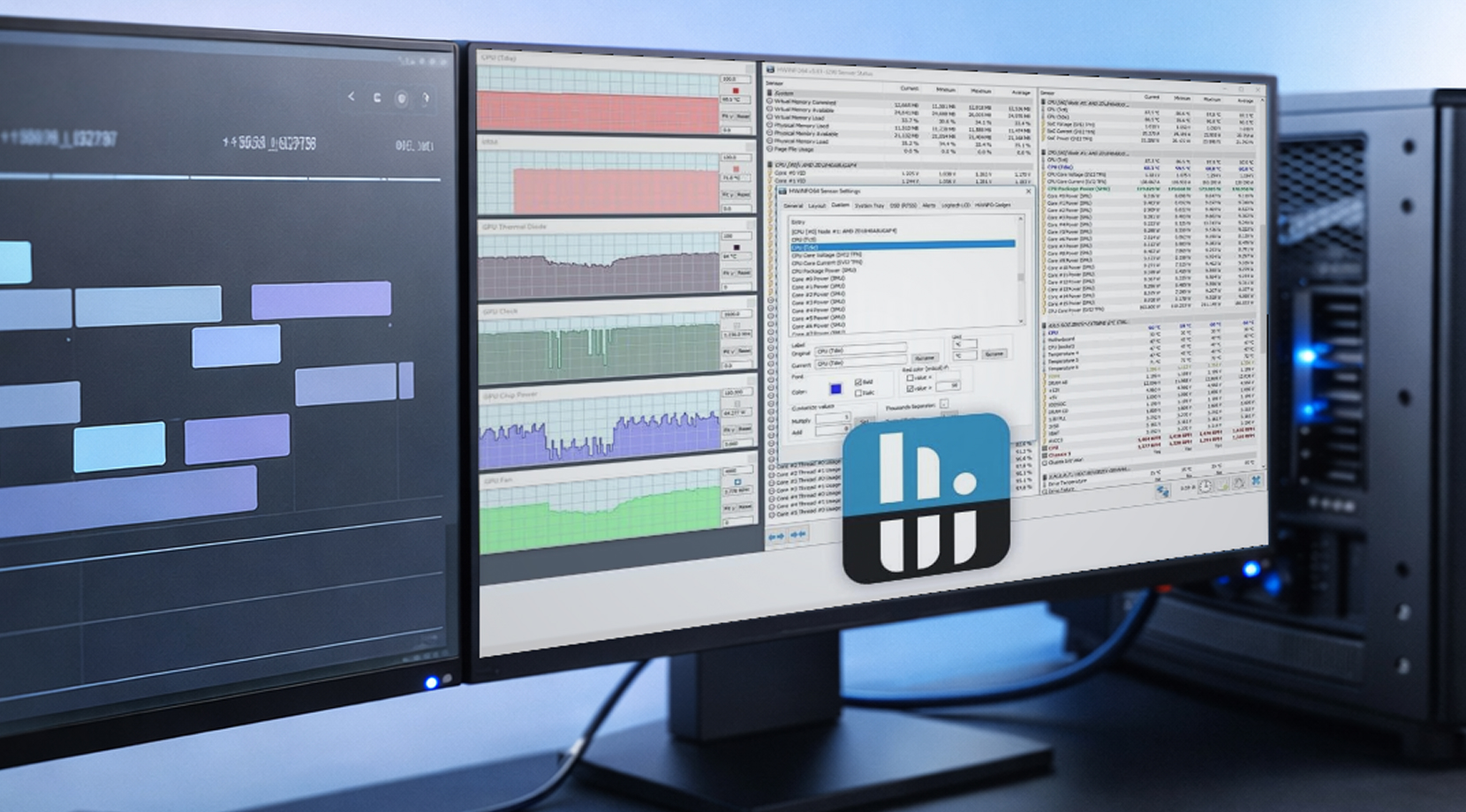
Pemantauan workstation jauh lebih sedikit tentang mengawasi overlay secara langsung, dan lebih tentang menjawab pertanyaan: "Apa yang terjadi selama ini, dan bisakah saya mereproduksinya?"
HWiNFO untuk Logging di Windows
HWiNFO populer di kalangan pengguna workstation karena cakupan sensornya lengkap dan log-nya mudah dibagikan. Log CSV sederhana dengan timestamp bisa mengubah laporan yang samar menjadi sesuatu yang bisa kamu gunakan untuk memperbaiki masalah.
Jika kamu membangun log workstation untuk stabilitas GPU, mulailah dengan metrik GPU berikut:
- Suhu dan hotspot GPU
- VRAM yang digunakan
- daya papan
- kecepatan inti clock
- Daya paket CPU (karena batas daya platform bisa jadi masalah)
Ini adalah set "data yang cukup untuk menjelaskan masalah". Sebab mencatat setiap sensor hanya membuat file lebih sulit dibaca.
GPU-Z untuk Pengecekan Cepat "GPU Apa Ini?"
GPU-Z tetap berguna karena cepat dan fokus. Pada tim dengan hardware yang beragam, ini cara tercepat untuk mengonfirmasi model GPU, informasi dasar driver, dan sensor langsung tanpa harus menggali menu.
Stress Testing: Hanya Berguna Jika Disertai Logging
Stress test bisa membantu mereproduksi crash, tetapi hanya jika software pemantau GPU kamu sedang mencatat log saat dijalankan. Tanpa log tersebut, kamu hanya tahu "crash lagi" tanpa timeline yang jelas.
Pada titik ini, kebanyakan orang menghadapi masalah yang sama: overlay tidak muncul, pembacaan daya terlihat salah, dan log menjadi sulit dibaca. Mari kita tangani langsung.
Masalah Umum dengan Perangkat Lunak Pemantauan GPU dan Perbaikan Cepat
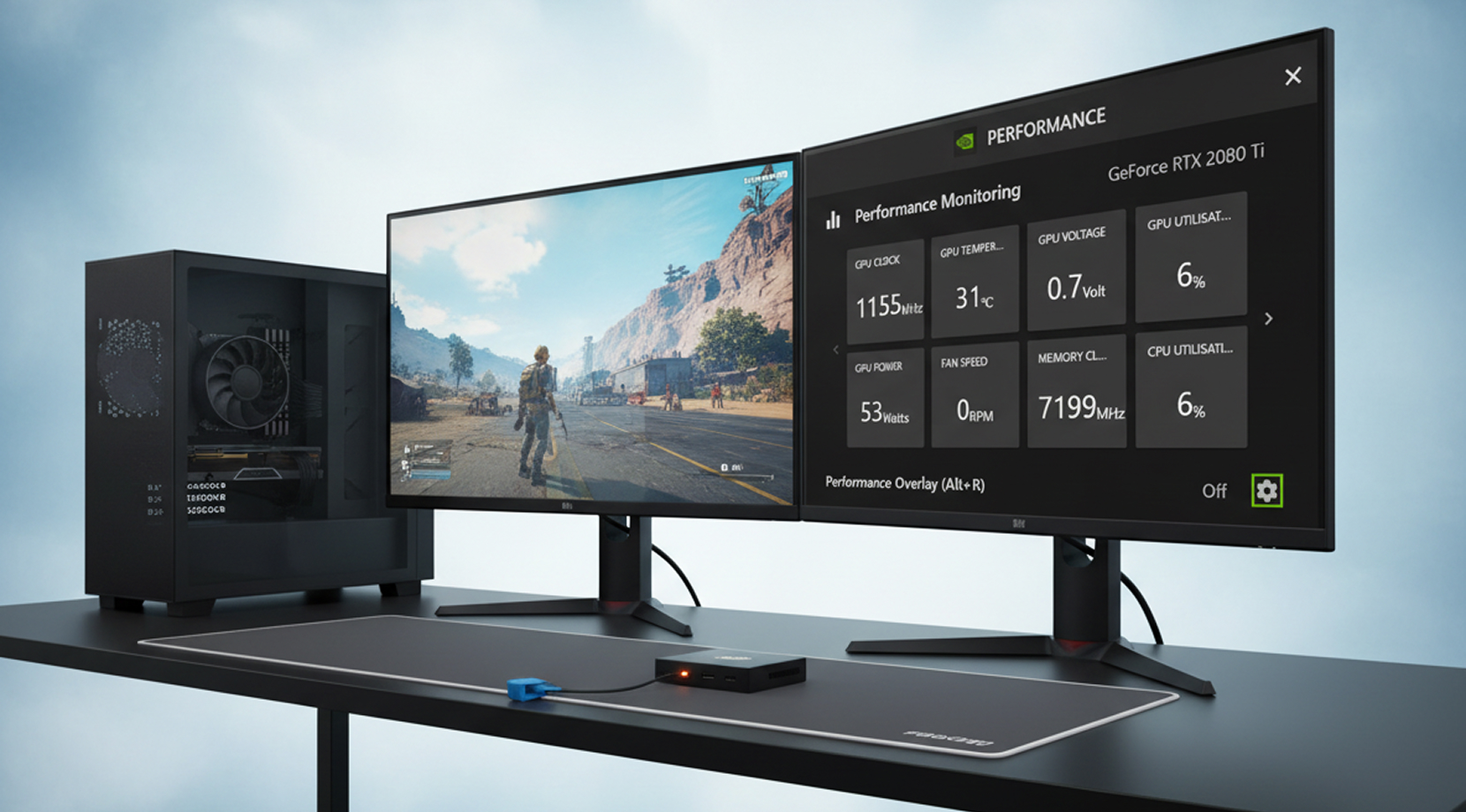
Sebagian besar masalah mengikuti pola yang sama. Ini adalah langkah pertama yang saya coba karena biasanya menyelesaikan masalah sederhana dengan cepat.
Overlay Tidak Muncul di Game
Jika overlay tiba-tiba hilang di game modern, biasanya ini masalah hook per-game atau konflik dengan lapisan anti-cheat atau anti-tamper.
Yang bisa dicoba:
- Update RTSS dan reset profil per-game
- Atur "application detection level" yang lebih tinggi untuk profil game tersebut
- Coba API lain jika game mendukungnya
- Gunakan overlay bawaan jika game memblokir overlay pihak ketiga
Tidak semua game akan berjalan lancar, dan tidak sepadan membuang berjam-jam hanya untuk satu game yang bermasalah.
Pembacaan Daya Aneh (0W, Garis Datar, Sensor Tidak Terdeteksi)
Ini sering muncul di laptop dan setup hybrid di mana GPU yang aktif bisa berubah. Dalam kasus seperti itu, verifikasi dengan alat kedua, seperti nvidia-smi (NVIDIA) atau AMD SMI (AMD), karena keduanya berguna untuk mengecek apakah GPU benar-benar aktif.
Log Terlalu Banyak
Oversampling biasanya jadi penyebabnya. Untuk sebagian besar troubleshooting, interval 1 hingga 5 detik sudah cukup. Untuk job AI yang panjang, 5 detik juga memadai. Interval yang terlalu pendek akan membuat ukuran file membengkak dan grafik jadi sulit dibaca.
Setelah dasar-dasar itu beres, monitoring jarak jauh menjadi langkah berikutnya yang masuk akal, karena banyak workflow GPU kini berjalan di luar mesin lokal.
Monitoring GPU Jarak Jauh dan Pilihan Cloud yang Praktis
Kerja jarak jauh mengubah arti "software monitoring GPU yang baik". Anda tidak selalu bisa memantau mesin secara langsung, jadi Anda perlu pengecekan yang bisa dilakukan dengan cepat, ditambah riwayat yang bisa ditinjau belakangan.
Setup jarak jauh yang rapi biasanya terlihat seperti ini:
- Pemeriksaan CLI (nvidia-smi atau AMD SMI)
- file log yang bisa diambil belakangan
- exporter/dashboard jika Anda butuh notifikasi
Jika hardware lokal mulai menghambat progres (keterbatasan VRAM, berbagi satu GPU, atau butuh environment bersih per proyek), menjalankan workload di GPU VPS bisa jadi cara paling mudah untuk tetap melaju.
Cloudzy GPU VPS
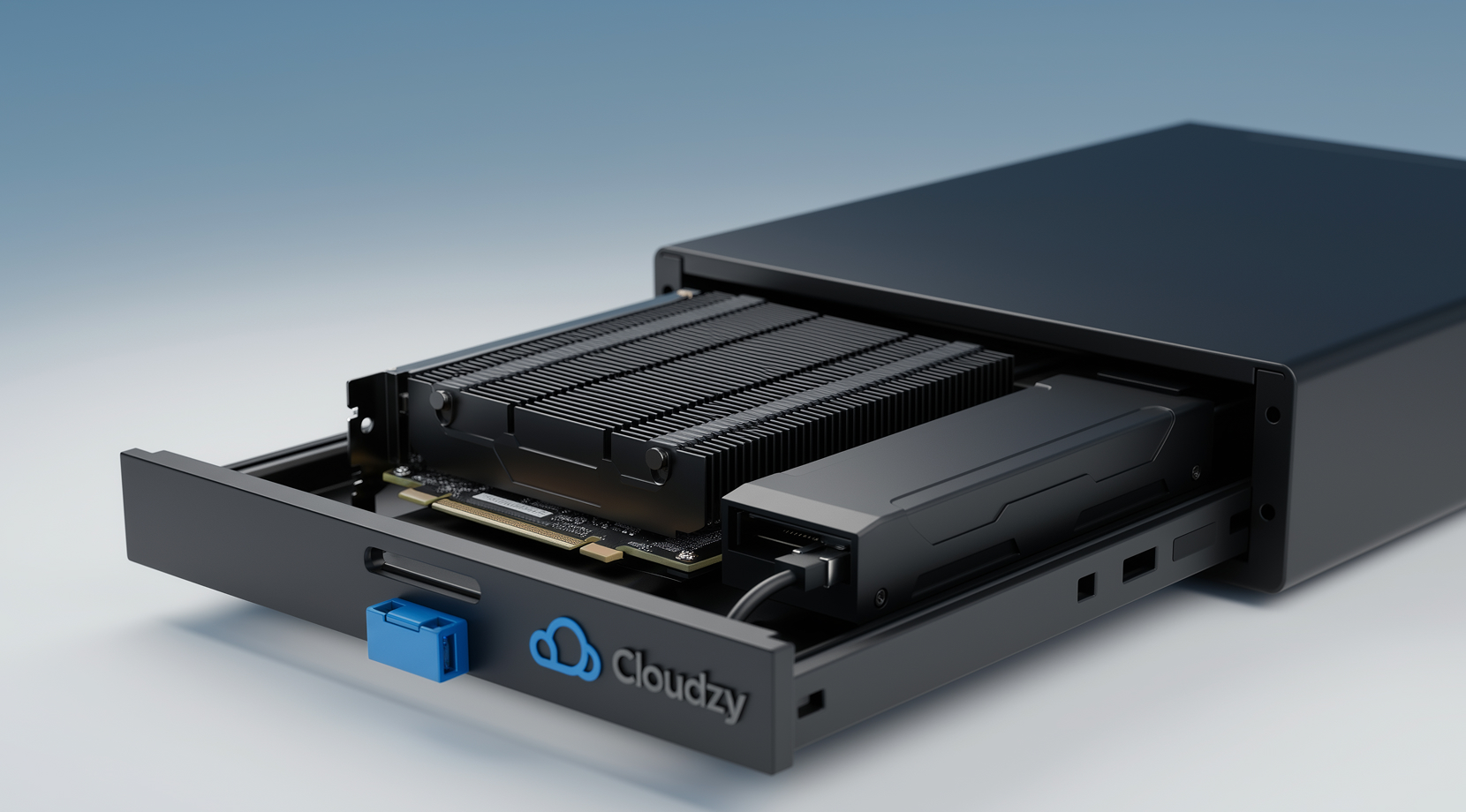
Jika Anda butuh akses GPU jarak jauh yang cocok untuk workflow AI, gaming, dan rendering, layanan Cloudzy GPU VPS kami mencakup pilihan NVIDIA seperti RTX 5090, A100, dan RTX 4090, plus penyimpanan NVMe, akses root penuh, koneksi hingga 40 Gbps, perlindungan DDoS, dan target uptime 99,95%.
Dari sisi monitoring, perilakunya seperti mesin biasa karena Anda bisa menjalankan software monitoring GPU melalui SSH, mencatat metrik GPU untuk job yang panjang, dan menambahkan dashboard jika butuh riwayat dan notifikasi.
Jika kamu masih mempertimbangkan antara instance GPU dan setup CPU saja, artikel kami tentang Apa itu GPU VPS? dan VPS GPU vs CPU menjelaskan perbedaan praktisnya berdasarkan jenis beban kerja.
Setelah pemantauan jarak jauh tercakup, langkah terakhir adalah menyatukan semuanya menjadi stack yang siap disalin.
Stack Siap Pakai untuk Setiap Kebutuhan
Berikut adalah stack yang mudah diikuti dan bisa langsung kamu gunakan tanpa harus mengubah seluruh alur kerja. Ini adalah titik awal yang baik untuk setup kamu, yang bisa disesuaikan lebih lanjut sesuai kebutuhan spesifik.
- Pembuat Model (AI/ML): Software monitoring GPU melalui nvidia-smi atau AMD SMI, ditambah log CSV sederhana, ditambah exporter/dashboard jika job berjalan tanpa pengawasan.
- Gamer Kompetitif/Streamer: Overlay software monitoring GPU via Afterburner + RTSS, ditambah tool pengambilan frametime untuk perbandingan, ditambah set metrik minimal di layar.
- Pengguna Workstation: Software monitoring GPU via logging HWiNFO, ditambah GPU-Z untuk pengecekan identitas cepat, ditambah stress test hanya saat kamu bisa mencatat hasilnya.
- Admin yang Mengelola Mesin GPU: Software monitoring GPU sebagai service: exporter + dashboard + alert, ditambah visibilitas per-proses (nvtop) untuk server yang dipakai bersama.
Jika ada satu hal yang bisa kamu ambil dari panduan ini, jadikan ini: pilih software monitoring GPU berdasarkan di mana kamu membutuhkan datanya (overlay, log, dashboard), lalu jaga set metrik kamu tetap cukup kecil agar benar-benar kamu gunakan.



Diskusi
Komentar
Masuk untuk bergabung dalam diskusi.