

Windows 10 yang melambat adalah masalah yang dialami semua orang. Sistem yang dulu responsif kini butuh waktu lama untuk booting, aplikasi sering macet di tengah jalan, dan bahkan klik biasa pun terasa lambat.
Menonaktifkan program startup yang tidak perlu, membersihkan hard drive, memperbarui driver, dan mengubah power plan ke High Performance dapat meningkatkan respons sistem dan mempercepat waktu booting.
Masalah lebih dalam seperti malware, file sistem yang rusak, atau hardware yang sudah usang memerlukan solusi yang tepat sasaran. Instal ulang Windows dari awal bisa menjadi pilihan terakhir jika tidak ada cara lain yang berhasil.
Panduan ini membahas penyebab Windows 10 melambat, 10 cara perbaikan yang terbukti efektif, opsi upgrade hardware untuk kebutuhan berat, dan langkah troubleshooting cepat untuk kelambatan yang tiba-tiba.
TL;DR: Langkah Cepat Mempercepat Windows 10
- Nonaktifkan program startup di Task Manager untuk memangkas waktu booting secara signifikan
- Ubah power plan ke High Performance atau Balanced di Control Panel
- Bersihkan hard drive dengan menghapus file sementara dan menjaga kapasitas drive booting di bawah 80%
- Perbarui driver untuk adapter display, audio, dan jaringan
- Nonaktifkan efek visual melalui System Properties > Performance Settings
- Jalankan pemindaian malware dengan Windows Defender jika sistem tiba-tiba melambat
- Tingkatkan ke SSD untuk peningkatan performa terbesar (hingga 70x lebih cepat)
- Tambah RAM jika sistem Anda memiliki RAM kurang dari 8 GB dan sering multitasking
Apakah Saya Bisa Beralih ke Windows Lain untuk Mendapatkan Kecepatan Lebih Baik?
Sebelum membahas penyebab utama lambatnya Windows 10, mari pertimbangkan satu pertanyaan mendasar: apakah beralih ke versi Windows lain bisa menyelesaikan masalah ini? Jawabannya sangat bergantung pada hardware Anda. Hardware yang sudah usang biasanya menjadi biang keladi Windows 10 yang lambat, meski ada pengecualian.
Mengapa ini penting? Jika hardware Anda sudah memadai namun Windows 10 tetap berjalan lambat, mengganti versi tidak akan menyelesaikan masalah. Berpindah versi Windows hanya masuk akal untuk PC dengan spesifikasi rendah.
Secara teori, setiap versi Windows seharusnya lebih baik dari pendahulunya. Windows 11 dirancang untuk kelas komputer yang sama sekali berbeda dari Windows 7. Menginstal Windows 11 di PC lama tidak akan memberikan peningkatan yang berarti dan bahkan bisa memperburuk performa.
| Skenario | Tindakan yang Direkomendasikan |
| PC modern (2020+) dengan Windows 10 | Upgrade ke Windows 11 untuk sedikit peningkatan kecepatan |
| PC kelas menengah (2015-2019) | Tetap gunakan Windows 10 dan terapkan optimasi |
| PC lama (pre-2015) | Pertahankan Windows 10 yang sudah dioptimasi |
| PC mana pun dengan masalah hardware | Atasi masalah hardware terlebih dahulu sebelum mengganti OS |
Jika Anda menggunakan PC modern, upgrade dari Windows 10 ke Windows 11 mungkin memberikan sedikit peningkatan kecepatan. Untuk komputer lama, lebih aman untuk tetap menggunakan Windows 10 yang sudah dioptimasi jika Windows 11 bukan pilihan.
Ada metode optimasi lain yang tidak mengharuskan Anda mengganti OS. Perlu diketahui bahwa Windows 10 telah mencapai akhir masa dukungan pada 14 Oktober 2025, artinya tidak ada lagi pembaruan keamanan kecuali Anda mendaftar ke program Extended Security Updates.
Apa yang Actually Membuat Windows 10 Menjadi Lambat?
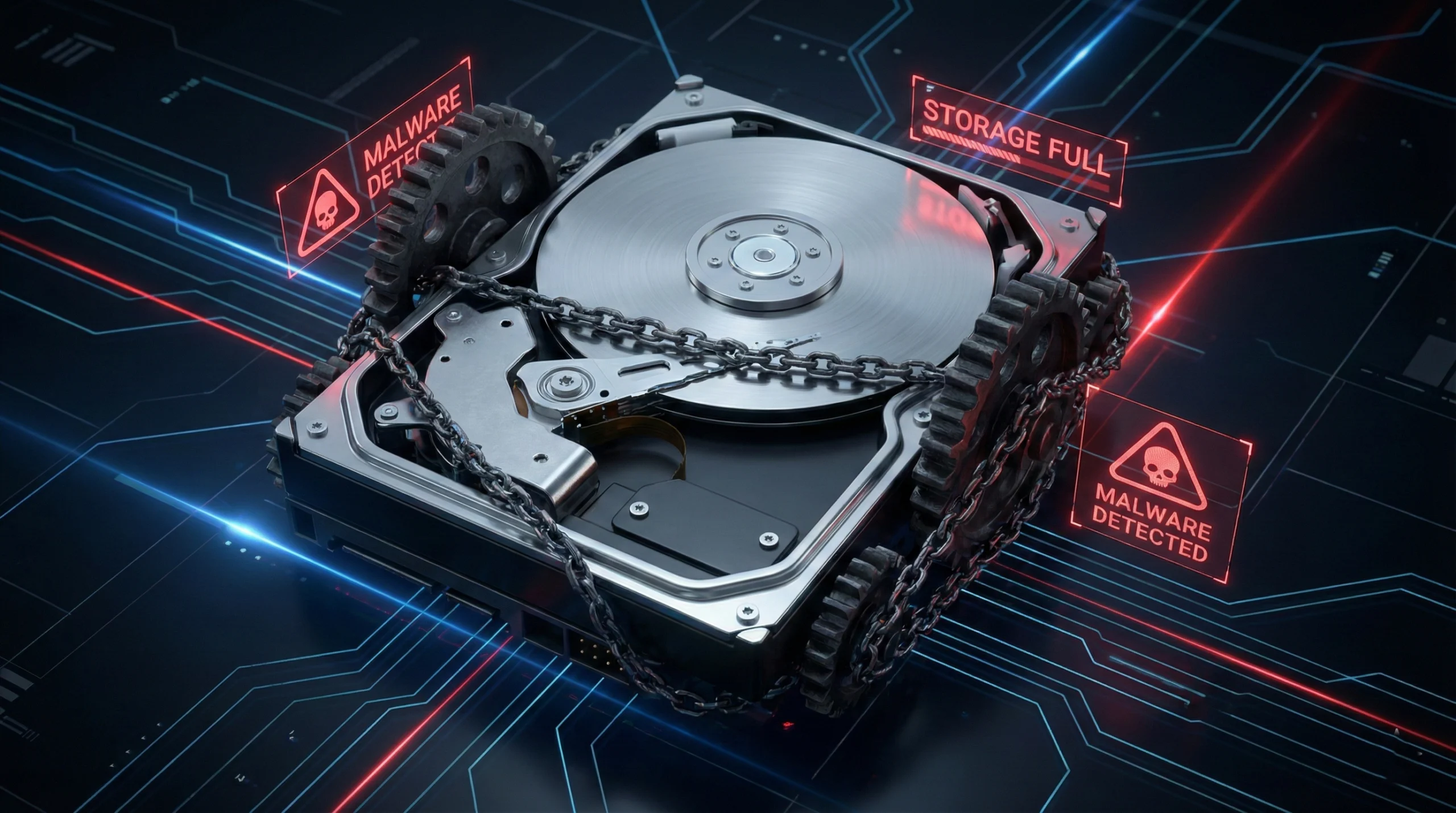
Jika Anda tidak ingin mengganti versi Windows, mari kita lihat penyebab utama di balik lambatnya Windows 10. Memahami masalah-masalah ini akan membantu kita mengetahui cara mempercepat laptop atau desktop Windows 10.
Malware dan Virus
Ini adalah salah satu penyebab paling umum PC tiba-tiba menjadi lambat. Kabar baiknya, biasanya ada tanda-tanda peringatan lain yang muncul bersamaan, sehingga Anda bisa mendeteksinya lebih awal.
Jika PC Anda berjalan normal selama berbulan-bulan lalu tiba-tiba melambat, cari tahu perubahan yang baru terjadi. Pembaruan driver yang bermasalah atau proses background baru sering menjadi penyebab sebenarnya. Anda tetap perlu melakukan pemindaian malware, tetapi jika hanya satu aplikasi yang crash, kemungkinan besar itu hanya bug pada software tersebut.
Anda perlu melindungi komputer pribadi Anda dengan standar yang sama seperti yang digunakan untuk server. Strategi yang kami gunakan untuk mengamankan lingkungan Windows VPS sama efektifnya untuk laptop Anda. Pembaruan rutin, kata sandi yang kuat, dan proteksi malware aktif dapat mencegah sebagian besar infeksi.
PC yang Kelebihan Beban
PC yang kelebihan beban dapat memengaruhi bahkan komputer dengan spesifikasi tertinggi sekalipun. Tidak peduli apakah Anda memiliki penyimpanan 512MB atau beberapa terabyte; saat hard drive penuh, PC Anda akan melambat.
Pantau penggunaan storage Anda dan usahakan drive booting tidak melebihi 80%. PC yang kelebihan beban akan tetap lambat bagaimanapun kondisinya, jadi meski Anda mengganti Windows, ia akan kembali melambat setelah dorongan awal mereda.
Beralih ke solid-state drive adalah solusi terbaik untuk meningkatkan performa penyimpanan.
Driver Usang
Driver dirancang untuk menghubungkan berbagai komponen hardware ke perangkat Windows Anda. Ketika driver sudah usang, efisiensi kerjanya akan menurun secara signifikan.
Bahkan perangkat yang terhubung ke PC Anda namun bukan bagian dari komputer itu sendiri pun memiliki driver-nya sendiri. Driver ini tidak sepenting driver sistem seperti driver display, tetapi tetap bisa memperlambat PC Anda.
Perbarui driver Anda secara rutin, terutama driver penting seperti adaptor internet, audio, dan display. Menjaga driver tetap terbaru adalah salah satu cara utama untuk mempercepat Windows 10.
Perangkat Keras Usang
Ini adalah penyebab terbesar perlambatan komputer. Kebutuhan performa komputer terus meningkat seiring waktu, dan sebagian dari peningkatan ini tidak langsung terlihat.
Sejumlah pembaruan sejak peluncuran Windows 10 pada 2015 telah mengubah kebutuhan hardware untuk menjalankan Windows 10 secara optimal. Cara paling efektif untuk mengatasi masalah ini adalah mengidentifikasi komponen yang paling lambat, lalu menggantinya.
Sayangnya, ini tidak semudah itu untuk laptop, tetapi tetap penting untuk diingat saat Anda mencari cara mempercepat Windows 10.
File Sistem Rusak
File sistem adalah file yang digunakan Windows 10 untuk beroperasi. File-file ini sangat penting, dan jika diubah dengan cara apa pun, komputer Anda akan melambat secara signifikan.
Mendeteksi penyebab kerusakannya tidaklah mudah. Pengguna bisa merusaknya tanpa disadari, dan virus sering menjadi penyebab utamanya.
Dalam kasus yang parah, komputer tidak hanya melambat. Anda akan mengalami error blue screen seperti IRQL tidak kurang dari atau sama dengan, dan komputer akan dipaksa restart. Menginstal ulang Windows dari awal biasanya menyelesaikan masalah ini.
10 Tips Terbukti untuk Mempercepat Windows 10 (Langkah demi Langkah)
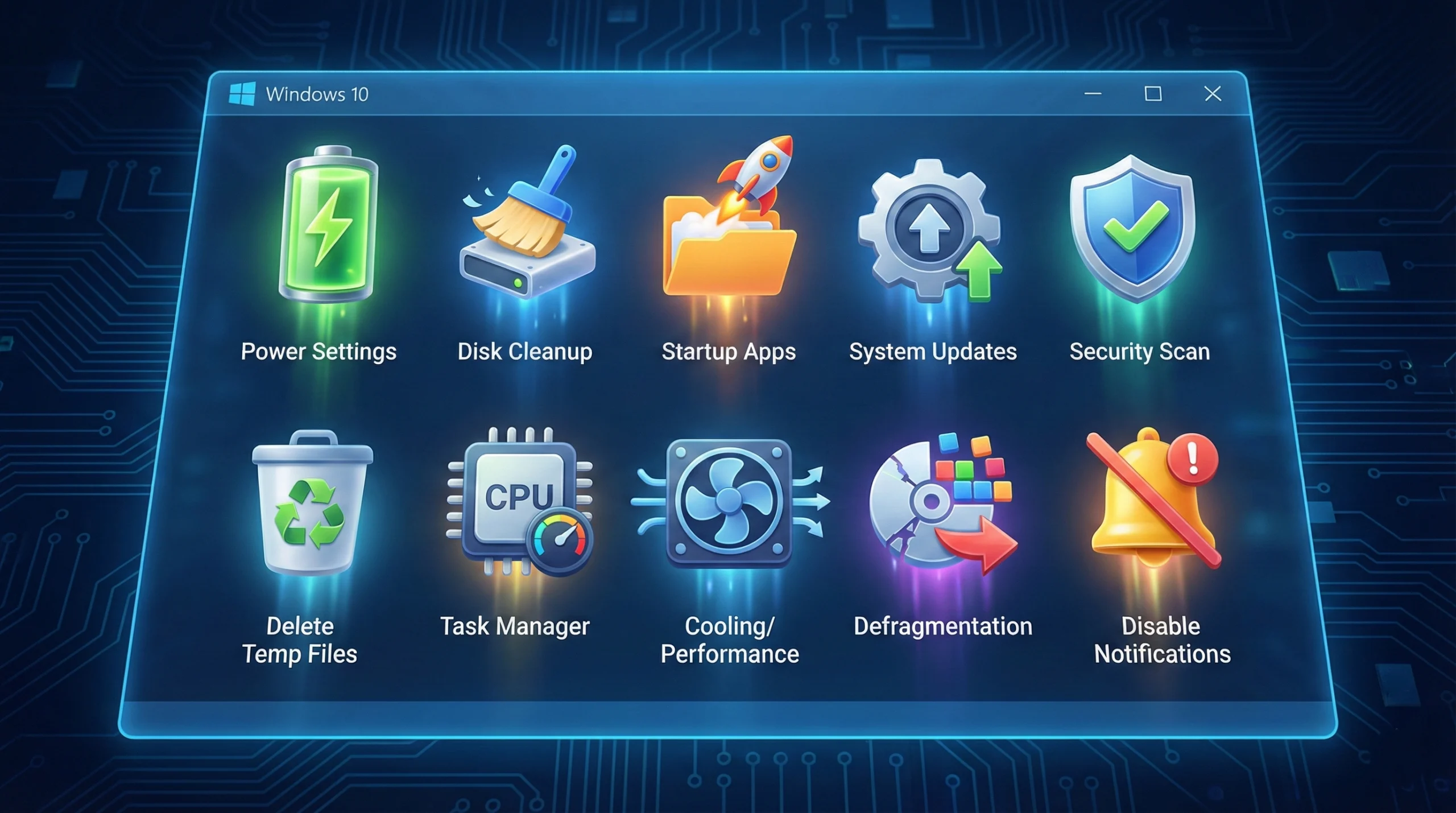
Mari kita bahas 10 tips terbaik untuk mempercepat Windows 10. Sebagian berkaitan langsung dengan masalah yang disebutkan di atas, sebagian lainnya merupakan optimasi umum. Semua metode ini akan meningkatkan performa Windows 10.
1. Sesuaikan Pengaturan Daya
Windows sering membatasi kecepatan CPU Anda untuk menghemat energi, bahkan pada desktop yang terhubung ke listrik. Sistem Anda mungkin berjalan pada kecepatan yang dikurangi tanpa Anda sadari. Mengganti paket daya memberi tahu Windows untuk berhenti membatasi hardware Anda dan memprioritaskan performa.
Untuk memperbaiki ini:
- Buka Control Panel
- Go ke Hardware and Sound
- Klik Power Options
- Pilih Balanced atau High Performance
Bahkan desktop tanpa baterai terkadang mengaktifkan Power Saver. Mengganti paket daya akan langsung mempercepat Windows 10.
2. Nonaktifkan Program Startup
Solusi ini akan langsung membuat perbedaan yang nyata pada waktu booting Windows 10 Anda. Setiap kali Anda menginstal software baru, software tersebut sering mendaftarkan dirinya untuk berjalan saat startup.
Setiap kali Anda menyalakan Windows 10, beberapa program mulai memuat secara bersamaan, itulah mengapa sebagian PC membutuhkan waktu lama untuk menyala.
Untuk memperbaiki ini:
- Tekan Ctrl + Alt + Delete
- Pilih Task Manager dari menu
- Klik tab Startup
- Klik kanan pada program yang tidak diperlukan
- Pilih Nonaktifkan
Ini akan mempercepat Windows 10 secara signifikan.
3. Nonaktifkan Tips dan Notifikasi
Pengguna Windows 10 yang sudah berpengalaman umumnya tidak membutuhkan tips dan trik terus-menerus di tahun 2026. Fitur-fitur ini mengonsumsi sumber daya komputasi yang sebetulnya bisa digunakan untuk hal lain.
Untuk membebaskan sumber daya tersebut, buka Pengaturan > Sistem > Notifikasi & tindakan. Matikan toggle 'Get notifications from apps and other senders' menjadi Mati.
Perubahan kecil ini mengurangi aktivitas latar belakang dan membebaskan sumber daya sistem untuk tugas yang lebih penting.
4. Bersihkan Hard Drive
Ini adalah salah satu cara paling mudah untuk mempercepat Windows 10.
Saatnya mengatasi masalah ini dan membersihkan file sampah dari PC Anda, terutama dari boot drive. Unduhan secara default tersimpan di boot drive dan terus menumpuk seiring waktu.
Folder temp bisa menyimpan cukup banyak data cache yang tidak diperlukan. Bersihkan folder temp dan hapus semua file yang tidak lagi Anda gunakan. Ini akan langsung terasa dampaknya pada kecepatan PC Anda.
5. Defrag Hard Drive
Fragmentasi hard drive adalah penghambat performa yang tidak terasa, namun dampaknya makin besar seiring waktu. Hard drive menyimpan data dalam fragmen-fragmen yang tersebar, dan ketika Anda menjalankan program yang terbagi di banyak fragmen, komputer membutuhkan waktu ekstra untuk menyusun ulang file-file terkait.
Penting: Jika Anda menggunakan SSD, lewati langkah ini sepenuhnya.
Untuk hard drive konvensional:
- Ketik "defrag" di kotak pencarian Windows
- Pilih "Defragment and Optimize Drives."
- Jalankan defragmentasi pada setiap drive
- Atur agar berjalan otomatis secara berkala (mingguan atau bulanan)
6. Hapus Aplikasi yang Tidak Digunakan
Aplikasi yang tidak Anda gunakan bukan hanya memakan ruang penyimpanan. Aplikasi tersebut sering menjalankan layanan latar belakang yang membuang sumber daya sistem, bahkan saat tidak aktif digunakan. Menghapusnya adalah cara paling aman untuk membersihkan sistem dan membebaskan ruang penyimpanan.
Untuk memperbaiki ini:
- Buka Pengaturan dan pilih Aplikasi
- Di bawah Aplikasi & fitur, tinjau daftar program yang tidak lagi Anda butuhkan
- Klik pada aplikasi dan tekan Copot
7. Nonaktifkan Grafis dan Animasi
Saat pertama kali menginstal Windows 10 setelah menggunakan Windows 7 atau 8, kamu mungkin menyukai tampilan warna, grafis, dan animasinya yang segar. Sayangnya, efek visual ini secara langsung memperlambat performa sistem.
Untuk menonaktifkannya:
- Cari "sysdm.cpl" di bilah pencarian
- Buka System Properties dan masuk ke tab Advanced
- Di bagian Performance, klik Settings
- Nonaktifkan animasi hingga kecepatan yang kamu inginkan tercapai
- Buka aplikasi Settings, klik Personalization
- Matikan opsi transparansi
8. Perbarui Windows ke Versi Terbaru
Setiap pembaruan Windows 10 menghadirkan langkah keamanan baru sekaligus mengoptimalkan performa sistem. Pembaruan ini membantu hardware dan OS bekerja lebih efisien bersama-sama, sehingga kamu mendapat dua manfaat sekaligus: keamanan yang lebih baik dan performa yang meningkat. Prosesnya hanya butuh beberapa menit dan menjadi salah satu cara termudah untuk mempercepat Windows 10.
9. Nonaktifkan Aplikasi Latar Belakang
Secara default, banyak aplikasi Windows berjalan di latar belakang untuk menerima informasi, mengirim notifikasi, dan tetap diperbarui, meski kamu tidak pernah menggunakannya. Ini menguras RAM dan daya baterai. Mematikan fitur ini adalah cara mudah untuk mendapatkan kembali sumber daya sistem tanpa merusak aplikasi - aplikasi tersebut tetap akan diperbarui dan berfungsi normal saat kamu membukanya secara langsung.
Untuk memperbaiki ini:
- Pergi ke Pengaturan > Privasi > Aplikasi latar belakang
- Ubah pengaturan untuk 'Let apps run in the background' to Mati
10. Instal Ulang Windows 10 dari Awal
Jadikan ini sebagai pilihan terakhir. Jika sudah mencoba segalanya dan sistem masih terasa lambat, instal ulang bersih memberimu titik awal yang segar. Proses ini menghapus tumpukan file sampah, mengatur ulang file sistem, dan membersihkan konflik mendalam yang tidak bisa diatasi dengan perbaikan lain. Meski terasa drastis, mengembalikan Windows ke kondisi awal bisa menjadi satu-satunya solusi untuk kelambatan yang terus-menerus terjadi saat hardware-mu sebenarnya masih baik.
Tingkat Lanjut: Cara Membuat Komputer Anda Lebih Cepat untuk Workload Nyata
Bagi pengguna yang membutuhkan lebih dari sekadar peningkatan performa dasar, terutama yang menjalankan aplikasi atau beban kerja berat, peningkatan hardware memberikan dampak paling signifikan.
Tingkatkan ke SSD
Jika kamu masih menggunakan hard disk drive tradisional, beralih ke solid-state drive adalah cara paling efektif untuk mempercepat Windows 10.
| Jenis Drive | Kecepatan Baca | Peningkatan Performa |
| HDD Tradisional | 100-200 MB/d | Baseline |
| SATA SSD | ~500 MB/s | 3-5x lebih cepat |
| Penyimpanan NVMe SSD | 3.000-7.000+ MB/s | Hingga 70x lebih cepat |
Perbedaan performanya sangat terasa: waktu booting jauh lebih singkat, aplikasi terbuka lebih cepat, dan sistem secara keseluruhan terasa lebih responsif.
Tambah RAM
Windows 10 membutuhkan minimal 2 GB RAM untuk versi 64-bit, namun 4 GB lebih disarankan. Untuk pengguna yang sering menjalankan banyak aplikasi sekaligus, 8 GB atau lebih adalah pilihan ideal.
Jika PC terasa lambat saat membuka banyak tab atau menggunakan aplikasi Office, RAM yang terlalu kecil bisa jadi penyebabnya. Menambah RAM memungkinkan sistem menangani lebih banyak proses sekaligus dan memuat program yang dibutuhkan dengan lebih efisien.
Gunakan ReadyBoost
Jika meningkatkan RAM tidak memungkinkan untuk saat ini dan Anda masih menggunakan hard drive konvensional, fitur ReadyBoost di Windows 10 bisa membantu.
Fitur ini menggunakan flash drive USB atau kartu SD untuk menyimpan cache data, memanfaatkan waktu akses acak yang lebih cepat dibandingkan HDD. ReadyBoost tidak seefektif upgrade SSD, tapi bisa memberikan peningkatan yang terasa pada sistem dengan RAM terbatas.
Mengatasi Penyebab Lemot (dan Solusinya untuk Anda Simpan)
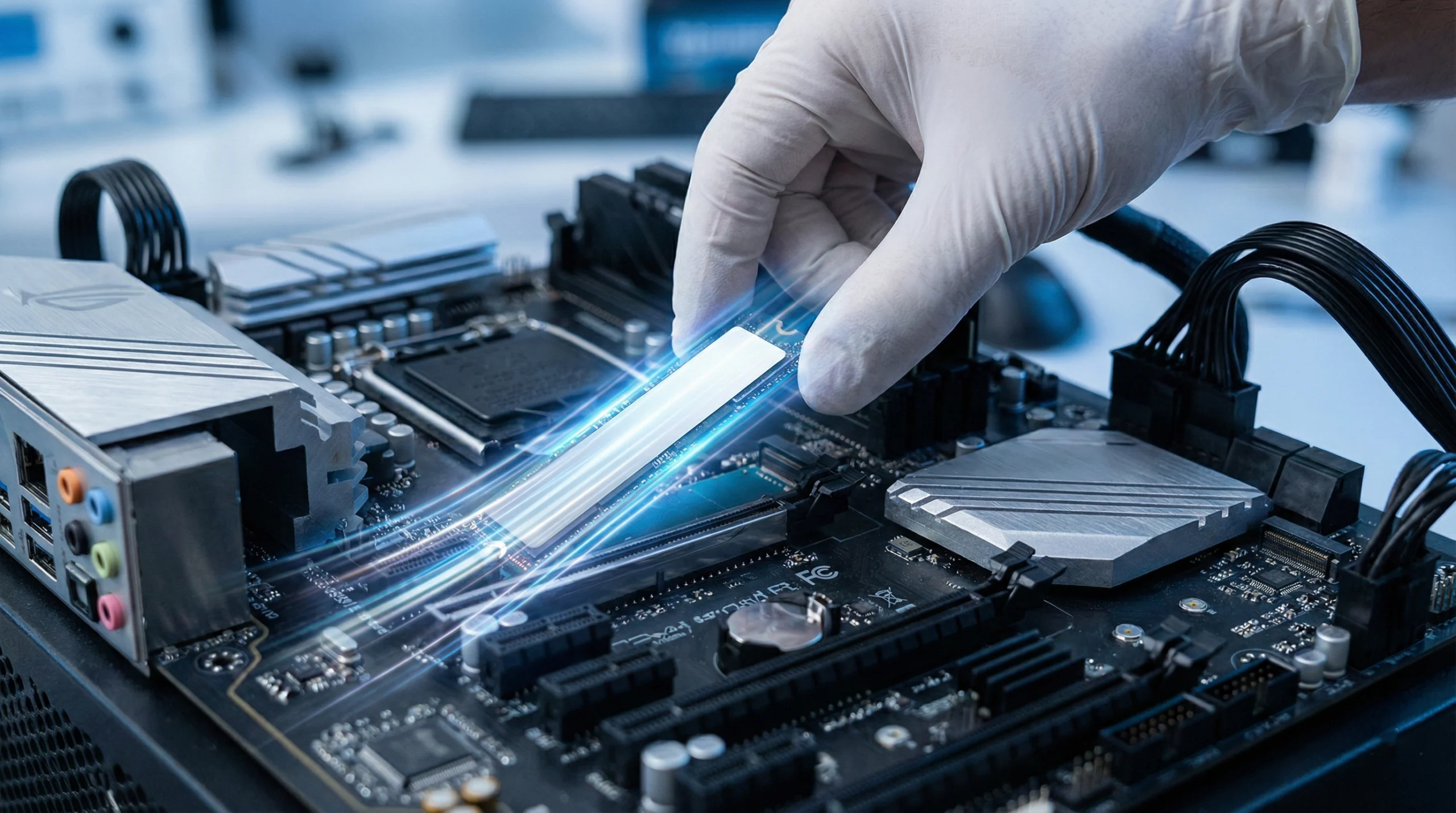
Saat sistem Windows 10 Anda tiba-tiba melambat, langkah diagnostik cepat berikut bisa membantu mengidentifikasi dan menyelesaikan masalahnya.
Periksa Malware
Jalankan pemindaian sistem penuh menggunakan Windows Defender atau antivirus pilihan Anda. Malware bisa mengonsumsi CPU dan sumber daya disk secara signifikan, sehingga performa sistem menurun drastis.
Pemindaian rutin membantu mendeteksi dan menghapus ancaman sebelum menyebabkan perlambatan yang serius.
Pantau Penggunaan Sumber Daya
Buka Task Manager (Ctrl + Shift + Esc) dan periksa tab Performance. Cari proses yang mengonsumsi CPU, memori, atau disk secara berlebihan.
Jika penggunaan terus-menerus tinggi, identifikasi aplikasi penyebabnya lalu tutup, hapus instalasinya, atau cari alternatif yang lebih ringan.
Perbarui Driver
Driver yang usang atau rusak bisa menyebabkan masalah performa yang serius. Periksa Device Manager untuk perangkat yang menampilkan tanda peringatan.
Kunjungi situs web masing-masing produsen untuk mengunduh driver terbaru untuk kartu grafis, adaptor jaringan, dan komponen penting lainnya.
Periksa Kesehatan Disk
Gunakan utilitas CHKDSK bawaan untuk memindai dan memperbaiki error pada disk. Buka Command Prompt sebagai administrator dan ketik chkdsk C: /f /r.
Ini akan menjadwalkan pemeriksaan disk saat restart berikutnya. Error pada disk dapat menyebabkan perlambatan, crash, dan kerusakan data.
Jalankan System File Checker
File sistem yang rusak dapat berdampak besar pada performa. Buka Command Prompt sebagai administrator dan jalankan sfc /scannow.
Utilitas ini memindai dan memperbaiki file sistem Windows yang rusak, yang berpotensi mengatasi crash dan perlambatan.
Menggunakan VPS Windows: Solusi Terakhir
Sebagian pengguna tidak bisa meng-upgrade hardware atau mengakses lisensi Windows untuk instalasi ulang bersih. Sebagian lainnya butuh lingkungan Windows untuk pekerjaan, tapi menjalankan macOS atau Linux di mesin utama mereka. Dalam situasi ini, VPS Windows 10 bisa melewati keterbatasan hardware lokal sepenuhnya.
VPS memberi Anda instalasi Windows 10 yang segar di atas hardware sekelas server. Hambatan performa yang dibahas sepanjang artikel ini tidak berlaku saat lingkungan Windows Anda berjalan di penyimpanan SSD NVMe dan RAM DDR5. Waktu booting, peluncuran aplikasi, dan operasi file semuanya diuntungkan oleh hardware yang umumnya tidak bisa ditandingi PC konsumen.
VPS Windows 10 dari Cloudzy berjalan di atas penyimpanan NVMe dan RAM DDR5. Hardware ini mempercepat segalanya, mulai dari waktu booting hingga transfer file. Anda juga mendapatkan koneksi jaringan 40 Gbps, IP statis dedikasi, dan akses administrator penuh. Windows sudah terpasang sebelumnya, jadi Anda cukup terhubung via RDP dan langsung mulai bekerja.
Bagi developer, VPS menghilangkan kebutuhan akan infrastruktur pengujian lokal. Anda bisa menguji aplikasi, menjalankan beban kerja berat, atau menjaga lingkungan Windows yang bersih tanpa menyentuh mesin utama Anda.
Kesimpulan
Sistem Windows 10 yang lambat jarang membutuhkan penggantian hardware secara menyeluruh. Sebagian besar masalah performa berasal dari masalah software yang bisa diperbaiki, seperti program startup yang terlalu banyak, hard drive yang penuh, driver yang usang, atau pengaturan daya yang salah konfigurasi.
Mulai dari langkah yang paling mudah. Menonaktifkan program startup dan beralih ke mode High Performance hanya butuh kurang dari lima menit dan sering langsung terasa hasilnya. Jika belum membantu, lanjutkan ke perbaikan yang lebih dalam seperti pembersihan registry dan perbaikan file sistem.
Upgrade hardware baru masuk akal setelah optimasi software tidak berhasil. Upgrade SSD memberikan peningkatan yang paling signifikan, tapi itu investasi yang sebaiknya dilakukan hanya setelah solusi gratis sudah dicoba semua.
10 tips dalam panduan ini berlaku untuk semua sistem Windows 10, apa pun usianya atau spesifikasinya. Terapkan secara berurutan, ukur hasilnya, dan berhenti saat sistem sudah berjalan dengan kecepatan yang memadai.



Diskusi
Komentar
Masuk untuk bergabung dalam diskusi.