

Melihat irql tidak kurang dari atau sama dengan di Windows 10/11 biasanya berarti kernel driver (atau Windows itu sendiri) mencoba mengakses memori yang tidak boleh diaksesnya saat berjalan pada level prioritas yang terlalu tinggi untuk jenis akses memori tersebut.
Sederhananya, sebuah driver bertindak gegabah, mengakses area yang salah, dan Windows langsung menghentikan sistem dengan BSOD. Bagi kebanyakan orang, solusinya berfokus pada driver (jaringan, GPU, chipset, VPN, perangkat lunak keamanan), disertai pemeriksaan cepat pada kondisi RAM dan file sistem. Panduan resmi Microsoft untuk error ini 0xA menunjuk driver dan memori sebagai penyebab utama.
Arti Stop Code: IRQL Not Less Or Equal
Windows memiliki sistem prioritas untuk interupsi yang disebut IRQL (Interrupt Request Level). Pada IRQL yang lebih tinggi, Windows memblokir tindakan tertentu karena operasi tersebut tidak bisa dijeda dengan aman, tidak bisa memuat memori dari disk, atau menunggu.
Jadi jika sebuah driver mencoba mengakses berpagian memori saat berjalan pada IRQL yang ditinggikan, Windows menganggapnya seperti seseorang yang mencoba berhenti di tengah jalan tol. Ini bukan sekadar lambat, ini berbahaya bagi sistem, sehingga Anda mendapatkan stop.
Microsoft mendeskripsikan bug check 0xA sebagai Windows atau kernel driver yang mengakses paged memory pada alamat tidak valid saat IRQL sedang ditinggikan, biasanya disebabkan oleh pointer yang buruk atau masalah pageability. Daftar periksa 0xA resmi Microsoft adalah referensi yang baik jika Anda ingin panduan resminya.
Dua hal praktis untuk irql tidak kurang dari atau sama dengan:
- Driver adalah tersangka utama, meskipun baris "What failed" menunjuk sesuatu yang terlihat milik Microsoft.
- Masalah RAM bisa menyerupai masalah driver, jadi kita perlu memeriksa memori, tetapi jangan langsung beli RAM baru.
Checklist Triase Cepat untuk IRQL Not Less Or Equal Windows 10 dan 11
Sebelum masuk ke poin-poinnya, perlu kamu ketahui bahwa irql tidak kurang atau sama dengan windows crash biasanya dipicu oleh jalur driver yang aktif saat beban tinggi, gaming, unduhan besar, aktivitas USB padat, penggunaan VPN, atau saat keluar dari mode tidur.
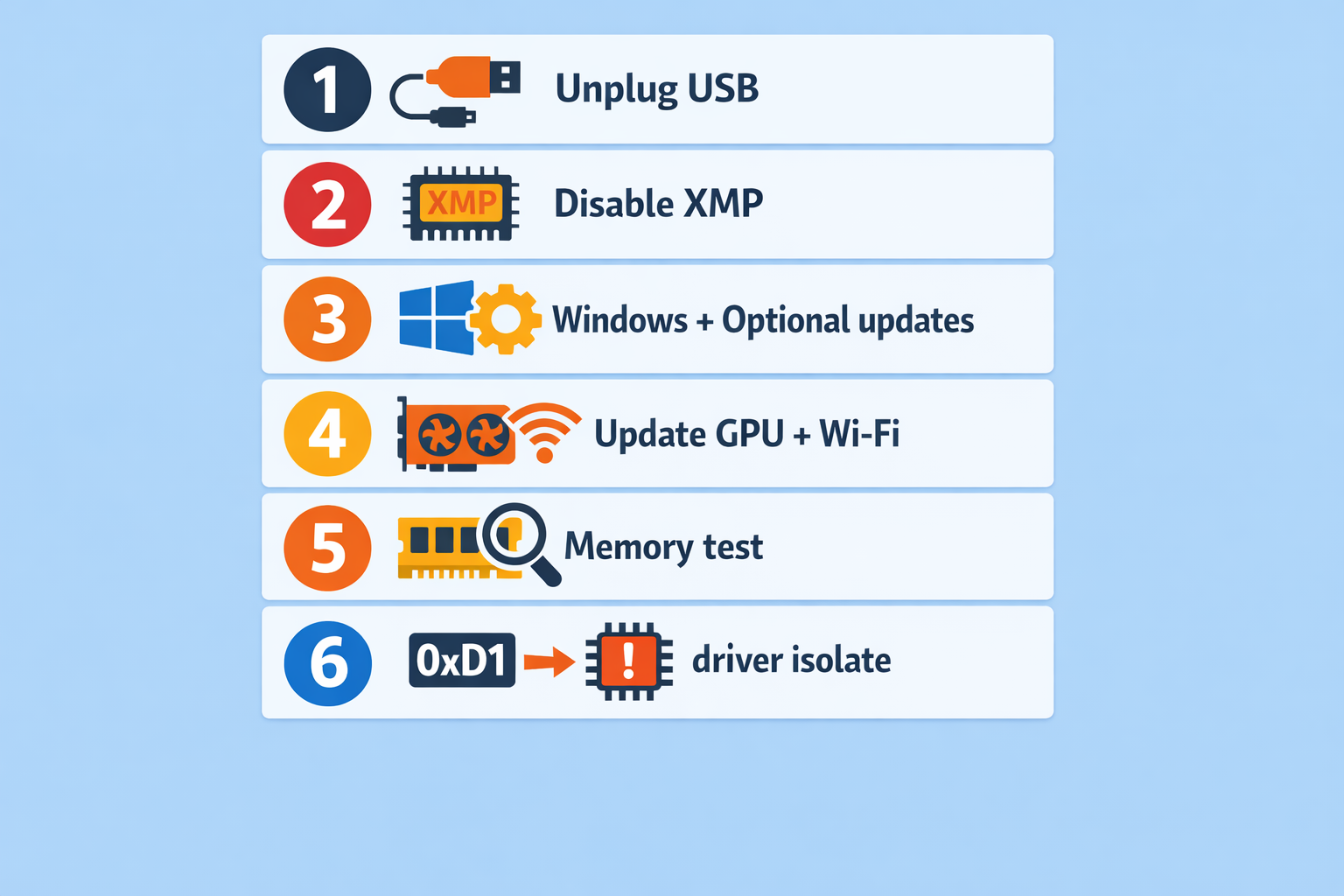
Checklist ini adalah jalur "stabilkan dulu" untuk irql tidak kurang dari atau sama dengan, dan juga mencakup varian yang sering muncul bersandingan, 0xD1. Pastikan kamu mengikutinya secara berurutan.
Lakukan ini sekarang (berurutan):
- Cabut perangkat USB yang tidak diperlukan (dock, audio interface, capture card, controller, hard drive eksternal), lalu restart dan coba picu ulang crash-nya.
- Kembalikan semua overclock, undervolt, tweak XMP/EXPO, atau profil "gaming turbo" di BIOS/UEFI ke setelan awal, lalu uji kembali.
- Perbarui Windows sepenuhnya, termasuk Pembaruan opsional di Windows Update, karena pembaruan tersebut sering membawa update driver yang terkait dengan hardware kamu.
- Perbarui driver GPU dari vendor GPU, dan perbarui driver Wi-Fi/Ethernet dari vendor laptop/motherboard.
- Jalankan Windows Memory Diagnostic, dan jika memungkinkan, lanjutkan dengan uji RAM yang lebih panjang setelahnya (detail di bawah).
- Jika layar crash menampilkan DRIVER_IRQL_NOT_LESS_OR_EQUAL (0xD1), langsung loncat ke bagian Langkah Perbaikan untuk 0xD1 dan fokus pada mengidentifikasi driver yang bermasalah.
Ini menjauhkan kamu dari jebakan "ubah sana-sini secara acak" dan membawa ke proses yang bisa diulang, yang penting karena langkah berikutnya adalah mengumpulkan petunjuk.
Kumpulkan Petunjuk Sebelum Mengubah Apa Pun
Orang-orang yang memecahkan masalah BSOD ini di forum biasanya langsung menanyakan hal yang sama: "Kamu punya dump file?" karena menebak-nebak itu membuang waktu.
Untuk irql tidak kurang dari atau sama dengan dan bsod irql_not_less_or_equal, petunjuknya biasanya ada di:
- C:\Windows\Minidump
- C:\Windows\MEMORY.DMP (ukuran lebih besar, tidak selalu tersedia)
Mulai dari yang kecil-kecil dulu.
Langkah-langkah (cepat dan aman):
- Tekan Win + R, ketik C:\Windows\Minidump, tekan Enter.
- Salin file terbaru .dmp ke Desktop Anda.
- Kompres mereka.
- Buka Event Viewer → Windows Logs → System dan cari entri kritis di sekitar waktu crash (ini sering bukan "jawaban pasti", tapi membantu mengonfirmasi pola yang berulang).
Jika Anda belum memasang WinDbg, halaman instalasi Microsoft adalah cara paling cepat.
Catatan tentang baris "What failed": file seperti Wdf01000.sys sering muncul di laporan komunitas, tapi itu bisa saja hanya framework tempat driver bermasalah yang sebenarnya berjalan. Orang melihat itu lalu berasumsi "Windows rusak", kemudian menginstal ulang, dan crash tetap terjadi.
Setelah Anda mendapatkan setidaknya satu dump dan gambaran kasar kapan masalah ini terjadi, langkah perbaikan bisa disesuaikan dengan kondisi Anda.
Langkah Perbaikan Untuk 0xA: Perbaikan IRQL Not Less Or Equal Dalam Urutan Aman
Bagian ini adalah panduan utama untuk irql tidak kurang dari atau sama dengan (0xA). Ini juga menjadi dasar yang baik untuk irql tidak kurang atau sama dengan windows crash yang tidak menyebut driver tertentu secara jelas.
Langkah 1: Batalkan Perubahan Terakhir Yang Menyentuh Driver Atau Hardware
Mulai dengan mencatat apa yang berubah dalam 1-2 minggu terakhir:
- Perangkat USB baru, dock, headset, controller
- GPU baru, kartu Wi-Fi, RAM
- VPN baru, antivirus, "driver updater", utilitas RGB
Kemudian hapus atau uninstall perubahan tersebut dan uji lagi. Jika Anda bisa mereproduksi crash (game yang sama, unduhan yang sama, skenario sleep/wake yang sama), Anda sudah melakukannya dengan benar.
Langkah 2: Perbarui Driver dengan Cara yang Sering Diabaikan
Jawaban umum di forum adalah "jangan update lewat Device Manager." Itu bukan sok tahu. Device Manager sering bilang "driver terbaik sudah terpasang", padahal driver dari vendor sudah ketinggalan versi.
Untuk irql tidak kurang dari atau sama dengan, prioritaskan:
- Chipset driver (vendor motherboard/laptop)
- Wi-Fi/Ethernet driver (dari situs vendor, bukan generik)
- GPU driver (gunakan opsi clean install dari vendor jika tersedia)
- Penyimpanan driver (pembaruan controller NVMe jika tersedia dari OEM kamu)
Jika crash mulai terjadi tepat setelah pembaruan driver, mengembalikan driver tersebut ke versi sebelumnya adalah langkah yang tepat, tapi lakukan secara spesifik. Rollback sistem secara penuh justru bisa menyembunyikan penyebab aslinya.
Langkah 3: Gunakan Windows Update dengan Tepat (Termasuk Pembaruan Opsional)
Microsoft secara eksplisit menyebut pembaruan driver dan instalasi update sebagai langkah pertama untuk mengatasi error 0xA.
Windows 11 (pembaruan driver opsional):
- Mulai → Pengaturan → Pembaruan Windows
- Opsi lanjutan
- Di bawah "Opsi tambahan", pilih Pembaruan opsional
- Buka Pembaruan driver, centang yang kamu inginkan, lalu pilih Unduh dan instal
- Kembali ke Pembaruan Windows dan jalankan Periksa pembaruan
Windows 10 (pembaruan driver opsional):
- Mulai → Pengaturan → Pembaruan & Keamanan → Pembaruan Windows
- Pilih Lihat pembaruan opsional (muncul saat ada pembaruan opsional)
- Buka Pembaruan driver, centang yang kamu inginkan, lalu pilih Unduh dan instal
Pembaruan opsional adalah tempat tersembunyi bagi banyak perbaikan driver yang tidak mencolok. Jika crash berhenti setelah pembaruan, biasanya kami lakukan sedikit pembersihan agar mesin tidak menjalankan lima tray vendor dan overlay saat boot. Daftar periksa ini cukup membantu: Cara Mempercepat Windows 10.
Langkah 4: Periksa Memori Tanpa Langsung Mengambil Kesimpulan
Ya, memori bisa memicu irql tidak kurang dari atau sama dengan, dan Microsoft menyebut pemeriksaan RAM sebagai bagian dari langkah perbaikan.
Lakukan ini dalam lapisan
- Jalankan Windows Diagnostik Memori pertama.
- Jika crash masih terjadi, lakukan uji RAM yang lebih panjang nanti (semalam penuh adalah waktu yang ideal) menggunakan alat uji bootable yang terpercaya.
Selain itu: jika XMP/EXPO sebelumnya aktif, matikan selama pengujian. Banyak profil yang hampir tidak stabil hanya gagal di kondisi tertentu dengan interrupt yang padat.
Langkah 5: Perbaiki File Sistem
File sistem yang rusak bisa membuat proses troubleshooting driver menjadi tidak jelas. Di sinilah SFC dan DISM bantuan.
Jalankan ini di Prompt Perintah (Admin):
sfc /scannow

DISM /Online /Cleanup-Image /RestoreHealth
Jika DISM gagal atau membutuhkan sumber ISO, panduan kami tentang memperbaiki image Windows dengan DISM adalah referensi langkah demi langkah yang berguna: Perintah DISM RestoreHealth: Perbaiki Image Windows.
Jika Anda mendapatkan berbagai stop code saat memecahkan masalah driver, runbook ini menggunakan toolkit perbaikan yang sama dan berguna untuk disimpan di dekat Anda: Cara Memperbaiki Kernel Security Check Failure.
Langkah ini juga tumpang tindih dengan jenis pembersihan yang dapat membantu ketidakstabilan umum, bukan hanya irql tidak kurang dari atau sama dengan.
Langkah 6: Clean Boot untuk Mendeteksi Efek Samping Driver Pihak Ketiga
Jika Anda mencurigai ada alat yang berjalan di latar belakang (VPN, antivirus, RGB, kontrol kipas, "network optimizer"):
- Jalankan msconfig
- Sembunyikan layanan Microsoft
- Nonaktifkan sisanya
- Nonaktifkan aplikasi Startup di Task Manager
- Reboot dan uji ulang
Jika crash menghilang, aktifkan kembali secara bertahap hingga pelakunya teridentifikasi.
Langkah 7: Update BIOS/UEFI, Tapi Lakukan Setelah Langkah di Atas
Update BIOS dapat memperbaiki bug kompatibilitas nyata, tetapi juga bisa memperkeruh proses pemecahan masalah. Lakukan setelah Anda menyingkirkan kemungkinan yang lebih mudah.
Pada titik ini, sebagian besar irql tidak kurang dari atau sama dengan kasus akan berhenti sepenuhnya atau menyempit ke satu kategori driver. Jika blue screen Anda adalah 0xD1, bagian berikutnya adalah jalur yang lebih cepat untuk Anda.
0xA vs 0xD1: Mengapa DRIVER_IRQL Not Less Or Equal Terasa Mirip
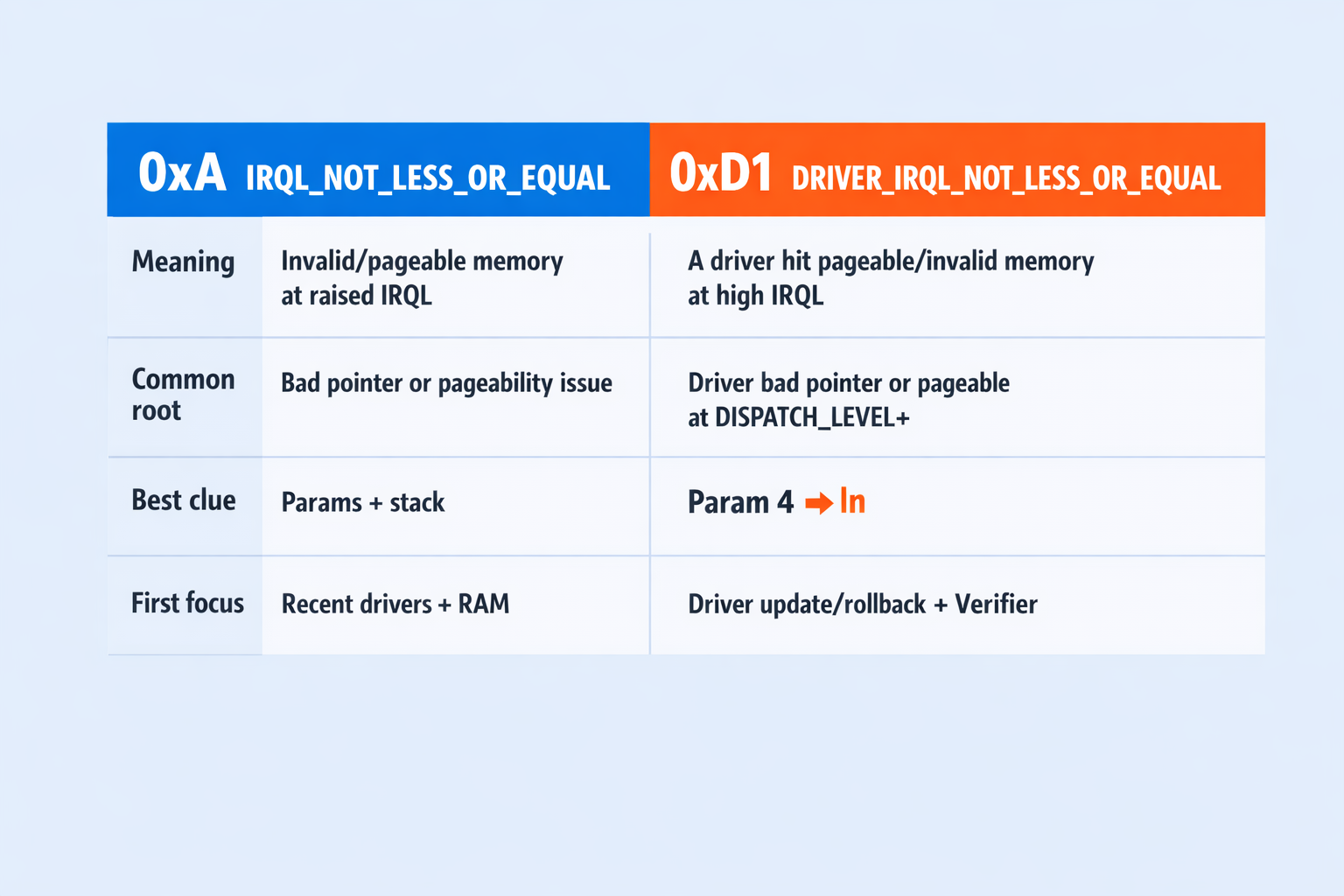
Jika Anda pernah melihat keduanya irql tidak kurang dari atau sama dengan dan DRIVER_IRQL_NOT_LESS_OR_EQUAL, bukan kesan Anda saja. Keduanya berbagi tema yang sama yaitu "akses memori yang salah pada IRQL yang salah", tetapi 0xD1 bentuknya lebih jelas mengarah ke driver, dan Microsoft mendokumentasikan 0xD1 secara mendetail di sini.
Microsoft's 0xD1 definisinya lugas: driver kernel-mode mencoba mengakses memori yang dapat di-page pada IRQL yang terlalu tinggi.
Berikut perbedaannya yang diuraikan beserta perbaikan yang perlu Anda lakukan:
| Pemeriksaan Bug | Yang Biasanya Anda Lihat | Yang Biasanya Menjadi Penyebabnya | Langkah Pertama yang Disarankan |
| 0xA (IRQL_NOT_LESS_OR_EQUAL) | "What failed" bisa tidak jelas | Bug driver, ketidakstabilan RAM, atau korupsi tingkat sistem | Perbarui driver + hapus perangkat keras terbaru + uji memori |
| 0xD1 (DRIVER_IRQL_NOT_LESS_OR_EQUAL) | Sering menyebutkan file driver tertentu | Driver pihak ketiga tertentu berperilaku tidak normal | Identifikasi driver dari dump, lalu perbarui/kembalikan ke versi sebelumnya, lalu gunakan Driver Verifier |
Dengan kata lain: tangani irql tidak kurang dari atau sama dengan dengan pendekatan "driver dulu, baru memori," dan tangani 0xD1 dengan pertanyaan "driver mana, tepatnya?"
Langkah Perbaikan Untuk 0xD1: DRIVER_IRQL_NOT_LESS_OR_EQUAL
Ini adalah jalur "driver bersalah sampai terbukti sebaliknya". Jika layar atau dump Anda menampilkan kode berhenti irql_not_less_or_equal tetapi bug check-nya adalah 0xD1, tangani ini sebagai pekerjaan isolasi driver.
Microsoft's 0xD1 write-up menjelaskan dengan jelas: sebuah driver mengakses memori pageable pada IRQL yang terlalu tinggi, dan saran praktisnya mencakup memeriksa Event Viewer serta memperbarui atau menonaktifkan driver yang teridentifikasi.
Langkah 1: Identifikasi File Driver Dari Dump
Cari pola seperti:
- Netwtw10.sys (jalur driver Wi-Fi sering muncul)
- Driver Ethernet dari vendor seperti l1c63x64.sys dalam contoh komunitas
- File framework seperti Wdf01000.sys yang mungkin hanya "pembawa pesan," bukan penyebab sebenarnya
Jika Anda sudah menemukan nama driver pihak ketiga, langkah berikutnya adalah memperbarui atau mengembalikan driver tersebut saja, bukan reinstall penuh.
Langkah 2: Reinstall Driver yang Dicurigai dengan Bersih
Untuk GPU dan driver jaringan, reinstall bersih sering kali lebih efektif daripada "update di tempat".
- Hapus instalan dari Apps and Features atau Device Manager
- Restart ulang
- Pasang driver terbaru dari vendor/OEM
- Uji ulang beban kerja yang memicu crash tersebut
Langkah 3: Gunakan Driver Verifier dengan Hati-Hati (Hanya untuk Driver Pihak Ketiga)
Driver Verifier disebutkan sebagai salah satu alat dalam referensi bug check dari Microsoft, tetapi alat ini menambah beban kerja dan dapat mendorong sistem yang tidak stabil untuk crash lebih cepat. Itu bagus, selama kamu masih bisa booting.
Cara aman yang kami gunakan:
- Buat restore point.
- Buka Command Prompt (Admin), ketik peverifikasi, tekan Enter.
- Pilih Pengaturan standar.
- Daripada memilih driver "unsigned" atau "older Windows", fokus pada sejumlah kecil driver yang dicurigai. Di Driver Verifier Manager, pilih Pilih nama driver dari daftar, lalu centang beberapa non-Microsoft driver yang terkait dengan crash tersebut (atau yang baru saja dipasang/diperbarui). Memverifikasi semua driver sekaligus bisa memperlambat PC dan berpotensi memunculkan BSOD tambahan yang mengaburkan masalah.
- Reboot dan reproduksi crash-nya.
Jika kamu terjebak dalam boot loop:
- Mulai ke Mode Aman (detail di bawah)
- Buka Command Prompt (Admin)
- Jalankan:
verifier /reset
Itulah bedanya antara "Verifier membantu" dan "Verifier merusak malamku."
Setelah bisa booting dengan normal kembali, kamu bisa mengikuti proses update driver yang sama seperti pada track 0xA, tapi kini daftar tersangkanya jauh lebih pendek. Di sinilah Safe Mode dan WinRE mulai berguna.
Kalau Tidak Bisa Boot: Langkah WinRE dan Safe Mode yang Efektif
If irql tidak kurang dari atau sama dengan muncul saat startup, kamu tidak punya kemewahan untuk menguji satu perubahan dalam satu waktu di dalam Windows. Gunakan Windows Recovery Environment (WinRE):
- Nyalakan perangkat, lalu paksa mati saat Windows mulai memuat, ulangi 2–3 kali.
- Kamu akan masuk ke Pemulihan.
- Pergi ke Memecahkan masalah → Opsi lanjutan.
Dari sana, pilihan terbaik untuk kembali masuk adalah:
- Pengaturan Startup → Mode Aman
- Pemulihan Sistem (jika kamu sudah membuat restore point)
- Hapus pembaruan (jika masalah ini muncul tepat setelah update)
Jika kamu menggunakan Driver Verifier, Safe Mode + verifier /reset biasanya adalah cara paling bersih untuk keluar.
Setelah kembali ke Windows, kembali ke runbook sebelumnya dan buat perubahan sekecil mungkin agar mudah diuji. Saat itulah solusi sementara bisa menyelamatkan minggu kerjamu.
Alasan Umum Mengapa Anda Melihat Error irql not less or equal

Error ini bukan sesuatu yang acak. Biasanya muncul saat crash di tengah unduhan besar, crash setelah sleep, crash ketika Wi-Fi tiba-tiba hilang, crash tepat setelah pembaruan driver GPU, dan sebagainya.
Berikut adalah penyebab yang paling sering dikaitkan dengan irql tidak kurang dari atau sama dengan dan driver irql tidak kurang dari atau sama dengan kasus:
Driver Jaringan Saat Beban Tinggi (Wi-Fi dan Ethernet)
Unduhan besar dari Steam/Epic atau pembaruan Windows memicu 0xD1, dan dump menunjuk ke driver jaringan seperti Netwtw10.sys (Wi-Fi Intel) atau driver Ethernet dari vendor. Jika crash-mu mengelompok di sekitar aktivitas unduhan dan network stack, kami juga menyarankan untuk menyingkirkan kemungkinan gangguan dari sisi Windows yang bisa mengaburkan pengujian, seperti konfigurasi proxy yang salah atau deteksi yang macet.
Panduan ini mencakup pemeriksaan cepat dan langkah reset berikut: Windows Could Not Automatically Detect This Network's Proxy Settings.
Jalur Driver GPU (Gaming, Multi-Monitor, Pemutaran Video)
Banyak yang melaporkannya sebagai 'acak', tapi sering kali berkaitan dengan perpindahan jendela yang cepat, menutup aplikasi, atau alt-tab dari game. Driver GPU berjalan di jalur yang kompleks, dan instalasi yang buruk atau ketidakcocokan versi bisa muncul sebagai irql not less or equal bahkan jika kamu sudah pernah melakukan rollback sebelumnya.
USB, Dock, dan "Terlalu Banyak Perangkat yang Terhubung"
USB hub, audio interface, capture card, dan beberapa docking station bisa memicu interaksi driver yang bermasalah. Jika mencabut perangkat mengubah frekuensi crash, itu adalah petunjuk yang nyata.
Security Tools, VPN, dan "Network Helper"
Driver firewall/VPN berada jauh di dalam network stack. Jika crash-mu muncul tepat setelah menginstal klien VPN, alat packet capture, atau suite keamanan pihak ketiga, kecurigaanmu ada benarnya.
Ketidakstabilan BIOS/XMP yang Terlihat seperti Bug Driver
Profil memori yang terlalu agresif bisa lolos dari pemeriksaan cepat, tetapi tetap gagal saat workload tertentu yang banyak menggunakan interrupt. Itulah alasan kami mereset XMP/EXPO lebih awal saat menangani Perbaiki irql not less or equal.
Tetap Bekerja Saat Memperbaiki Crash
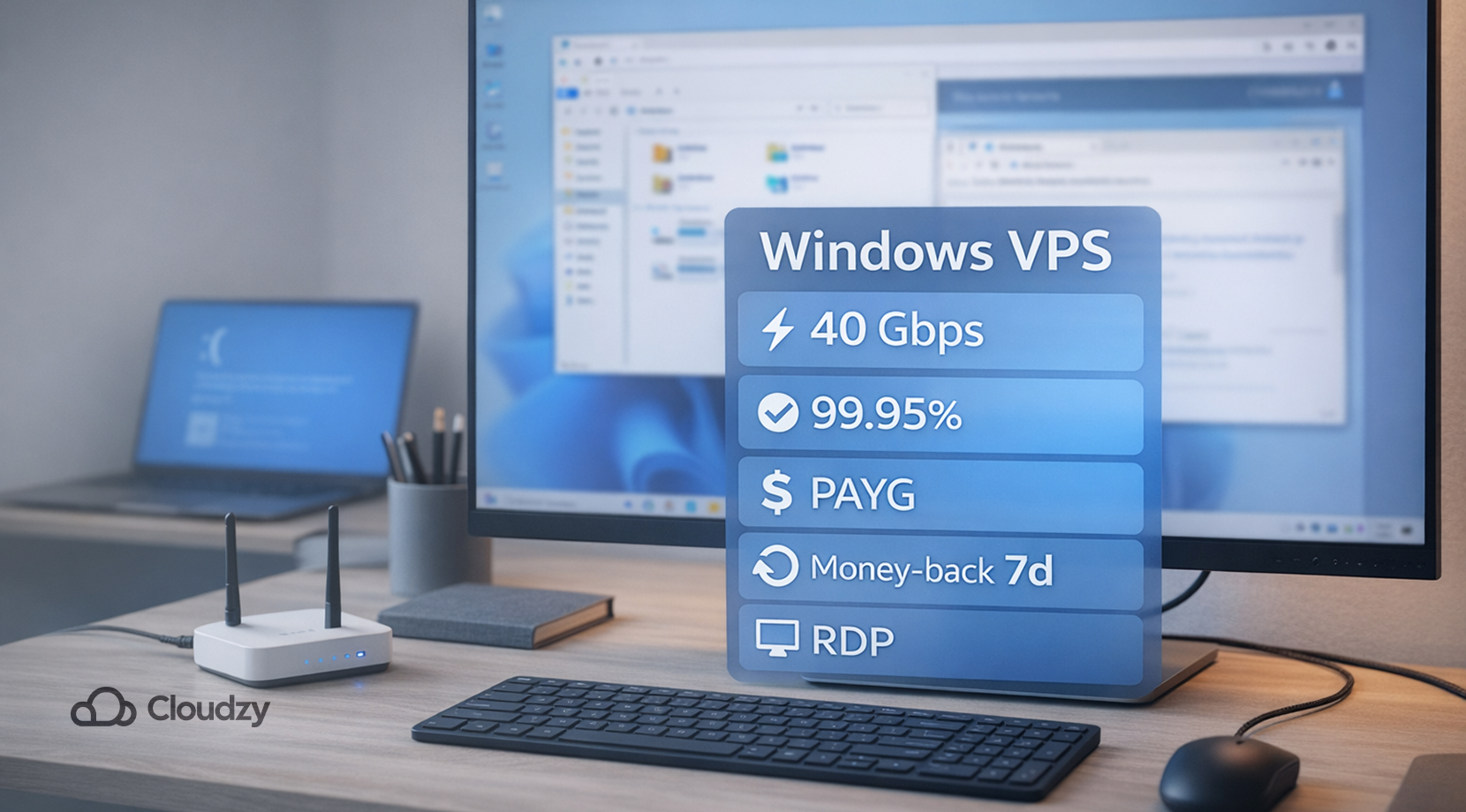
Jika PC Anda mengalami irql tidak kurang dari atau sama dengan dan kamu tetap harus bekerja hari ini, pilihan tercepat untuk tetap produktif adalah menggunakan mesin Windows jarak jauh selama beberapa hari. Dengan begitu, kamu bisa menyelesaikan tugas, mengunduh driver, menjalankan pengujian, dan membiarkan sistem utama tetap mati sementara kamu melakukan troubleshooting.
Di sinilah Cloudzy Windows VPS pilihan kami cocok masuk. Kamu bisa menyalakan sebuah Windows 10 VPS atau Windows 11 VPS, terhubung lewat RDP, dan melanjutkan pekerjaan di lingkungan yang bersih sementara komputer lokalmu sedang diperbaiki. Layanan Windows 10 dan Windows 11 VPS kami menyediakan 40 Gbps jaringan dan a 99.95% waktu aktif, yang lebih dari cukup untuk alur kerja remote desktop dan unduhan berukuran besar.
Untuk penggunaan jangka pendek, fleksibilitas harga lebih penting dari janji besar, jadi kami mengandalkan skema tagihan dan pengembalian dana berikut:
- Tagihan PAYG per jam: batalkan kapan saja, bayar hanya untuk jam yang terpakai.
- Jaminan uang kembali 14 hari, plus pengembalian kredit yang tidak terpakai di hari ke-8 hingga ke-14 jika ternyata kamu tidak membutuhkan server tersebut.
Kamu bisa melihat detail produknya di sini: Cloudzy Windows VPS, Cloudzy Windows 10 VPS, dan Cloudzy Windows 11 VPS.
Jika kamu khawatir soal file sementara instalasi lokal terus mengalami crash, begini cara mengamankan datamu terlebih dahulu: Memulihkan File dari Windows VPS yang Rusak (proses yang sama berlaku untuk sistem Windows OS biasa).
Setelah situasi sudah tidak darurat, mencegah crash terulang menjadi jauh lebih mudah.
Cara Kami Mencegah IRQL Not Less Or Equal Muncul Kembali
Setelah irql tidak kurang dari atau sama dengan crash akhirnya berhenti, godaan untuk langsung melanjutkan aktivitas memang besar. Kami tetap menyarankan melakukan "stability pass" kecil, karena stop code ini sering kembali tepat setelah perubahan driver berikutnya, siklus sleep, atau serangkaian koneksi USB.
Sebelum mencoba apa pun, ada satu aturan penting: ubah satu hal, lalu uji dengan pemicu yang sama. Jika crash dulu terjadi saat mengunduh, lakukan unduhan dalam waktu lama. Jika terjadi saat sleep, lakukan beberapa siklus sleep dan wake. Dengan begitu, kita tidak sekadar menebak-nebak.
Kebiasaan yang mengurangi risiko crash berulang:
- Buat restore point sebelum melakukan perubahan pada chipset, GPU, Wi-Fi, VPN, atau antivirus.
- Matikan XMP/EXPO hingga sistem stabil selama beberapa hari, lalu aktifkan kembali hanya setelah pengujian memori yang lebih panjang.
- Hindari menumpuk driver tools dan suite "helper", terutama network booster, overlay pack, dan vendor tray yang menyisipkan diri ke jalur kernel.
- Jika crash terjadi saat sleep atau shutdown, nonaktifkan Fast Startup selama seminggu lalu uji lagi. Ini hanya satu toggle sederhana dan mudah dibatalkan.
- Anggap dock dan USB hub sebagai tersangka nyata. Jika stabilitas membaik saat perangkat dikurangi, perbarui firmware dock dan driver USB sebelum menghubungkan semuanya kembali.
Setelah semuanya stabil, kita bisa menambahkan kembali hal-hal opsional itu, satu per satu. Cara ini mencegah irql tidak kurang dari atau sama dengan dari menjadi kejutan bulanan.



Diskusi
Komentar
Masuk untuk bergabung dalam diskusi.