

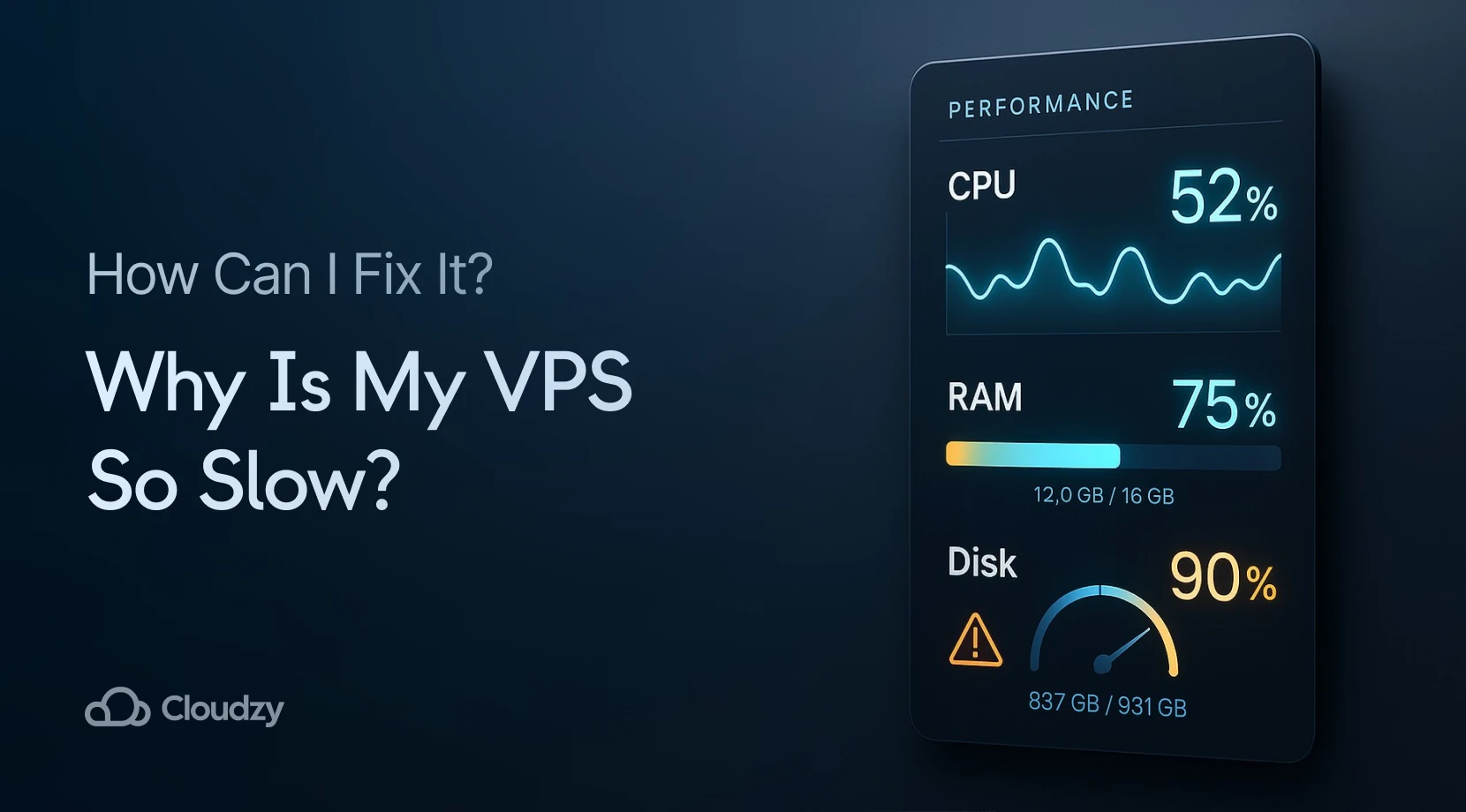
Virtual Private Server telah menjadi infrastruktur utama bagi bisnis dan developer di seluruh dunia. Pasar VPS telah mencapai $5.2 billion in 2025 dan terus tumbuh seiring semakin banyak organisasi yang beralih ke solusi hosting berbasis cloud. Meski begitu, banyak pengguna masih sering mengalami masalah performa yang mengganggu pada server mereka.
Ketika VPS Anda berjalan lambat, dampaknya terasa di mana-mana, mulai dari waktu loading website hingga performa aplikasi. Riset menunjukkan bahwa 53% pengguna mobile meninggalkan website yang butuh lebih dari 3 detik untuk dimuat, sehingga performa server langsung berdampak pada pengalaman pengguna dan hasil bisnis.
Panduan ini membahas "mengapa VPS saya sangat lambat" dan menunjukkan cara mengatasinya. Kami akan membahas penyebab-penyebab umum beserta solusinya, agar server Anda bisa kembali berjalan normal.
Penyebab Umum Kelambatan VPS
Memahami "mengapa VPS saya sangat lambat" memerlukan pemeriksaan berbagai faktor yang memengaruhi efisiensi server. Keterbatasan resource adalah penyebab yang paling sering ditemui.
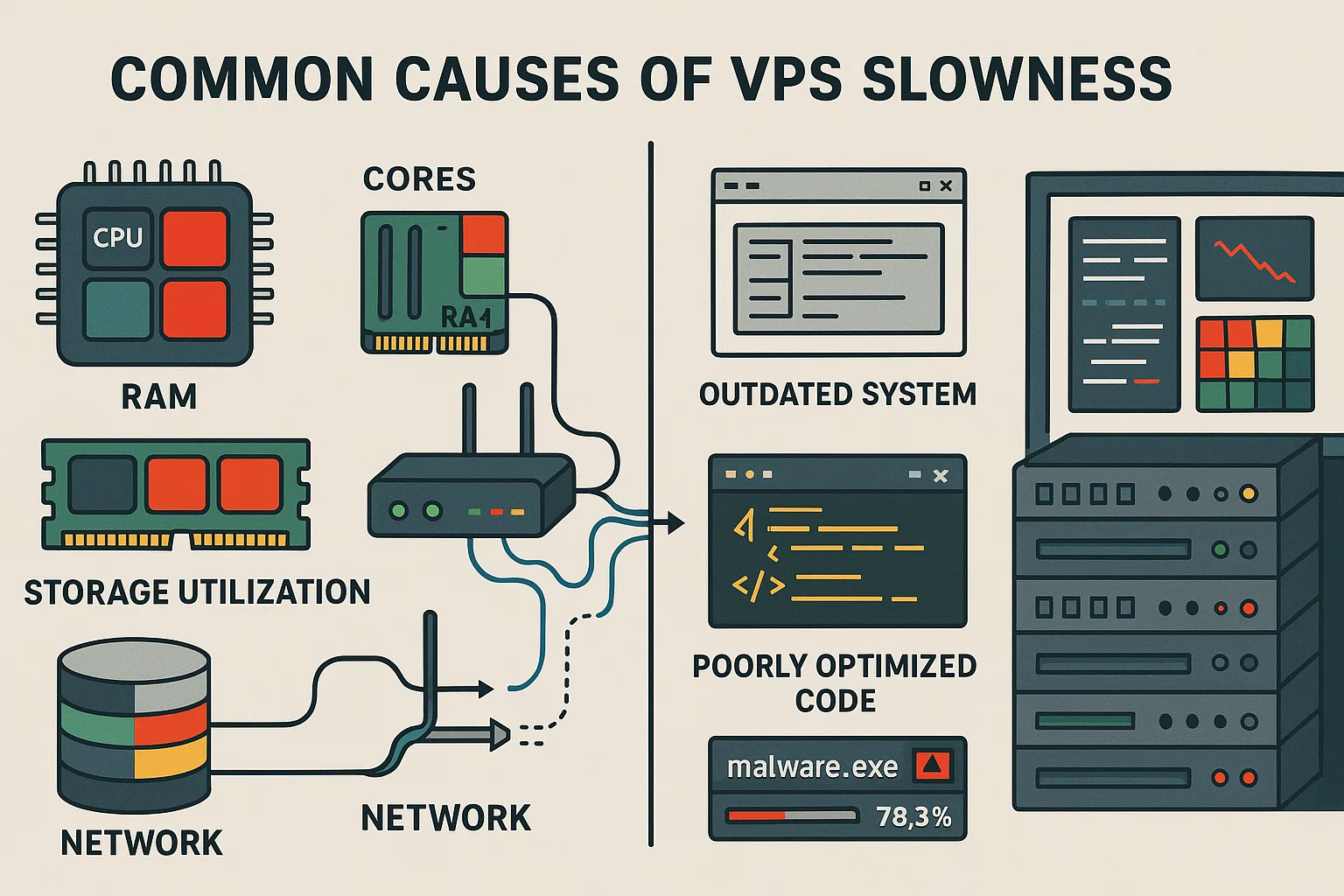
Ketika VPS Anda kekurangan core CPU, RAM, atau ruang disk, proses-proses akan saling berebut resource yang tersedia dan menyebabkan bottleneck.
RAM yang tidak mencukupi memaksa sistem menggunakan swap space berbasis disk yang lebih lambat, sementara penggunaan CPU yang tinggi menandakan proses-proses yang mengonsumsi daya melebihi alokasi. Performa I/O disk juga sangat memengaruhi kecepatan. Hard drive konvensional menciptakan bottleneck dibandingkan SSD, dan wait time yang tinggi berarti sistem Anda menghabiskan banyak waktu untuk menyelesaikan operasi baca dan tulis.
Masalah jaringan juga berkontribusi signifikan terhadap kelambatan. Keterbatasan bandwidth, latensi tinggi, dan keterlambatan koneksi semuanya memengaruhi waktu respons. Konfigurasi jaringan yang buruk memperparah masalah-masalah ini.
Masalah software pun sering menjadi penyebabnya. Sistem yang usang menjalankan kode tidak efisien yang menghabiskan resource, sementara konfigurasi web server atau database yang buruk menciptakan bottleneck meski hardware Anda sebenarnya mampu menangani beban tersebut.
Ancaman keamanan menjadi penyebab besar lainnya. Malware dan akses tidak sah membajak resource untuk keperluan berbahaya, sementara serangan DDoS membanjiri server dengan traffic yang dirancang untuk membuatnya tidak responsif.
Cara Mendiagnosis Masalah Performa VPS
Mengetahui "mengapa server saya lambat" memerlukan diagnosis sistematis menggunakan alat monitoring. Mulailah dengan memeriksa penggunaan resource untuk menemukan bottleneck.
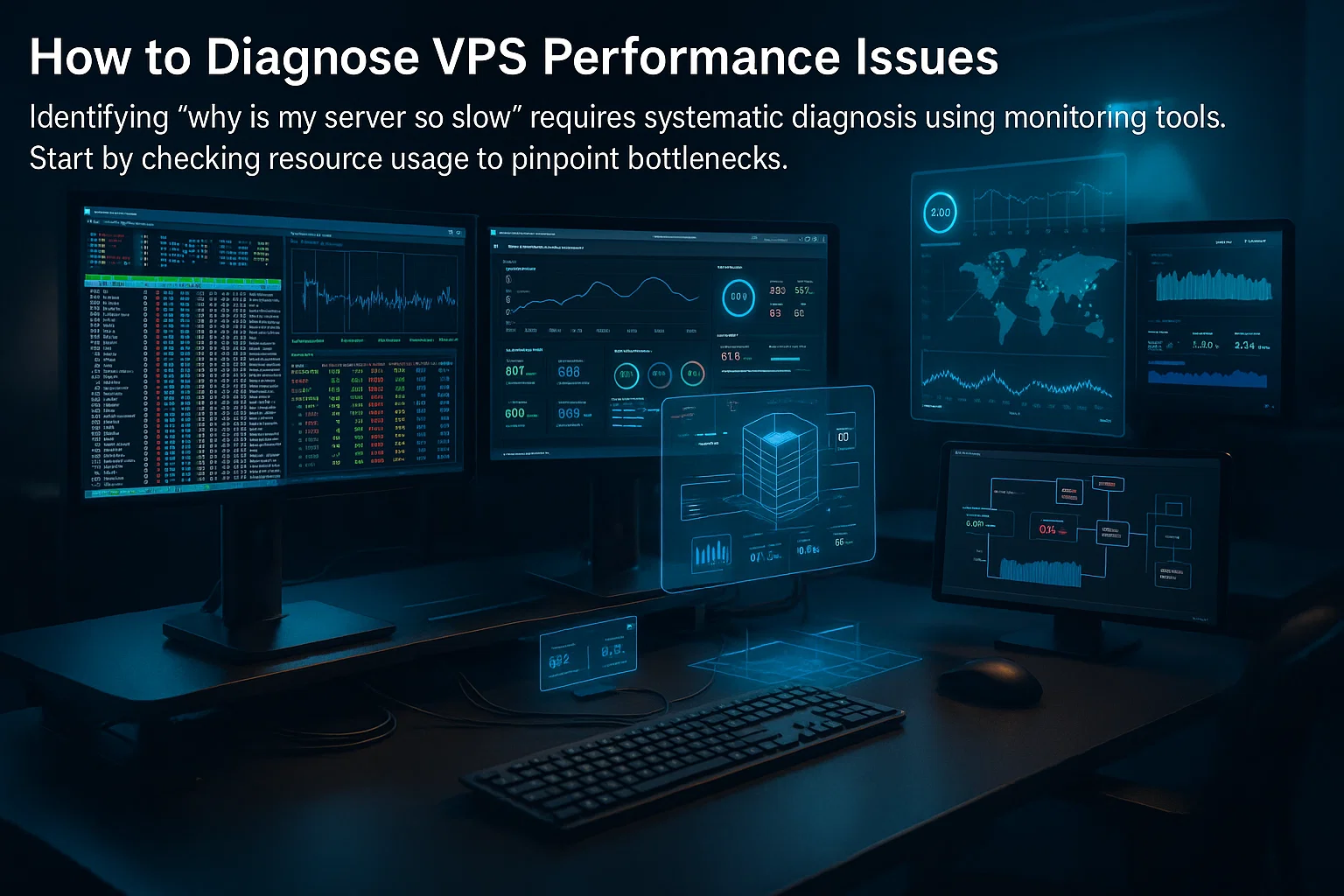
Untuk sistem Linux, htop menyediakan antarmuka interaktif berkode warna yang menampilkan penggunaan CPU per core, konsumsi memori, dan proses yang berjalan. Akses melalui SSH:
htopTampilan ini menampilkan core CPU di bagian atas, penggunaan memori di bawahnya, dan daftar proses yang dapat diurutkan. Perhatikan proses yang mengonsumsi resource secara berlebihan.
Glance menawarkan monitoring lengkap untuk CPU, memori, I/O disk, dan aktivitas jaringan:
pip3 install glances

glances
Aktifkan akses web dengan glances -w dan buka IP server Anda di port 61208. Port 61208 adalah UI web/API dalam mode web; 61209 adalah default dalam mode server.
Periksa metrik tertentu:
CPU: Jalankan vmstat 1 untuk statistik yang diperbarui setiap detik. Nilai "wa" yang tinggi menandakan waktu tunggu I/O.
Memori: Jalankan free -h untuk melihat penggunaan RAM dan swap yang tersedia. Swap tinggi disertai RAM yang penuh menandakan memori tidak mencukupi.
Disk I/O: Gunakan iostat -x 1 untuk memantau performa disk. Utilisasi tinggi dan waktu tunggu yang lama menunjukkan adanya bottleneck.
Jaringan: Jalankan ip -s link untuk memeriksa statistik antarmuka jaringan. Paket yang hilang atau error mengindikasikan adanya masalah jaringan.
Catat metrik dasar saat sistem berjalan normal, lalu bandingkan dengan periode ketika performa melambat.
Alokasi Sumber Daya dan Shared Hosting
Pernahkah kamu memperhatikan VPS yang melambat di jam-jam sibuk, padahal kamu tidak melakukan apa pun yang berbeda? Ini soal alokasi sumber daya. Di lingkungan berbagi, banyak server bersaing untuk mendapatkan CPU, RAM, dan bandwidth disk I/O yang sama.
Efek "tetangga berisik" ini terjadi ketika kapasitas fisik server sudah penuh. Server Anda mungkin masih dalam batas wajar. Tapi jika pengguna lain memaksimalkan penggunaan mereka, semua orang terdampak: throttling CPU, tekanan memori, dan bottleneck disk I/O.
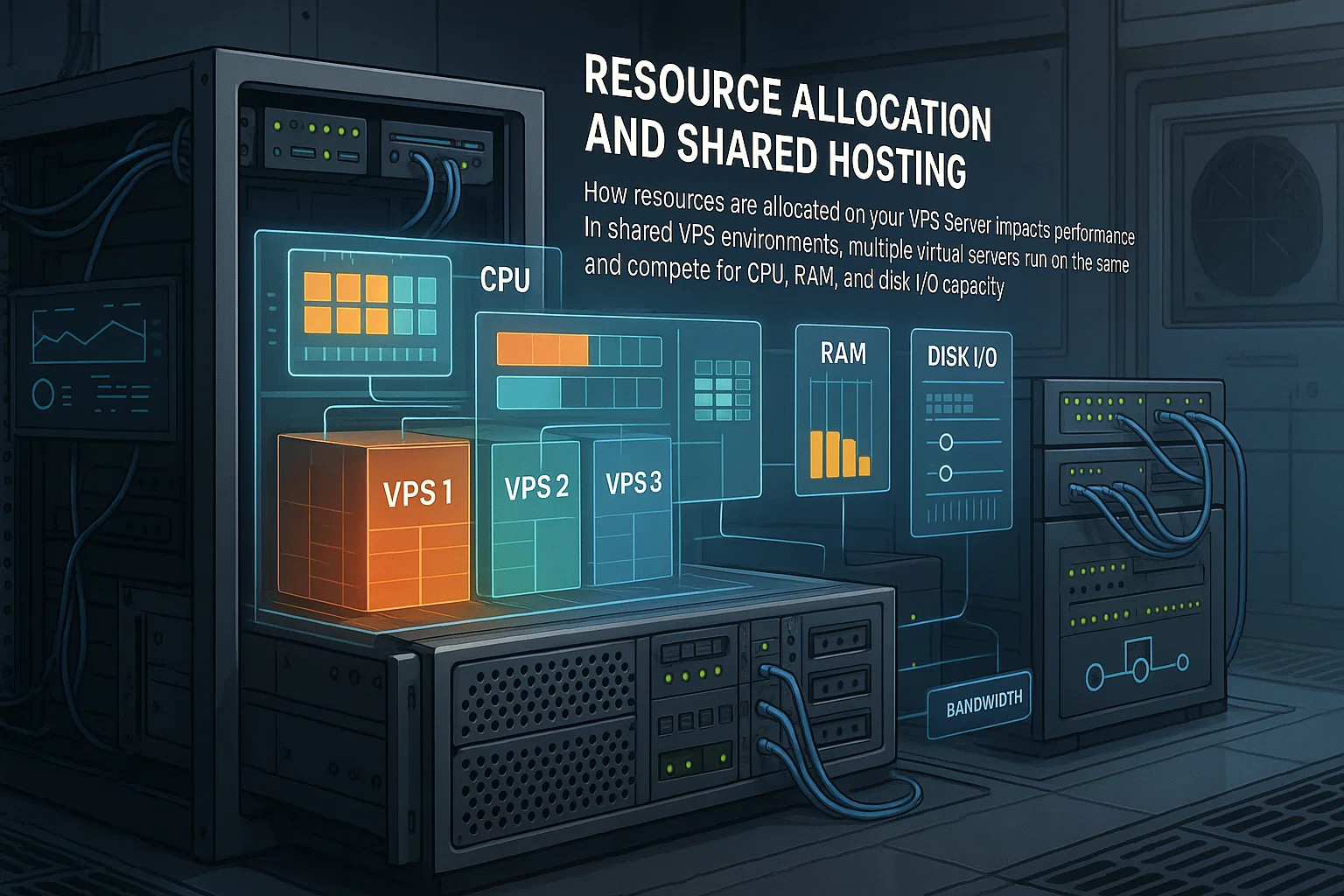
Persaingan sumber daya bisa muncul dalam beberapa bentuk. Throttling CPU terjadi saat host membatasi performa karena permintaan melebihi kapasitas core yang tersedia. Tekanan memori muncul ketika RAM fisik server mulai menipis dan sistem host mengambil kembali memori untuk menjaga stabilitas node.
Bottleneck pada disk I/O juga muncul ketika beberapa pengguna melakukan operasi baca-tulis secara bersamaan pada storage bersama. Ditambah lagi, host yang masih menggunakan CPU lama atau hard drive konvensional akan menciptakan masalah performa yang konsisten bagi semua pengguna.
Solusinya adalah menggunakan dedicated instance. Ini mereservasi CPU core khusus untuk server Anda sehingga server lain tidak dapat memengaruhi performa pemrosesan Anda. Di Cloudzy, kami Paket VPS menyediakan sumber daya dedicated dengan penyimpanan NVMe SSD dan kecepatan jaringan hingga 40 Gbps di 12 lokasi, sehingga performa Anda tetap stabil.
Meskipun sumber daya khusus memerlukan biaya lebih tinggi, tidak ada pengguna lain yang bisa memengaruhi performa server Anda. Ini membuat perilaku sistem lebih mudah diprediksi, cocok untuk website produksi atau aplikasi real-time.
Protokol Akses Jarak Jauh dan Performa
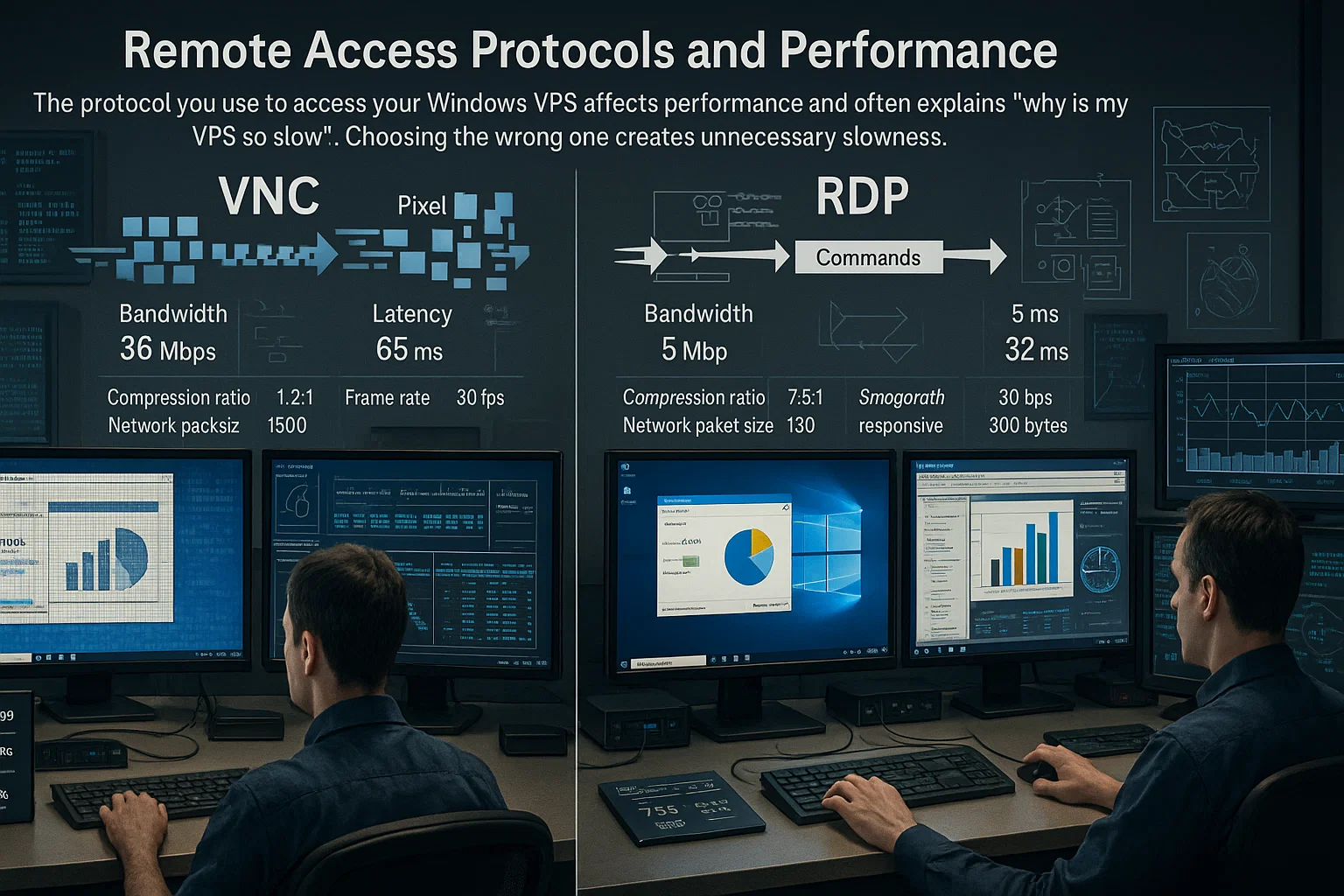
Protokol yang Anda gunakan untuk mengakses Windows VPS memengaruhi performa dan sering menjadi jawaban atas pertanyaan "mengapa VPS saya lambat". Memilih protokol yang salah akan menciptakan kelambatan yang tidak perlu.
Virtual Network Computing mentransmisikan pembaruan layar menggunakan protokol berbasis framebuffer. Meski sudah dikompresi, setiap perubahan tetap membutuhkan bandwidth yang cukup besar. Pendekatan berbasis piksel ini memang berjalan di berbagai sistem operasi, tetapi menambah overhead yang berdampak pada performa.
Remote Desktop Protocol menggunakan metode yang lebih efisien. Protokol ini mengirimkan drawing primitive dan bitmap terkompresi, lalu klien lokal Anda yang merender datanya. Hasilnya, penggunaan bandwidth lebih hemat dan respons terasa lebih cepat.
Untuk lingkungan server Windows, RDP menawarkan beberapa keunggulan. Solusi ini terintegrasi dengan subsistem grafis Windows, memungkinkan akselerasi perangkat keras dan pembaruan yang efisien.
RDP mendukung pengalihan printer, berbagi clipboard, dan audio dengan dampak performa yang minimal.
Gunakan RDP jika:
- Menghubungkan ke Windows Server 2019, 2022, atau 2025
- Menjalankan aplikasi GUI yang membutuhkan performa lancar
- Bekerja dengan aplikasi yang memiliki perubahan layar yang sering
Gunakan VNC saat:
- Menghubungkan ke server Linux
- Membutuhkan akses lintas platform dari sistem non-Windows
- Perlu melakukan troubleshoot sebelum RDP dikonfigurasi
Lokasi Server dan Latensi Jaringan
Jarak fisik antara VPS Anda dan pengguna memengaruhi performa melalui latensi jaringan. Data berjalan pada kecepatan yang terbatas, dan jarak geografis menambah penundaan yang terukur sehingga membuat VPS Anda lambat.
Latensi jaringan mengukur waktu yang dibutuhkan data untuk berjalan dari sumber ke tujuan. Pada jaringan fiber optik, setiap 1.000 kilometer biasanya menambah sekitar 10 milidetik latensi round-trip. Penundaan ini bertumpuk di setiap hop jaringan.
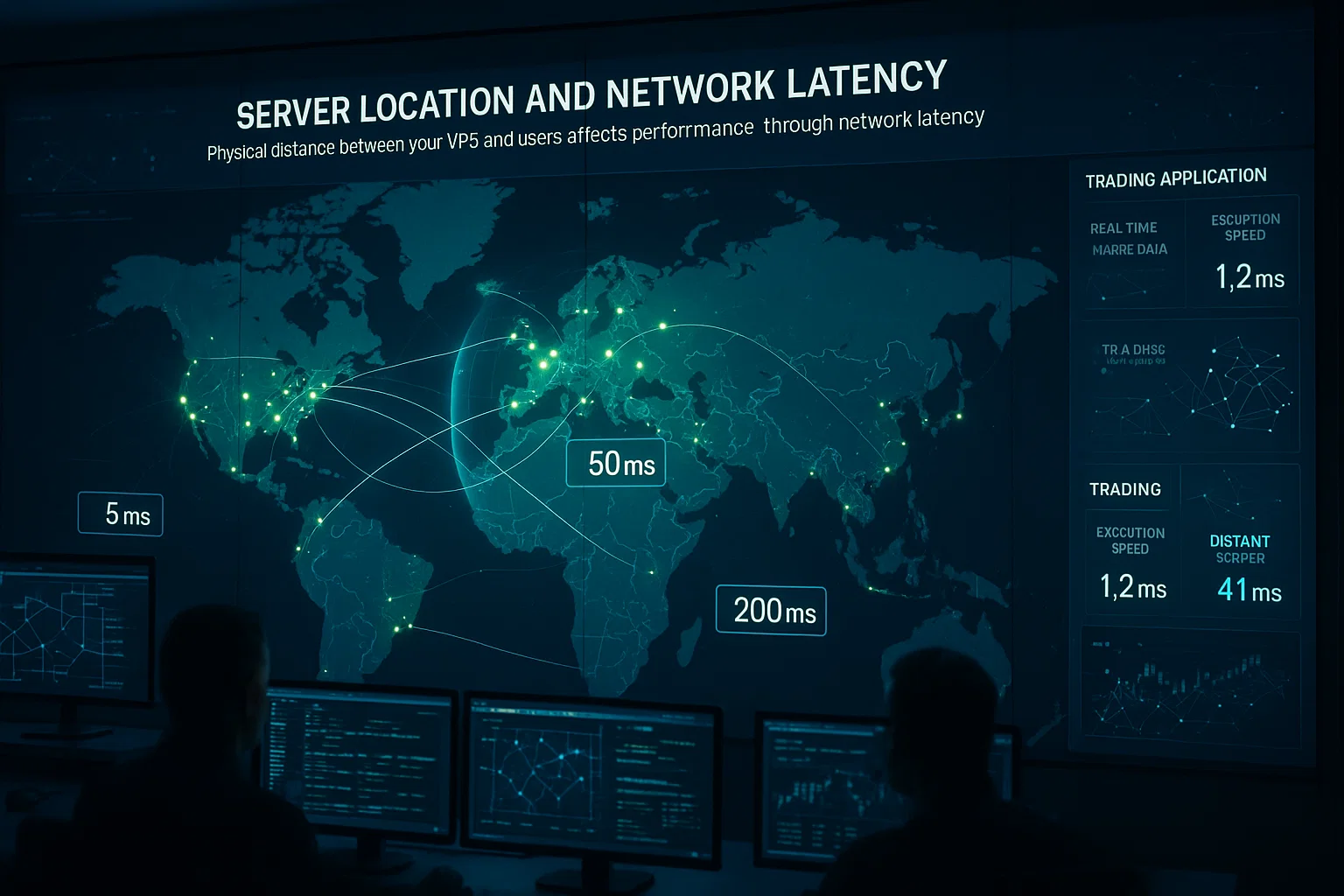
Untuk aplikasi trading, latensi berdampak langsung pada kecepatan eksekusi. Bahkan selisih milidetik bisa berarti perbedaan antara mengeksekusi transaksi yang menguntungkan atau melewatkan peluang. Perusahaan trading sering menempatkan server mereka di data center yang sama dengan bursa untuk meminimalkan jarak.
Hosting website, khususnya, sangat diuntungkan dengan latensi yang rendah. Semakin dekat server Anda ke pengguna, semakin cepat konten tersampaikan. Halaman dinamis yang mengambil data dari database tetap bergantung pada lokasi server asal Anda, bahkan ketika CDN menangani file statis seperti gambar dan CSS.
Pengujian latensi membantu mengidentifikasi masalah geografis. Gunakan ping test atau traceroute untuk mengukur round-trip time dari berbagai lokasi.
Pilih lokasi server secara strategis:
Aplikasi trading: Pilih server di area metropolitan yang sama dengan broker atau bursa Anda.
Situs web regional: Pilih data center di dalam atau dekat pasar utama Anda.
Aplikasi global: Pertimbangkan deployment multi-region atau evaluasi region mana yang meminimalkan rata-rata latensi ke semua pengguna.
Pembaruan Perangkat Lunak dan Pemeliharaan Sistem
Perangkat lunak yang usang menimbulkan masalah performa dan celah keamanan. Jika Anda bertanya-tanya, "Mengapa VPS saya begitu lambat?", sistem operasi, web server, database, dan aplikasi yang sudah usang bisa jadi penyebabnya.
Developer terus meningkatkan produk dengan memperbaiki bug, menambal celah keamanan, dan mengoptimalkan kode. Menjalankan versi lama berarti melewatkan semua perbaikan tersebut dan menggunakan kode yang tidak efisien sehingga membuang sumber daya.
Distribusi modern seperti Ubuntu 24.04 LTS, Debian 13, dan Rocky Linux 10 menyertakan optimasi kernel dan library yang diperbarui, sehingga meningkatkan manajemen sumber daya. Windows Server 2022 dan 2025 memberikan peningkatan serupa dibanding versi sebelumnya.
Web server seperti Apache dan Nginx merilis pembaruan yang memperbaiki memory leak dan meningkatkan penanganan koneksi. Sistem database khususnya sangat diuntungkan dari pembaruan yang menghadirkan eksekusi query dan caching yang lebih baik.
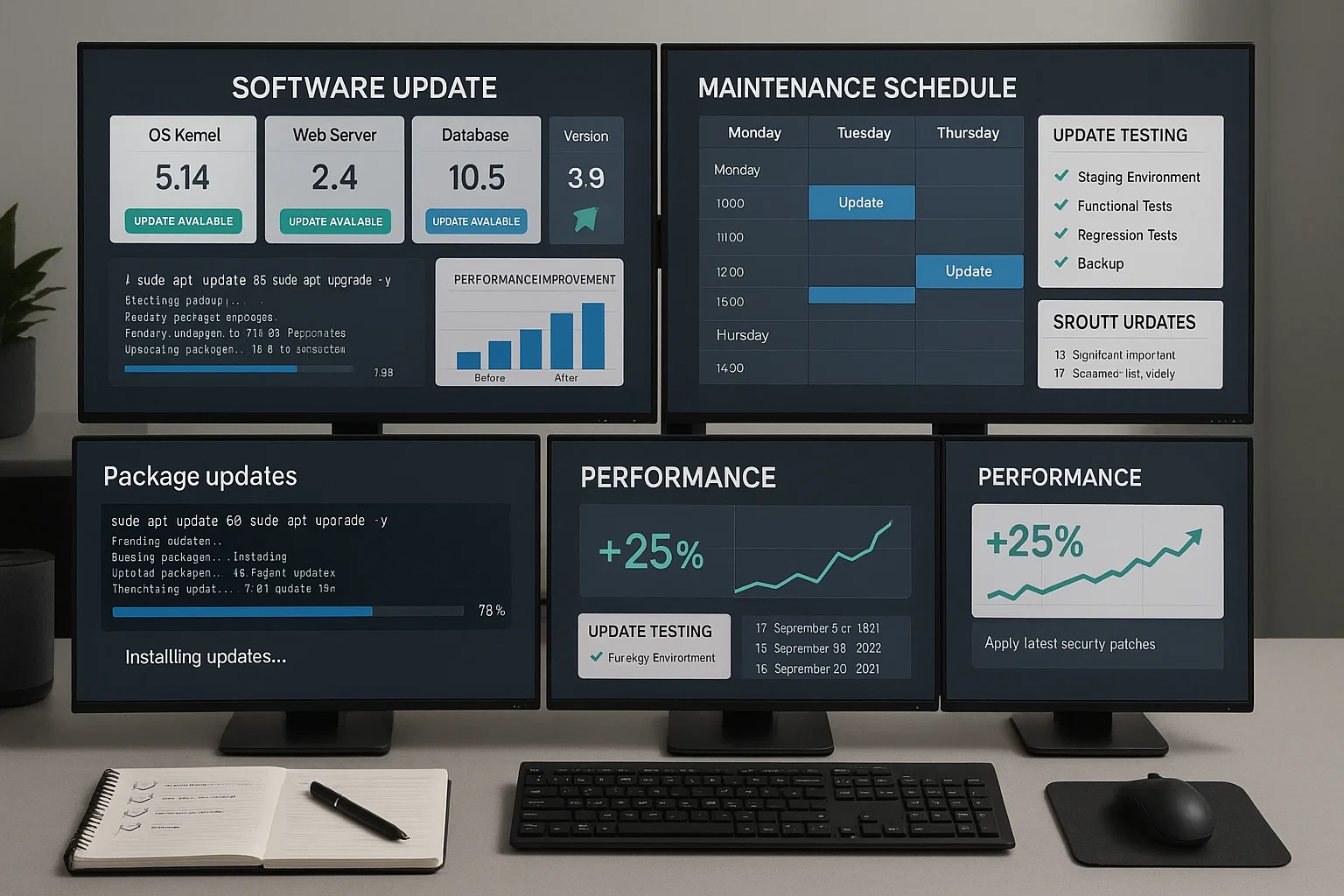
Buat jadwal pemeliharaan:
Mingguan: Terapkan pembaruan keamanan dan patch kritis.
Bulanan: Instal pembaruan perangkat lunak umum setelah pengujian di lingkungan staging.
Triwulanan: Audit perangkat lunak yang terinstal, hapus aplikasi yang tidak digunakan, dan optimalkan konfigurasi.
Buat backup dan verifikasi prosedur rollback sebelum pembaruan besar.
Ancaman Keamanan dan Dampaknya terhadap Performa
Masalah keamanan dapat menurunkan performa secara signifikan melalui pembajakan sumber daya. Jika Anda bertanya-tanya "mengapa VPS saya begitu lambat?", bisa jadi malware, serangan DDoS, dan akses tidak sah yang menguras sumber daya Anda.
Malware mengonsumsi sumber daya untuk tujuan berbahaya. Cryptominer memaksimalkan penggunaan CPU untuk menghasilkan mata uang kripto, botnet meneruskan spam dan menghabiskan bandwidth, sementara rootkit menyembunyikan proses yang menguras sumber daya.
Malware dapat dideteksi secara konsisten melalui audit rutin. Pantau proses dengan penggunaan CPU tinggi yang tidak wajar, periksa akun yang tidak diotorisasi, dan gunakan alat seperti ClamAV atau rkhunter untuk mengidentifikasi ancaman.

Serangan DDoS membanjiri server dengan traffic berlebihan. Konfigurasi firewall untuk memblokir pola mencurigakan dan batasi laju koneksi. Layanan mitigasi DDoS berbasis cloud menyaring traffic sebelum mencapai server Anda.
Terakhir, amankan akses SSH untuk mencegah masuk tanpa izin. Nonaktifkan autentikasi password dan gunakan login berbasis key, ubah port SSH default, dan terapkan fail2ban untuk memblokir percobaan login yang gagal berulang kali.
Batasi akses ke alamat IP tertentu jika memungkinkan.
Jaga keamanan melalui:
- Pembaruan keamanan otomatis untuk menambal kerentanan dengan cepat
- Firewall yang dikonfigurasi hanya untuk mengizinkan port yang diperlukan
- Pemantauan pola penggunaan sumber daya yang tidak biasa
- Tinjauan log secara rutin untuk mendeteksi aktivitas mencurigakan
- Autentikasi kuat dengan password kompleks atau key
Strategi Optimasi dan Solusi
Mengatasi masalah "mengapa VPS saya begitu lambat" memerlukan perbaikan yang tepat sasaran berdasarkan bottleneck spesifik. Terapkan strategi optimasi berikut untuk menangani masalah umum.
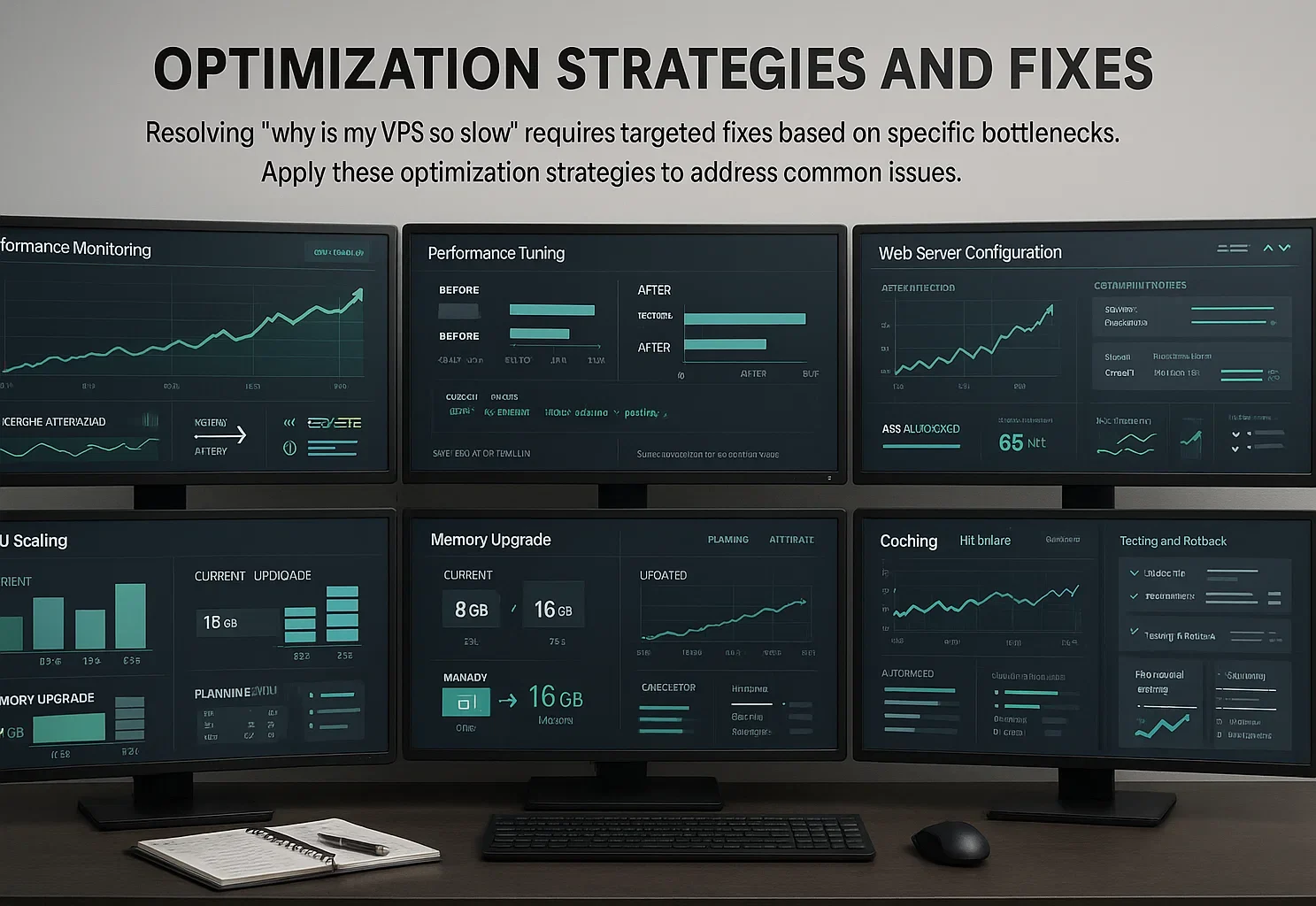
Untuk keterbatasan sumber daya, tingkatkan paket Anda untuk mendapatkan lebih banyak CPU, RAM, atau storage. Pantau pola penggunaan untuk menentukan kebutuhan Anda.
Linux menggunakan RAM bebas untuk caching. Angka penggunaan yang tinggi seringkali normal. Perhatikan memori "available" yang rendah atau penggunaan swap yang berat. Jika Anda melihat error "Out of Memory", Anda perlu menambah RAM. Jika CPU tetap tinggi saat operasi normal, tambahkan core.
Performa disk adalah faktor penting lainnya. Upgrade ke storage NVMe SSD menghadirkan kecepatan baca dan tulis melampaui 1000 MB/s dibandingkan hard drive tradisional yang hanya 175 MB/s, sehingga operasi menjadi lebih dari lima kali lebih cepat. Padukan ini dengan filesystem caching dan caching di level aplikasi menggunakan Redis atau Memcached agar data yang sering diakses selalu tersedia dengan cepat.
Untuk optimasi teknis, fokus pada area berikut:
Optimasi database:
- Tambahkan indeks pada kolom yang sering diquery
- Analisis log query lambat
- Konfigurasi connection pooling
- Perbesar ukuran buffer pool untuk caching
Tuning web server:
- Sesuaikan worker process dan koneksi berdasarkan traffic
- Aktifkan kompresi untuk konten teks
- Terapkan caching untuk file statis
- Konfigurasi keep-alive connections
Manajemen proses:
- Identifikasi aplikasi yang boros resource dengan htop
- Hentikan proses yang macet
- Konfigurasi monitoring otomatis
- Tetapkan batas resource untuk mencegah monopolisasi
Ketika satu VPS tidak lagi mampu menangani beban, load balancing mendistribusikan permintaan ke beberapa server. Gunakan reverse proxy untuk merutekan request, atau pertimbangkan horizontal scaling dengan menambah lebih banyak instance server.

Kesimpulan
Masalah performa VPS umumnya disebabkan oleh keterbatasan resource, latensi jaringan, perangkat lunak yang usang, dan ancaman keamanan. Mulailah dengan menetapkan metrik baseline menggunakan alat monitoring untuk mengidentifikasi bottleneck yang spesifik.
Tangani masalah kritis terlebih dahulu melalui peningkatan resource, pembaruan perangkat lunak, dan optimasi konfigurasi. Diagnosis sistematis yang dikombinasikan dengan perbaikan terarah akan memulihkan performa server secara efektif.
Pemeliharaan rutin mencegah penurunan performa dari waktu ke waktu. Jadwalkan pembaruan keamanan mingguan dan tinjauan perangkat lunak bulanan agar selalu selangkah lebih maju dari potensi masalah.



Diskusi
Komentar
Masuk untuk bergabung dalam diskusi.