

Menghadapi Blue Screen of Death memang menjengkelkan, dan ketika Anda melihat Kernel Security Check Failure muncul di layar, proses diagnosisnya pun menjadi jauh lebih rumit. Error BSOD ini adalah salah satu dari kegagalan sistem yang paling umum yang memengaruhi pengguna Windows 10 dan Windows 11.
Blue Screen Kernel Security Check Failure menandakan bahwa kernel sistem operasi Anda mendeteksi kerusakan pada struktur data penting. Saat error ini muncul, komputer Anda mengidentifikasi masalah yang cukup serius sehingga seluruh operasi langsung dihentikan.
Panduan ini membahas apa saja yang memicu masalah ini dan menyediakan sembilan solusi yang telah terbukti untuk mengatasinya, baik di sistem Windows 10 maupun Windows 11.
Apa itu Blue Screen of Death (BSOD)?
Pengguna Layar Biru Kematian adalah error sistem kritis yang terjadi ketika Windows menghadapi masalah yang tidak bisa dipulihkan. Saat ini terjadi, sistem menghentikan semua operasi dan menampilkan layar biru berisi pesan error, kode QR, dan kalimat "Your PC ran into a problem and needs to restart."
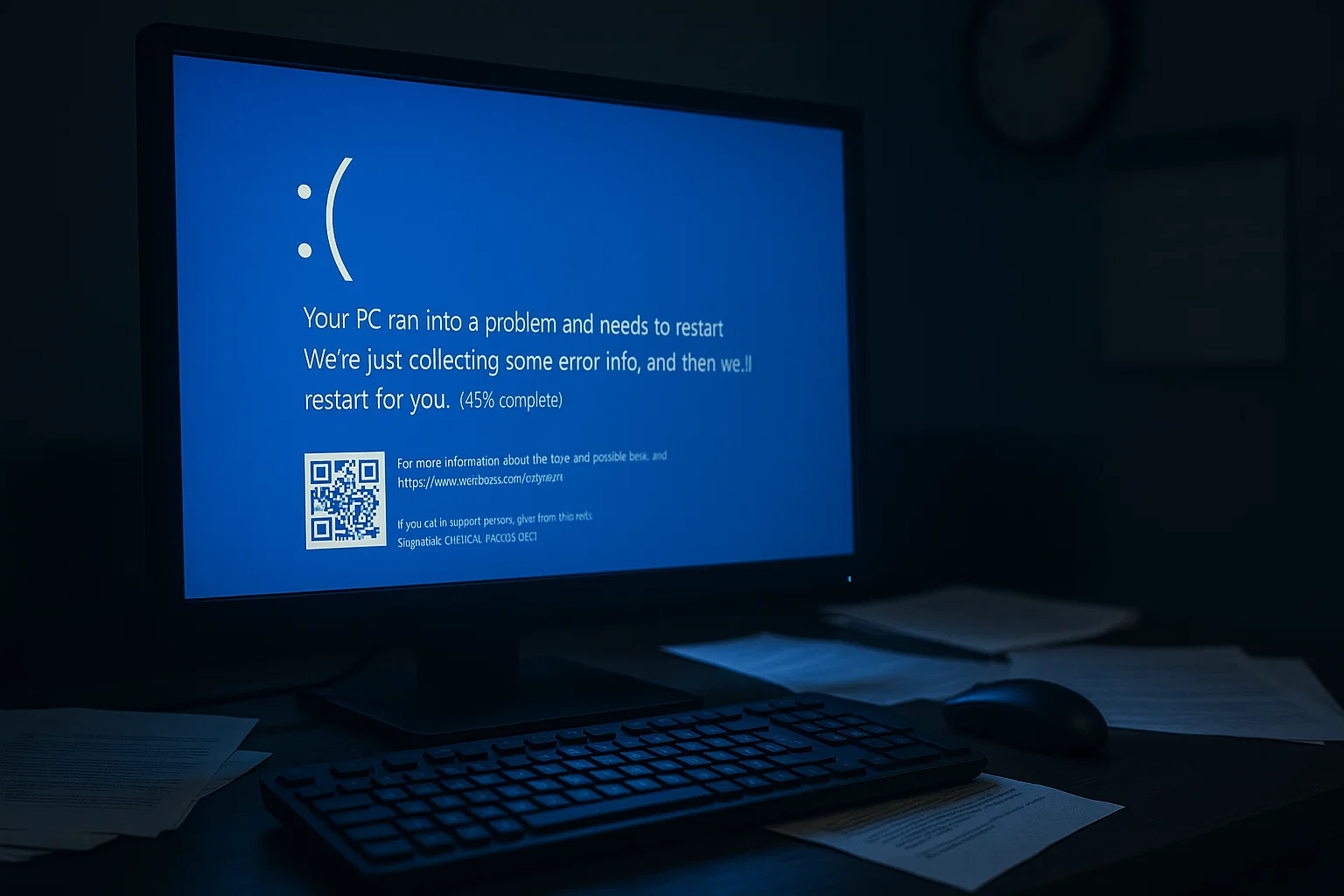
Tampilan ini berbeda di Windows 11. Layarnya berwarna hitam, bukan biru, dan tidak ada kode QR. Teks errornya tetap sama, jadi solusi di sini masih berlaku.
Pesan error memuat informasi spesifik tentang apa yang gagal, seperti driver perangkat atau komponen hardware. BSOD bisa disebabkan oleh berbagai hal, termasuk bug perangkat lunak, kerusakan hardware, konflik driver, dan infeksi malware.
Salah satu varian yang umum adalah error IRQL_NOT_LESS_OR_EQUAL yang menunjukkan adanya masalah driver atau hardware yang menyebabkan akses memori yang tidak tepat.
Jika pengaturan sistem Anda mengizinkannya, Windows akan mencoba membuat file dump saat BSOD terjadi. File ini berisi informasi detail tentang kondisi sistem pada saat crash. File ini berfungsi sebagai snapshot diagnostik yang memungkinkan Anda menganalisis apa yang salah dan menentukan langkah perbaikan yang tepat.
BSOD bisa menyebabkan kehilangan data saat sistem mati secara tiba-tiba, jadi Anda perlu segera mengatasinya. Mulailah dengan tes diagnostik dan periksa apakah ada konflik perangkat lunak. Jika belum berhasil, Anda mungkin perlu melakukan pemulihan sistem atau instalasi ulang Windows.
Kernel Security Check Failure Blue Screen adalah salah satu error yang membutuhkan penanganan segera.
Apa Penyebab Kernel Security Check Failure
Sebelum membahas penyebabnya, Anda perlu mengidentifikasi error ini secara spesifik. Saat BSOD terjadi, perhatikan kode stop yang tertera di bagian bawah layar.
Jika Anda melihat tulisan "kernel_security_check_failure", berarti Anda telah mengonfirmasi error ini. Kode stop ini membedakannya dari error BSOD lainnya dan membantu mengarahkan langkah pemecahan masalah Anda.
Ada beberapa faktor yang dapat memicu masalah ini di sistem Windows. Mengidentifikasi akar penyebabnya membantu menentukan solusi yang paling efektif.
Bug Check 0x139
Penanda teknis untuk error ini adalah Bug Check 0x139, yang juga dikenal sebagai KERNEL_SECURITY_CHECK_FAILURE.
Bug check ini menandakan bahwa kernel telah mendeteksi kerusakan pada struktur data kritis, seperti stack cookie, LIST_ENTRY kerusakan data, atau parameter yang tidak valid. Penyebab umumnya adalah driver atau perangkat lunak bermasalah yang menimpa memori yang bukan miliknya, bukan serangan berbahaya.
Klasifikasi teknis ini berguna saat menganalisis file crash dump, karena parameter-parameternya sering menunjuk langsung ke driver yang menyebabkan kerusakan.
File Sistem Rusak
Kerusakan file sistem adalah salah satu penyebab utama error Kernel Security Check Failure. Kerusakan ini bisa terjadi akibat infeksi malware, error pada disk, mati mendadak, atau pembaruan Windows yang gagal. Saat file inti Windows rusak, kernel kesulitan menjalankan fungsi-fungsi penting sehingga memicu kegagalan pemeriksaan keamanan.
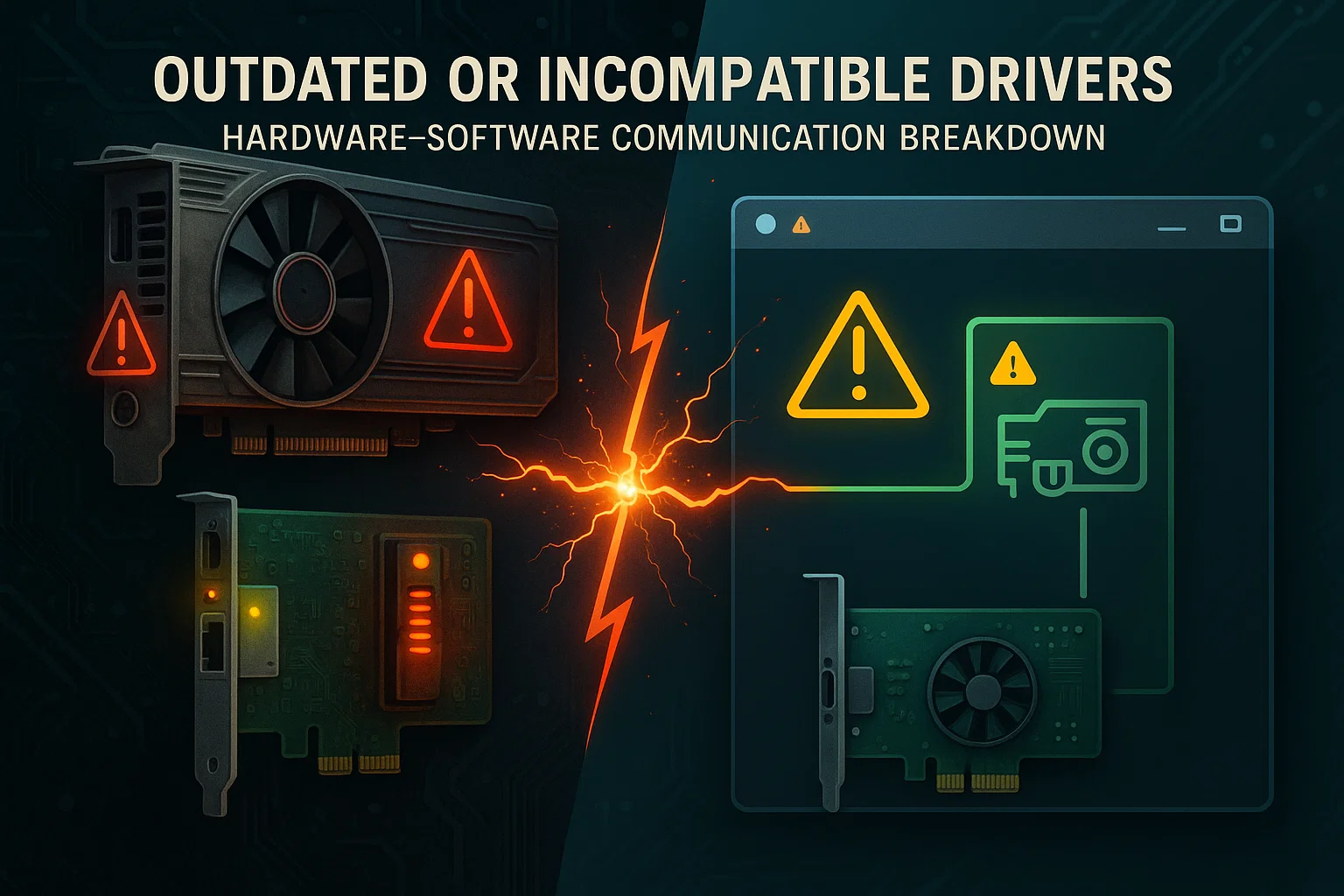
Driver Usang atau Tidak Kompatibel
Driver menghubungkan sistem operasi ke komponen hardware seperti kartu grafis dan adaptor jaringan. Ketika driver sudah usang, tidak kompatibel dengan versi Windows Anda, atau mengandung bug, driver tersebut dapat mengakses memori secara tidak benar atau melakukan tindakan yang tidak seharusnya.
Kernel mendeteksi perilaku abnormal ini dan mematikan sistem untuk mencegah kerusakan lebih lanjut. Sistem akan menampilkan KERNEL_SECURITY_CHECK_FAILURE stop code, sementara crash dump merekam detail teknis yang dibutuhkan untuk diagnosis. Banyak program yang dapat membantu Anda memantau driver dan menjaganya tetap diperbarui agar masalah ini tidak terjadi.
Perangkat Keras Rusak
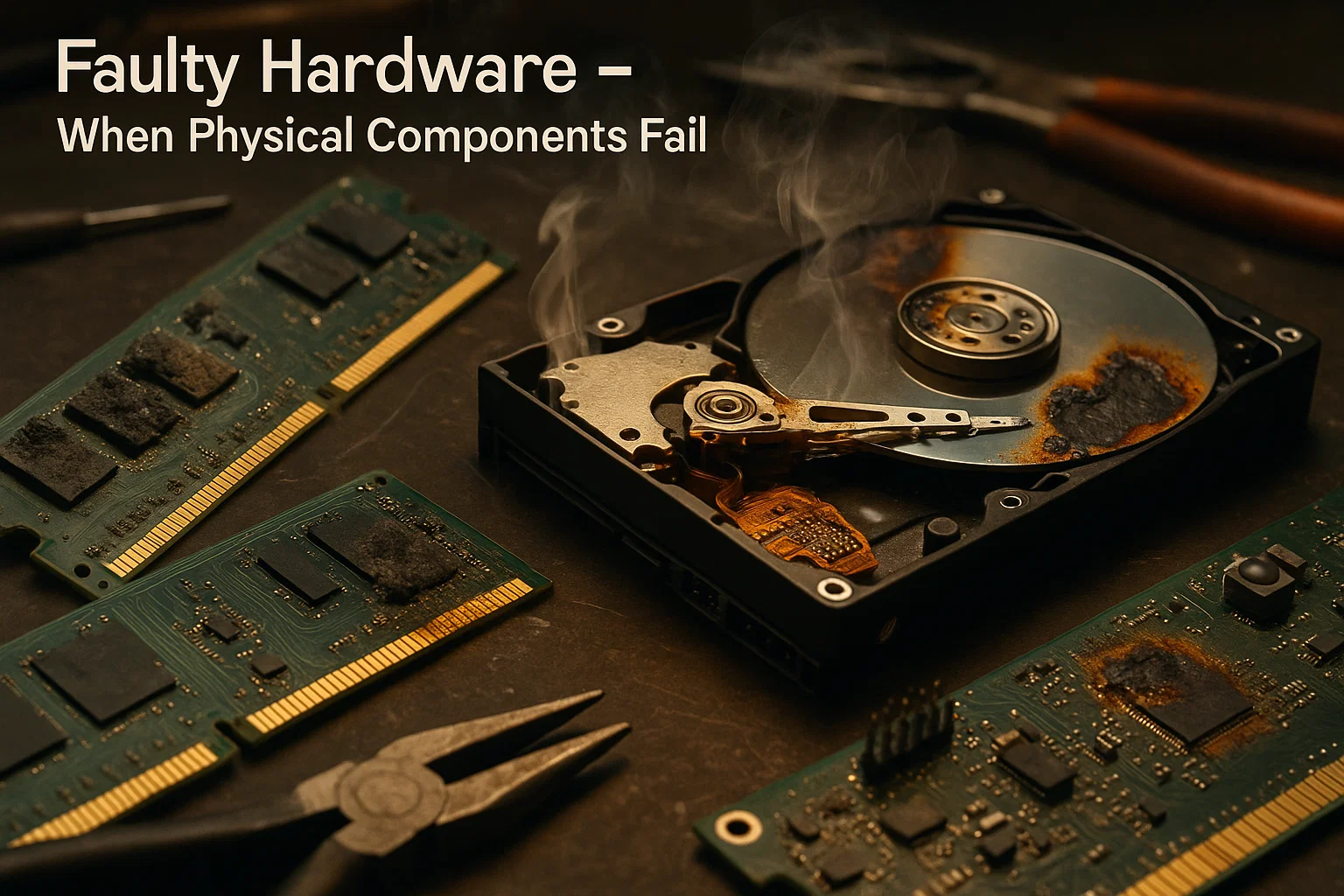
Komponen hardware yang rusak, seperti RAM, hard drive, dan motherboard, sering menjadi penyebab error Kernel Security Check Failure. Ketika komponen-komponen ini rusak atau gagal berfungsi, kernel mungkin tidak dapat mengakses atau mengelola sumber daya sistem dengan benar. Ini adalah skenario terburuk, karena Anda harus membayar biaya perbaikan atau membeli suku cadang pengganti.
Infeksi Malware
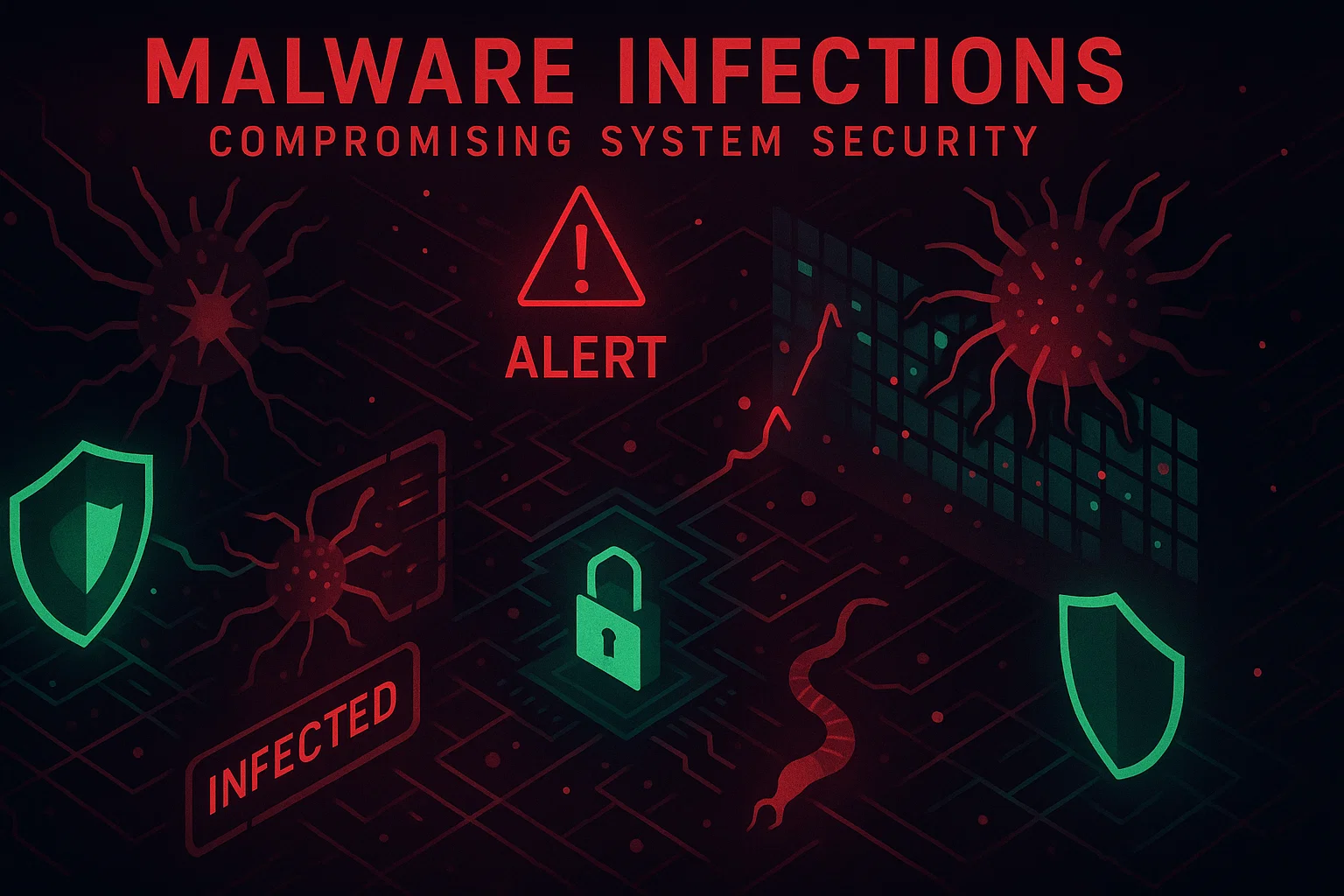
Malware dapat membahayakan keamanan sistem dengan merusak file, mengubah izin akses, atau mengganggu operasi kernel. Beberapa perangkat lunak berbahaya menyerang proses di tingkat kernel secara langsung sehingga menyebabkan jenis BSOD ini. Menjaga proteksi antivirus tetap aktif menggunakan Windows Security atau perangkat lunak keamanan pihak ketiga yang terpercaya dapat membantu mencegah serangan semacam ini.
Overclocking
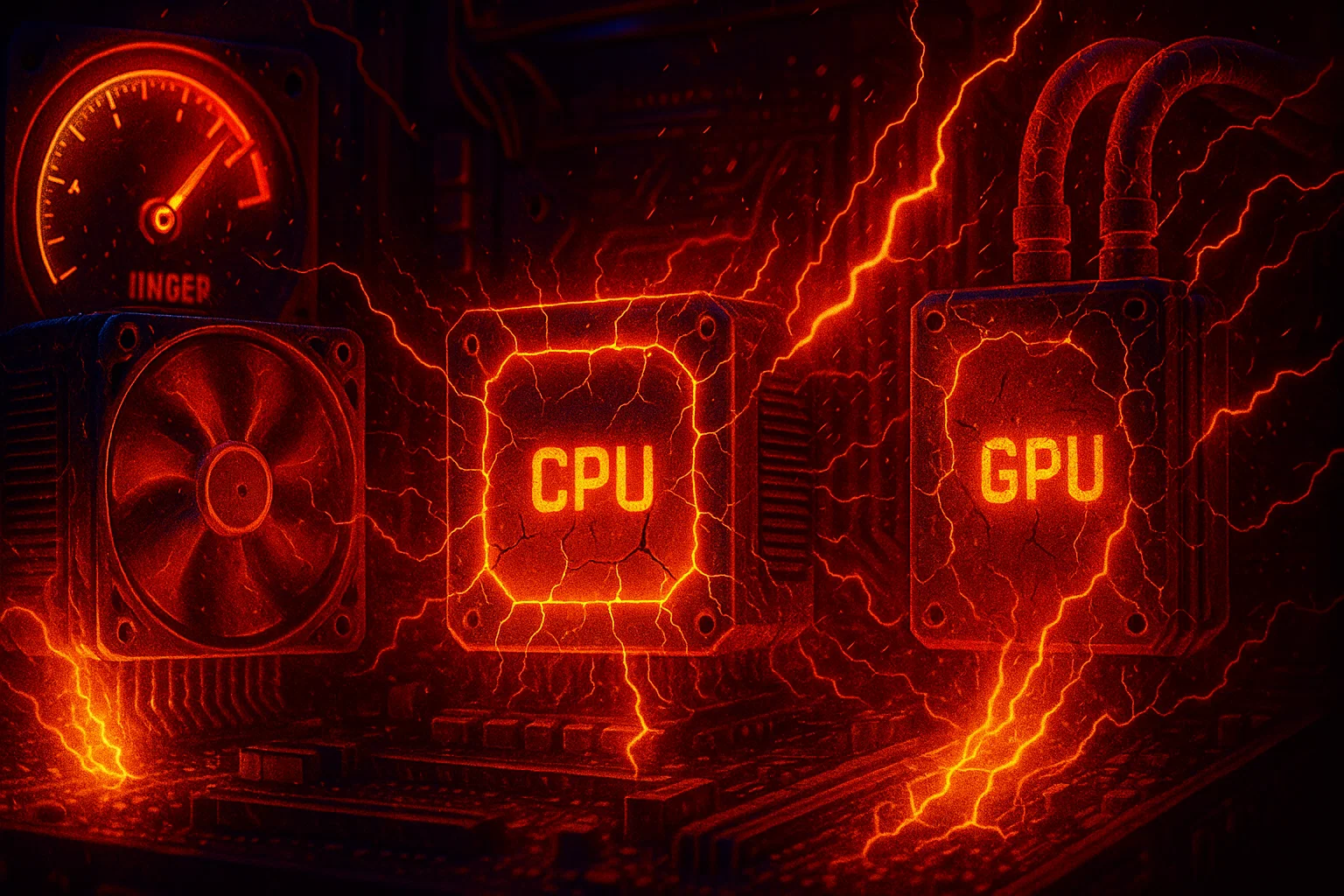
Overclocking mendorong performa CPU atau GPU melampaui spesifikasi pabrikan untuk meningkatkan kecepatan. Namun, pengaturan yang salah atau pendinginan yang kurang memadai dapat menyebabkan ketidakstabilan sistem yang memicu error keamanan kernel.
Konsumsi daya dan panas berlebih akibat overclocking dapat membebani komponen hingga menyebabkan crash. Jika masalah ini muncul setelah Anda mengubah pengaturan performa, kembalikan komponen ke kecepatan standar bawaan.
Cara Memperbaiki Kernel Security Check Failure
Saatnya mengatasi masalah Kernel Security Check Failure dengan solusi yang sudah terbukti. Sembilan metode berikut berlaku untuk sistem Windows 10 maupun Windows 11. Coba satu per satu secara berurutan. Sebagian besar pengguna menemukan solusinya sebelum mencapai metode terakhir.
Gunakan Safe Mode untuk Mempersempit Kemungkinan Penyebab
Peringatan Penting: Sebelum masuk ke Safe Mode, pastikan Anda memiliki kunci pemulihan BitLocker. Mengubah pengaturan boot terkadang dapat memicu mode pemulihan BitLocker, dan Anda akan membutuhkan kunci tersebut untuk mengakses sistem.
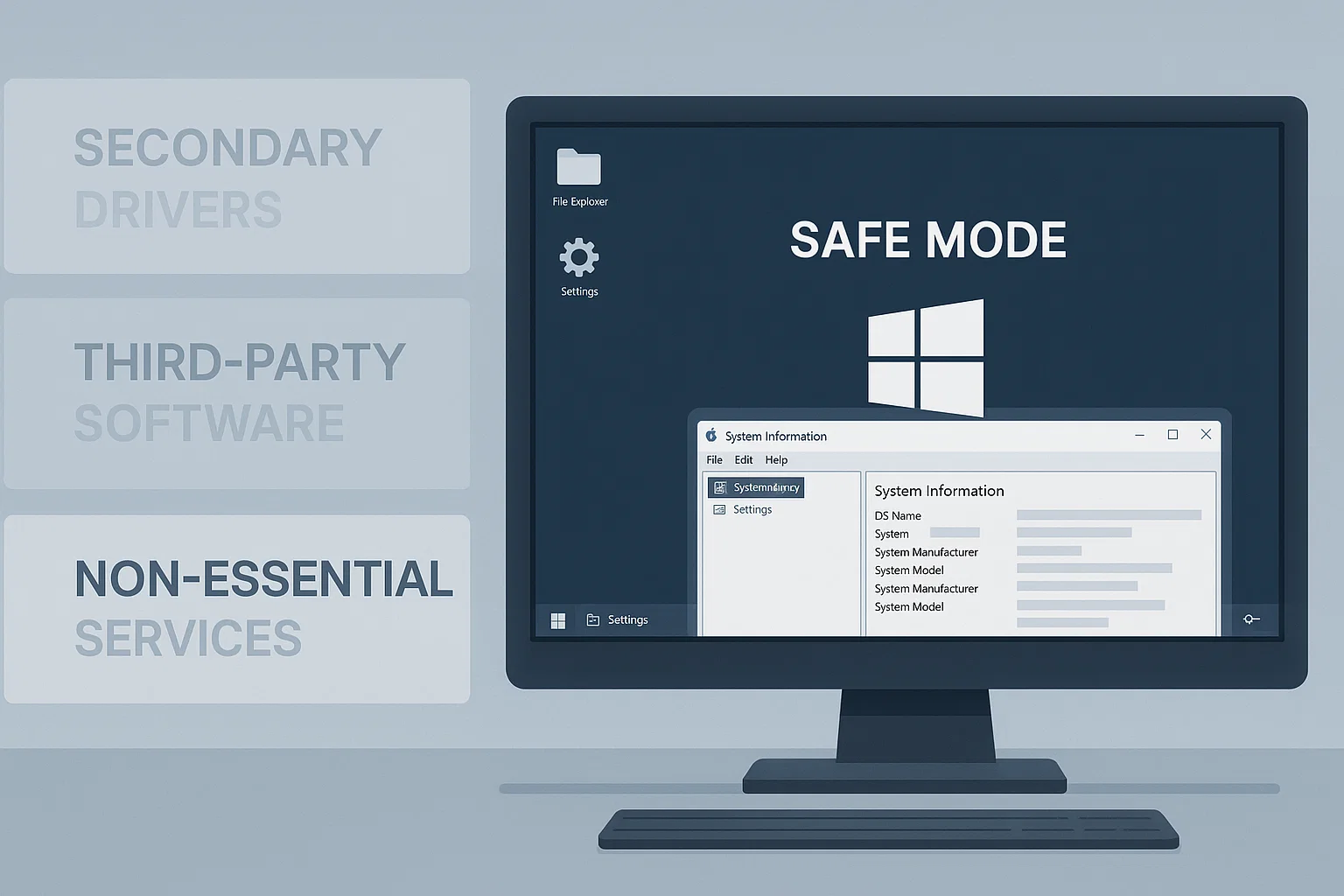
Metode pertama untuk mengatasi kernel_security_check_failure adalah dengan booting dalam Safe Mode. Mode diagnostik ini menjalankan Windows hanya dengan driver dan layanan minimal, bukan lingkungan standar lengkap Anda.
Jika PC melakukan booting dalam Safe Mode dan masalah tidak muncul, kemungkinan besar penyebabnya adalah driver pihak ketiga, perangkat lunak yang baru diinstal, atau layanan yang tidak penting.
Cara booting dalam Safe Mode:
- Klik Mulai Windows dan pilih Mulai Ulang sambil menahan tombol Shift kunci.
- PC Anda akan restart ke Pilih opsi layar
- Pilih Pemecahan Masalah, kemudian Opsi lanjutan, kemudian Pengaturan Startup, dan klik Mulai Ulang.
- Setelah PC restart, Anda akan melihat daftar opsi.
- Tekan 4 atau F4 untuk masuk ke Safe Mode, atau tekan 5 atau F5 untuk Safe Mode with Networking.
Jika sistem berjalan normal dalam Safe Mode, periksa driver dan aplikasi yang baru-baru ini diinstal.
Perbarui Windows Anda
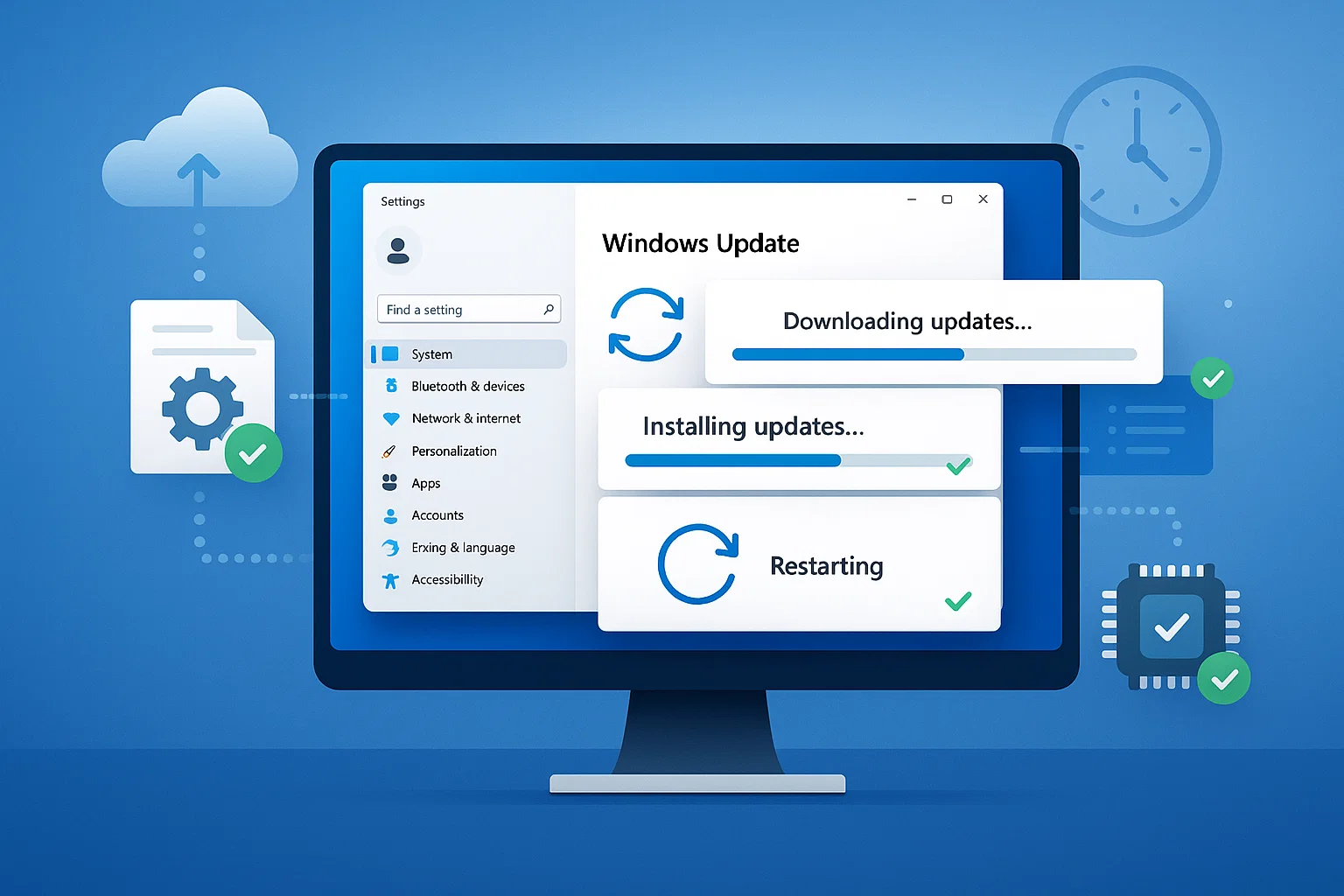
Pembaruan Windows sering kali mengatasi masalah stabilitas sistem dan error BSOD. Menginstal pembaruan terbaru dapat memperbaiki bug yang menyebabkan masalah ini.
Untuk memperbarui Windows:
Untuk Windows 11:
- Klik tombol Start Windows dan pilih Settings (ikon gear)
- Buka Windows Update dari sidebar kiri
- Klik Check for updates
- Instal semua pembaruan yang tersedia
- Restart komputer Anda saat diminta
Setelah memperbarui, periksa apakah BSOD masih terjadi.
Untuk Windows 10:
- Klik tombol Start Windows dan pilih Settings (ikon gear)
- Buka Update & Security, lalu klik Windows Update
- Klik Check for updates
- Instal semua pembaruan yang tersedia
- Restart komputer Anda saat diminta
Jika masalah masih berlanjut setelah memperbarui, lanjutkan ke solusi berikutnya.
Perbarui Driver Anda
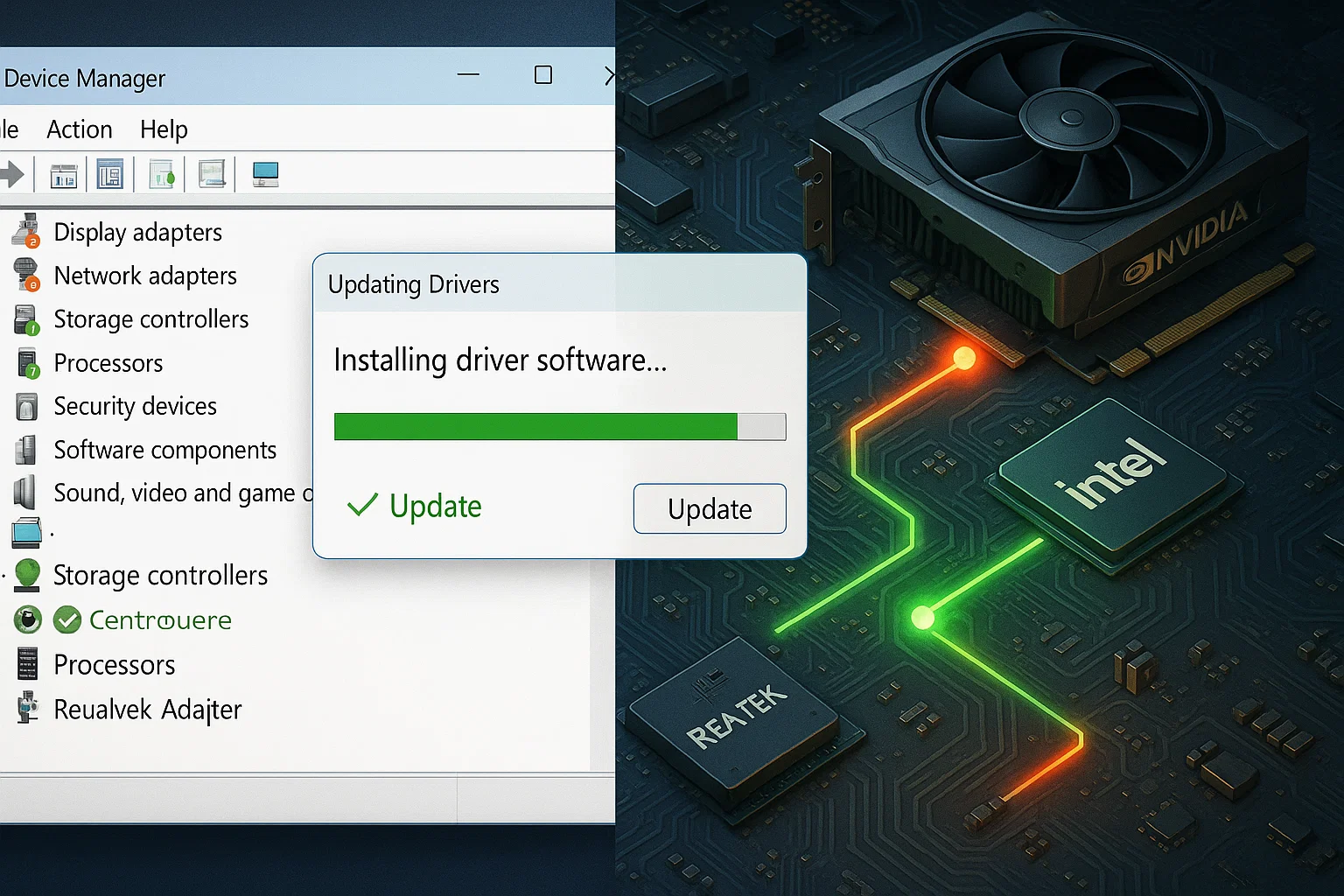
Driver yang usang atau tidak kompatibel adalah salah satu penyebab paling umum dari masalah ini. Memperbarui driver memastikan komponen hardware berkomunikasi dengan benar bersama Windows.
Cara memperbarui driver secara manual:
- Ketik Device Manager di bilah pencarian Windows dan buka
- Temukan kategori perangkat yang ingin diperbarui (Display adapters, Network adapters, dll.)
- Klik kanan perangkat tersebut dan pilih Update driver
- Pilih Search automatically for drivers
- Windows akan mengunduh dan menginstal pembaruan jika tersedia
- Mulai ulang sistem Anda
Untuk memeriksa pembaruan driver melalui Windows Update:
Untuk Windows 11:
- Go ke Settings > Windows Update
- Klik Advanced options
- Gulir ke bawah dan klik Optional updates
- Buka Driver updates dan instal semua pembaruan driver yang tersedia
Untuk Windows 10:
- Go ke Settings > Update & Security > Windows Update
- Klik View optional updates
- Buka Driver updates dan instal semua pembaruan driver yang tersedia
Untuk kartu grafis, adaptor jaringan, dan storage controller, kunjungi situs web produsen secara langsung untuk mengunduh driver terbaru. Atau, gunakan perangkat lunak pembaruan driver pihak ketiga yang terpercaya, dan pastikan hanya mengunduh dari sumber yang dapat dipercaya.
Periksa File Sistem Windows yang Mungkin Rusak
File sistem yang rusak sering memicu crash di level kernel. Windows menyertakan alat bawaan untuk memindai dan memperbaiki file-file ini. Kami menyarankan menjalankan DISM terlebih dahulu, karena DISM memperbaiki image sistem yang menjadi acuan System File Checker (SFC).
Langkah 1:
Jalankan DISM: DISM (Deployment Image Servicing and Management) memperbaiki component store Windows agar proses perbaikan berikutnya berjalan dengan benar.
Jenis cmd dalam pencarian Windows.
- Klik kanan Prompt Perintah dan pilih Jalankan sebagai administrator.
- Ketik: DISM /Online /Cleanup-Image /RestoreHealth
- Tekan Enter dan tunggu hingga selesai (proses ini bisa memakan waktu 20–40 menit).
Langkah 2:
Jalankan System File Checker (SFC): Setelah DISM selesai, gunakan SFC untuk memperbaiki file yang rusak secara spesifik menggunakan component store yang sudah sehat.
- Di jendela Command Prompt yang sama, ketik: sfc /scannow
- Tekan Enter.
- Tunggu hingga pemindaian selesai.
- Mulai ulang komputer Anda jika ada perbaikan yang dilakukan.
Urutan ini mencegah error di mana SFC gagal karena file sumber yang coba disalinnya juga dalam kondisi rusak.
Periksa RAM Anda
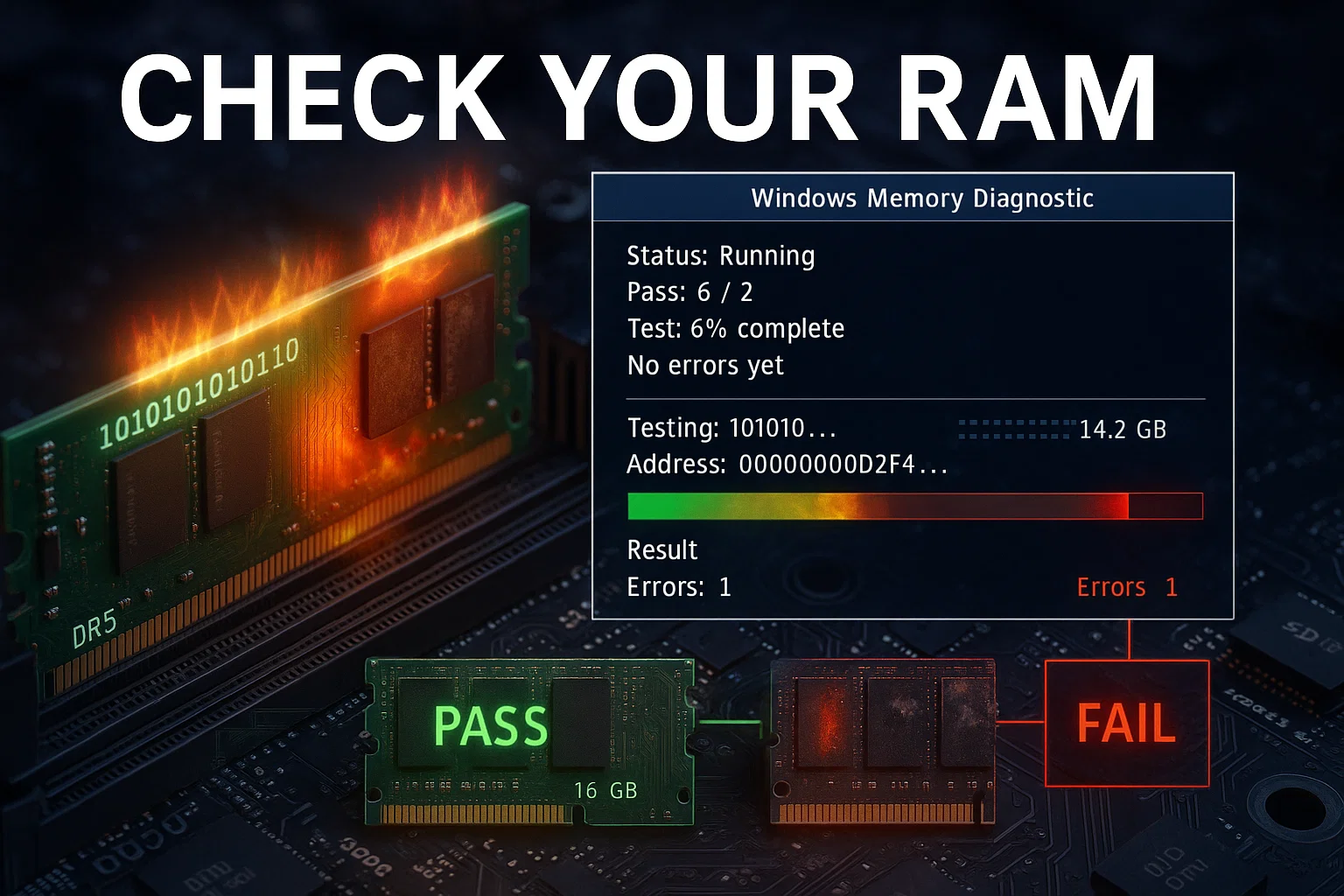
Performa memori atau kartu RAM yang bermasalah dapat menyebabkan error Kernel Security Check Failure. Anda dapat memeriksanya dengan menjalankan Windows Memory Diagnostic Tool melalui langkah-langkah berikut:
Untuk menjalankan Windows Memory Diagnostic:
- Jenis Windows Diagnostik Memori di bilah pencarian.
- Pilih Windows Diagnostik Memori alat
- Pilih Mulai ulang sekarang dan periksa masalah.
- PC Anda akan melakukan restart dan mulai menguji RAM (perkiraan waktu 20–30 menit atau lebih).
- Setelah restart, notifikasi sering kali hilang dengan cepat. Untuk memeriksa hasilnya, buka Penampil Peristiwa, navigasikan ke Windows Logs > Sistem, dan cari MemoryDiagnostics-Results (Event ID 1101 atau 1201).
Jika alat diagnostik menemukan kesalahan, Anda perlu mengidentifikasi dan mengganti modul RAM yang bermasalah. Coba pasang ulang keping RAM Anda atau lepas satu per satu untuk menemukan modul yang bermasalah.
Periksa Hard Drive Anda
Kesalahan hard drive dan bad sector dapat mencegah kernel mengakses file sistem dengan benar, sehingga memicu error "Kernel Security Check Failure". Utilitas CHKDSK memindai dan memperbaiki kesalahan disk tersebut.
Untuk menjalankan CHKDSK:
- Tekan Tombol Windows + R untuk membuka dialog Run.
- Jenis cmd dan tekan Ctrl+Shift+Enter untuk menjalankan sebagai administrator.
- Jenis chkdsk C: /f dan tekan Enter.
- Kemungkinan besar Anda akan diminta konfirmasi bahwa drive sedang digunakan. Ketik Y untuk menjadwalkan pemindaian saat restart berikutnya.
- Restart komputer Anda.
Pengguna /f parameter ini memperbaiki kesalahan sistem file dan biasanya sudah cukup. Jika Anda mencurigai adanya kerusakan fisik pada drive, Anda dapat menggunakan chkdsk C: /r, namun perlu diketahui bahwa ini melakukan pemindaian mendalam untuk bad sector. Prosesnya memakan waktu jauh lebih lama. Gunakan hanya jika perbaikan standar tidak berhasil.
Jika CHKDSK menemukan dan memperbaiki kesalahan tetapi masalah tetap berlanjut, pertimbangkan untuk beralih ke SSD. Solid-state drive tidak memiliki komponen bergerak, sehingga terhindar dari kegagalan mekanis yang umum terjadi pada hard drive tradisional.
Periksa Virus
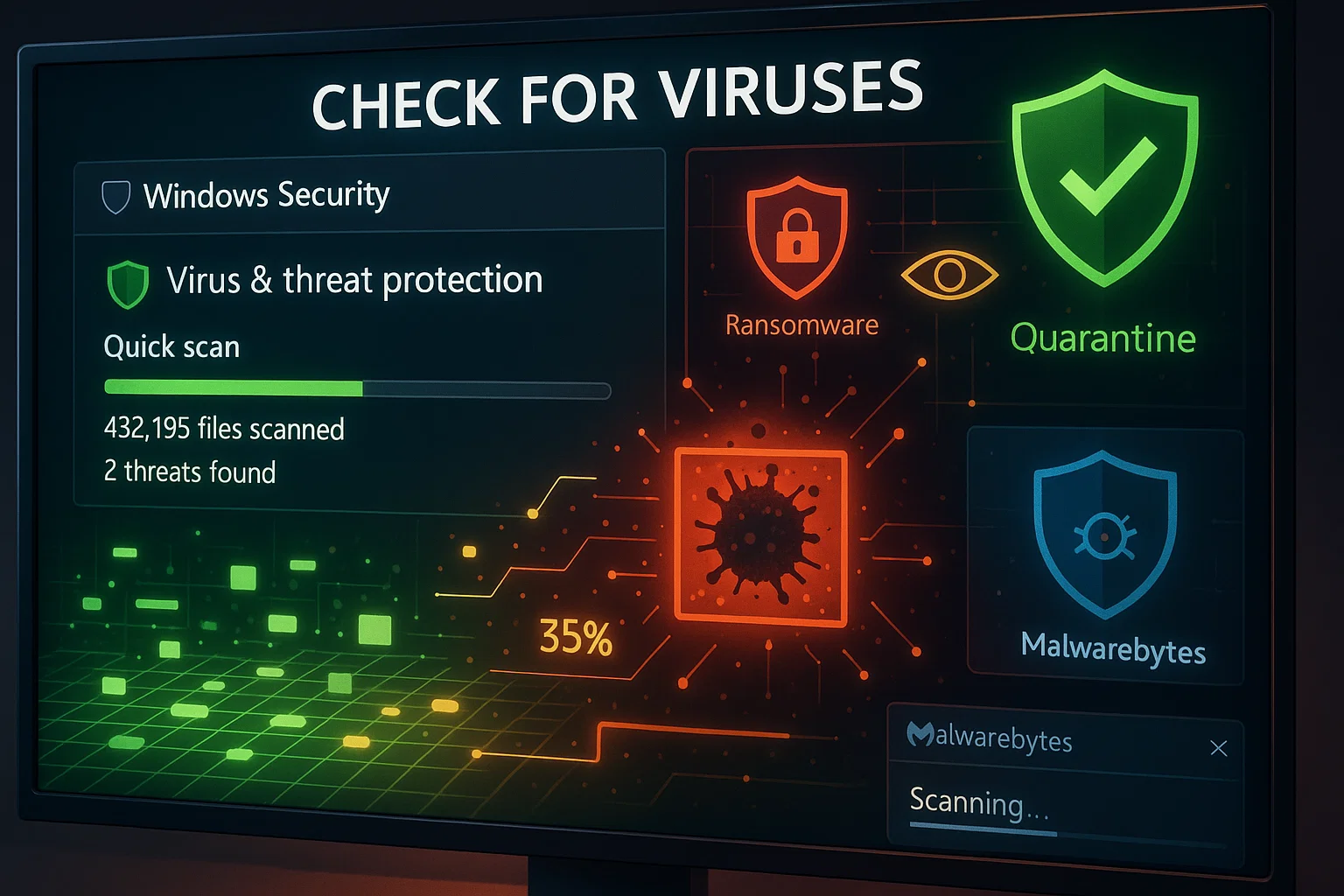
Virus dan malware termasuk penyebab utama masalah Kernel Security Check Failure. Pertama, periksa menggunakan Windows Security, perlindungan antivirus bawaan di Windows 10 dan Windows 11.
Untuk memindai dengan Windows Security:
- Ketik Windows Security di bilah pencarian dan buka aplikasinya
- Pilih Virus & threat protection
- Klik Quick scan untuk pemeriksaan cepat pada area yang paling sering terinfeksi
- Untuk pemindaian menyeluruh, klik Scan options lalu pilih Full scan
- Windows Security akan menampilkan hasil pemindaian dan memandu Anda menghapus ancaman yang ditemukan
Untuk perlindungan tambahan, pertimbangkan memindai dengan Malwarebytes atau alat anti-malware terpercaya lainnya.
Nonaktifkan Antivirus Pihak Ketiga
Program antivirus pihak ketiga terkadang mengganggu operasi inti sistem dan menimbulkan konflik yang memicu error "BSOD Security Check Failure". Menonaktifkan antivirus sementara dapat membantu menentukan apakah program tersebut menjadi penyebab masalah.
Setiap program antivirus memiliki prosedur penonaktifan yang berbeda. Lihat dokumentasi perangkat lunak antivirus Anda untuk instruksi spesifik. Setelah menonaktifkan antivirus, mulai ulang komputer dan periksa apakah BSOD masih muncul.
Jika menonaktifkan antivirus menyelesaikan masalah, pertimbangkan untuk beralih ke solusi keamanan lain atau hubungi vendor antivirus untuk mendapat dukungan. Perlu diperhatikan, hal ini tidak berlaku untuk Windows Security, yang dirancang untuk bekerja selaras dengan Windows dan jarang menyebabkan konflik seperti ini.
Instal Ulang Windows
Jika semua solusi lain tidak berhasil, instalasi ulang Windows secara bersih mungkin diperlukan. Ini adalah solusi terakhir yang mengatasi semua masalah terkait perangkat lunak, termasuk file sistem yang rusak, konflik driver, dan perangkat lunak pihak ketiga yang bermasalah.
Instalasi ulang Windows secara bersih tidak akan menyelesaikan masalah yang berhubungan dengan perangkat keras, tetapi membantu mengidentifikasi apakah masalah berasal dari perangkat lunak atau perangkat keras. Jika masalah tetap ada setelah menginstal ulang Windows, dapat disimpulkan bahwa perangkat keras yang bermasalah adalah penyebabnya.
Terkadang Anda membutuhkan lingkungan yang stabil untuk menguji solusi tanpa membahayakan sistem utama. Ini menjadi tantangan tersendiri jika satu-satunya mesin yang Anda miliki terus mengalami crash.
Di Cloudzy, kami Windows VPS memberikan lingkungan pengujian terisolasi untuk mendiagnosis masalah BSOD dengan aman. Jalankan pemeriksaan sistem, uji pembaruan driver, atau instal ulang Windows tanpa menyentuh pengaturan utama Anda.
Dengan akses admin penuh dan uptime 99,95%, proses troubleshooting Anda tidak akan terganggu di tengah jalan. Pilihan tepat bagi profesional IT yang membutuhkan lingkungan andal untuk menemukan akar penyebab crash.
Merangkum Semuanya
Masalah Kernel Security Check Failure dapat berasal dari berbagai penyebab, termasuk file sistem yang rusak, driver yang kedaluwarsa, perangkat keras yang bermasalah, infeksi malware, atau konflik perangkat lunak. Meskipun BSOD Kernel Security Check Failure ini mengganggu dan mengkhawatirkan, sembilan solusi yang disediakan seharusnya dapat membantu Anda mengatasinya.
Mulailah dengan solusi yang lebih sederhana seperti diagnostik Safe Mode dan pembaruan Windows sebelum beralih ke perbaikan yang lebih kompleks seperti pengujian perangkat keras atau instalasi ulang Windows.
Sebagian besar pengguna berhasil mengatasi masalah ini dengan memperbarui driver, memperbaiki file sistem, atau menjalankan diagnostik RAM. Pembaruan rutin, perawatan dasar, dan tidak menginstal perangkat lunak sembarangan sangat membantu mencegah BSOD ini terjadi lagi di masa mendatang.
Dengan memahami penyebab masalah ini dan mengikuti langkah-langkah troubleshooting tersebut, Anda dapat memulihkan stabilitas sistem dan mencegah kehilangan data. Jika masalah tetap ada setelah mencoba semua solusi, kemungkinan besar penyebabnya adalah kerusakan perangkat keras yang memerlukan diagnosis profesional atau penggantian komponen.



Diskusi
Komentar
Masuk untuk bergabung dalam diskusi.