
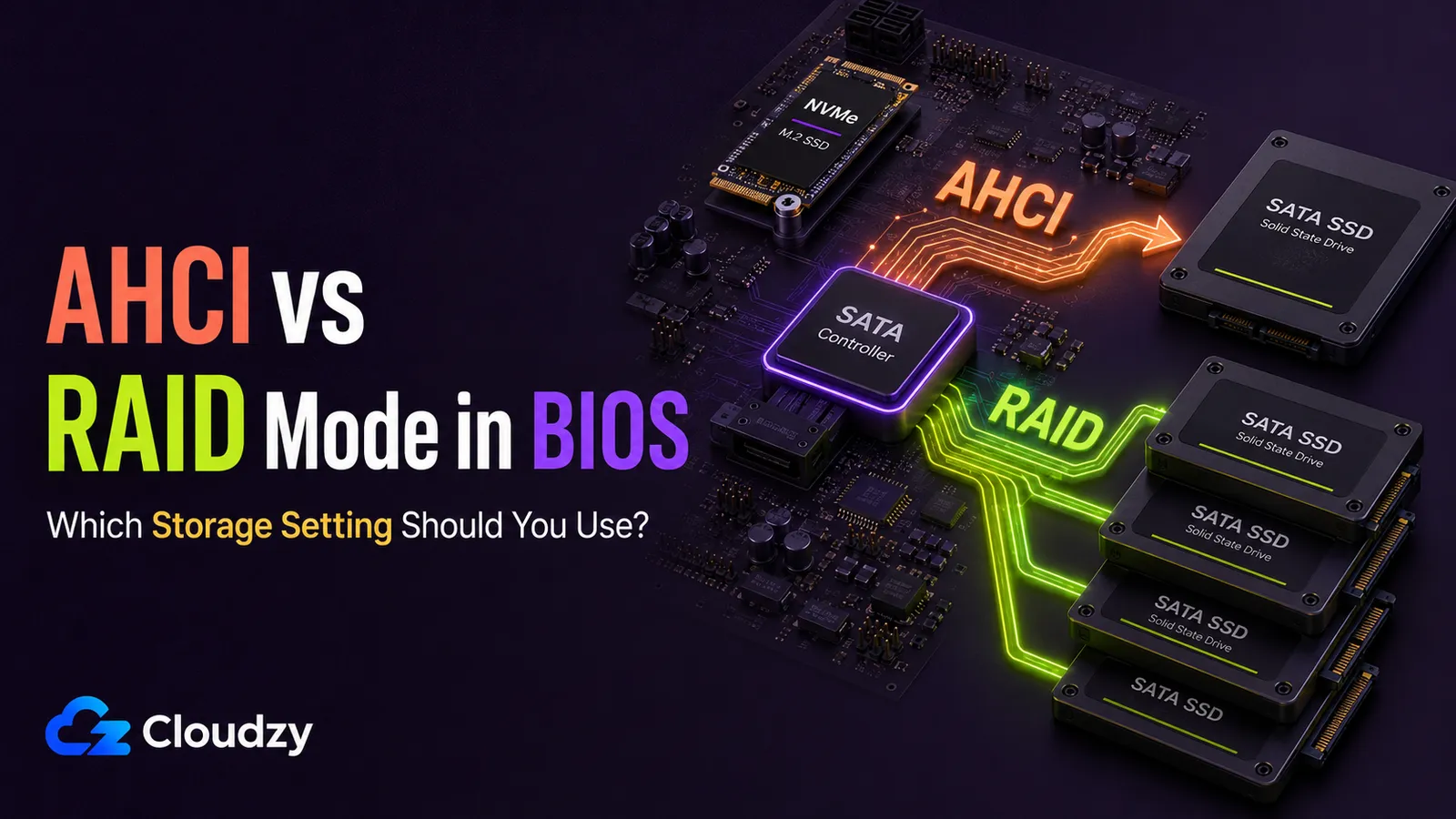
組み上げたばかりのマシンの BIOS 画面の前にいて、OS のインストーラーは USB メモリで待機中、ストレージモードのドロップダウンには IDE、AHCI、RAID が並んでいます。あるいは引き継いだマシンのファームウェアを開いたら、ドライブは 1 台きりでアレイも見当たらないのに RAID モードで出荷されていて、誰かが設定を間違えたのか、変更したらブルースクリーンを見ることになるのかと悩んでいるところかもしれません。
AHCI か RAID かという問いはきちんと押さえておく価値がありますが、多くの人が思っている理由からではありません。この 2 つの名前は、競合する 2 つの汎用技術を指しているわけではなく、最近のハードウェアではこの設定が SATA に、Intel VMD 経由で NVMe に、あるいはその両方に影響することがあります。本ガイドを読み終える頃には、各モードが OS に何を提示するのか、どれを選ぶべきか、そして正常に動いているコントローラーモードを変更すると Windows が起動しなくなることがあるのはなぜかが分かります。
短いバージョン
- RAID モードは「AHCI にプラス RAID」という汎用のスイッチではありません。 多くの PC では Intel RST や AMD RAIDXpert2 といったベンダー製ストレージスタックを選ぶ設定であり、一部の新しい Intel 環境では選択した SATA・NVMe デバイスを VMD 経由にします。
- 標準的な NVMe ドライブは SATA と AHCI を経由しません。 ただし OEM の「RAID On」や RST、VMD の設定は、その NVMe ドライブが Windows にどう見えるかを変えることがあります。
- SATA ドライブ 1 台でファームウェアの RAID 機能も使わない新規インストールなら、通常は AHCI が素直な既定値です。 システムがすでに正常に起動している場合や、メーカーが RST・VMD を要求している場合は、OEM の既定値のままにしておきます。
- Windows のインストール後は、バックアップとドライバーを踏まえた移行計画なしにストレージモードを変更しないでください。 そのまま切り替えると INACCESSIBLE_BOOT_DEVICE エラーが発生することがあります。
BIOS の SATA モードは実際に何をしているのか
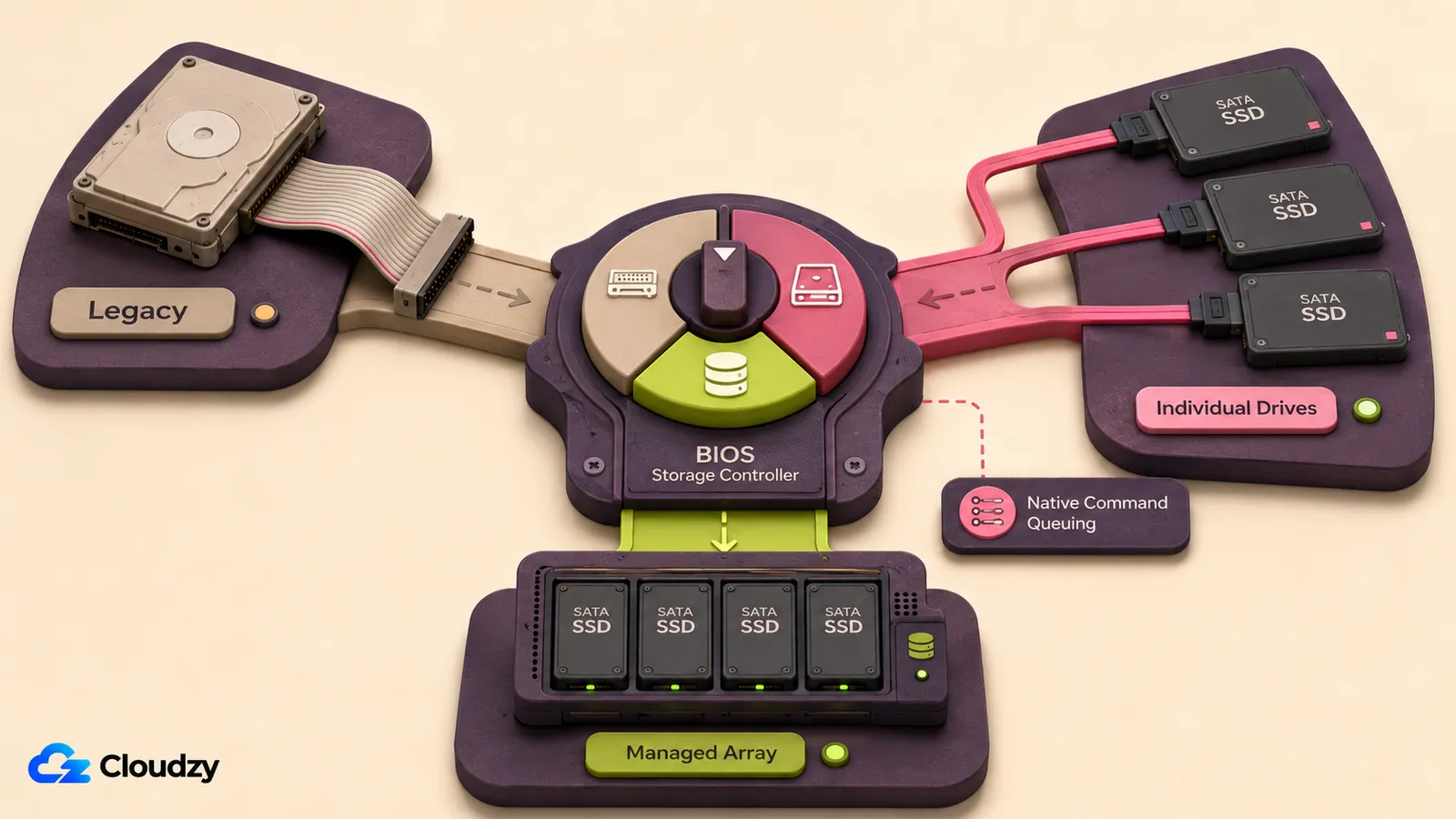
ストレージモードの設定は、接続されたドライブを OS にどう見せるかをマザーボードに指示します。選択肢には IDE、AHCI、RAID、RST、VMD、あるいは SATA/NVMe Operation のような統合表記が並ぶことがあります。これはコントローラーまたは再マッピングのレベルでの判断であり、個々のドライブに保存される属性ではありません。
選んだモードによって、OS が受け取るコントローラーの正体、機能セット、ドライバースタックが決まります。これらの名前は 1 つのインターフェイスの同等なバリエーションではなく、正確な意味はチップセットやシステムメーカーによって変わります。
IDE モードは、古い Parallel ATA ハードウェアの挙動をエミュレートします。Native Command Queuing(NCQ)や AHCI のホットプラグ対応といった AHCI の機能は提供しません。残された用途は、内蔵 AHCI ドライバーより前の Windows XP 世代の OS との互換性だけです。現行の UEFI システムの多くは、この選択肢自体を用意していません。
AHCI モードは、Intel の AHCI 1.3.1 仕様で定義された、標準に基づくホストインターフェイスを公開します。ポートあたり最大 32 のコマンドスロットを持つ NCQ などの SATA 機能や、ホットプラグ検出に対応します。ホットスワップが実際にできるかどうかは、ポート・デバイス・ドライバー・ファームウェア・物理ハードウェアがそれぞれ対応しているかによるため、AHCI はすべての SATA コネクタを通電中に抜いて安全だと保証するものではありません。
RAID モードは、ベンダーが管理するストレージ経路を選択します。Intel のシステムでは通常 RST か VMD を指し、AMD のプラットフォームでは RAIDXpert2 が使われることがあります。ハードウェアによっては、SATA デバイスを管理する、選択した NVMe デバイスを再マッピングする、あるいはその両方を行います。その場合 Windows は、コントローラーを素の AHCI デバイスとして扱うのではなく、ベンダー製のコントローラードライバーを使います。
| モード | 何をするか | NCQ + ホットスワップ | 使う場面 |
|---|---|---|---|
| IDE (PATA) | レガシー PATA 互換の見せ方 | AHCI 機能なし | AHCI 以前の古い OS のみ |
| AHCI | 標準に基づく SATA ホストインターフェイス | コントローラー・デバイス・ドライバーが実装していれば対応 | ファームウェア RAID を使わない通常の SATA インストール |
| RAID / RST / VMD | ベンダー管理のストレージ経路。SATA と NVMe の一方または両方を含むことがある | プラットフォームとドライバー次第 | ファームウェア RAID、RST/Optane/VMD、または OEM の既定値 |
重要なポイント: AHCI は規格として定義された SATA ホストインターフェイスです。一方 RAID、RST、VMD といった名前は、対象範囲がプラットフォームによって変わるベンダー製ストレージ経路を選ぶものです。

RAID モードは AHCI の代替か、それとも AHCI を含んでいるのか
AHCI と BIOS の RAID モードは、どちらかがもう一方を包含する普遍的な関係ではなく、互いに置き換わるコントローラーの見せ方だと考えてください。ベンダーによる RAID 実装の中には NCQ やホットプラグといった SATA 機能を保つものもありますが、Windows から見えるのは別のコントローラーであり、読み込まれるドライバースタックも別物です。新しめの Intel PC では、RAID On が VMD も有効にし、選択した SATA や NVMe のデバイスを Intel RST の背後に置くことがあります。
つまり「対」という言い方が意味を持つのは、OS との境界においてです。AHCI は標準に基づく SATA コントローラーを見せ、RAID・RST・VMD はベンダーが管理するコントローラーを見せます。正確な機能セットはマザーボードとファームウェア次第なので、どの RAID 切り替えも同じように動くと決めつけず、システムのマニュアルを確認してください。
Intel の現行 RST ガイダンス は、ドライバーの境界をはっきり示しています。Intel RST ドライバーは AHCI モードと互換性がなく、対応する RST または RAID の設定は Windows をインストールする前に選んでおく必要があります。これは RAID が「AHCI にプラスアルファ」であることの証明ではなく、2 つの設定が OS に対して異なるドライバー経路を提示していることを示すものです。
ドライブが 1 台だけなら、どちらの名前も性能が上だと保証してはくれません。結果はコントローラー、ドライバー、ファームウェア、電源管理ポリシー、ワークロードによって変わります。一般的なベンチマークが「こちらのほうが常に速い」と主張しているからではなく、互換性と必要な機能を基準にモードを選んでください。
重要なポイント: ドライブが 1 台なら、実際の違いは主にコントローラーとドライバースタックであって、どこでも通用する速度の優位ではありません。
AHCI/RAID の設定は NVMe ドライブに影響するのか
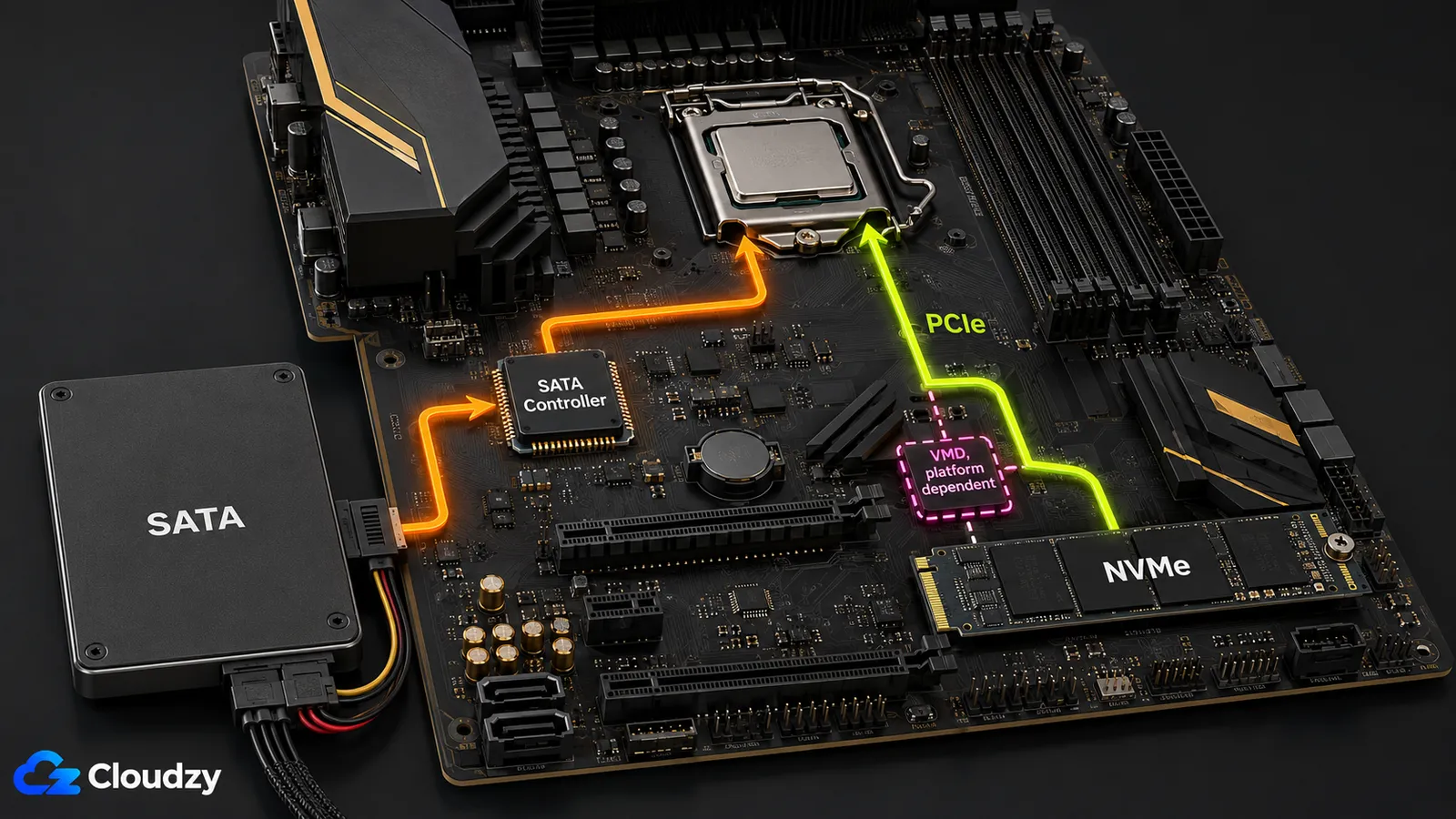
PCIe に直接つながった標準的な NVMe ドライブを、AHCI が制御することはありません。 NVMe は PCIe と独自のコマンドセットを使うため、SATA 側の単なる AHCI 設定では、そのドライブのキューイング方式も性能も決まりません。
VMD もストレージの再マッピングもない一般的なデスクトップ用マザーボードでは、M.2 NVMe ドライブは PCIe レーンを使い、AHCI 設定は SATA コントローラーだけを構成します。両者は別々のデータ経路なので、SATA を AHCI から別のモードに変えても NVMe プロトコルは何も調整されません。
この区別は、起動ドライブが M.2 NVMe のシステムで効いてきます。ファームウェアが SATA ポート向けにだけ素の AHCI 設定を出しているなら、その設定は NVMe ドライブを制御しません。ただし、ボードにつながっている SATA SSD やハードディスクには引き続き影響します。
重要な例外が Intel VMD や、他ベンダーの同種の再マッピングです。Intel によれば、RST ドライバーはバージョン 18.0 以降で対応する Intel プラットフォームの VMD をサポートし、ファームウェアは SATA ポートや PCIe・NVMe デバイスを VMD コントローラーに割り当てられます。そうしたマシンでは、RAID On、RST、VMD、SATA/NVMe Operation といった名前のメニューが、NVMe 起動ドライブの見え方を変えることがあります。機種ごとのメーカー資料に従ってください。
AHCI が SATA ポートあたり 32 のコマンドスロットを備えるのに対し、 NVMe のアーキテクチャははるかに深い容量を持つ多数の I/O キューに対応します。実際の OS やデバイスの上限はプロトコルの最大値より低いのが普通ですが、この 2 つの設計はそもそも別世代のストレージを狙ったものです。
重要なポイント: SATA 側の素の AHCI 設定では直結された NVMe ドライブを調整できませんが、RST や VMD はそのドライブの見え方を左右することがあります。
どの SATA モードを使うべきか
SATA ドライブ 1 台で、ファームウェア支援の RAID を組む予定もない Windows の新規インストールなら、通常は AHCI が素直な既定値です。ファームウェア支援のアレイを構築する場合、Intel RST や Optane 管理といった機能が必要な場合、あるいは OEM のイメージとドライバーがその構成を前提としている場合は、RAID・RST・VMD を選びます。IDE は旧環境との互換用にとどめます。NVMe が絡むならシステムのマニュアルを読んでください。その項目が SATA だけでなく VMD も制御している場合があります。
SATA ドライブ 1 台の新規構成 → AHCI。 標準の SATA ドライバー経路を使うため、ベンダー独自の RAID 機能が不要な場面では通常もっとも互換性が広くなります。
ファームウェア支援の RAID、RST、VMD、Optane → ベンダーの RAID モード。 そのプラットフォームが求める設定と事前インストール用ドライバーを使ってください。Windows Storage Spaces や Linux の mdraid をはじめとするソフトウェア RAID は、複数のドライブをまとめるというだけの理由で BIOS の RAID モードを必要とすることはありません。
すでに RAID On や VMD で正常に起動している OEM マシン → 私なら手を付けません。 変更するのは、はっきりした互換性上の理由があるときだけにし、しかもメーカーの移行手順を確認してからにしてください。ファームウェアのラベルを整えるために、起動しなくなるリスクを負う価値はありません。
古い OS → IDE。 これはまれなケースで、OS に AHCI 対応がなく、なおかつファームウェアがまだ IDE 互換モードを用意している場合にだけ当てはまります。
実践的なヒント:Samsung Magician と RAID モード。 Samsung によれば、 Magician はソフトウェア RAID を公式にはサポートしておらず、RAID や SCSI コントローラーの背後にある SSD を検出できないことがあります。Samsung の SATA SSD が 1 台だけなら、AHCI と Microsoft のストレージドライバーの組み合わせでツールの互換性が改善する場合もありますが、正常に動いているシステムを Magician のためだけに切り替えてはいけません。まずドライブの型番と移行計画を確認してください。
重要なポイント: SATA ドライブ 1 台の新規インストールでは AHCI が通常の選択であり、RAID・RST・VMD は特定の機能や OEM のストレージ経路のために使うべきものです。
OS のインストール後に SATA モードを変更するとどうなるのか
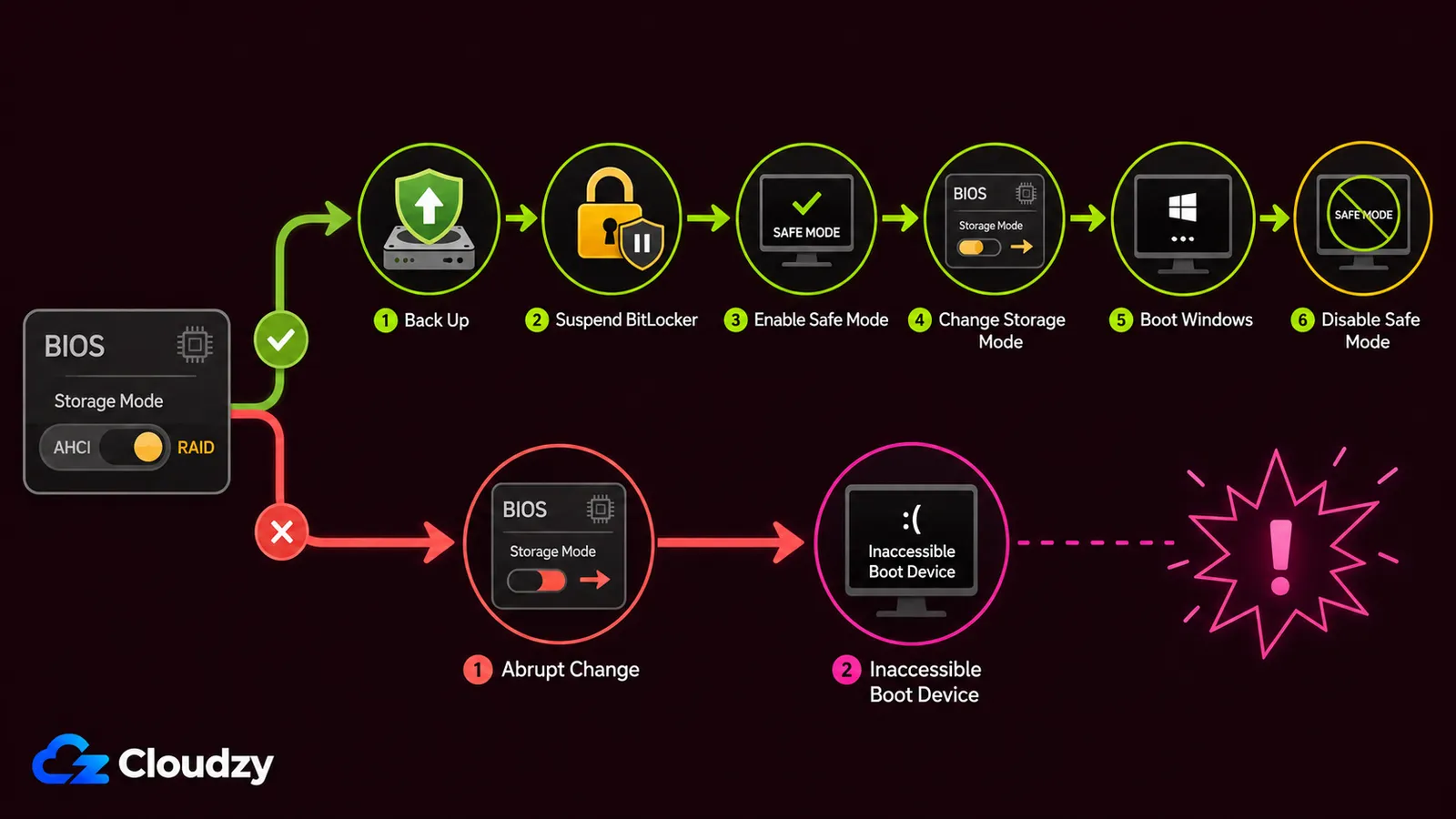
Windows のインストール後にストレージコントローラーのモードを変更すると、 INACCESSIBLE_BOOT_DEVICE (0x7B) エラーやリカバリーループが発生することがあります。Windows は、元のコントローラーの見え方に合った起動に不可欠なドライバーと構成でインストールされています。そのまま切り替えると、システムは想定しているコントローラー経由で起動ドライブに到達できなくなる場合があります。
うっかり切り替えてしまった場合、もっとも安全な対応は元のファームウェア設定に戻すことです。意図的な変更なら、有効な RAID ボリュームや Optane がないことを確認したうえで、メーカーの手順に従ってください。 Intel は、 インストール後に VMD や RST を変更すると起動デバイスにアクセスできなくなる場合があると警告しており、 Dell も 同じコントローラーモードの不一致を記録しています。
アクティブな RAID 0 / RAID 1 アレイがない Windows 10 または 11 のシステム向けに、 Dell はセーフモードを使った移行手順を公開しています。この方法が通用しうるのは、Windows が新しいコントローラーの見え方で一度起動し、セーフモードで必要なストレージドライバーを読み込むからです。ただし、どこでも通じるわけでも、すべてのメーカーで保証されるわけでもありません。
始める前に、完全なバックアップを取り、BitLocker の回復キーを保存し、 BitLocker の保護を一時停止し、その機種向けの正確な手順を確認してください。 Microsoft も、 BCDEdit で起動オプションを変更するとコンピューターが動作しなくなる場合があると注意を促しています。
再起動する前に、管理者として次を実行します:
bcdedit /set {current} safeboot minimalWindows がセーフモードで起動したら、次を実行します:
bcdedit /deletevalue {current} safebootそのうえで通常どおり再起動します。Windows が起動しない場合は、元のファームウェア設定に戻してください。アクティブな RAID ボリューム、Optane、あるいは OEM 固有のリカバリーイメージを使っているマシンでは、そこで中断し、メーカーがサポートする移行または再インストールの手順に従ってください。
重要なポイント: 危ないのはラベルそのものではなく、Windows があるドライバー経路に依存しきったあとでコントローラーの見せ方を変えることです。
この設定を一度も見かけないとしたら、それはあなたが VPSを使っているからで、それが普通です。物理的なストレージ層はプロバイダーのもので、こちらに渡されるのは仮想ディスクなので、マザーボードのストレージモードはゲスト OS の管理外にあります。

NVMeストレージ搭載のAMD EPYCプロセッサによるオンデマンドクラウドVPS。
時間単位でCloud VPSを購入結論
SATA ドライブ 1 台で、ファームウェアに RAID 機能もない新しいシステムなら、通常は AHCI がいちばん単純な選択です。アレイや、Optane・VMD を前提としたワークフロー、あるいは OEM の構成が求める場合に RAID・RST・VMD を使ってください。直結された NVMe ドライブは AHCI を使いませんが、それでも VMD が NVMe をベンダードライバーの背後に置くことはあります。そして何より、正常に動いているシステムのストレージモードを軽い気持ちで変えないことです。バックアップを取り、BitLocker の回復手段を確保し、機種ごとの手順に従ってください。
よくある質問
BIOS は AHCI と RAID のどちらに設定すべきか
SATA ドライブ 1 台で、ファームウェア側の RAID も不要な新規インストールなら、通常は AHCI が素直な既定値です。アレイが必要な場合、Optane や VMD の管理が必要な場合、あるいは OEM のドライバー経路が必要な場合に RAID・RST・VMD を選びます。出荷時のモードですでに正常に起動しているなら、裏づけのある理由と移行手順がない限り、そのままにしておきましょう。
RAID モードは AHCI と同じものか
いいえ。AHCI は規格として定義された SATA ホストインターフェイスですが、BIOS の RAID モードが見せるのは通常、Intel RST や Intel VMD、AMD RAIDXpert2 といったベンダー管理のコントローラーです。RAID 側の経路が NCQ やホットプラグといった SATA 機能を保つことはありますが、どこでも「AHCI にプラス RAID」というわけではなく、Windows が使うドライバースタックも別物です。
AHCI や RAID モードは NVMe ドライブに影響するのか
素の AHCI 経由では影響しません。直結された NVMe ドライブは、SATA 側の AHCI インターフェイスではなく PCIe と NVMe のコマンドセットを使います。ただし Intel VMD や他ベンダーの同種のストレージ再マッピングは、選択した NVMe デバイスを RAID や RST のコントローラーの背後に置くことがあるため、ファームウェア上の名称と機種ごとの資料が重要になります。
Windows を再インストールせずに RAID から AHCI へ切り替えられるか
多くの場合は可能ですが、常にというわけではありません。Dell は、アクティブな RAID 0 / RAID 1 アレイがない Windows 10・11 のシステム向けにセーフモードを使う方法を公開しています。まずバックアップを取り、BitLocker の回復キーを保存し、BitLocker を一時停止してから、機種ごとの手順に従ってください。そのまま変更して起動しなくなった場合は、元の設定に戻します。マシンによっては、サポートされたドライバー移行や Windows の再インストールが必要です。
IDE モードは何をするのか、使うべきか
IDE モードは、SATA ハードウェアを古い Parallel ATA 互換のインターフェイス経由で見せるもので、NCQ や AHCI のホットプラグ対応といった AHCI の機能はありません。Windows XP のように AHCI より前の OS のために存在しています。現代のシステムは通常 AHCI か、メーカーが要求する RAID・RST・VMD モードを使うべきで、現行の UEFI ファームウェアの多くはそもそも IDE を用意していません。



ディスカッション
コメント
ログインしてディスカッションに参加してください。