
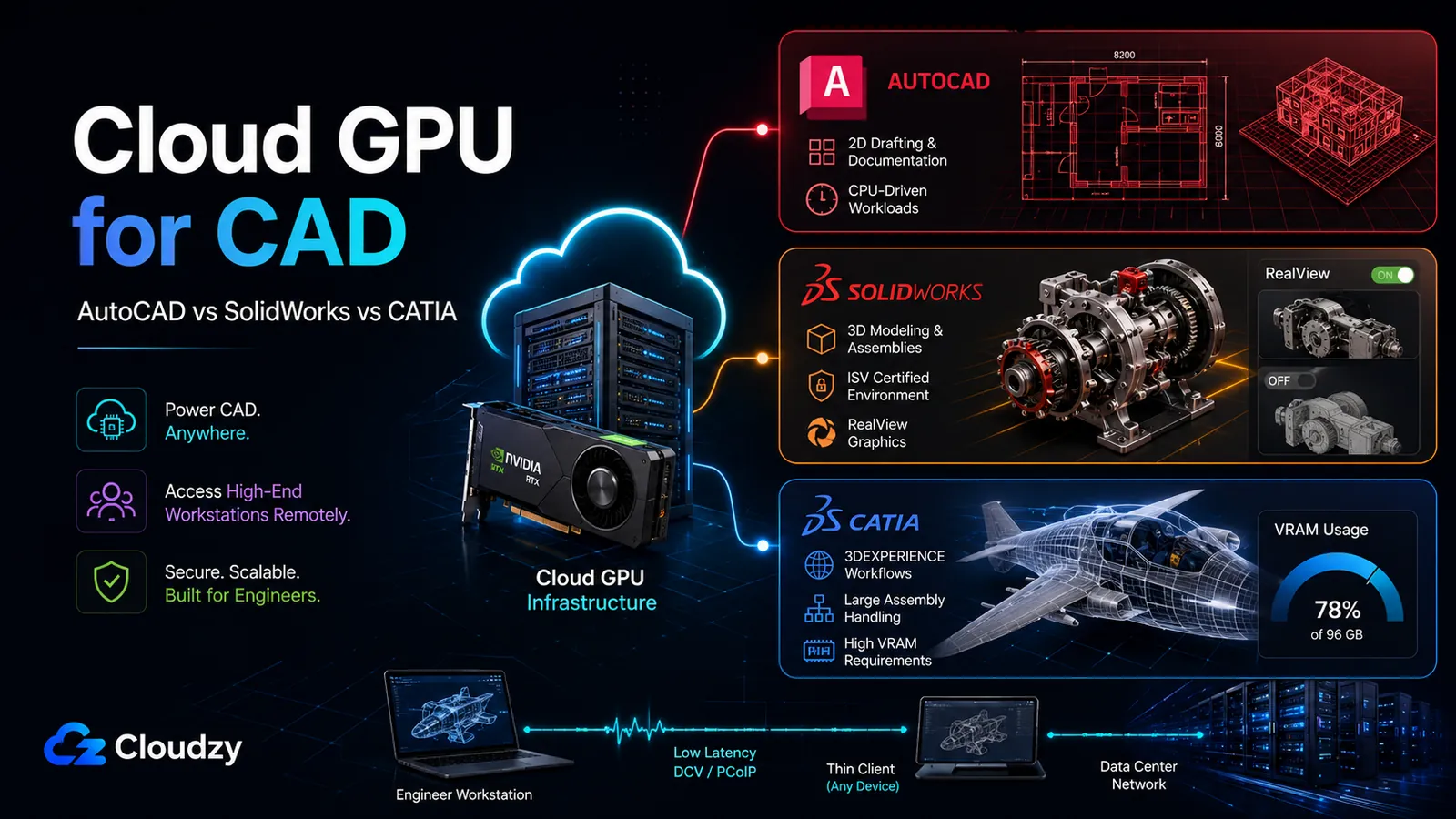
CAD プラットフォームのシステム要件ページを開くと、GPU に関する記述はたいてい技術的には正しいものの、運用面では不十分です。AutoCAD には DirectX 対応カード、SolidWorks には認定カードとドライバー、CATIA には認定ワークステーション構成、といった具合です。Windows の GPU サーバーを 1 台用意して 3 つのプラットフォームすべてを向けてみると、挙動はまるで似ていません。1 つは GPU をほとんど使いません。1 つは目玉機能を認定ドライバーの裏に閉じ込め、認定を検出できないとグレーアウトします。もう 1 つは 1 つのアセンブリで 48 GB の VRAM を飲み込み、足りなくなればすべてのフレームをシステム RAM 経由で引きずります。
CAD 向けクラウド GPU は 1 つの判断ではありません。3 つあり、答えも同じではありません。これはプラットフォームと要件の対応表です。自前の CAD ライセンスを持ち込み、Windows の GPU VPS を用意し、リモート接続を設定し、シンクライアントから接続して、サーバーが実際に供給すべきものに合わせて各プラットフォームをサイジングします。この土台にある GPU の基礎(ISV 認定とは何か、CAD 向け GPU の全体像がどう整理されるか)が知りたい場合は、対になる記事 CAD に本当に必要な GPU は?。ここでの作業はプラットフォームごとです。レンダリング API、認定が持つ重み、ワークロード規模ごとの VRAM、「GPU がオーバースペックになるのはいつか」への率直な答え、そしてそのすべてが実用に感じられるかどうかを決めるリモート接続の層を扱います。
短いバージョン
- AutoCAD は GPU の負荷が軽いソフトです。グラフィックスカードよりもシングルスレッドの CPU クロックに縛られます。AutoCAD だけのワークフローに高価な GPU を投じるのは、たいてい間違った場所へのお金の使い方です。DirectX 12 対応の最近の GPU なら何でも足ります。
- SolidWorks は、認定カード対コンシューマーカードという問いが本当に牙をむく場面です。ただしその牙は、フォーラムで語られるほど長くはありません。RTX 4090 のようなコンシューマーカードでもビューポートは動き、Visualize のレンダリングでは非常に強力です。失うのは RealView(リアルタイムのマテリアル)、強化された OpenGL 最適化、そして SolidWorks のサポート範囲です。ビューポートの生の速度が絞られるわけではありません。
- CATIA は、1 つの名前をまとった 2 つの GPU の物語です。V5 は GPU をほとんど使わず RAM 主導。3DEXPERIENCE は本当に RT コアに依存し、最も重いプロジェクトでは最大 48 GB の VRAM を必要とし得ます。
- A100 はレンダリングのアップグレードではありません。 その居場所は、ECC メモリと演算性能が効いてくる GPU アクセラレーテッドな FEA/CFD シミュレーションだけです。ビューポートや CUDA レンダリングには不向きなカードで、CUDA コアは RTX 4090 の 16,384 に対して 6,912、アーキテクチャもグラフィックスではなく演算向けです。
- リモート接続が使い勝手を決めます。 標準の RDP はサーバー管理には十分ですが、インタラクティブな 3D CAD の本番リモート層として扱うべきではありません。ハードウェアアクセラレーションの挙動はアプリ、OS、ドライバーによって異なり、Autodesk はリモートデスクトップ経由の AutoCAD ハードウェアアクセラレーションを明示的にサポートしていません。
本記事が扱わないこと
- CAD ソフトの操作チュートリアル。本記事は GPU 要件を整理するものであり、アプリケーションの使い方は扱いません。
- ローカルワークステーションの購入アドバイス。ここでの判断はクラウド GPU VPS についてであり、ハードウェア購入とは別の計算です。
- ライセンスサーバーの詳細な構築手順。別 VPS 上の SolidNetWork Manager や Dassault License Manager はそれ自体が独立したテーマで、ここでは 1 行触れるにとどめ、掘り下げません。
- マネージド CAD-as-a-Service のレビュー。ここで扱うのは、素の Windows GPU サーバーを自分で用意する話であって、マネージドのデスクトップ製品を買う話ではありません。
AutoCAD: GPU がボトルネックではない領域
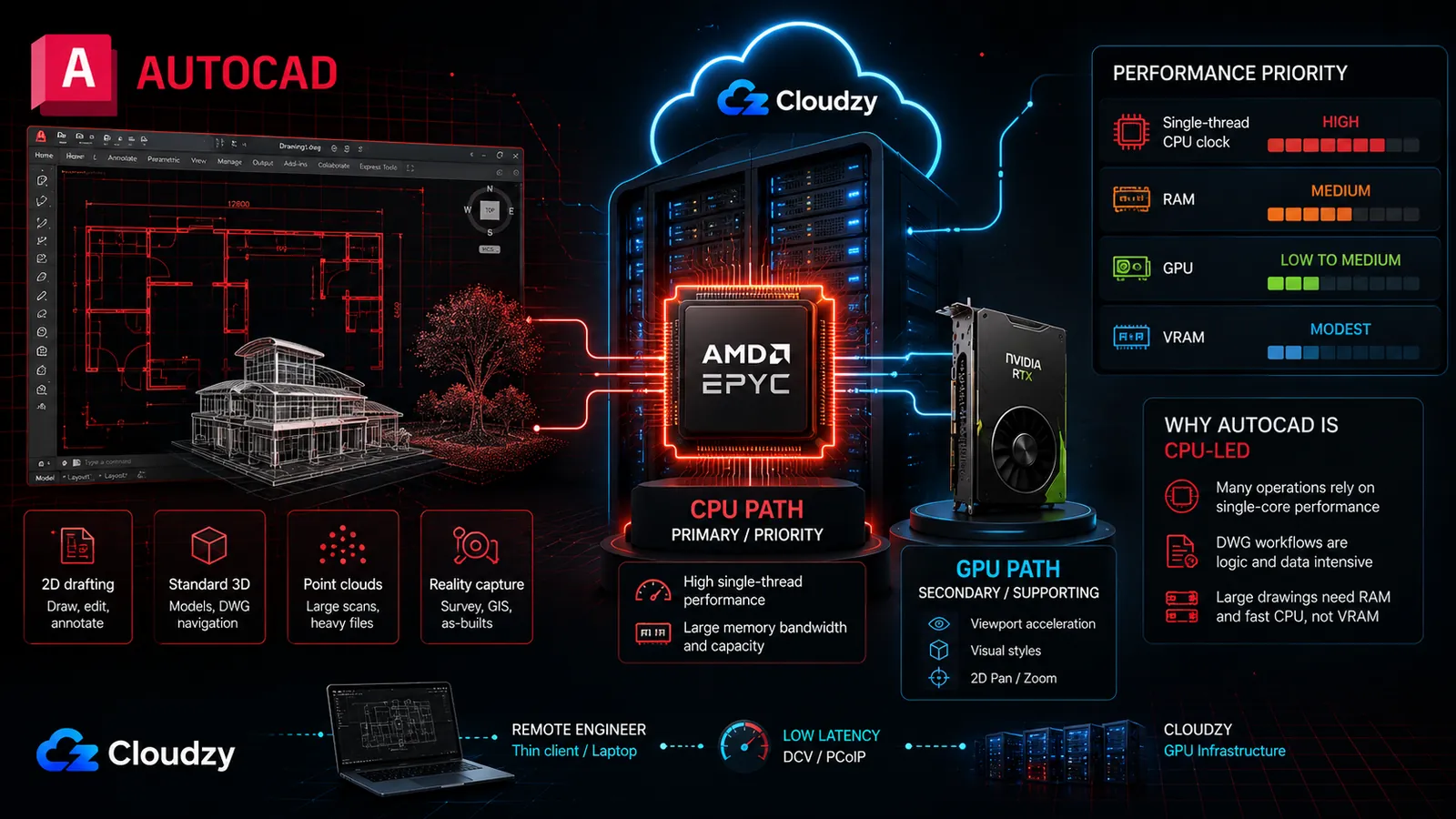
AutoCAD しか動かさないサーバーに高価な GPU を投じたなら、それは足を引っ張っていなかった変数を最適化した可能性が高いということです。AutoCAD はグラフィックスカードよりもシングルスレッドの CPU 性能にはるかに依存します。中核の処理の大半(再生成、図面を開く、コマンドの実行)は 1 つの CPU コア上で走り、ユーザーが体感するのはそのコアのクロックです。グラフィックスカードは 3D ビューポートの応答性や点群の表示では効きますが、AutoCAD のセッションの大半を占める 2D と軽い 3D の作業では脇役です。
レンダリング API は特定しておく価値があります。リモート接続のスタックまで付いて回るからです。AutoCAD は何年も前に OpenGL を離れ、現行バージョンは DirectX 上で動きます。 DirectX 11 が下限で、DirectX 12 Feature Level 12_0 が必須 近年のリリースで導入されたビジュアルスタイル「Fast」には DirectX 12 Feature Level 12_0 が必要です。これによりリモートプロトコルから見れば DirectX キャプチャのワークロードになり、NICE DCV は Windows 上でこれをネイティブに処理します。
VRAM の必要量は控えめで、描く対象に応じて増えます:
- 2D 製図: 基本的な用途なら 2-4 GB で十分です。 Autodesk が 2026 年向けに推奨するディスプレイカードの目安は 8 GB です.
- 標準的な 3D モデリング: 4-8 GB。
- 大規模 3D シーン、点群、リアリティキャプチャ: 8-16 GB。
RTX 4090 の 24 GB という VRAM は、AutoCAD のあらゆるケースを余裕をもって賄います。認定については、AutoCAD は 3 つの中で最も寛容なプラットフォームです。RTX 4090 は Autodesk の認定ハードウェア一覧に載っていませんが、SolidWorks と違ってその裏に機能ロックは待ち構えていません。結果として生じるのは、Autodesk のグラフィックスサポートを受けられないことと、表示の乱れやドライバーリセットのわずかなリスクを背負うことだけです。実際には問題なく動きます。
クラウドサーバー上の AutoCAD にはどの GPU が必要ですか? DirectX 12 対応の最近の GPU なら何でも十分です。AutoCAD は GPU よりもシングルスレッドの CPU クロックに縛られるため、グラフィックスカードがボトルネックになることはまれです。VRAM の必要量は軽く、基本的な 2D 作業なら 2-4 GB、標準的な 3D なら 4-8 GB、点群や大規模 3D シーンでも最大 16 GB です。コンシューマーカードで問題なく動きます。
AutoCAD の答えを決めるのはこの分岐です。AutoCAD が SolidWorks や CATIA と同じサーバーに同居するなら、それらのために選ぶ GPU プランが AutoCAD をただ乗りで運んでくれます。混在スタックではこれが正しい形です。しかし、チームが動かすのが AutoCAD だけ だけなら、高クロックの CPU プランのほうが高価な GPU プランよりも役に立つことがよくあります。体感を動かす変数は CPU クロックだからです。ここで GPU VPS がその価値を示すのは、AutoCAD がより重いプラットフォームと同乗する場合だけです。
要点: AutoCAD ではボトルネックは GPU ではありません。シングルスレッドの CPU クロックです。AutoCAD しか使わないチームなら、GPU プラン自体が不要かもしれません。
SolidWorks: 認定という壁と、その裏で実際に壊れるもの
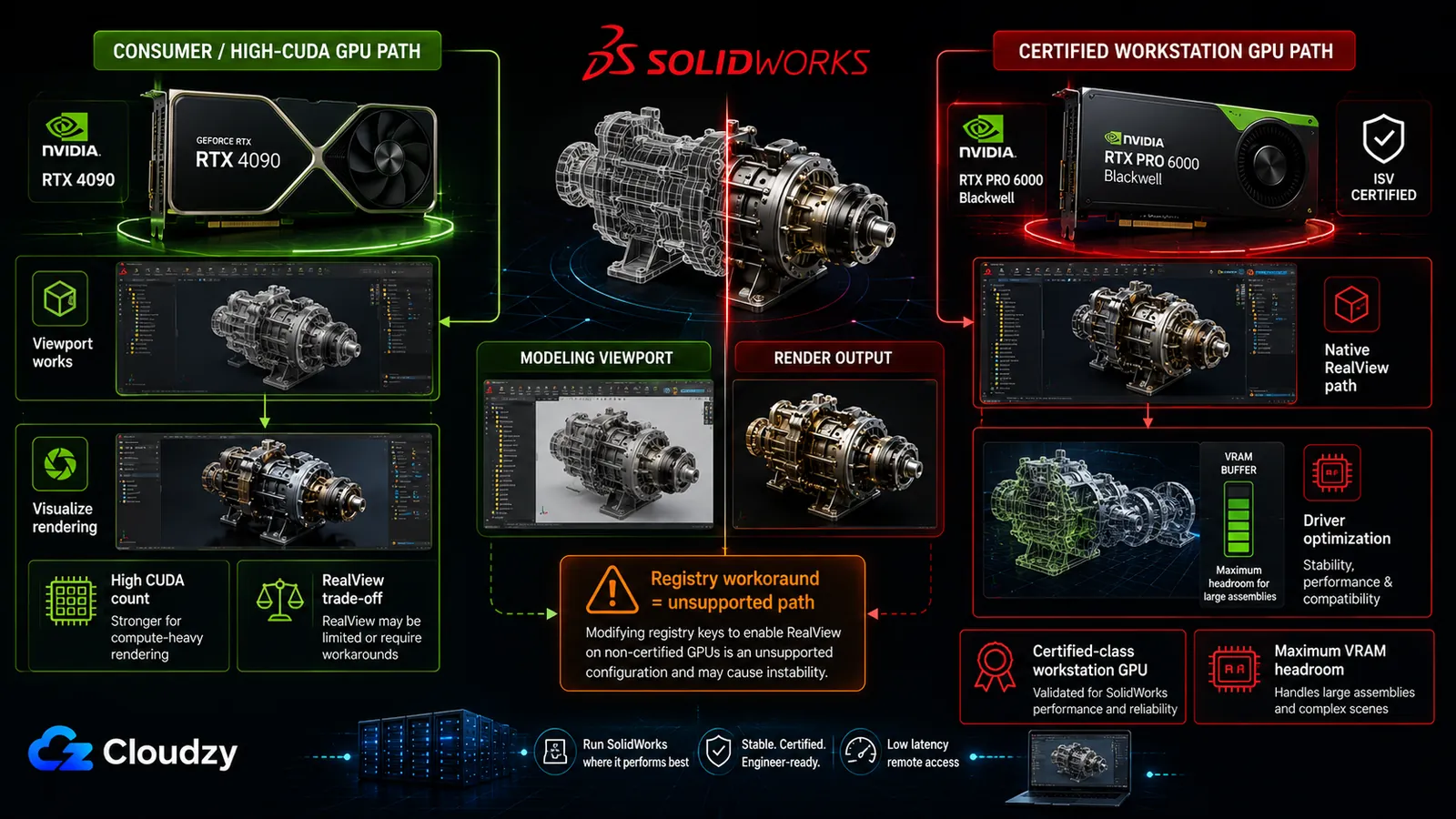
コンシューマー GPU が SolidWorks で最初に失うのはフレームレートではありません。RealView です。SolidWorks サーバーに RTX 4090 を挿すと、RealView Graphics のボタン(ビューポート内でリアルタイムの反射、透過、環境光を与えてくれるあのボタン)がグレーアウトします。これが認定の壁であり、その評判が示唆するよりは狭い壁です。
SolidWorks はビューポートを OpenGL 4.5 上で動かします。これは AutoCAD とアーキテクチャ的に正反対で、リモート接続の話になると効いてきます(DirectX キャプチャではなく OpenGL のインターポーズ)。ISV 認定に関して SolidWorks が依存するのは、 特定の認定済みワークステーション GPU とドライバーの組み合わせ。実務上これは、RTX / RTX PRO / 旧 Quadro という命名系列にわたる NVIDIA のワークステーションカードと AMD Radeon Pro を指し、GeForce のコンシューマーカードは含みません。コンシューマー向け GeForce はどのバージョンでも認定されていません。人は「認定されていない」を「動かない」と読みがちです。その読み方は誤りです。
認定 GPU がない場合に実際に壊れるもの、壊れないものは次のとおりです:
- 壊れるもの: RealView Graphics が無効になります。強化された OpenGL のパフォーマンス最適化が失われます。SolidWorks のサポートはグラフィックスやドライバーの問題に対応しません。コンシューマーカードでの Motion Analysis の不安定さについては、コミュニティからの報告があります。
- 引き続き動くもの: 基本的なシェーディングおよびワイヤーフレームのビューポート。アセンブリの操作。そして見落とされがちなのが、 SolidWorks Visualize です。この GPU レンダラーは RealView の認定によって同じようにゲートされてはおらず、CUDA コア数の多い NVIDIA カードから大きな恩恵を受けられます。
この Visualize の点は、RTX 4090 の立ち位置を捉え直させます。4090 は 16,384 基の CUDA コアを積んでおり、それが Visualize やレイトレースレンダリングに非常に強い理由です。この特定の作業では多くの認定カードより優れています。失うのはモデリングビューポートでのリアルタイム RealView プレビューであって、フォトリアルな出力ではありません。
レジストリの回避策で実際に得られるもの
よく知られた レジストリ編集 (「RealHack」系統)があり、未認定カードでも RealView を再び有効にできます。広く行われており、パスはバージョン依存です。SolidWorks 2023 以降では次の場所に移りました: HKEY_CURRENT_USER\SOFTWARE\SolidWorks\AllowList\Gl2Shaders。評価する立場なら、これで何が得られ、何が得られないのかを正確に理解しておくべきです。
これは RealView のボタンを解放します。コンシューマー GPU を認定済みのワークステーション構成に変えるわけではなく、性能や安定性はドライバー、SolidWorks のバージョン、アセンブリの複雑さによって依然として変動し得ます。この回避策はコミュニティのスレッドで広く参照されていますが、あくまでコミュニティの工夫であり、サポートされたデプロイ方法ではありません。機能自体は有効になっても、その背後の使い勝手は複雑なアセンブリでひどく低下することがあります。NVIDIA の大きなドライバー更新のあとに黙って壊れることもあり、パッチを当てるサーバー上では一度きりの調整ではなく、繰り返し発生する保守負債になります。
クラウド展開に固有の、未解決の論点がもう 1 つあります。この回避策が文書化されているのは Windows 10 および 11 のコンシューマーエディションです。マルチユーザーの Windows Server RDP 環境で同じように振る舞うかどうかは 検証されていません。HKEY_CURRENT_USER のハイブはセッションごとのものなので、サーバーの複数セッションにまたがったときにこの編集がどう効くのかは未解決の論点であり、誰かがそれに依存する前に実際のターゲット OS 上で検証する必要があります。
ヒント: RealView のレジストリ回避策は、デプロイ計画ではなく、記録された運用リスクとして扱ってください。解放されるのは機能であって認定された性能ではありません。ドライバー更新で壊れますし、Windows Server 上での挙動は検証されていません。チームが本当にネイティブの RealView を必要とするなら、それが指し示すのはコンシューマーカードへの小細工ではなく、認定クラスのカードです。
誰もが本当に恐れている問い(コンシューマーカードは使い物にならないほど遅いのか)に対する SolidWorks の答えは、少なくとも基本的なビューポートに関しては「いいえ」です。認定の壁は、RealView が明確な機能ロックであるのと同じ意味での厳格な速度制限ではありません。とはいえ、ワークステーション向けドライバーは依然として重要です。 Dell による 2026 年のプロ向けとコンシューマー向け GPU の比較 では、SolidWorks やその他のドライバー最適化されたプロ用ワークロードで RTX PRO 6000 Blackwell が GeForce RTX 5090 を上回っています。本記事にとって有用な点は、この差が ISV 認定ドライバーの最適化、OpenGL の挙動、ワークステーションクラスのグラフィックス機能によるものであり、単なるメモリ容量の話ではないということです。
きちんとサイジングすべきなのは VRAM で、SolidWorks はアセンブリの複雑さに応じて必要量が決まります:
- 1,000 パーツ未満: 8-16 GB。
- 1,000-5,000 パーツ: 16-24 GB。
- 5,000 パーツ以上: 24 GB and up.
避けるべき崖は VRAM のあふれです。アセンブリがカードの VRAM を超えると、SolidWorks はシステム RAM へあふれ出し、フレームレートが崩壊します。VDI のベンチマークガイドは、このあふれを仮想環境における CAD の性能低下の最も一般的な単一原因として説明しています。なお、これらのしきい値は認定クラス向けのベンダーガイド由来であり、未認定ハードウェアにとっては方向性であって保証ではありません。「サーバーに何が必要か」から「実際にどう立ち上げるか」へ進むときの手順は、こちらにあります: クラウド GPU VPS で SolidWorks を実行する方法.
SolidWorks に認定 GPU は必要ですか? サポート対象かつフル機能で使うなら、必要です。認定 GPU(NVIDIA RTX Pro または AMD Radeon Pro)がないと RealView Graphics は無効になり、強化された OpenGL 最適化は失われ、SolidWorks のサポートはグラフィックスの問題をカバーしません。基本的なビューポート、アセンブリ作業、CUDA ベースの Visualize レンダリングはコンシューマーカードでも動作します。
SolidWorks に RTX 4090 は使えますか? はい。モデリングやアセンブリ作業のほとんどに使えますし、16,384 基の CUDA コアのおかげで Visualize レンダリングには非常に強力です。トレードオフは RealView で、コンシューマーカードではグレーアウトします。損失を受け入れるか、レジストリの回避策を当てる(解放されるのはボタンであって認定された性能ではありません)か、ネイティブの RealView とワークステーションクラスの最大 VRAM 余裕のために認定済みの RTX PRO 6000 Blackwell へ移るかです。
サーバー階層への対応づけについて。24 GB と多数の CUDA コアを備えた RTX 4090 は標準的なアセンブリをカバーし、Visualize 中心の作業には有力な選択肢です。大規模アセンブリ、ネイティブ RealView、ワークステーションクラスの最大 VRAM 余裕が要る場合、RTX PRO 6000 Blackwell は最低要件ではなく、余裕の大きい選択肢という位置づけになります。
要点: SolidWorks の認定が閉ざすのは、基本的なビューポートの使い勝手というより、RealView、サポート範囲、ワークステーション向けドライバー最適化です。コンシューマーカードでもモデリングと Visualize は動きますが、ネイティブ RealView、認定クラスの挙動、大規模アセンブリでの安心が重要なら、RTX PRO 6000 Blackwell が余裕の大きいワークステーション向けの選択肢になります。
CATIA: GPU への食欲が正反対な 2 つのエンジン
「V5 か 3DEXPERIENCE か」を先に問わずに CATIA サーバーをサイジングすれば、どちらかの方向で外します。この 2 つは名前を共有しているだけで、GPU の使い方はほとんど共通点がありません。V5 は GPU をほとんど触りません。3DEXPERIENCE はあなたが動かすプロ向け CAD の中でも食欲旺盛な部類です。V5 だけのチームに 48 GB のカードを用意すれば大半は遊びますし、重い 3DEXPERIENCE のサーフェス作業に中位カードを用意すれば VRAM の崖にぶつかります。
CATIA V5 は主に CPU に律速されます。実務者からは、一般的な対話型モデリングでの GPU 使用率が非常に低いという報告があります。V5 のセッションの大半でカードはほぼ遊んでおり、仕事をしているのは CPU とシステム RAM です。 Dassault は ISV 認定を要求しており (NVIDIA Quadro / RTX Pro、AMD Radeon Pro)、サポート対象として使うにはこれが必要です。そして SolidWorks と違い、ここには コミュニティによる回避策のエコシステムが存在しません 。V5 をコンシューマー GPU で動かすためのそうした文化、つまりレジストリハックの文化は、ここには存在しません。V5 のワークロードで効いてくる変数はシステム RAM であって、GPU の馬力ではありません。
3DEXPERIENCE プラットフォーム上の CATIA は別物の機械です。Dassault は NVIDIA RTX のサポート、すなわち リアルタイムレイトレーシング、スーパーサンプリング、AI によるデノイズ を 3DEXPERIENCE 向けに明示しています。実務的な含意は、この環境が V5 では通常見られない形で RTX クラスのワークステーション GPU の恩恵を受けるということです。VRAM への食欲はプロジェクトの複雑さとともに大きく伸びます:
- 小規模プロジェクト: 約 8 GB。
- 中規模: 約 20 GB。
- 複雑: 約 32 GB。
- 極端なアセンブリ: 約 48 GB。
これらの区分は少数の権威あるワークステーションガイドに由来するもので、正確な下限ではなく方向性としてのサイジングとして扱ってください。96 GB の RTX PRO 6000 Blackwell はこの 48 GB の区分より上に位置するため、本記事では、大規模な 3DEXPERIENCE プロジェクトすべてに 96 GB が必要だという証拠ではなく、上位の余裕を確保する選択肢として読むべきです。
CATIA V5 と 3DEXPERIENCE の GPU 要件はどう違いますか? CATIA V5 は CPU 律速で GPU をほとんど使いません。実務者からは、一般的なモデリング中はほぼ遊んでいるとの報告があり、V5 は RAM 主導、中位クラスの GPU で十分です。CATIA 3DEXPERIENCE は RT コアと AI デノイズを使い、実際に GPU を強く要求します。小規模プロジェクトの約 8 GB の VRAM から、極端なアセンブリでは 48 GB まで伸びます。
A100 が本当に活きる場所
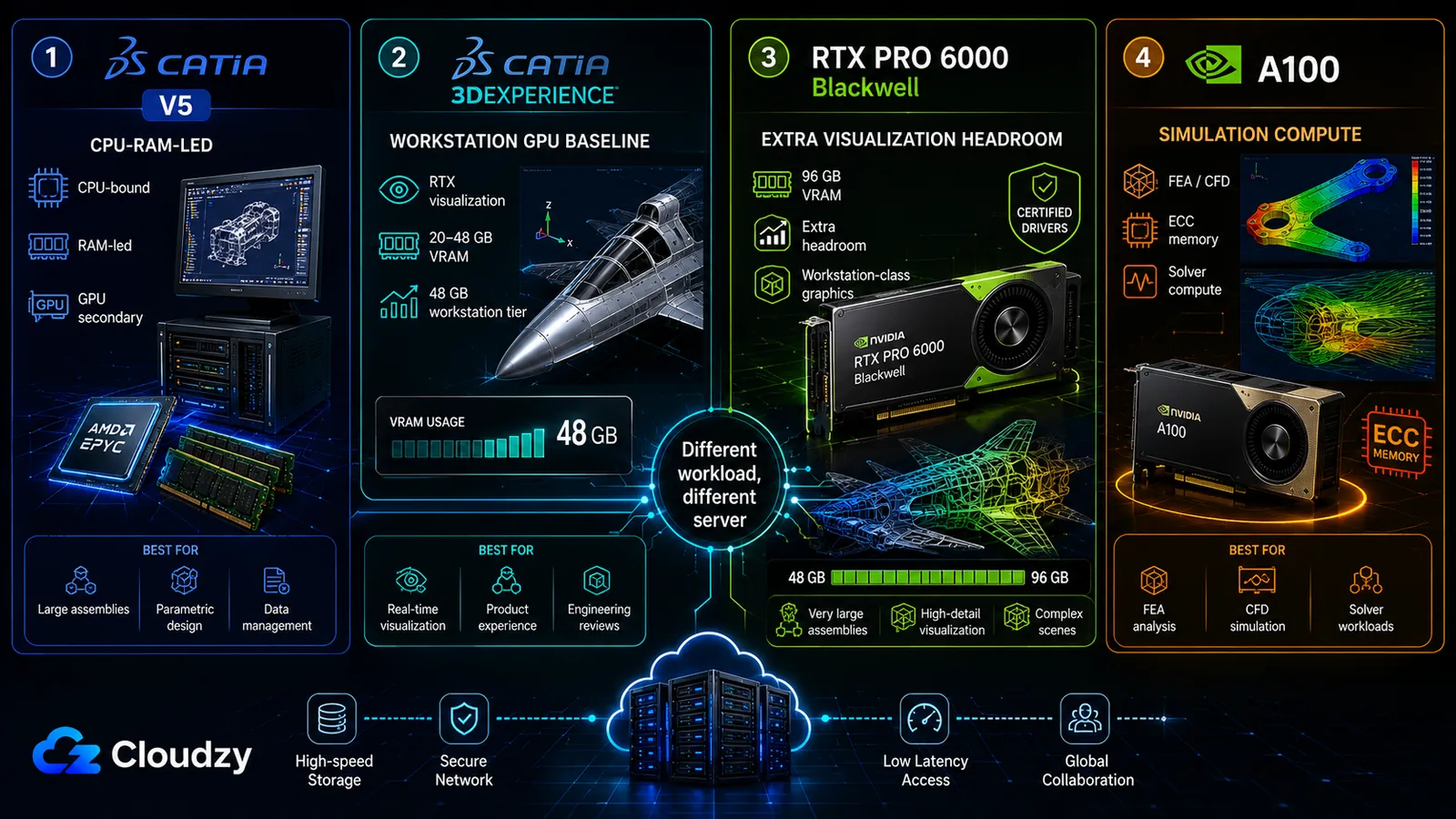
CATIA の GPU サイジングをつまずかせるワークロードはシミュレーションです。異なる 2 つのものが、どちらも「シミュレーション」と呼ばれているからです。3DEXPERIENCE では、重い FEA/CFD の ソルビング ソルビングはクラウド上の Dassault のコンピュートトークンへ回されることが多く、その場合ローカル GPU が担うのはビューポートと可視化、つまりレンダリングの仕事だけになります。しかし GPU アクセラレーテッドな FEA/CFD を ローカルで (SIMULIA をそのマシン自身で解く)実行するのは本質的に別の要求であり、この記事全体を通して A100 がその居場所を得る唯一のワークロードです。
A100 は 80 GB of HBM2e VRAM with ECC、演算志向のシリコン構成、そしておよそ 2 TB/s のメモリ帯域を備えます。ソルバーの信頼性、大規模データセット、倍精度を多用する GPU アクセラレーションのために、この組み合わせこそが A100 を選択肢に押し上げる理由です。これで CAD モデルが「より正確になる」わけではありません。ソルバーに、ECC メモリと非常に高いメモリ帯域を備えた演算志向の GPU を与えるということです。一方で A100 が ありません そうではないのは、レンダリングのアップグレードだという点です。A100 の CUDA コアは 6,912 基で、RTX 4090 の 16,384 基に対して少なめですが、より大きな論点はアーキテクチャです。A100 はデータセンター向けの演算 GPU であり、RTX カードは CAD チームが通常必要とするグラフィックス、レイトレーシング、ドライバー、認定という物語のうえに組み立てられています。ビューポート作業や RTX/OptiX 系のレンダリングには、たいてい不向きなカードです。演算スループットのために作られており、フレームを吐き出すためではありません。
したがって CATIA の切り分けは明快です。ワークステーションクラスのドライバーと 48 GB の区分を超える余裕が欲しいなら、3DEXPERIENCE の可視化とレンダリングには RTX PRO 6000 Blackwell。A100(80 GB HBM2e)は GPU アクセラレーテッドなシミュレーション演算のみに使います。最も高価なカードだからという理由で A100 を選び、それゆえ CAD に最適だと思い込むことこそ、この節が防ぐために存在する誤りです。RTX 4090 と A100 を CAD のすべてのサブワークロード(ビューポート、Visualize レンダリング、シミュレーション)で価格判断も含めて突き合わせる完全な比較は、CAD向けRTX 4090とA100の比較:本当に必要なGPU VPSはどれかをご覧ください。
V5 の側では対応づけがほぼ逆になります。仮に V5 を GPU プランに載せるとしても、判断を主導すべきなのは GPU ではありません。サーバー階層はまず CPU クロック、システム RAM、ストレージ、リモート接続の要件で選び、V5 にとって GPU は二次的です。
要点: CATIA V5 は GPU をほとんど使わず RAM 主導。3DEXPERIENCE は RT コアに強く依存。そして A100 はシミュレーション演算のものであって、レンダリングのものでは決してありません。
この CPU 対 GPU の切り分けこそ、CAD 基盤をソフトウェア名だけでなくワークロードでサイジングしなければならない理由です。チームによっては、高価な GPU よりも高クロックの CPU 性能と信頼できるサーバー側のファイル管理のほうが必要です。一方で、作業が大規模アセンブリ、レンダリング、可視化、シミュレーションへ移ったために GPU 階層が必要なチームもあります。
University of Birmingham Rocket Propulsion Labs は、その物語の前半を示しています。CAD 作業とファイル管理を壊れやすいローカルマシンから引き離す、サーバーを土台にしたエンジニアリング基盤です。
「計算能力と CAD ファイル管理はサーバーに頼っており、そこでは Cloudzy を信頼しています。透明性のある価格と比類のない AMD EPYC の性能のおかげで、インフラではなくエンジニアリングに集中できています。」
Manan Dua(University of Birmingham Rocket Propulsion Labs 会長)
Cloudzy は UOBRPL のスポンサーです。
これがクラウド CAD の実務的な土台です。安定した計算力、速い CPU、信頼できるサーバー側ストレージ。GPU の判断はその後に来ます。ワークロードが AutoCAD だけ、あるいは CATIA V5 中心なら、CPU と RAM のほうが効くかもしれません。SolidWorks Visualize、大規模な 3DEXPERIENCE アセンブリ、GPU アクセラレーテッドなシミュレーションであれば、そこで Cloudzy の GPU VPS 階層が適合してきます。
リモート接続: クラウド CAD が本当に使えると感じられるかを決める部分
完璧にサイジングした GPU サーバーも、ピクセルが滑らかに届かなければ無駄になります。そして多くのクラウド CAD 計画が静かに崩れるのは、まさにリモート接続の部分です。原因はたいてい GPU ではなく、プロトコルの選択と、フレームが移動しなければならない距離です。
まずは、本番の CAD リモート層として扱うべきでないプロトコルから。標準の RDP です。サーバー管理には十分かもしれませんが、ハードウェアアクセラレーションのサポートはアプリ、GPU ドライバー、OS ポリシーによってばらつきがあり、Autodesk は次を明示的にサポートしていません: リモートデスクトップ経由の AutoCAD ハードウェアアクセラレーション.
実際に仕事をこなすプロトコルは、次のように分かれます:
| プロトコル | 3D ビューポート | GPU 要件 | ステータス |
|---|---|---|---|
| NICE DCV | 3D CAD/CAE に最適。GPU ドライバーがあれば Windows で DirectX/OpenGL のハードウェアアクセラレーションに対応。Linux の仮想セッションでは dcv-gl と GPU 共有を利用可能 | 認定 CAD ドライバーは不要 | 現行。クラウド CAD/CAE で広く使われている |
| HP RGS | プロ向けワークステーション志向。SpaceMouse に対応 | プロ向けカード志向 | 現行。ワークステーションクラスの環境向けに HP が推奨する移行先 |
| Parsec | 良好。NVENC ベースで低遅延。個人利用向け | モニター非接続のサーバーでは仮想ディスプレイが必要 | 現行(モニター非接続時の注意点を参照) |
| Citrix HDX 3D Pro | 大規模 VDI 環境向けに設計。3D にも対応 | プロ向けカード志向 | 現行。ライセンス体系は複雑 |
| HP Anyware / Teradici PCoIP | 実力十分。長らく CAD の定番だった | プロ向けカード志向 | EOL 進行中: 新規販売は 2026 年 5 月 7 日で終了 |
この表のうち 2 行は、いま導入を計画する人にとって構造上の要になります。1 つ目は HP Anyware / Teradici PCoIP。長年 CAD のプロ向けリモート接続プロトコルの定番でしたが、いまや退役に向かっています。HP のライフサイクル告知によれば、 HP Anyware / PCoIP ベースの新規販売は 2026 年 5 月 7 日に終了しました。既存顧客には段階的な更新およびサポート期間があり、複数年の保守・サポートの一部は 2029 年 10 月 31 日まで続きます。今日は動きます。しかし新規導入の土台としては誤りであり、ワークステーションクラスの環境における HP 側のより安全な移行先は HP RGS です。
2 つ目は Parsec で、その落とし穴はクラウドサーバー特有のものです:
ヒント: Parsec はモニターの付いていない GPU サーバーではそのままでは動きません。GPU VPS インスタンスは本質的にモニター非接続(ディスプレイがつながっていない)であり、Parsec はキャプチャ対象のディスプレイを必要とします。仮想ディスプレイ(EDID エミュレーターやダミープラグ相当のもの、あるいは仮想ディスプレイドライバー)を設定するまで、Parsec はクラウド GPU インスタンス上でまったく動きません。モニター付きのデスクトップで Parsec を試し、クラウドでも同じだろうと考えた人がここで足をすくわれます。
クラウド CAD に限って言えば、最も守備範囲が広い選択肢は NICE DCV です。Windows の GPU インスタンスについて、AWS は次を文書化しています: 正しい GPU ドライバーがインストールされている場合の DirectX および OpenGL のハードウェアアクセラレーション。Linux では DCV が dcv-gl による仮想セッションと GPU 共有を追加します。ただしこのマルチセッション GPU 共有の話を Windows の CAD デスクトップにまで当てはめてはいけません。DCV 自体が SolidWorks や CATIA の認定要件を生むわけではありませんが、CAD アプリケーション側がサポート対象の利用のために認定ハードウェアとドライバーを要求することはあり得ます。この組み合わせが、マルチユーザーのクラウド CAD/CAE で既定の選択肢になりやすい理由です。
リモート接続の層をエンドツーエンドで自分の手に置きたいなら、RustDesk は、ワンクリックのマーケットプレイスアプリとして提供されるセルフホスト型のリモートデスクトップサーバーで、サードパーティのサービスに依存せず自前のリレーを運用できます。ただし、GPU ストリーミング系のプロトコルが等しく直面する、ディスプレイが接続されていないという現実は同じように立ちはだかります。
そしてプロトコル選択を上書きする変数があります。レイテンシです。これは選んだプロトコルよりも、データセンターまでの物理的な距離に大きく左右されます。押さえておくべき目安のしきい値は次のとおりです:
- 40 ms 未満: ローカルのように感じられます。
- 60-80 ms: モデリングなら実用範囲、フリーハンドのスケッチではぎりぎり。
- 80 ms 超: インタラクティブな 3D にはストレスになります。
実務上の帰結として、レイテンシに関してあなたが下す最大の決定は、プロトコルではなく どのデータセンターか、どのデータセンターかということです。エンジニアが実際に座っている場所にいちばん近いロケーションに GPU サーバーを用意すれば、良いプロトコルはきびきびと感じられます。大陸を間違えれば、どんなプロトコルでも救えません。
クラウド GPU 上の CAD にはどのリモートデスクトッププロトコルが最適ですか? マルチユーザーのクラウド CAD/CAE では NICE DCV が最も総合力のある選択肢です。適切なサーバードライバーがあれば GPU アクセラレーテッドな DirectX/OpenGL のワークフローに対応し、Linux 版 DCV では仮想セッションと GPU 共有の選択肢が加わります。DCV 自体が CAD の認定要件を生むわけではありませんが、SolidWorks や CATIA 側がサポート対象の利用のために認定ハードウェアとドライバーを求めることはあり得ます。HP Anyware / PCoIP ベースの新規販売が終了したいま、プロ向けワークステーションの選択肢は HP RGS です。Parsec は個人利用には向きますが、モニター非接続のクラウドサーバーでは仮想ディスプレイが必要です。標準の RDP は管理用途には十分ですが、インタラクティブな 3D CAD の本番リモート層として扱うべきではありません。
要点: リモート接続では、体感レイテンシを支配するのはプロトコルよりもデータセンターとユーザーの距離です。まず最も近いロケーションを選びましょう。
プラットフォーム別 GPU マップ
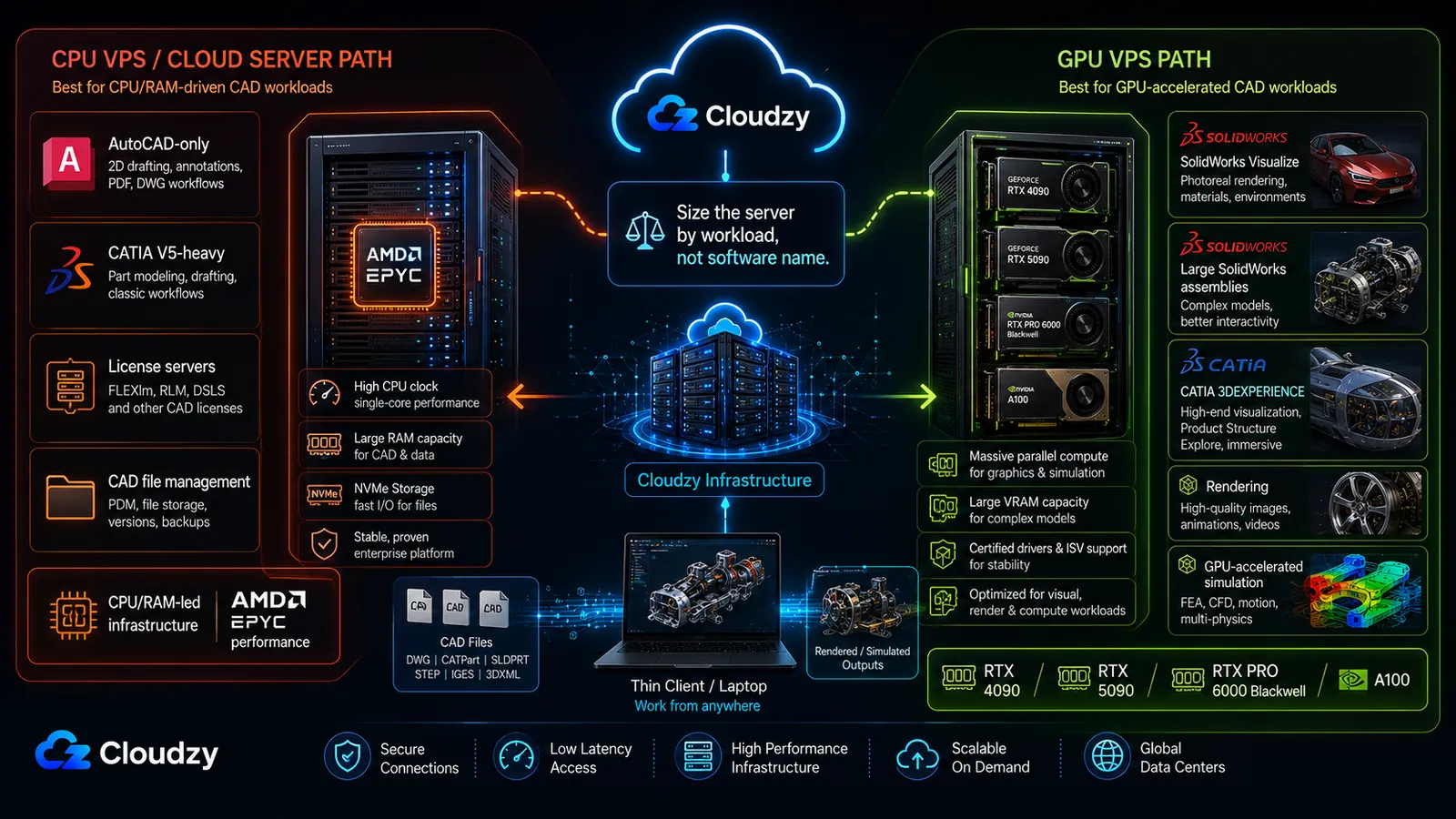
3 つのプラットフォームは 3 つの軸で分かれます。GPU にどれだけ依存するか、認定がどれだけ重要か、そして VRAM の上限がどこにあるかです。表は各プラットフォームとワークロードを GPU 階層に対応づけたもので、その後のフレームワークは、この表を自分のスタックに照らしてどう読むかを示します。
| プラットフォーム / ワークロード | GPU 依存度 | 認定の重み | 必要な VRAM | 推奨 GPU 階層 |
|---|---|---|---|---|
| AutoCAD(2D / 標準的な 3D) | 低い(CPU クロック主導) | 機能面ではなし | 2-8 GB | 最近の GPU なら何でも可。AutoCAD のみなら CPU プラン |
| AutoCAD(点群 / 大規模 3D) | 低〜中 | 機能面ではなし | 8-16 GB | RTX 4090 |
| SolidWorks(標準的なアセンブリ) | 中 | RealView の機能ロック | 8-24 GB | RTX 4090 |
| SolidWorks(Visualize / CUDA レンダリング) | 高い(CUDA) | なし | 16-24 GB | RTX 4090 |
| SolidWorks(大規模アセンブリ / ネイティブ RealView) | 中から高 | ネイティブ RealView には認定カードが必要 | 24 GB+ | RTX PRO 6000 Blackwell |
| CATIA V5 | 非常に低い(RAM 主導) | サポートには必須。回避策なし | 低 | 中位クラスの GPU。RAM 主導 |
| CATIA 3DEXPERIENCE(中〜大規模) | 高い(RT コア) | サポートには必須 | 20-48 GB | 48 GB workstation GPU |
| CATIA 3DEXPERIENCE(極端 / さらなる余裕) | 高い(RT コア) | サポートには必須 | 48 GB+ | RTX PRO 6000 Blackwell |
| GPUアクセラレーションによるFEA/CFDシミュレーション | 高い(演算) | グラフィックスではなく演算 | 48-80 GB | A100(80 GB HBM2e) |
この表を自分のスタックに照らして読むと、判断はいくつかに絞られます:
- AutoCAD だけ? そもそも GPU プランが必要かを見直してください。ボトルネックはシングルスレッドの CPU クロックであり、高クロックの CPU プランのほうが高価な GPU より役に立つ場合があります。
- SolidWorks の標準的な作業? RealView の但し書きを受け入れるなら、RTX 4090 でモデリング、アセンブリ、Visualize をカバーできます。
- SolidWorks で大規模アセンブリ、あるいはネイティブ RealView? 認定クラスのワークステーショングラフィックスと最大の VRAM 余裕のために RTX PRO 6000 Blackwell を。
- CATIA V5? RAM 主導です。GPU は二の次であり、そこに払いすぎないこと。
- CATIA 3DEXPERIENCE? 中〜大規模の可視化ワークロードでは 48 GB のワークステーション GPU が基準線になります。48 GB の区分を超えるワークステーションクラスの RTX 性能が欲しいときは、RTX PRO 6000 Blackwell が上位の余裕を確保する選択肢です。
- GPU アクセラレーテッドなシミュレーション(ローカルでの SIMULIA ソルビング)? A100 を、そしてこの用途のためだけに。レンダリングの格上げとしては決して選ばないこと。
自分のプラットフォームとワークロードを表のいずれかの階層に対応づけ、それに合うサーバーを用意しましょう。AutoCAD だけのチーム、CATIA V5 中心のワークフロー、ライセンスサーバー、CAD ファイル管理、その他 CPU/RAM 主導のエンジニアリング基盤には、 ハイパフォーマンスな Cloudzy VPS のほうが出発点として適しているかもしれません。University of Birmingham Rocket Propulsion Labs が、CAD ファイル管理と計算能力、AMD EPYC の性能のために Cloudzy のサーバーに頼っていると語るとき、指しているのはまさにこちら側のクラウド CAD です。
ワークロードが GPU 寄りになったとき(SolidWorks Visualize、大規模な SolidWorks アセンブリ、3DEXPERIENCE プラットフォーム上の CATIA、レンダリング、GPU アクセラレーテッドなシミュレーション)は、 Cloudzy の GPU VPS プラン は、RTX 4090、RTX 5090、RTX PRO 6000 Blackwell、A100をカバーし、上で述べた標準GPU、ワークステーション相当の余裕、シミュレーション計算という各ティアを網羅します。重量級のカードをスポット的な処理や夜間シミュレーションのときだけ必要とするチームであれば、月額プラン(年間契約なら割引)を使うことで、プレミアムなカードをひと月ずっと抱え込む代わりに、必要なプロジェクト工程だけ上位カードに引き上げられます。
よくある質問
SolidWorks に認定 GPU は必要ですか?
サポート対象かつフル機能で使うなら、必要です。認定 GPU(NVIDIA RTX Pro または AMD Radeon Pro)がないと RealView Graphics は無効になり、強化された OpenGL 最適化は失われ、SolidWorks のサポートはグラフィックスの問題をカバーせず、コンシューマーカードでは Motion Analysis の不安定さも報告されています。基本的なビューポート、アセンブリ操作、CUDA ベースの Visualize レンダリングは、いずれもコンシューマー GPU で動作します。
SolidWorks に RTX 4090 を使えますか?
モデリングやアセンブリ作業のほとんどについては、はい。16,384 基の CUDA コアのおかげで Visualize レンダリングにも非常に強力です。難点は RealView で、コンシューマーカードではグレーアウトします。損失を受け入れるか、レジストリの回避策を当てる(ボタンは解放されますが認定ドライバーの性能は得られず、ドライバー更新で壊れます)か、ネイティブ RealView とワークステーションクラスの最大 VRAM 余裕のために認定済みの RTX PRO 6000 Blackwell を使うかです。
大規模アセンブリで CATIA に必要な VRAM はどれくらいですか?
答えは、どちらの CATIA を動かすかで分かれます。V5 は GPU も VRAM もほとんど使わず、RAM 主導です。3DEXPERIENCE は小規模プロジェクトの約 8 GB から、中規模で 20 GB、複雑なもので 32 GB、極端なアセンブリでは 48 GB 前後まで伸びます。これらの数字はワークステーションガイド由来の方向性としての目安であり、厳密な下限ではありません。
クラウド GPU 上の CAD にはどのリモートデスクトッププロトコルが最適ですか?
マルチユーザーのクラウド CAD/CAE では NICE DCV が最も総合力のある選択肢です。適切なサーバードライバーがあれば GPU アクセラレーテッドな DirectX/OpenGL のワークフローに対応し、Linux 版 DCV では仮想セッションと GPU 共有の選択肢が加わります。DCV 自体が CAD の認定要件を生むわけではありませんが、SolidWorks や CATIA 側がサポート対象の利用のために認定ハードウェアとドライバーを求めることはあり得ます。HP Anyware / PCoIP ベースの新規販売が終了したいま、プロ向けワークステーションの選択肢は HP RGS です。Parsec は個人利用には向きますが、モニター非接続のクラウドサーバーでは仮想ディスプレイが必須です。標準の RDP は管理用途には十分ですが、インタラクティブな 3D CAD の本番リモート層として扱うべきではありません。
クラウドサーバー上の AutoCAD にはどの GPU が必要ですか?
DirectX 12 対応の最近の GPU なら何でも十分です。AutoCAD は GPU よりもシングルスレッドの CPU クロックに縛られるため、グラフィックスカードがボトルネックになることはまれです。VRAM の必要量は軽く、基本的な 2D 作業なら 2-4 GB、標準的な 3D なら 4-8 GB、点群や大規模 3D シーンでも最大 16 GB です。つまり AutoCAD しか使わないチームには、高価な GPU より高クロックの CPU プランのほうが向いている可能性があります。



ディスカッション
コメント
ログインしてディスカッションに参加してください。