

Ubuntu サーバーをインストール後、デスクトップが見つかりませんか。予期しない黒い画面に困っていますか。安心してください。あなただけではありません。初めて VPS を手に入れたとき、私はすぐに Ubuntu をインストールしました。しかし、テキストが数行だけ表示された真っ黒な画面を見たとき、インストールに何か問題があったのではないかと思いました。ノートパソコンにある Ubuntu とは全く違う見た目だったからです。何が起こったのか、なぜこんなことになったのか、そして Ubuntu サーバーに GUI をインストールするにはどうすればよいのか。これらの質問に答えるのがこの記事の目的です。
インストール手順を素早く確認したい場合は、下記の動画視聴をお勧めします。短いセットアップガイドが提供されています。より詳しい説明が必要な場合は、記事全体をご覧ください。
最初のセクションでは、問題の背景を説明しながら、その理由と方法を扱います。2番目のセクションでは、インストールするのに最適なGUIの選択をサポートします。ただし、すぐに解決策を探している場合は、 Ubuntu Serverにおける GUI インストール手順にスキップしてください。シンプルな手順に従うだけで、すぐに完了します。最後まで読み進めると、すべての手間を簡単に削減できるショートカットを紹介します。
Ubuntu Serverとは、そしてなぜ重要なのか
Ubuntu Serverは、Canonicalが開発したサーバーオペレーティングシステムとして設計されたUbuntuエディションです。Linuxディストロとして、Ubuntuはワークステーションとノートパソコンの用途で史上最高の人気を誇っています。サーバーエディションはさらに人気があり、サーバー専用オペレーティングシステムの中でもその需要は増し続けています。これほど需要が高い理由は、単純に優れているからです。 Ubuntu ServerのGUIの優れた機能をいくつか紹介します。
-
簡単なコンテナデプロイメント
Server GUIを使用すれば、アプリケーションを素早く起動できます。わずか数クリックで、Apache、MySQL、PHPなどの人気のあるソフトウェアコンテナをインストールできます。
-
軽量ディストロ
Ubuntu Server GUIの軽量ディストロにより、フルフレームのデスクトップ環境なしで、Ubuntu Serverを簡単に管理できます。システムリソースを節約したい場合や、ヘッドレス構成でサーバーを実行したい場合に便利です。
-
完全なクラウド統合
わずか数クリックで、サーバーをAmazon Web Services (AWS)やMicrosoft Azureなどの人気クラウドプラットフォームに接続できます。必要に応じてサーバーリソースをスケールアップ、ダウンできる柔軟性を備えており、一時的な追加容量が必要なビジネスや開発初期段階の企業に最適なソリューションです。
-
優れたハードウェアサポート
Ubuntu Serverチームは、ハードウェア上でのUbuntu Server利用時に最高のエクスペリエンスを提供することに取り組んでいます。
Ubuntu Serverは、現在需要が高いすべての機能を備えています。これがあなたがそれを選んだ理由かもしれません。では、なぜ素晴らしい機能の中にGUIデスクトップが含まれていないのでしょうか。実は、ほとんどのサーバーオペレーティングシステムは、できるだけ軽量になるように設計されており、サーバーで実行したいタスクのためにリソースを節約しています。そのため、GUIではなくコマンドラインインターフェース (CLI) を採用しているのです。
CLIはサーバー管理者や開発者向けには適していますが、その他のユーザーには操作が難しくなります。そこで、Ubuntu Serverは、わずか数つのコマンドで選択したGUIデスクトップをインストールできます。これがこのガイドを読んでいる理由でもあります。さあ、始めましょう。
Ubuntu サーバーの GUI デスクトップオプションが何か、またはどれがあなたに最適かわからない場合は、次のセクションで詳しく説明します。すでに選択を決めている場合は、先に進んでください。 Ubuntu サーバーに GUI をインストールする方法についてのガイド.
最適なUbuntu Server GUIの選び方
Ubuntu サーバーに最適な GUI を選択する際には、いくつかの重要なポイントがあります。従来型のデスクトップ環境を好む人もいれば、よりシンプルで効率的なインターフェースを好む人もいます。
最も重要な要素の1つは、サーバーにどのようなタスクを実行させたいのかです。ウェブサイトのホスティングやデータベースの実行など、特定のタスク用のサーバーが必要な場合は、その目的に特化した GUI を選びましょう。サーバーをリモートで管理できる GUI を探しているなら、優れたリモート管理機能を備えたものを選ぶべきです。ただし、どのタイプのサーバーが必要かわからない場合は、多くの汎用 GUI があります。
次に検討すべき点は、Linux サーバーの使用経験のレベルです。GUI の中には他のものより使いやすいものもあります。Linux サーバーが初めてであれば、使いやすい GUI から始めるのが良いでしょう。一方、Linux の経験が豊富であれば、サーバーの設定をより細かく制御できる高度な GUI を好むかもしれません。
他の重要な要素の1つは、複数言語のサポートが必要かどうかを確認することです。必要な場合は、希望する言語に対応している GUI を選びましょう。その他の検討事項には、使いやすさと機能が含まれます。
最後に、GUI が使用している Ubuntu のバージョンと互換性があることを確認することが重要です。すべての GUI がすべての Ubuntu バージョンと互換性があるわけではないので、決断する前に必ず調査してください。
結局のところ、あなたに最適な Ubuntu サーバー GUI は、あなた個人の好みと必要性によって決まります。いくつかの選択肢を試して、どれが最も使い心地が良いか確認してみてください。Linux Mint 用の直感的で使いやすい GUI をお探しですか?Linux Mint についてすべて簡単に学べます。 Cinnamon対MATE対Xfce ブログを確認して、データに基づいた判断を下してください。

root権限、NVMe、AMD EPYCのパワーを備えたLinux VPSで開発を。
Linuxプランを見る最適なUbuntu Server GUIはどれか
Linux よりも Windows または Mac に慣れているなら、異なるデスクトップから選択するという考えは奇妙に思えるかもしれません。幸い、選択肢があることで物事がより興味深くなります。では、どのような選択肢があるのでしょうか?
いくつかの 最適な Ubuntu サーバー GUI:
各 GUI の機能を見て、すべてを比較し、最適な選択ができるようにしましょう。
| Gnome | KDE Plasma | MATE | Xfce |
| 安定 | 安定 | リソース効率的 | 使いやすい |
| GTK サポート | 高度にカスタマイズ可能 | 直感的なデザイン | 非常に軽量 |
| 定期的なアップデート | 視覚的に魅力的 | 時間をかけてテストされた | 非常に安定 |
GNOME
GNOME(GNU Network Object Model Environment)は、Linux ディストリビューション用の最も人気のある Ubuntu サーバー GUI デスクトップです。この無料でオープンソースのソフトウェアは、Ubuntu のワークステーション版(ラップトップなどの個人用コンピューター向け)のデフォルト GUI でもあります。Ubuntu にネイティブであるという事実だけで、GNOME は最適な Ubuntu サーバー GUI の有力候補となります。さらに、GNOME は使いやすく、信頼性があります。
他にどのような特徴があるのでしょうか?
GNOME の主な機能のいくつかを紹介します:
- 非常に安定
- 定期的なアップデート
- アクティブコミュニティ
- 多くのアプリ
- モバイル対応のタッチフレンドリーなデザイン
- 高度な統合性
- 強力なインターフェース
- GTK ベースのアプリへのネイティブサポート
- 強力なメッセージングシステム
外観について言えば、GNOME は(複雑な回避方法なしには)ほとんどカスタマイズできません。ただし、優れたデザインで補完されています。RAM および CPU のパフォーマンスに少し重い負荷をかける可能性があり、サーバーのリソースが限られている場合は問題になる可能性があります。まとめると、GNOME がデフォルトのデスクトップ環境として採用されているのは当然で、多くの利点があります。
KDE Plasma
Linux ディストリビューション用のもう1つの標準的な GUI デスクトップは KDE Plasma です。GNOME ほどは人気がありませんが、それ自体が主流のデスクトップであり、その特徴が実証しています。これはフリーおよびオープンソースソフトウェアで、ユーザーが必要な要素を簡単に追加または削除できます。
KDE Plasma の主な機能:
- 軽量
- 使いやすい
- 高度にカスタマイズ可能
- アクティブコミュニティ
- 超高速
- 非常に多くのアプリに対応
- 視覚的に魅力的な
KDE Plasma は間違いなく ザ 最もカスタマイズ可能な Linux デスクトップ。わずか数クリックで外観のあらゆる側面を変更できます。そのデザインは Windows にインスパイアされており、タスクバーとスタートメニュー、なじみのあるアイコン配置を備えています。アプリケーション数は少ないかもしれませんが、搭載されているものは GNOME アプリに匹敵するほど強力です。KDE Plasma をサーバー OS として考える際の最大の特徴は、リソース効率の高さです。リソースに余裕がない、あるいはより重要なタスクに割き当てたい場合、KDE Plasma は最適な選択肢です。
全体的に、KDE Plasma はオーバーヘッドを最小限に抑えながら、Linux でより「通常の」体験を得るのに最適です。特に Windows に慣れている場合はそうです。当社の 最高の KDE テーマ をチェックして、最適なルック・アンド・フィールを見つけてください。
MATE
MATE は目を引く軽量デスクトップ体験を提供することで知られています。KDE Plasma よりもさらにリソース効率が高く、Ubuntu サーバー GUI またはサーバー OS として最適です。
MATE の主な機能
- 極めてリソース効率に優れている
- 直感的なデザイン
- 時間によって試された
- 低スペックマシンでも実行可能
- 充実したアプリケーションセットに対応
MATE は実は GNOME 2 (最も人気のあるデスクトップ環境の古いバージョン) をベースにしています。しかし、その由来にかかわらず MATE は独自の GUI であり、Windows のようなデザインと非常に高速なパフォーマンスを備えています。専門家によっては Xfce よりも軽量だと考える人さえいます。そのため、サーバー OS に美しさを保ちながらも可能な限り軽量化したい場合、MATE が最適です。
Xfce
軽量デスクトップ環境といえば Xfce は通常トップ 3 に入り、このリストで最もリソース効率の高い Ubuntu GUI デスクトップです。しかし、その軽さは最新グラフィックスの欠如という代償を伴います。ノートパソコンやワークステーションには最適ではないかもしれませんが、VPS のようなリソースが限定されたサーバーを使用していて、古いグラフィックスをいとわない場合、Xfce は確実に最高の Ubuntu サーバー GUI です。実際に重要なタスク (ウェブトラフィック処理や Web アプリの実行など) に利用可能なリソースを集中させることができます。
その主な機能を紹介します:
- 軽量
- 安定した環境
- ユーザーフレンドリー
- 魅力的なデザイン
- 多数のプラグインとアプリケーションを提供
- 使いやすい
あわせて読みたい: KDE vs GNOME vs Xfce
Ubuntu ServerへのGUIインストール方法
主要な Ubuntu サーバー GUI について学んだので、次はインストール方法を学ぶ番です。前置きなく、Ubuntu サーバー GUI のインストール方法を説明します。まず、サーバーへのフルルートアクセス権を持っていると想定しています。つまり、 sudo またはスーパーユーザーレベルのコマンドを実行する権限があることを意味します。 VPS を使用していて、リモート接続を確立し、ターミナルを起動する方法がわからない場合は、当社の リモート Linux サーバーに接続するチュートリアル.
ステップ1: リポジトリの更新
をご覧ください。Linux ディストリビューションを以前に使用したことがあれば、ほとんどのソフトウェアパッケージのインストールは CLI を使用してパッケージリポジトリに接続し、ファイルをダウンロードすることで行われることをご存知です。ただし、選択した GUI デスクトップをダウンロードする前に、リポジトリが更新されていることを確認する必要があります。これにより、インストールしたい Ubuntu サーバー GUI の最新の安定版を確実に取得できます。
リポジトリを更新するには、以下のコマンドを入力します:
sudo apt-get update && sudo apt-get upgrade
パッケージの更新を続行するかどうかを尋ねられたら、<Y> を押してください。
このコマンドはリポジトリ内のすべてのソフトウェアパッケージの最新バージョンをチェックします。インターネット接続と、インストール時に使用した Ubuntu Server イメージの新しさ次第では、数分かかる場合があります。
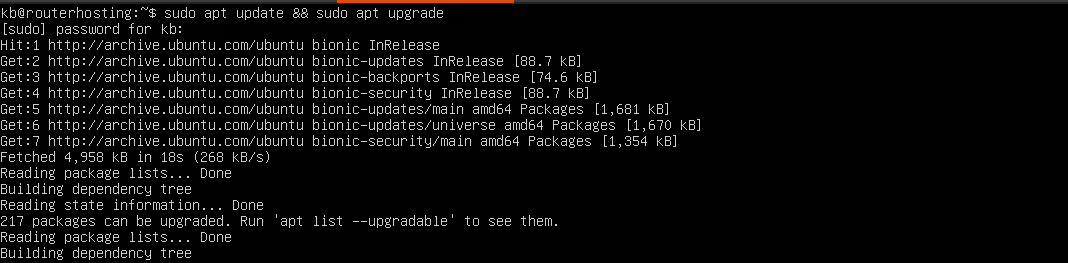
更新が完了してコマンドプロンプトに戻ったら、本格的に始める時が来ました。
ステップ2: ディスプレイマネージャーのセットアップ
ここで必要なパッケージのインストールを簡略化するために、まず以下という名前のパッケージをインストールします: タスク管理ツールこの Linux ユーティリティソフトウェアを使用すると、複数の関連パッケージと依存関係を単一のコマンドでダウンロードしてインストールできます。これにより、GUI デスクトップ環境などの大規模なソフトウェアのインストールがはるかに簡単になります。もちろん、ネイティブの apt お好みのデスクトップ環境をインストールしてください。両方の方法で手順を提供します。
ただし、処理が早すぎると感じたり、「このコマンドは何?」と思ったりしたら、こちらを確認してみてください。 すべてのユーザーが知っておくべき10個のLinuxコマンド.
taskselの使用をお勧めします。パッケージの依存関係が原因でトラブルが起きる可能性が低いからです。taskselをインストールするには、Ubuntuターミナルに以下を入力します。
sudo apt-get install tasksel -y
taskselのインストールが完了したら、Ubuntu Serverのディスプレイマネージャーを選択してインストールします。
ディスプレイマネージャーはUbuntu Server上でデスクトップ環境のグラフィックスを起動するソフトウェアパッケージです。複数のディスプレイサーバーから選べ、それぞれに特徴と用途がありますが、初回インストールではSLiMまたはLightDMをお勧めします。どちらも軽量で高速で、オーバーヘッドはほぼありません。SLiMは一般的に最高のディスプレイマネージャーとされており、豊富なドキュメントとチュートリアルが利用可能です。LightDMはそれに次ぐもので、どちらを選んでも問題ありません。 Slantの比較記事を読む 両者の違いについて詳しく知りたい場合。
SLiMをインストールするには、以下のコマンドを使用します。
sudo apt-get install slim -y
LightDMを選んだ場合は、以下を入力してください。
sudo apt-get install lightdm -y
GUIとしてKDE Plasmaをインストールする予定の場合、3番目の選択肢もあります。SDDMはKDE Plasmaデスクトップ環境のネイティブディスプレイマネージャーで、これをインストールすればデスクトップが快適に動作します。
sudo apt-get install sddm -y
これら3つはいずれもGNOMEのネイティブディスプレイマネージャーではないため、どのディスプレイマネージャーをデフォルトにするか確認するメッセージが表示される可能性があります。ネイティブ(ただし重い)GDM3またはLightDM(またはSLiMまたはSDDM)のいずれかを選択する画面です。その場合は、インストールしたものを選択し、キーボードで<OK>を押してください。
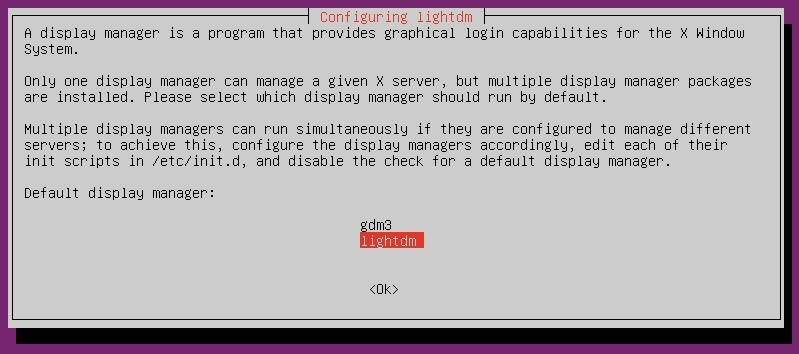
次のステップに進みます。Ubuntu Serverに実際にGUIをインストールする準備がほぼ整いました。ただし、残りの作業を考えて疲れていると感じたら、最後の究極のショートカットを紹介しているので、そちらをご覧ください。
あわせて読みたい: UbuntuおよびDebianへのNextcloudのインストール方法
ステップ3: 好みのGUIのダウンロードとインストール
ここまでで、ServerにインストールしたいUbuntu サーバーのGUIデスクトップ環境が決まっているはずです。まだなら、 もう一度比較記事を確認できます。 有力な選択肢の中から、ここでは説明したデスクトップのインストール手順が記載されています。
Ubuntu Serverへのログインキット、デスクトップ環境のインストール
GNOME のインストール
taskselを使ってGNOMEをインストールするには、コマンドラインでtaskselを使用するか、tasksel UIを使用する2つの方法があります。Ubuntu ServerにGNOMEをインストールするには、以下のコマンドを入力します。
sudo tasksel install ubuntu-desktop
より使いやすい方法をお望みでしたら、taskselの最小限のユーザーインターフェースを使用して、適切なパッケージバンドルを選択できます。まずターミナルからtaskselを実行して起動します。
Tasksel
taskselは、インストールしたいパッケージバンドル(tasksel自体が呼ぶソフトウェアのコレクション)を選択できる最小限のGUIで表示されます。下のスクリーンショットにあるように、リストのほぼ中央に「Ubuntuデスクトップ」というバンドルがあります。
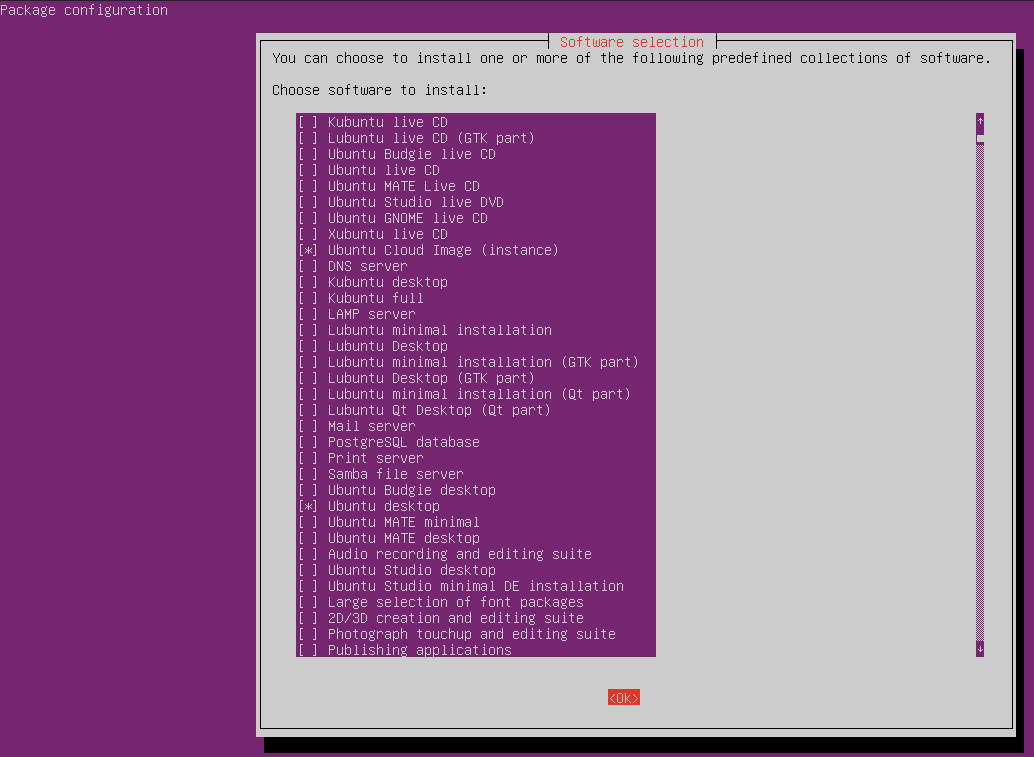
矢印キーを使ってリストを移動し、「Ubuntuデスクトップ」に到達したら、<SPACE>を押して選択します。選択できたら、<TAB>キーを使ってカーソルをUIの最下部にあるOKボタンに移動します。<ENTER>を押して選択を確定し、Ubuntu Serverのデスクトップ環境としてGNOMEのダウンロードとインストールを開始します。
代わりに apt を使う場合は、以下のコマンドでGNOMEをインストールできます。
sudo apt-get install ubuntu-desktop
どの方法でインストールを進めたにせよ、完了までに時間がかかります。完了すると、システムは自動的に再起動します。Ubuntu Server がオンラインに戻ると、ほっと一息つく瞬間がやってきます。ログイン画面が表示されるはずです。アカウントにログインすると、通常は次のような画面が表示されます:
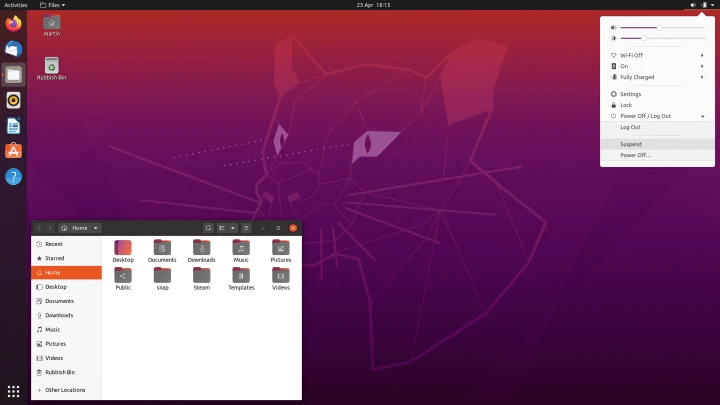
稀に Ubuntu Server が CLI で起動してしまった場合は、以下のコマンドでデスクトップを強制的に起動できます:
LightDM を選択した場合:
sudo service lightdm start
SLiM を選択した場合:
sudo service slim start
これで、Ubuntu Server に GUI を正常にインストールできました。手順に沿うのが難しかった場合や、よりシンプルな方法を探している場合、または最初に約束したショートカットに興味がある場合は、スキップして先に進んでください。 結論.
KDE Plasmaのインストール
別の Ubuntu server GUI をインストールするため、KDE Plasma のインストール方法を見ていきましょう。 tasksel には KDE Plasma バンドルが含まれていないため、従来の方法を使う必要があります。 apt-get このカスタマイズ性の高いデスクトップをインストールするには、ターミナルに以下の行を入力してください:
sudo apt install kde-plasma-desktop
インストール完了には時間がかかるので、気長に待ちましょう。完了後、システムが再起動して CLI モードで起動することがあります。KDE Plasma GUI を起動するには、ディスプレイマネージャーを強制的に起動する必要があります:
ディスプレイマネージャーとして SDDM を選択した場合:
sudo service SDDM start
ディスプレイマネージャーとして LightDM を選択した場合:
sudo service lightdm start
ディスプレイマネージャーとして SLiM を選択した場合:
sudo service slim start
これで、次のようなシンプルで見栄えのよいデスクトップが表示されます:
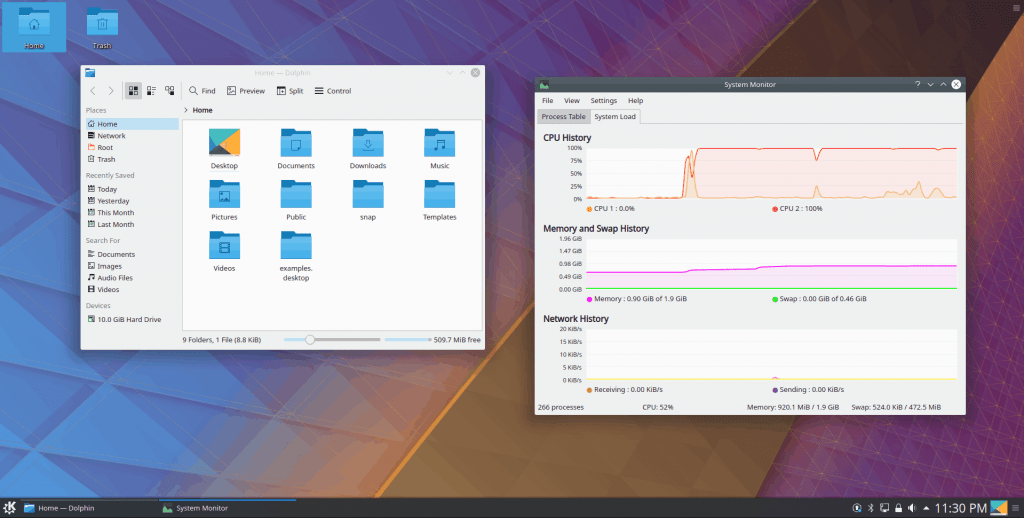
複雑すぎると感じたり、問題が発生した場合は、最後まで読んでください。 最後に紹介するショートカット.
あわせて読みたい: Ubuntu で IPV6 を有効/無効にする
MATE をインストール中
MATE を選択した場合、バランスの取れた選択をしたことになります。MATE のインストールには tasksel と apt-get の両方が使えます。以下のコマンドを実行して tasksel で GUI デスクトップをインストールできます:
sudo tasksel install ubuntu-mate-core
ネイティブの apt-get インストーラーを使って MATE をセットアップしたい場合は、以下のコマンドを実行してください:
sudo apt-get install ubuntu-mate-core -y
どちらの方法でもインストールが始まり、完了には時間がかかります。システムが再起動して Ubuntu Server が起動すると、GUI ログイン画面で GUI デスクトップにアクセスできます。MATE のユニークなカラーパレットをお楽しみください。
Xfceをインストール中
最後に紹介するデスクトップ環境は、軽量の定番である Xfce です。Xfce はコマンドラインからのみインストールできます:
sudo apt-get install xfce4 slim -y
tasksel を使いたい場合、または少しリソースを追加消費してより動的な見た目を得たい場合は、Xfce ベースのデスクトップ環境である Xubuntu のインストールを検討してください:
sudo tasksel install xubuntu-core
もちろん Xubuntu も apt-get でインストールできます:
sudo apt-get install xubuntu-core -y
ステップ4: GUIデスクトップの起動と停止の強制設定
前の手順で説明したように、Ubuntu server GUI がインストール後の再起動後に自動的に起動しない場合があります。その場合、ディスプレイマネージャーを強制的に起動してデスクトップ環境を開始できます。GUI を起動するには、ターミナルに以下のコマンドを入力してください:
sudo service DISPLAY_MANAGER* start
*ここで DISPLAY_MANAGER は、最初にインストールしたディスプレイマネージャの名前です(lightdm 、 slim 、または sddm)。
GUI から出て、サーバーを CLI モードに戻す必要が生じた場合は、ターミナルを開いて以下のコマンドを実行してください。
sudo service DISPLAY_MANAGER* stop
*ここで DISPLAY_MANAGER は、最初にインストールしたディスプレイマネージャの名前です(lightdm 、 slim 、または sddm)。
あわせて読みたい: 2022年のベストLinux VPS
次は何をしますか?
このタイミングで、GUIデスクトップ環境を選んでUbuntu Serverにインストール済みのはずです。どのデスクトップをインストールしたにせよ、サーバーが適切に設定されるまでに、まだやることはたくさんあります。少なくとも、ブログのチュートリアルを読むことをお勧めします。 Linux Serverをより安全にする方法についてのチュートリアル.
セットアップで問題が発生しましたか?それともUbuntu ServerにGUIをインストールしようとして疲れ果てましたか?よく分かります。予想外のところで問題が発生することはよくあり、その対処法を見つけるのは簡単ではありません。だからこそ、これらの厄介な問題と複雑さを回避する近道をお見せすると約束しました。GUIデスクトップ付きのUbuntu Serverが必要な場合は、 Cloudzy Ubuntu VPS ソリューションを使ってみてはいかがでしょうか。Ubuntu Server GUIの任意のバージョンを、好きなデスクトップ環境と一緒にインストールできます。最高レベルのインフラ上でUbuntu VPSを実行する12の世界的なサーバーロケーションにより、Ubuntu Serverは常にオンラインで利用可能です。さらに、リソース効率の良いGUIに限定する必要はなくなり、簡単なスケールアップオプションで好きなものをインストールできます。競争力のある価格についても触れましたね?当社のウェブサイトをご確認ください。
よくあるご質問
Ubuntu Serverに対応するGUIはあるか
GUIまたはグラフィカルユーザーインターフェイスは、Ubuntu Serverのインストール時にデフォルトではインストールされません。ただし、Ubuntu ServerにインストールできるさまざまなGUIがあります。Ubuntu Serverで最も一般的なGUIはおそらくGnome Desktopです。
Ubuntu Serverに最適なGUIは何か
要件に応じて、Ubuntu Serverの最適なGUIから選択できます。GNOME、KDE Plasma、MATE、またはXfceを選べます。
Ubuntuで最も軽量なGUIは何か
Ubuntu向けの軽量なGUIオプションはいくつかあります。1つはLXDEで、Lightweight X11 Desktop Environmentという意味です。LXDEは高速で使いやすいように設計されています。ファイルマネージャー、タスクマネージャー、設定エディターが搭載されています。もう1つのオプションはXFCEで、Xubuntu Flavour Configuration Editorという意味です。XFCEも高速で使いやすいように設計されています。ファイルマネージャー、タスクマネージャー、設定エディターが含まれています。



ディスカッション
コメント
ログインしてディスカッションに参加してください。